コンテンツ作成エージェントを使用すると、AIを活用して包括的なテキストベースのトレーニングコースを作成できます。トピック、対象者、トーン、希望する所要時間を指定するか、社内文書やポリシーをアップロードして、組織のニーズに合わせてコンテンツを調整してください。エージェントは、理解度テストを含む包括的なコースを生成します。生成されたコースは30言語に翻訳でき、トレーニングキャンペーンで利用できます。
コンテンツ作成エージェントは、AIDAおよびSAT Advancedのサブスクリプションでご利用いただけます。この機能は、参加対象のお客様向けに新機能や実験的な機能を提供する専用の場であるKnowBe4 Labsで最初に提供されます。KnowBe4 Labsの詳細については、「KnowBe4 Labsの紹介」の記事を参照してください。
使ってみる
コンテンツ作成エージェントを利用するには、KnowBe4コンソールにログインし、[ModStore]タブに移動して、サイドメニューから[カスタマイズ]を選択します。[カスタマイズ]ページが開きます。
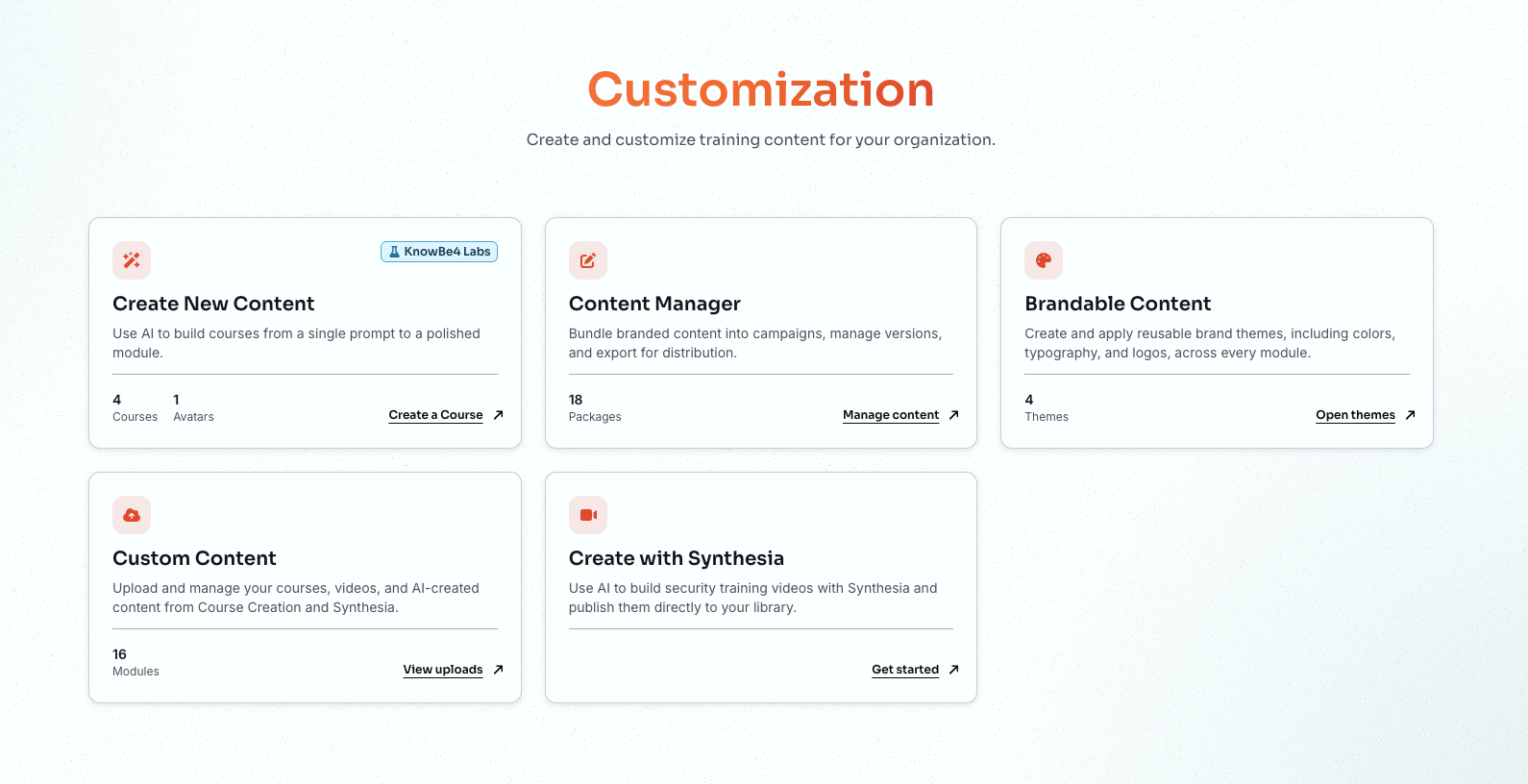
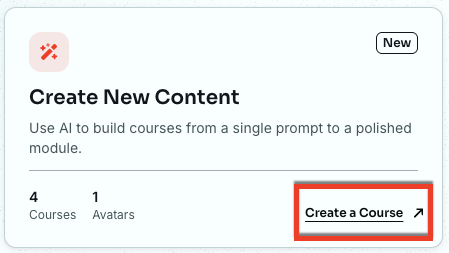
[新規コンテンツの作成]カードで、[コースを作成]をクリックします。
[コースの作成]ページが開きます。
このセクションのオプションの詳細については、以下のスクリーンショットとリストを参照してください。
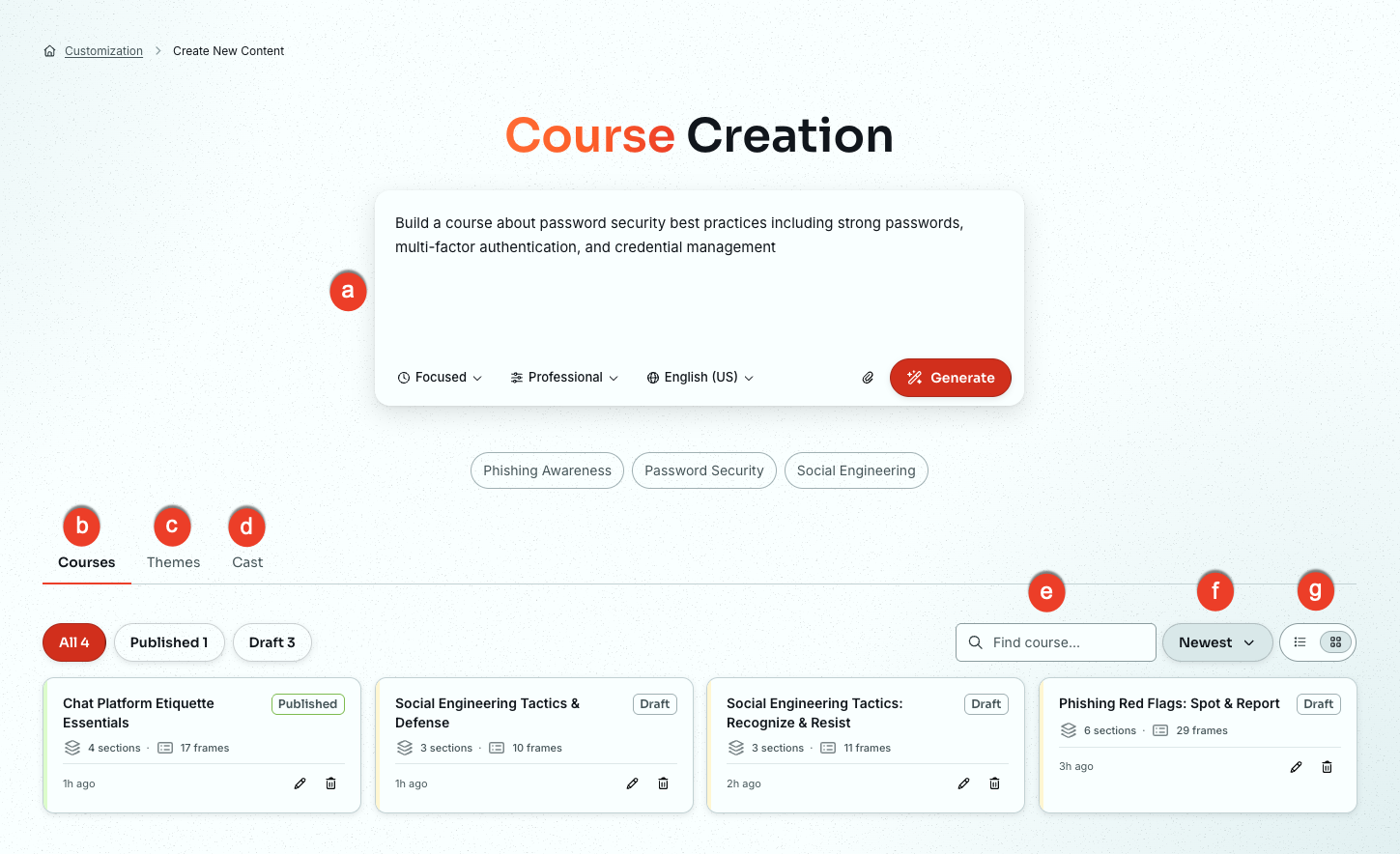
- [プロンプト]:このフィールドに、トレーニングのトピック、対象者、主な学習目標、およびコース作成時に反映したいその他の関連情報を入力します。必要に応じて、以下のオプションを使用して生成結果を調整できます。詳細については、「コース説明の作成」セクションを参照してください。
- [コース]タブ:このタブにはこのタブには、コース作成オプションと、作成したモジュールの一覧が表示されます。
- [テーマ]タブ:テーマを使用して、自組織のカスタムコースの外観やブランドイメージを選択できます。このタブには、選択可能なテーマの一覧が表示され、新しいテーマを作成することもできます。
- [キャスト]タブ:キャストメンバーとは、コースの画像やシナリオに登場するAI生成のキャラクターです。このタブには、キャストメンバーの一覧が表示され、新しいキャストを追加することもできます。
- 検索:コース名またはトピックを入力して、一覧をフィルタできます。
- 並び替え:検索結果を[最新]、[最も古い]、A → ZまたはZ → A順で並び変えることができます。
- ページビュー:カードビューとリストビューを切り替えます。
コース説明の作成
以下のオプションを使用して作成するコースについて説明します。このセクションのオプションの詳細については、以下のスクリーンショットとリストを参照してください。
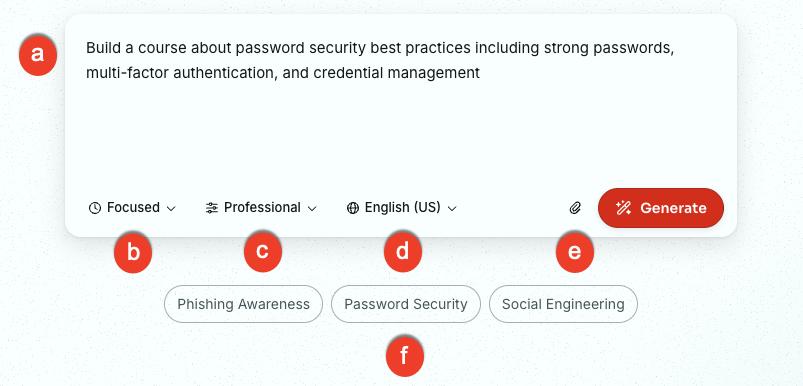
- [プロンプト]フィールド:テキストフィールドに、トレーニングのトピック、対象者、主な学習目標、およびその他の関連情報を入力します。
-
トレーニングのタイプと所要時間:作成するトレーニングのタイプを選択します。
- [基本](最大5分):基礎的な内容を簡潔に学べるコースです。意識向上トレーニング、短時間の復習、特定のテーマの紹介に適しています。
- [重点](最大15分):1つのトピックを対象に、中程度の深さで学べるコースです。背景情報、事例、知識チェックが含まれます。受講者による復習だけでは不十分ですが、包括的な学習までは必要ない場合に適しています。
- [包括](最大30分):複数のセクション、シナリオ、定着度を高めるためのアクティビティを含む包括的なコースです。複雑なトピックや役割別のトレーニング、または受講者が背景情報を含めて総合的な理解を必要とする場合に適しています。
-
[トーン]:コースで使用するトーンを選択します。
- [プロフェッショナル]:洗練された、ビジネスに適した表現で、バランスの取れた中立的なトーンです。幅広い職場向けトレーニングに適しています。
- [テクニカル]:業界特有の専門用語を用いた、正確で専門性の高い表現です。詳細な内容を求めるIT、セキュリティ、またはエンジニアリング分野の受講者に適しています。
- [親しみやすい]:親しみやすくカジュアルな言語で、受講者に直接語りかけるようなトーンです。フォーマルすぎない環境で、受講者の関心を引き付けたい場合に適しています。
- [フォーマル]:体系的でフォーマルな文体を用いた、落ち着いたトーンです。コンプライアンスや法務など、正確さや厳格さが求められるコンテンツに適しています。
- [前向き]:学習を前向きに捉えられるよう、支援的で意欲を高めるトーンです。行動変化のトピック、新しいスキルの習得、デリケートなテーマに適しています。
- [簡潔]:明確で分かりやすく、要点を簡潔に伝えるトーンです。時間が限られたトレーニングや、簡潔な説明を好む対象者に適しています。
- [言語]:モジュールで使用する言語を選択します。この一覧に表示される言語は、コンソールで利用できる言語と同じです。
- [参考資料]:コースを作成する際に使用する参考資料を添付します。例えば、自組織のパスワードセキュリティに関するガイドラインや推奨事項がある場合は、ここに添付します。
- [事前定義済みプロンプト]:あらかじめ用意された3つのプロンプトから1つを選択します。選択したテキストは上部のプロンプトフィールドに追加されます。生成する前にプロンプトの内容を編集できます。
準備ができたら、[生成]をクリックします。法的免責事項を示すポップアップが表示されます。
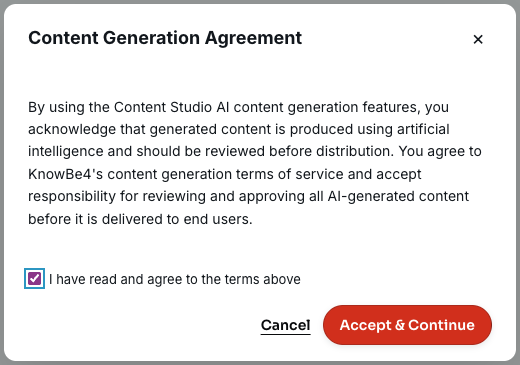
コースの生成を続行するには、チェックボックスを選択して利用規約に同意し、[同意して続行]をクリックします。
コース概要の確認
[生成]をクリックすると、エージェントがコースの構成案を生成し、[レビュー]パネルに表示します。これは完成したコースではなく、コース構成のプレビューです。コンテンツはまだ生成されていません。ここでは、セクション、フレーム、インタラクションのタイプを確認し、[コンテンツの生成]をクリックしてコース全体を作成する前に、構成の変更を行うことができます。
まず、コース開始時に最初に表示される[ランディングスライド]のオプションが表示されます。このセクションのオプションの詳細については、以下のスクリーンショットとリストを参照してください。
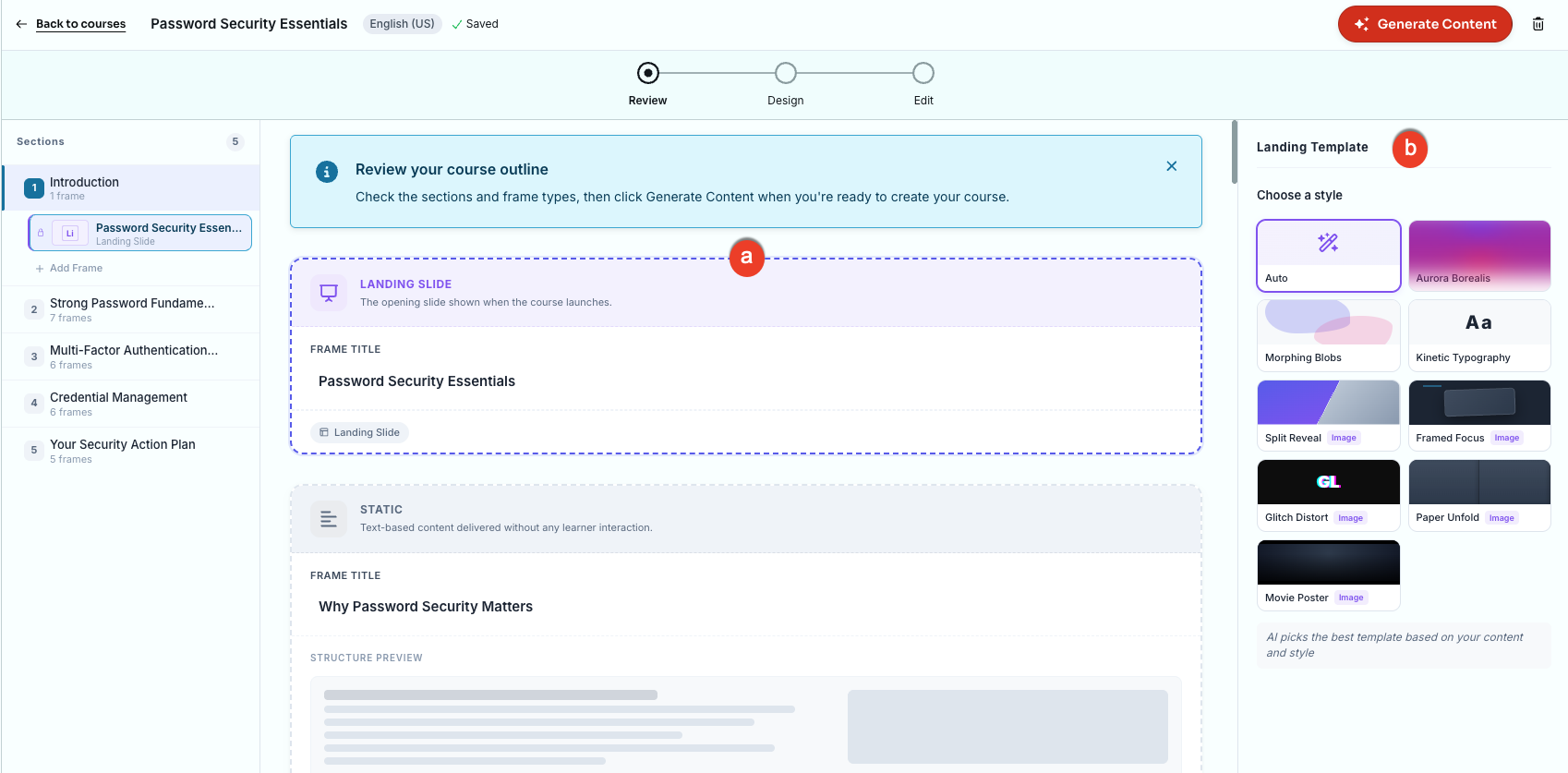
- [ランディングスライド]:このフレームを選択すると、右側のパネルにランディングテンプレートが表示されます。このフレームには、コースのタイトルも表示されます。
- [ランディングテンプレート]:ランディングスライドに使用するスタイルを選択します。
[ランディングスライド]フレームを選択したら、下方にスクロールして次のフレームを選択します。コース内の残りのフレームでも、同じオプションが表示されます。これらのオプションの詳細については、以下のスクリーンショットとリストを参照してください。
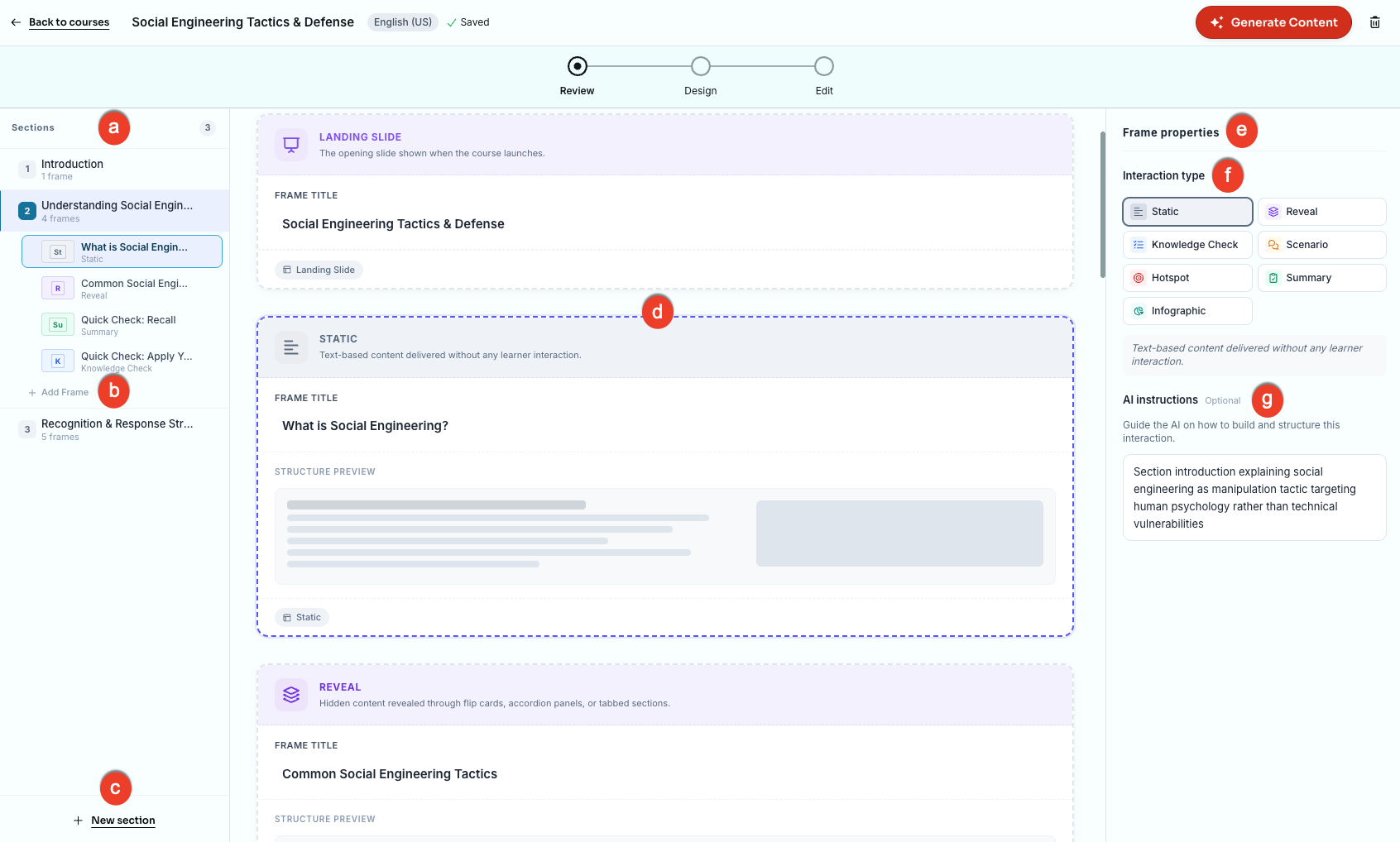
- [セクション]:各セクションをクリックすると、そのセクションのフレーム一覧が表示されます。さらにフレームをクリックすると、基本レイアウトを確認できます。
- [+ フレームを追加]:このボタンをクリックして、別のフレームをセクションに追加します。
- [+ 新しいセクション]:このボタンをクリックして、別のセクションをコースに追加します。
- [フレーム]:このセクションを使用して、セクション内の個々の画面を確認します。任意のフレームをクリックして、そのレイアウトとプロパティを表示します。
- [フレームのプロパティ]:このセクションには、そのフレームで使用されるインタラクションのタイプと、追加の指示が表示されます。
-
[インタラクションタイプ]:
- [静的]:受講者の操作なしで提供されるテキストベースのコンテンツ。
- [段階表示]:フリップカード、アコーディオンパネル、タブセクションを通じて隠されたコンテンツを段階的に表示します。
- [知識チェック]:学習内容を定着させる簡単な理解度テストの質問。
- [シナリオ]:受講者に分岐型の選択肢を提示する、実際の状況を想定したシナリオ。
- [ホットスポット]:受講者が画像やUI内の主要な領域をクリックして学べるインタラクティブ画像。
- [サマリー]:オプションの復習問題を含むコースの重要ポイント。
- [インフォグラフィック]:画像とラベル付きのコールアウトカードを組み合わせたビジュアルレイアウト。
- [AIインストラクション](オプション):このインタラクションの作成方法や構成について、コンテンツ作成エージェントに指示します。
コースの構成案を確認し問題がなければ、[コンテンツの生成]をクリックしてデザインウィザードを開きます。
コースの設計
コース設計ウィザードでは、コース作成のための5つのステップに沿って操作を進めることができます。このステップは、左側の[あなたの選択]パネルに表示されるため、手順に沿って操作を進めることができます。
ステップ1:スタイルの選択
ここでは、コース全体で使用されるAI生成画像のビジュアルスタイルを選択します。このセクションのオプションの詳細については、以下のスクリーンショットとリストを参照してください。
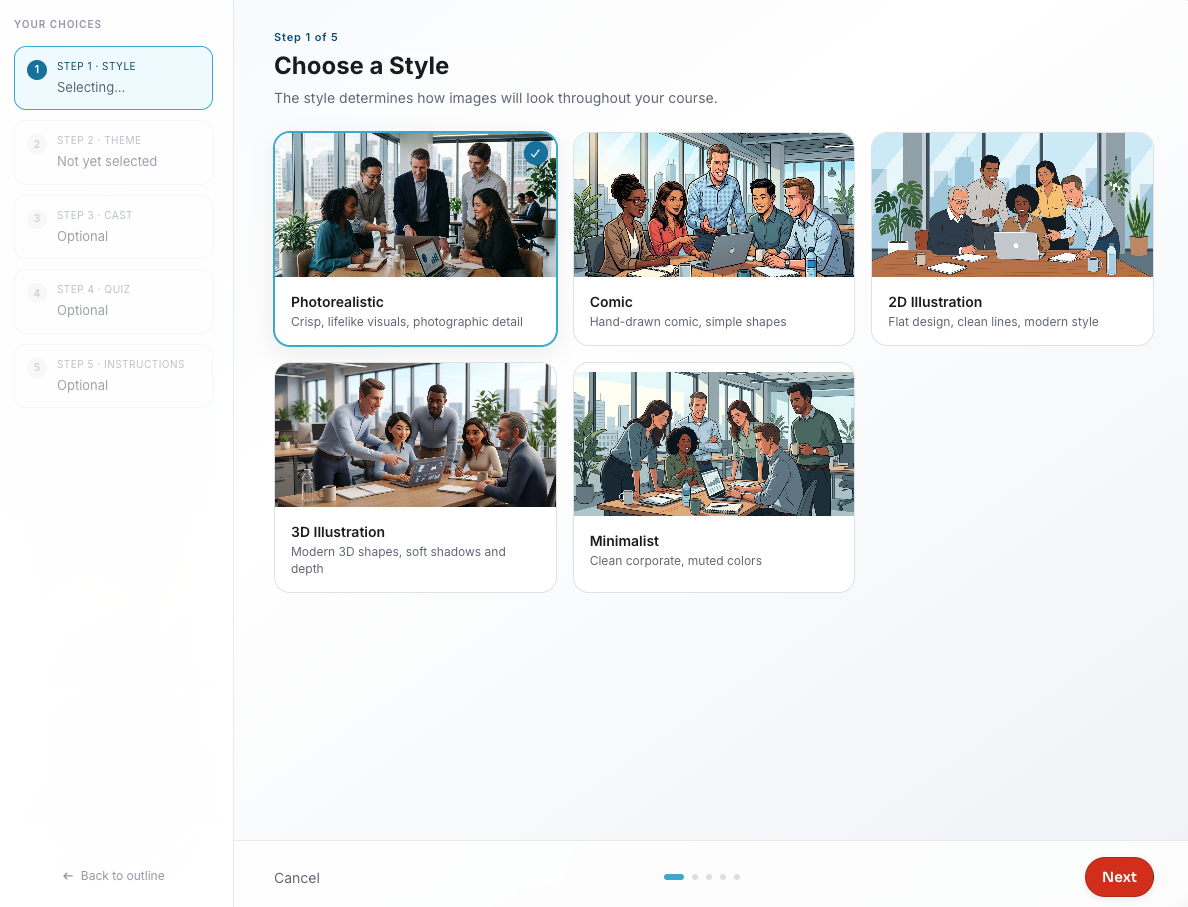
- [フォトリアル]:自然光を活かした、実写のような写真スタイルで、現実に近い環境や人物を表現します。
- [コミック]:太いアウトラインと表情豊かなキャラクターを用いた、親しみやすい遊び心のあるイラストスタイルです。
- [2Dイラスト]:幅広いトピックに対応した、モダンなカラーパレットを用いたクリーンでフラットなアートワークです。
- [3Dイラスト]:奥行きのあるシーンに柔らかな影と立体感を加えた、触感的で高品質な仕上がりの画像です。
- [シンプル]:控えめでプロフェッショナルな印象の、シンプルな形状と余白を活かした洗練されたコーポレートスタイルです。
[次へ]をクリックして、次のステップに進みます。
ステップ2:テーマの選択
コースの視覚的な印象を決定するテーマを選択します。このセクションのオプションの詳細については、以下のスクリーンショットとリストを参照してください。
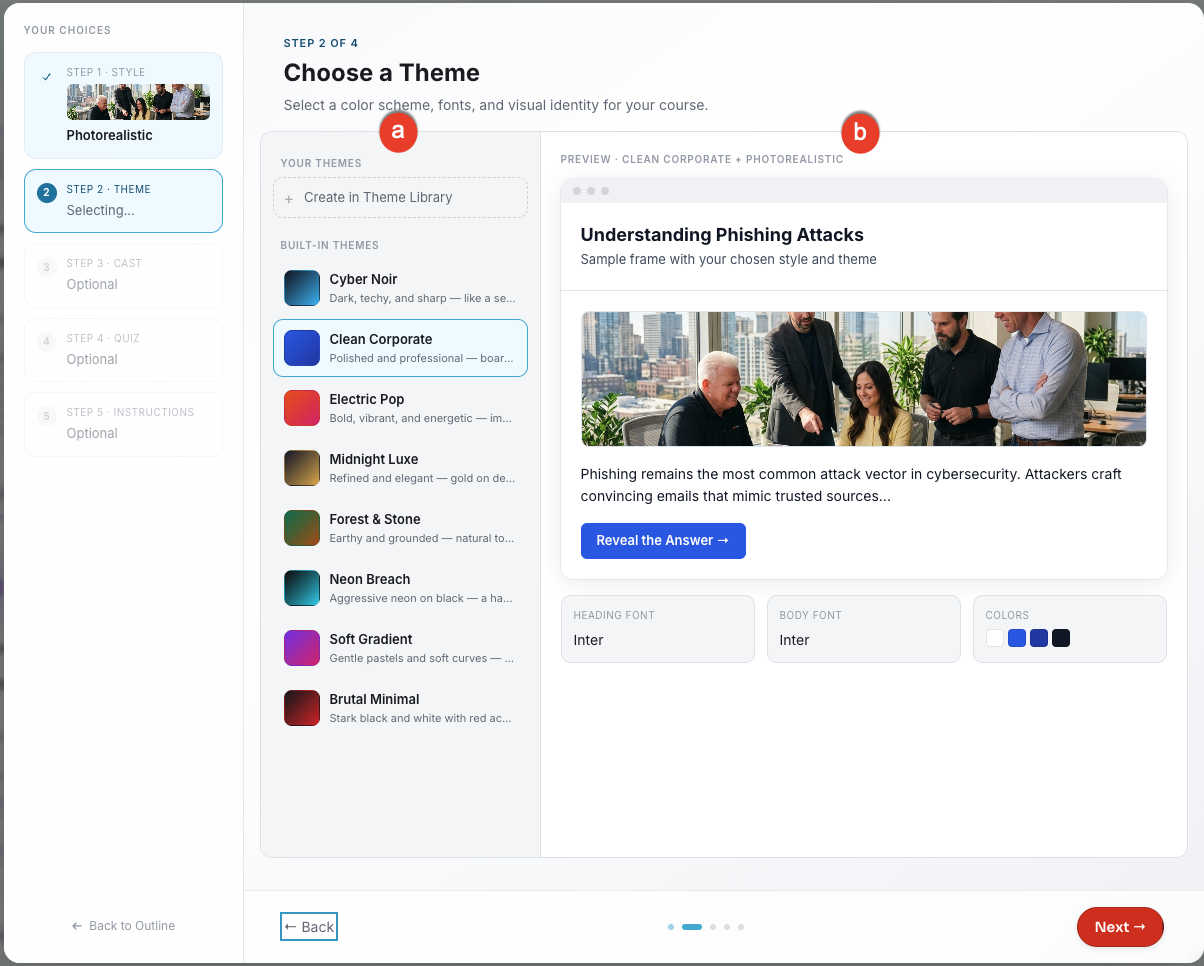
- [あなたのテーマ]:利用可能テーマのリストからテーマを1つ選択します。
- [プレビュー]:選択したテーマのプレビューを表示します。
カスタムテーマを使用する場合、ライブラリで[+ テーマの作成]をクリックします。詳細については、以下の「カスタムテーマの作成」セクションを参照してください。
[次へ]をクリックして続行します。
ステップ3:キャストメンバーの選択
コースの画像やシナリオに登場するAI生成のキャラクターを選択します。このセクションのオプションの詳細については、以下のスクリーンショットとリストを参照してください。
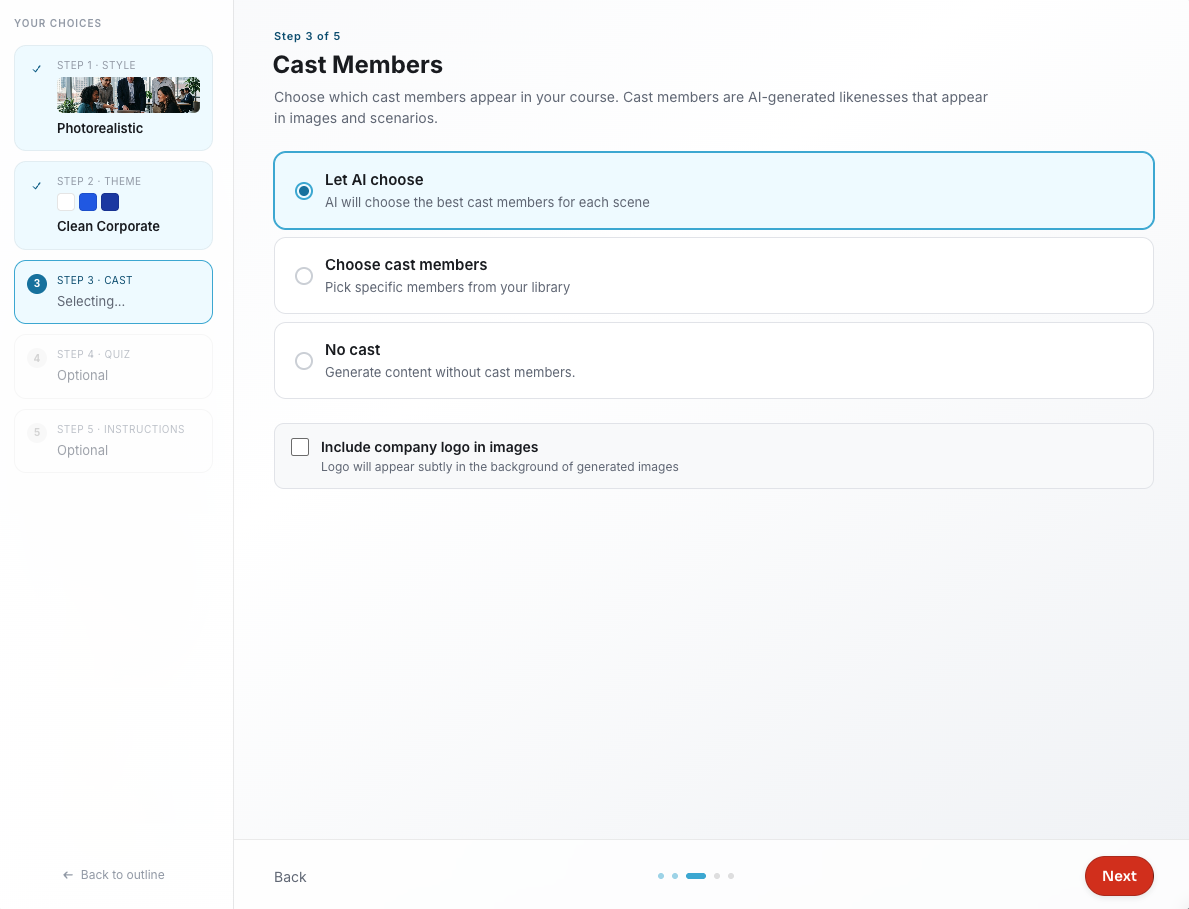
- [AIが選択]:コンテンツ作成エージェントが、シーンごとに最適なキャストメンバーを選択します
- [キャストメンバーを選択]:ライブラリから特定のメンバーを選択します。メンバーがこのステップに表示されます。キャストメンバーを追加する方法については、「キャストメンバーの追加」のセクションを参照してください。
- [キャストなし]:人物を登場させずにコンテンツを生成します。
- [企業ロゴを画像に含める]:このオプションを選択すると、生成される画像の背景に企業ロゴが追加されます。
[次へ]をクリックして続行します。
ステップ4:最後の理解度テストの設定(オプション)
コースの最後にスコア付きの理解度テストを追加できます。受講者がコースを完了するには、この理解度テストに合格する必要があります。このセクションのオプションの詳細については、以下のスクリーンショットとリストを参照してください。
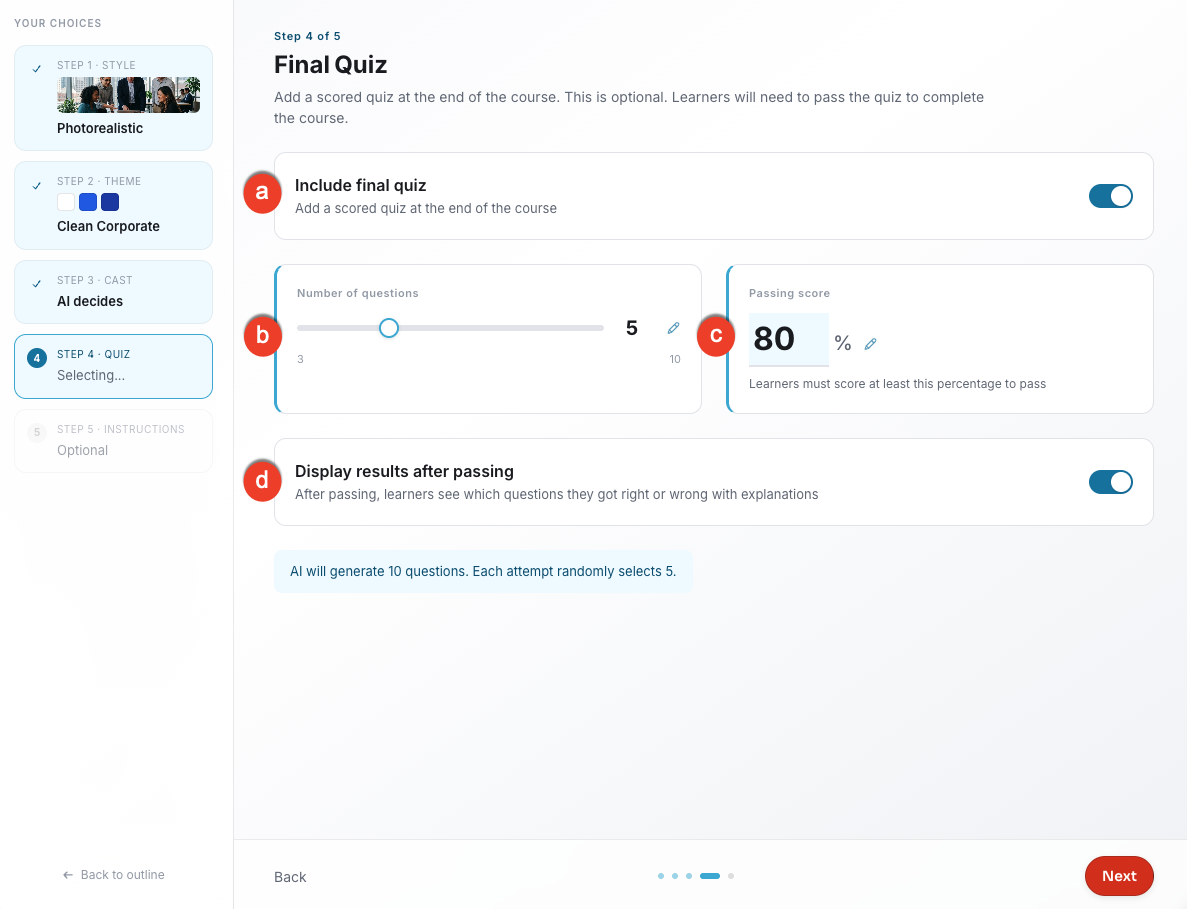
- [最後の理解度テストを追加します]:このトグルボタンを有効にすると、スコア付きの理解度テストが追加されます。このトグルボタンを有効にすると、以下のオプションを指定できます。
- [質問数]:スライダーを使用して、各理解度テストで受講者に表示する問題数を設定します。デフォルトでは5問が出題されます。
- [合格スコア]:理解度テストの合格に必要な最低スコアの割合を入力します。デフォルトは80%です。
- [合格後に結果を表示します]:このトグルボタンを有効にすると、合格後、受講者は各問題の正誤と解説を確認できます
[次へ]をクリックして続行します。
ステップ5:その他のガイダンス(オプション)
コースのコンテンツや画像を最適化するための追加指示を指定します。提案されたプロンプトオプションから選択することも、自分で作成することもできます。
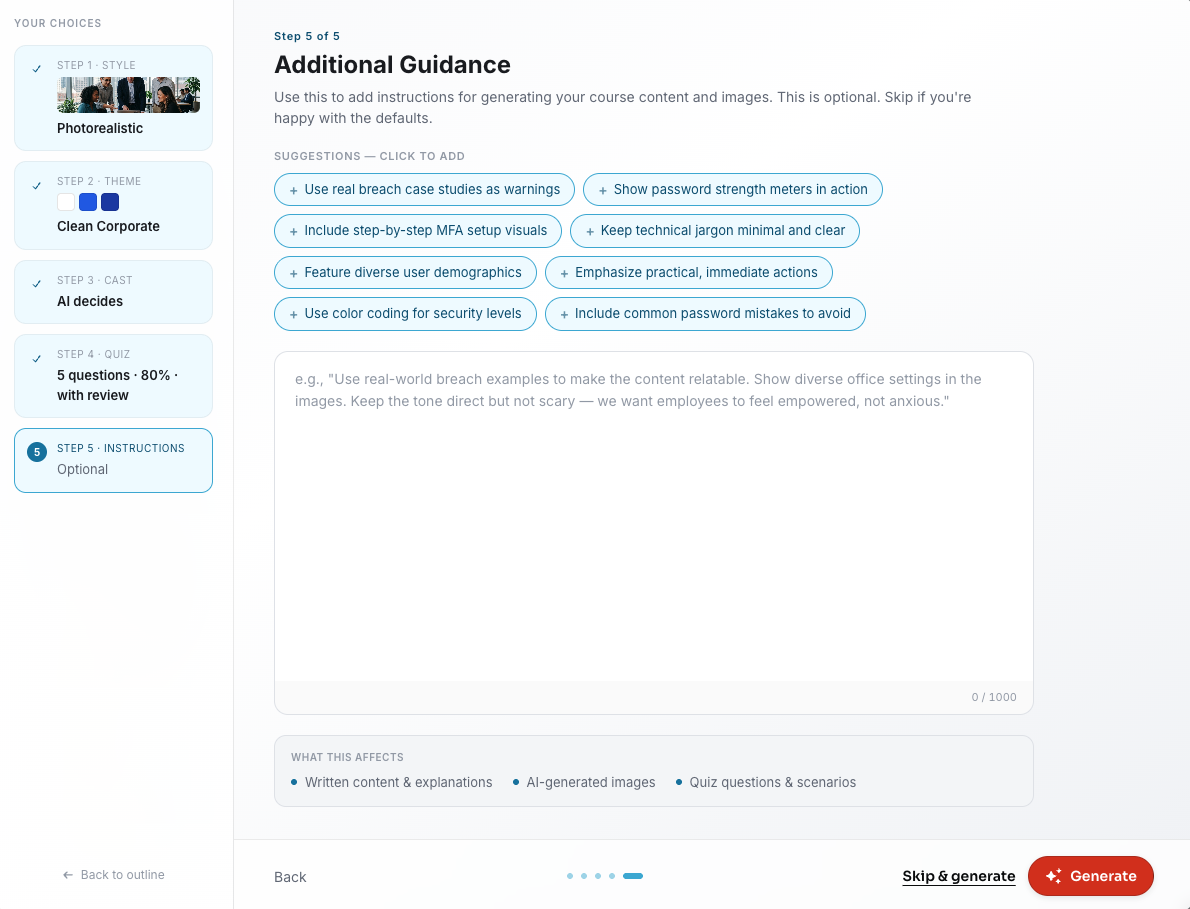
準備ができたら、[生成]をクリックします。追加のガイダンスを提供せずに、このステップをスキップするには、[スキップして生成]をクリックします。
コースの編集
コースが生成されると、[編集]ビューで表示されます。このセクションのオプションの詳細については、以下のスクリーンショットとリストを参照してください。
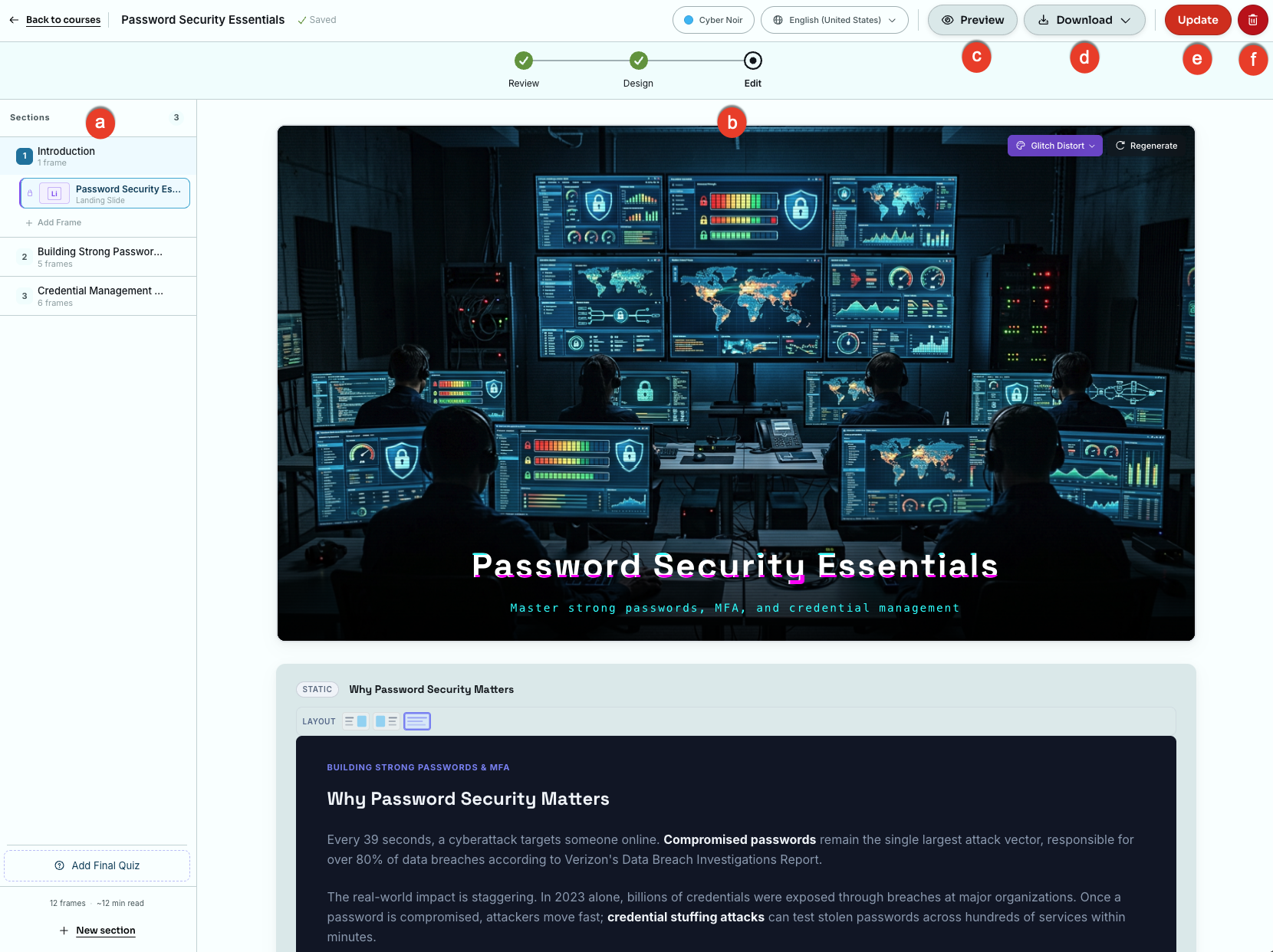
- [セクション]:各セクションをクリックすると、そのセクションのフレーム一覧が表示されます。さらにフレームをクリックすると、コースコンテンツを確認できます。
- フレームエディタ:メインビューでコンテンツを編集したり、新しいフレームを追加したりします。任意のフレーム内のテキストボックスをクリックして、調整します。
- [プレビュー]:ボタンをクリックすると、受講者にコースがどのように表示されるのかを確認できます。
- [ダウンロード]:ドロップダウンメニューからダウンロードするSCORMバージョンを選択します。
- [公開]:このボタンをクリックすると、コースが[カスタムコンテンツ]に追加されます。
- [削除]:このボタンをクリックして、[コースの作成]ページからコースを削除します。
コース最後の理解度テストの追加と削除
[編集]ビューでは、コースの最終に理解度テストがない場合は追加でき、理解度テストがある場合は削除できます。
コース最後の理解度テストの追加
最後に理解度テストを追加せずにコースが生成された場合で、理解度テストを追加する場合には、[セクション]パネルの下部にある[最後に理解度テストを追加]をクリックします。
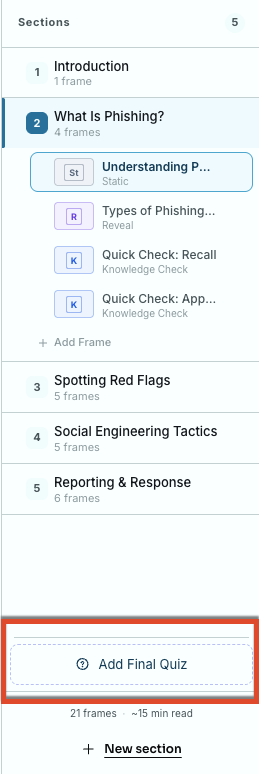
ポップアップウィンドウが開きます。コースの作成時に理解度テストを設定するときと同じオプションが表示されます。これには、1回のテストで出題する質問数、合格点、合格後に結果を表示するかどうかなどの設定が含まれます。
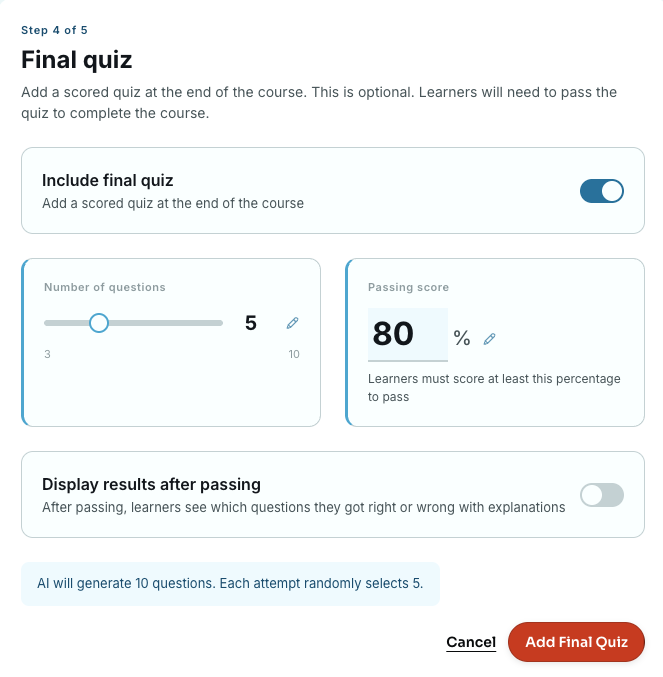
これらのオプションの詳細については、上記の「最後の理解度テストの設定」セクションを参照してください。
公開済みのコースを更新する場合は、必ず[カスタムコンテンツ]でも更新してください。
コース最後の理解度テストの削除
コース最後の理解度テストを削除するには、以下のステップに従って操作します。
- コースの最後に理解度テストが含まれている下書きまたは公開済みのコースを開きます。
-
[セクション]パネルの下部にある[最後の理解度テスト]をクリックします。[最後の理解度テスト]セクションが、[確認]パネルで開きます。

-
[理解度テストの削除]をクリックします。確認のメッセージが表示されます。
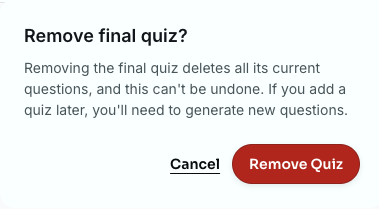
- [理解度テストの削除]をクリックして削除するか、[キャンセル]をクリックして、理解度テストを維持します。
公開済みのコースを更新する場合は、必ず[カスタムコンテンツ]でも更新してください。
コースの公開
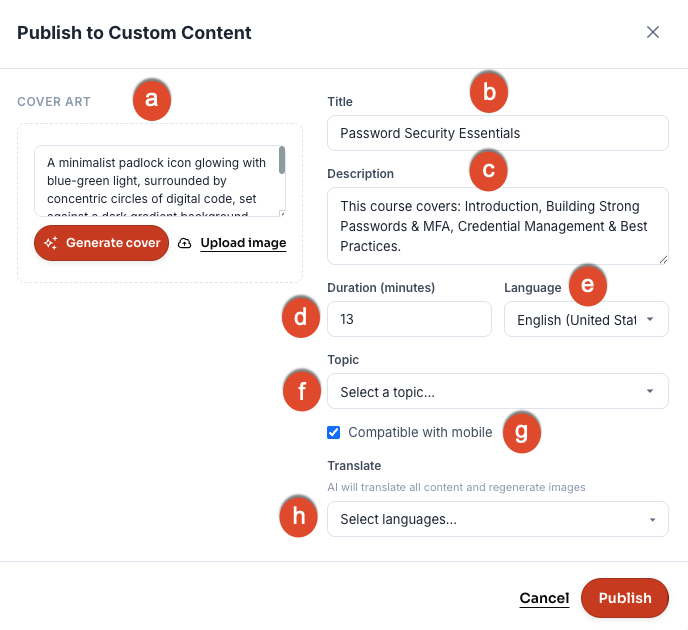
コースの準備ができたら、[公開]をクリックします。[カスタムコンテンツへ公開]ポップアップが開きます。このセクションのオプションの詳細については、以下のスクリーンショットとリストを参照してください。
-
[カバー画像]:これは、[カスタムコンテンツ]の下のコースの横に表示される画像です。画像を追加する場合、次の3つの方法を利用できます。
- プロンプトフィールドを使用して、コースに使用するカバーアートの内容を入力し、[カバーを生成]をクリックして画像を生成します。
- プロンプトを追加せずに[カバーを生成]をクリックすると、コースのコンテンツ容に基づいてAI生成画像が作成されます。
- [画像のアップロード]をクリックして、自分のコンピュータから画像を追加します。
- [タイトル]:分かりやすいタイトルを入力します(最大65文字)。このタイトルは、受講者のトレーニングライブラリに表示されます。
- [説明]:参考用にこのコンテンツの説明を提供できます。この説明は管理者のみに表示されます。説明は250文字を超えることはできません。
- [期間]:予測される所要時間(分)を入力します。
- [言語]:このコースの言語を選択します。
- [トピック]:このドロップダウンを使用して、[メールセキュリティ]や[物理的なセキュリティ]などのトピックを選択します。
- [モバイル対応]:モバイルデバイスでコースを受けることができるようにする場合は、このチェックボックスを選択します。
- 翻訳:このコースを翻訳する言語を1つまたは複数選択します。これにより、選択した言語でAI生成の翻訳が提供され、コースで使用されている画像も再生成されます。
選択内容を確認したら、[公開]をクリックします。
公開されたコースの編集と更新
公開済みのコースを更新し、その変更を[カスタムコンテンツ]に反映する場合は、次のステップに従って操作します。
- [ModStore]から、[カスタマイズ] > [新規コンテンツの作成]に移動します。
- [コースの作成]ページからコースを選択します。
-
コースを開いたら、言語のドロップダウンリストから編集する言語を選択します。
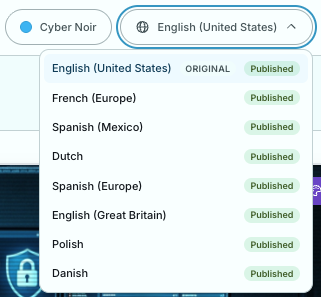
- [更新](Update)をクリックします。
[公開されたコースをアップデート]ポップアップが開きます。以下のいずれかの操作を選択します。
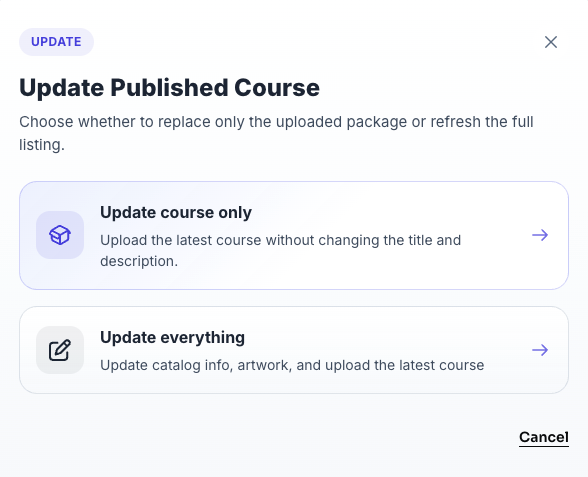
- [コースのみをアップデート]:このオプションを選択して、タイトルや説明は変更せずに、コースの最新バージョンをアップロードします。
- [全てをアップデート]:このオプションを選択すると、コースが最新バージョンに更新され、カタログ情報およびアートワークも更新されます。
更新が完了すると、確認のメッセージが表示されます。[カスタムコンテンツで表示]をクリックして、コンテンツライブラリのコースに移動して、[閉じる]をクリックします。
コースをダウンロードすることもできます。[ダウンロード]を選択して、コースをSCORM 2004(第4版)エディションまたはSCORM 1.2バージョンでダウンロードします。
カスタムテーマの作成
[コースを作成]ページの[テーマ]タブからコースのカスタムテーマを作成および管理します。
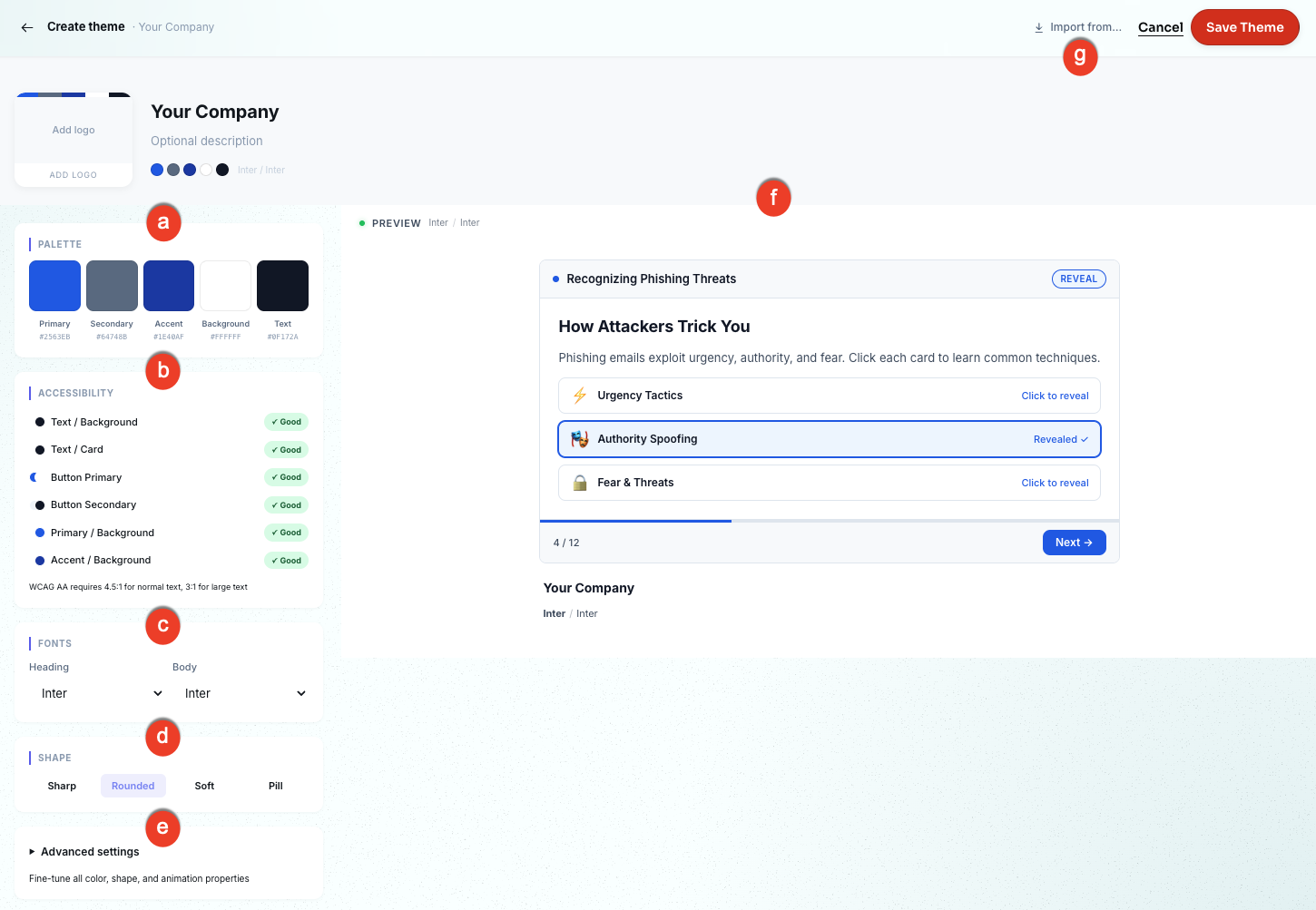
テーマを作成するには、[+ テーマの作成]をクリックします。このセクションのオプションの詳細については、以下のスクリーンショットとリストを参照してください。
-
[パレット]:テーマを定義するカラーを選択します。
- コースの主要な要素の[プライマリ]カラーを設定します。
- 補助的な要素の[セカンダリ]カラーを設定します。
- ハイライトやボタンの[アクセント]カラーを設定します。
- コースキャンバスの[背景]カラーを設定します。
- すべてのテキストに使用する[テキスト]カラーを設定します。
- [アクセシビリティ]:選択した配色のコントラストチェックをリアルタイムで確認できます。全ての配色の組み合わせは、Web Content Accessibility Guidelines(WCAG)AA基準に基づいて評価されます。WCAG AAでは、通常テキストは4.5:1以上、大きなテキストは3:1以上のコントラスト比が必要です。基準を満たす組み合わせには、緑色の[良い]インジケーターが表示されます。
- [フォント]:コースで使用するフォントを選択します。見出しと本文それぞれのフォントを選択します。
- [形状]:コース全体のカード、ボタン、各要素に適用される角丸のスタイルを選択します。[ソフト角丸](やや角張った形状)から[カプセル型] (完全に丸みのある形状)のオプションから選択します。
- [詳細設定]:このセクションを展開すると、標準のパレットオプションに加えて、色、形状、アニメーションのプロパティを詳細に調整できます。
- [ライブプレビュー]:選択したテーマがサンプルのコースフレームにどのように適用されるかを確認できます。変更内容はリアルタイムでプレビューに反映されます。
- [インポート元]:このドロップダウンメニューを使用して、既存のテーマまたは外部ソースから色とフォントの設定をインポートし、初期設定として使用します。
設定を確認したら、[テーマを保存]をクリックします。新しいテーマは、コース設計ウィザードで選択できるようになりました。
キャストメンバーの追加
[コースを作成]タブの[キャスト]タブから、AI生成のキャストメンバーを追加および管理できます。
キャストメンバーを追加するには、[+ キャストメンバーの追加]をクリックします。このセクションのオプションの詳細については、以下のスクリーンショットとリストを参照してください。
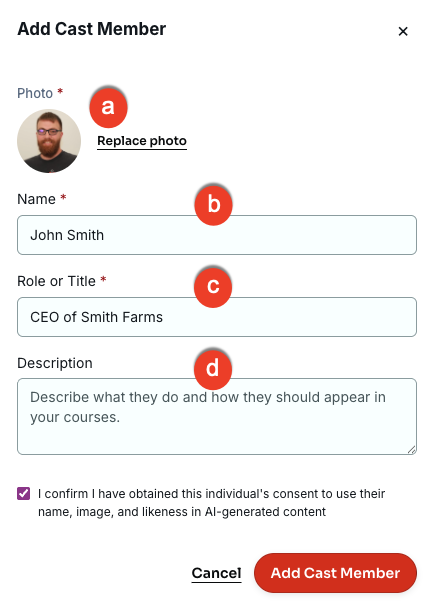
- [写真]:キャストメンバーの写真をアップロードします。
- [名前](Name):キャストメンバーの名前を入力します。
- [役割または役職]:キャストメンバーの役割または役職を入力します。
- [説明](Description):コース内でキャストメンバーをどのように表示させるかを説明します。このフィールドはオプションです。
[キャストメンバーの追加]をクリックします。このキャストメンバーは、コース生成時に使用できるようになりました。