Microsoft Teams Phish Alert Button(PAB)を使用すると、Microsoft Teamsで不審なメッセージを直接報告できます。このツールは、潜在的なセキュリティ脅威を早期に検知し、ITチームに警告することで、組織をサイバー攻撃から保護するのに役立ちます。
前提条件と制限
自組織にMicrosoft Teams PABをインストールするには、以下が必要です。
- Microsoft 365
- ユーザーのメールアドレスはKSATアカウントに追加されている必要があり、Microsoft Teamsのメールアドレスと一致している必要があります。
必要なアクセス権限の受け入れ
Microsoft 365向けのMicrosoft Teams PABをインストールする前に、以下のステップに従って操作します。
- KSATコンソールにログインします。
- ページの右上のメールアドレスを選択し、[アカウント設定]を選択します。
- [アカウント統合] > [Phish Alert]に移動します。
- [Phish Alertの有効化]チェックボックスをオンにします。
-
[コラボレーションプラットフォーム向けPAB]が表示されるまで下方にスクロールして、[+ Phish Alertインスタンスの追加]を選択します。
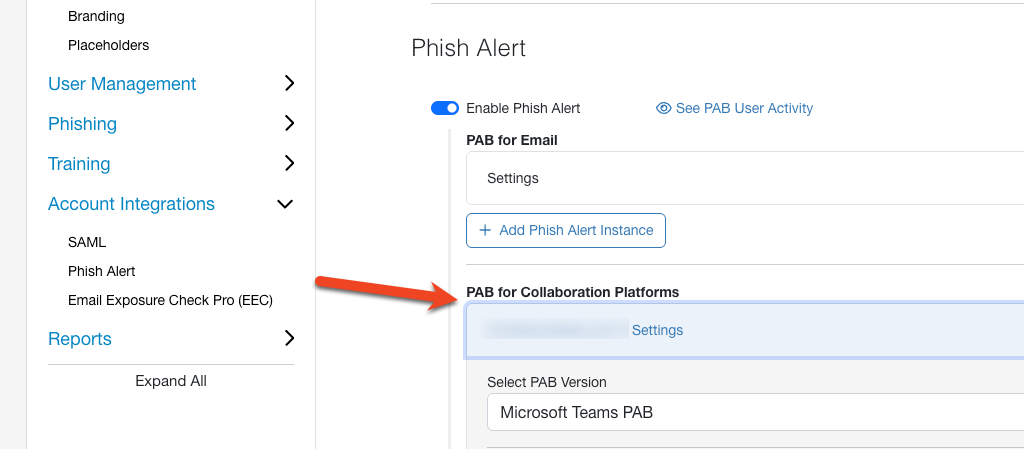
- [PABのバージョンの選択]ドロップダウンメニューから、[Microsoft Teams PAB]を選択します。
-
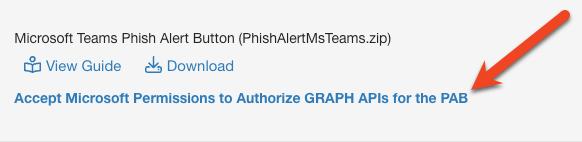
[Microsoftの許可を受け入れてPABのGRAPH APIを承認する]を選択します。Microsoft 365のログインページに移動します。
- 管理者の認証情報を使用して、Microsoft 365アカウントにログインします。
-
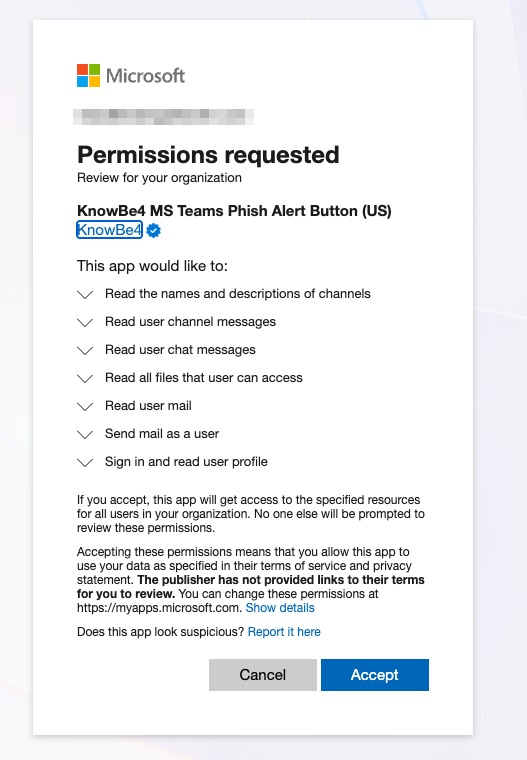
ログインすると、[要求された権限]ポップアップウィンドウが表示されます。許可の内容を読み、[同意する]を選択します。
-
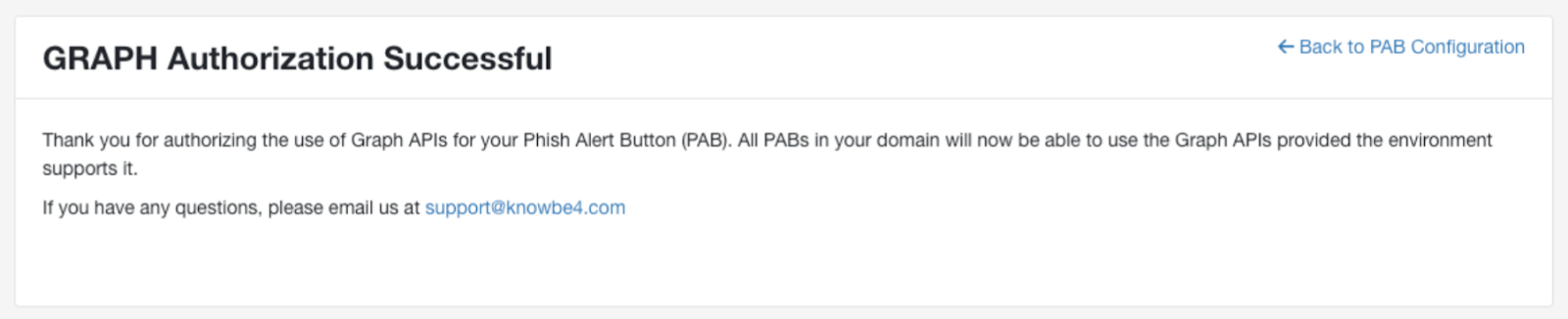
権限を受け入れると、[GRAPHが正しく承認されました]ウィンドウが表示されます。[PAB設定へ戻る]をクリックして、[Phish Alert]設定に戻ります。
Microsoft Teams PABのインストール
Microsoft Teams PABは2つの方法でインストールできます。各インストール方法は、以下のセクションを参照してください。
組織全体へのインストール
Microsoft 365向けのMicrosoft Teams PABを組織全体にインストールするには、以下のステップに従って操作します。
-
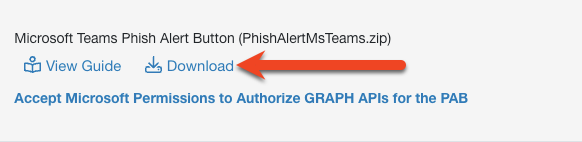
[Microsoft Teams Phish Alert Button]オプションの横にあるダウンロードアイコンを選択して、PhishAlertMsTeams.zipファイルをダウンロードします。
- ブラウザの新しいタブで、Microsoft Teams管理センターにログインします。
-
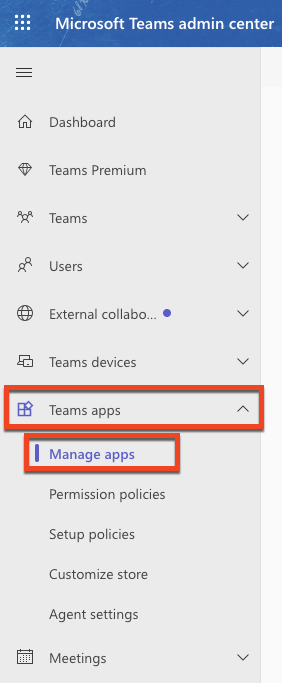
ページの左側にあるメニューから、[Teams apps](Teamsアプリ) > [Manage apps]アプリの管理)を選択します。
-
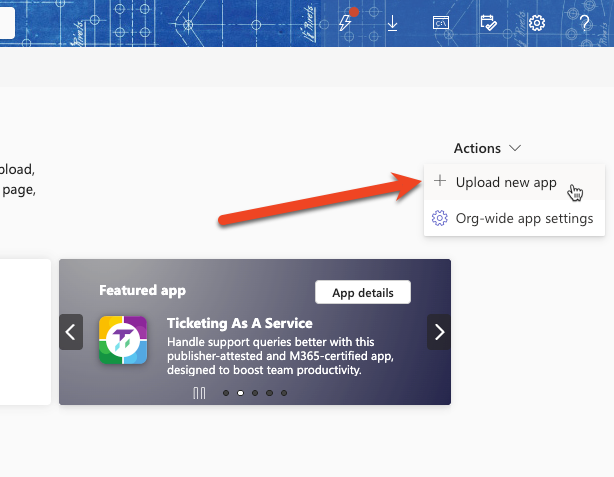
ページの右上の[Actions](アクション)ドロップダウンメニューを選択して、[Upload new app](新しいアプリのアップロード)をクリックします。
-
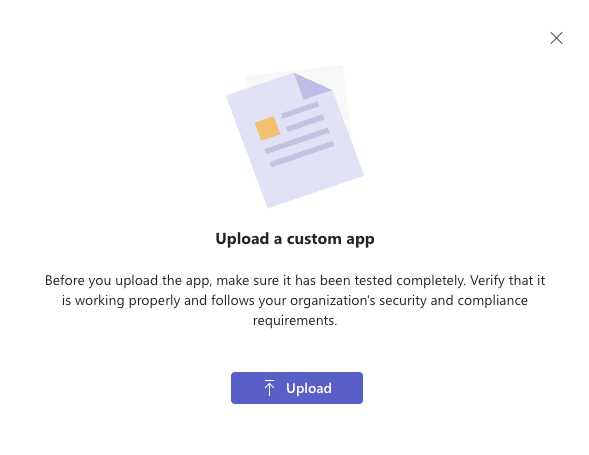
[Upload](アップロード)ボタンをクリックして、PhishAlertMSTeams.zipファイルを選択します。
-
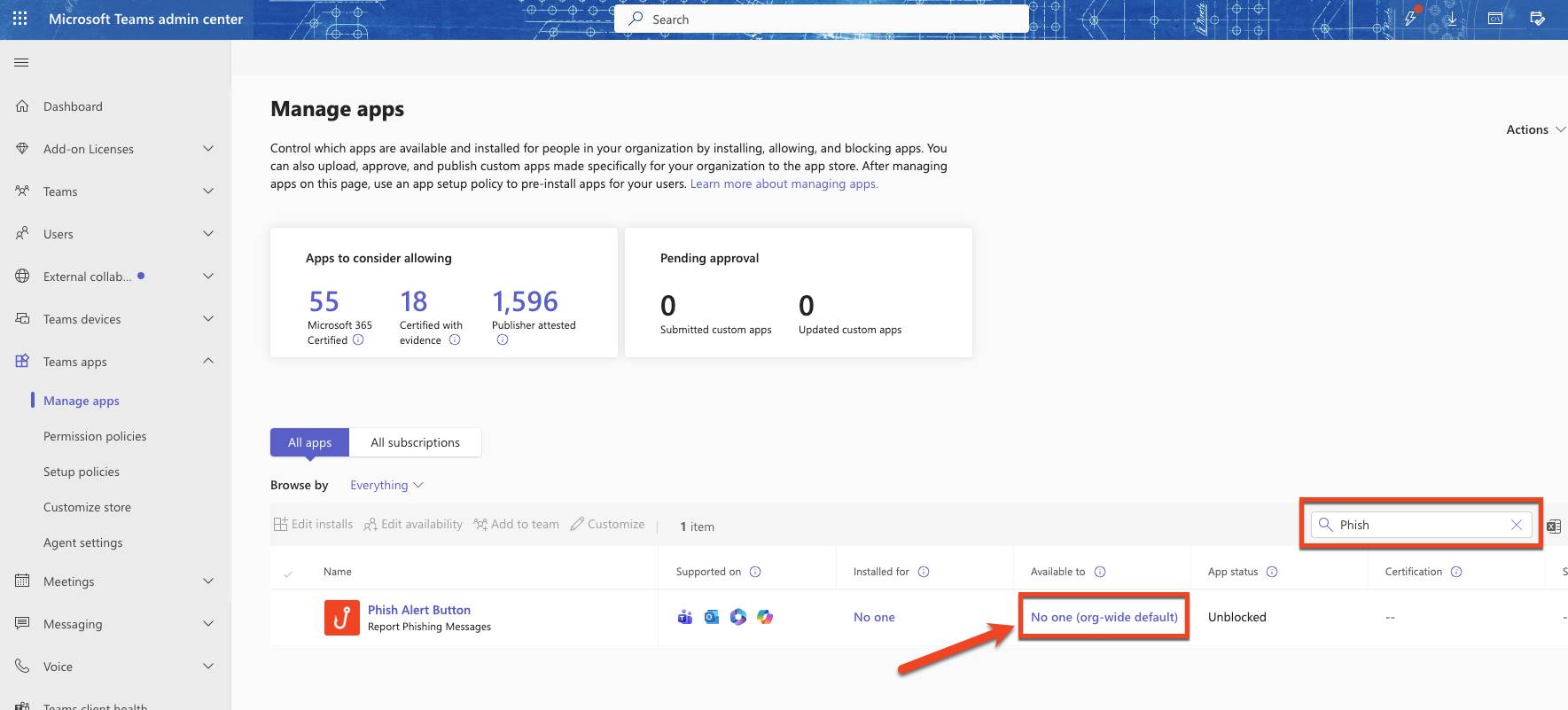
検索バーに「Phish」と入力して、[Phish Alert Button]アプリを見つけます。[Available to](対象者)の下のリンクをクリックします。
-
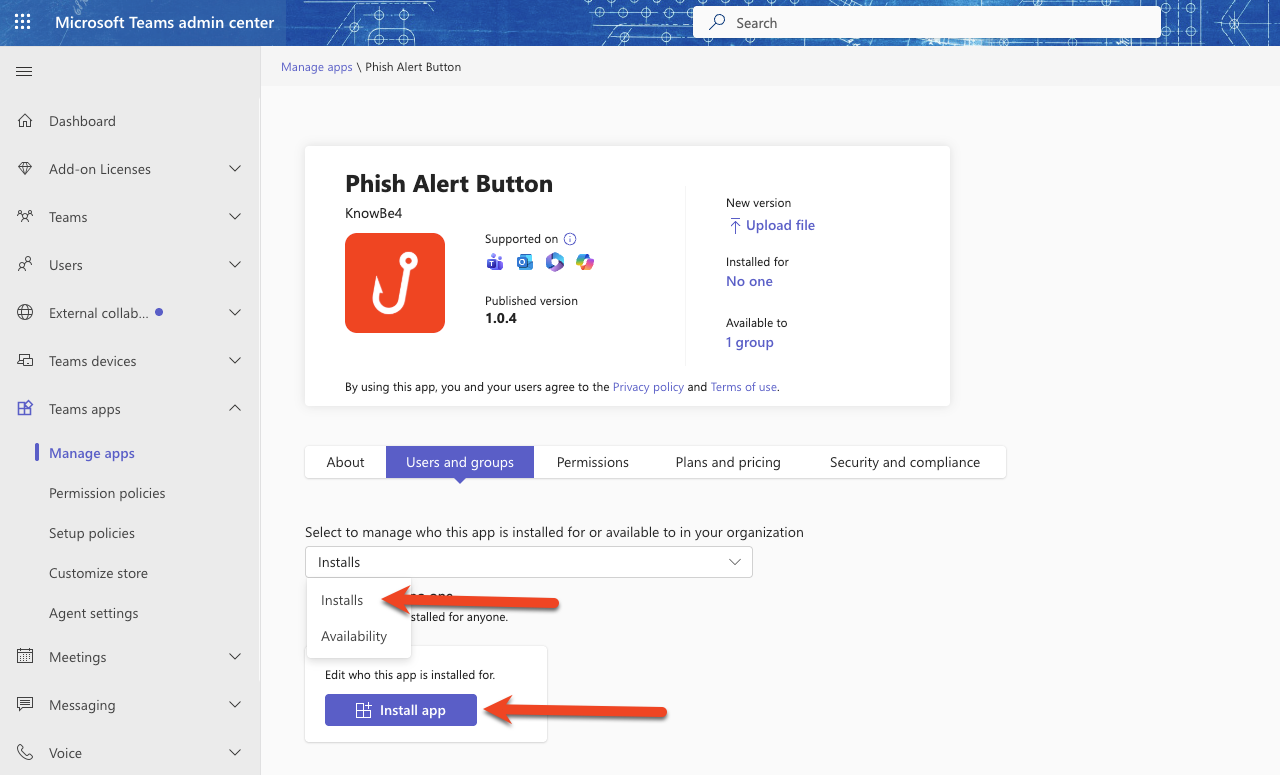
[Phish Alert Button]アプリの[Users and groups](ユーザーとグループ)タブで、ドロップダウンメニューから[Installs](インストール)を選択します。次に、[Install app](アプリのインストール)または[Edit installs](インストールの編集)ボタンをクリックします。
-
[Install to](インストール先)ドロップダウンメニューで、[Everyone](全員)を選択します。
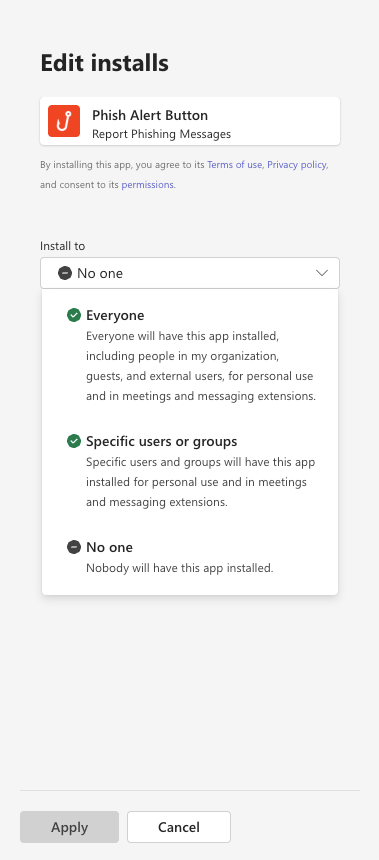
- [Edit installs](インストールの編集)メニューの下部にある[Apply](適用)をクリックします。
-
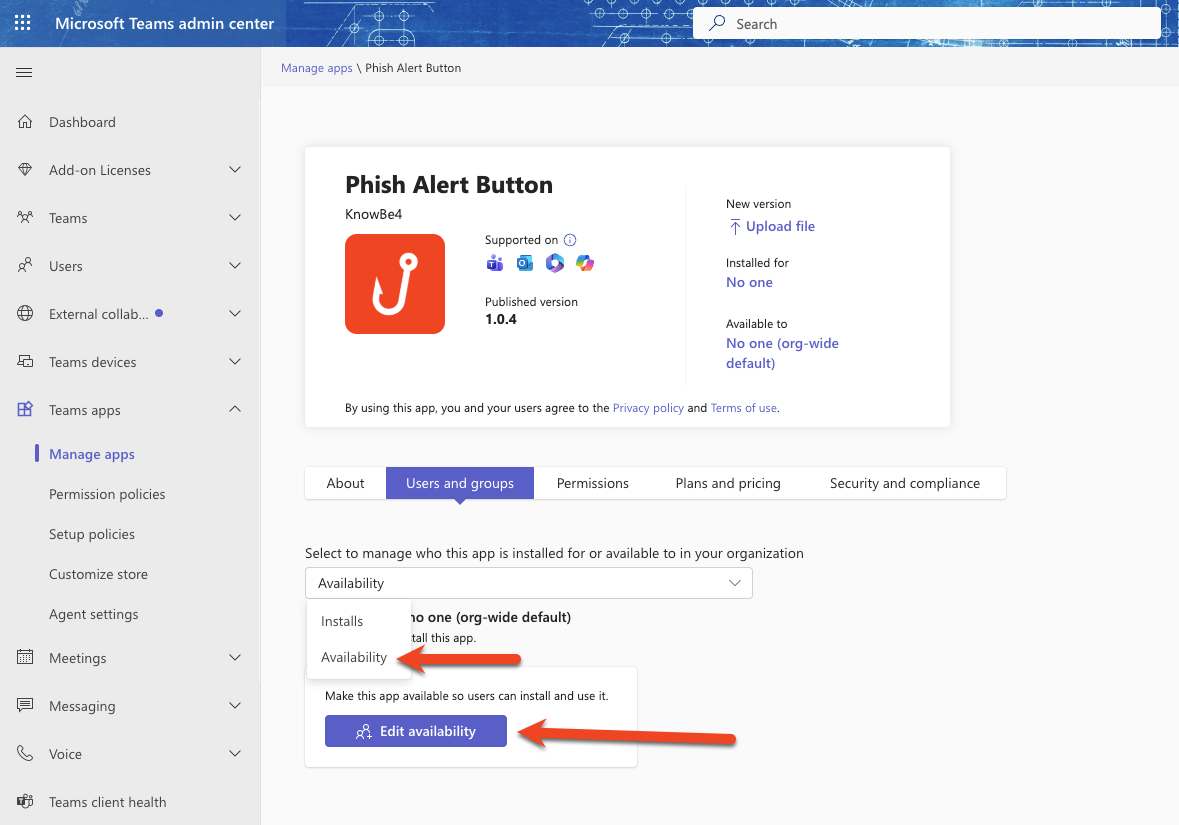
[Phish Alert Button]アプリの[Users and groups](ユーザーとグループ)タブで、ドロップダウンメニューから[Availability](利用可否)を選択します。次に、[Edit availability](利用可否の編集)をクリックします。
-
[Available to](対象者)ドロップダウンメニューで、[Everyone](全員)を選択します。
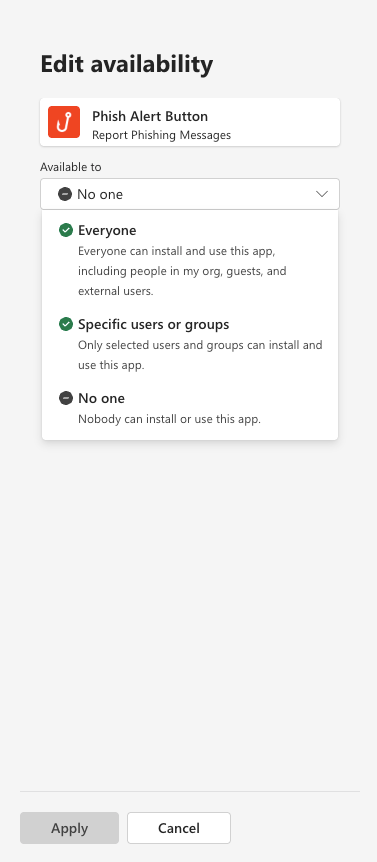
- [Edit availability](利用可否の編集)メニューの下部にある[Apply](適用)をクリックします。
特定ユーザーへの展開
- Microsoft Teams管理センターにログインして、[Teams apps](Teamsアプリ) > [Manage apps](アプリの管理)に移動します。
-
検索バーに「Phish」と入力して、[Phish Alert Button]アプリを見つけます。[Available to](対象者)の下のリンクをクリックします。
-
[Phish Alert Button]アプリの[Users and groups](ユーザーとグループ)タブで、ドロップダウンメニューから[Installs](インストール)を選択します。次に、[Install app](アプリのインストール)または[Edit installs](インストールの編集)ボタンをクリックします。
-
[Install to](インストール先)ドロップダウンメニューで、[Specific users](特定ユーザー)を選択します。
- このアプリをインストールするユーザーまたはグループを検索および選択し、[Edit installs](インストールの編集)メニューの下部にある[Apply](適用)をクリックします。
-
[Phish Alert Button]アプリの[Users and groups](ユーザーとグループ)タブで、ドロップダウンメニューから[Availability](利用可否)を選択します。次に、[Edit availability](利用可否の編集)をクリックします。
-
[Available to](対象者)ドロップダウンメニューで、[Specific users](特定ユーザー)を選択します。
- このアプリを利用できるようにするユーザーまたはグループを検索および選択し、[Edit availability](利用可否の編集)メニューの下部にある[Apply](適用)をクリックします。
サイドロードによるインストール
サイドロードによるインストールでは、上記の「必要なアクセス権限の受け入れ」セクションのステップを完了する必要があります。
- 上記の「組織全体へのインストール」セクションのステップ1から6に従って操作します。
-
[Phish Alert Button]アプリの[Users and groups](ユーザーとグループ)タブで、ドロップダウンメニューから[Availability](利用可否)を選択します。次に、[Edit availability](利用可否の編集)をクリックします。
-
[Available to](対象者)ドロップダウンメニューで、[Specific users](特定ユーザー)を選択します。
- PABを利用可能にするユーザーの表示名、メールアドレス、またはユーザー名を入力して、[適用]ボタンをクリックしてください。
- https://teams.cloud.microsoft/# https://teams.cloud.microsoft/#(新しいウィンドウでリンクが開きます)に移動します。
-
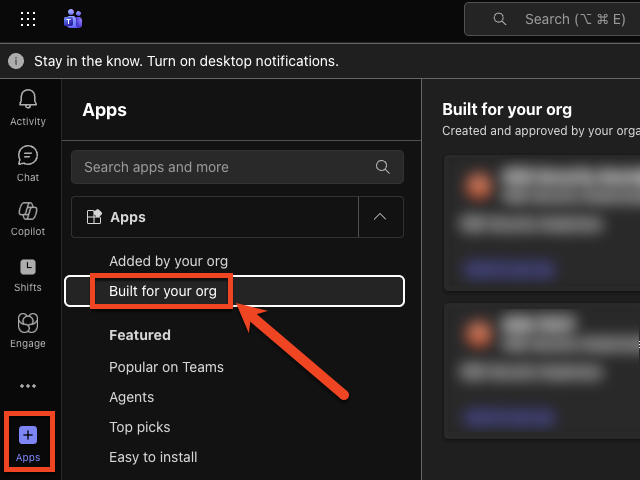
ページの左側にあるメニューから、[Apps](アプリ) > [Built for your org](自社向けに構築)を選択します。
-
[Phish Alert Button]アプリで[Add](追加)をクリックします。
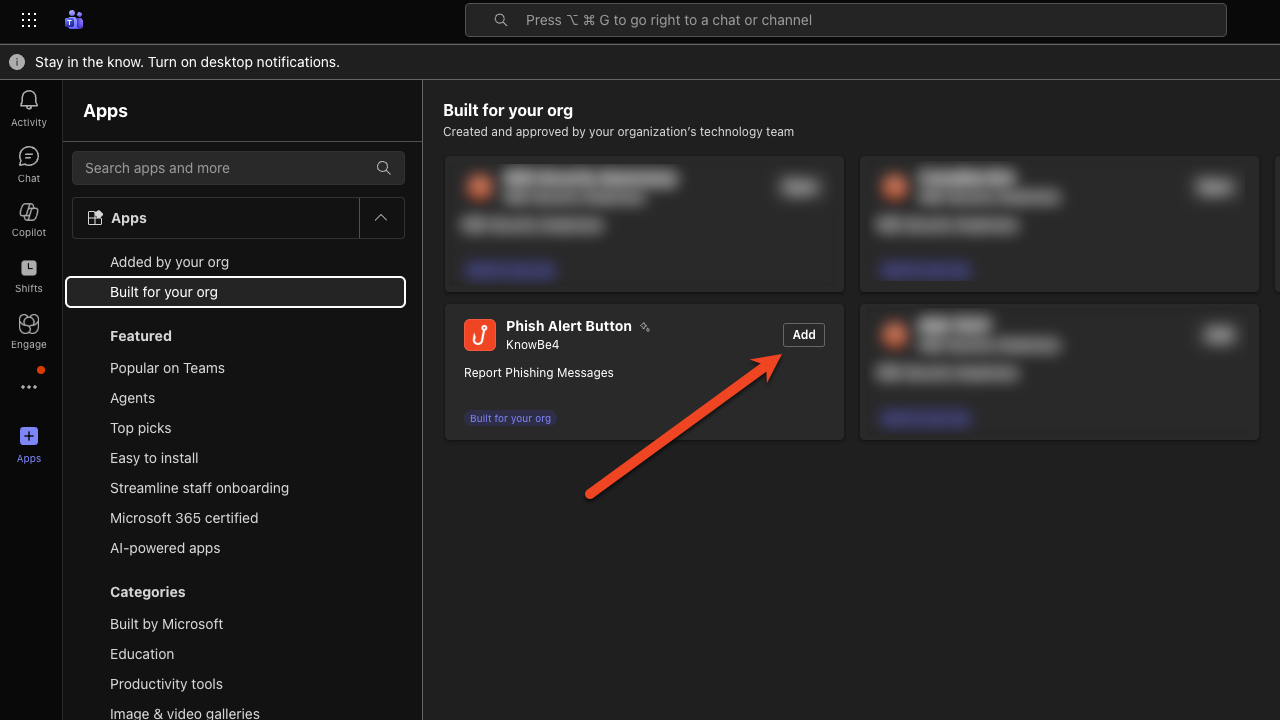
注:アプリのサイドロードは、適用するまでに時間がかかる場合があります。
Microsoft Teams PABのユーザーエクスペリエンス
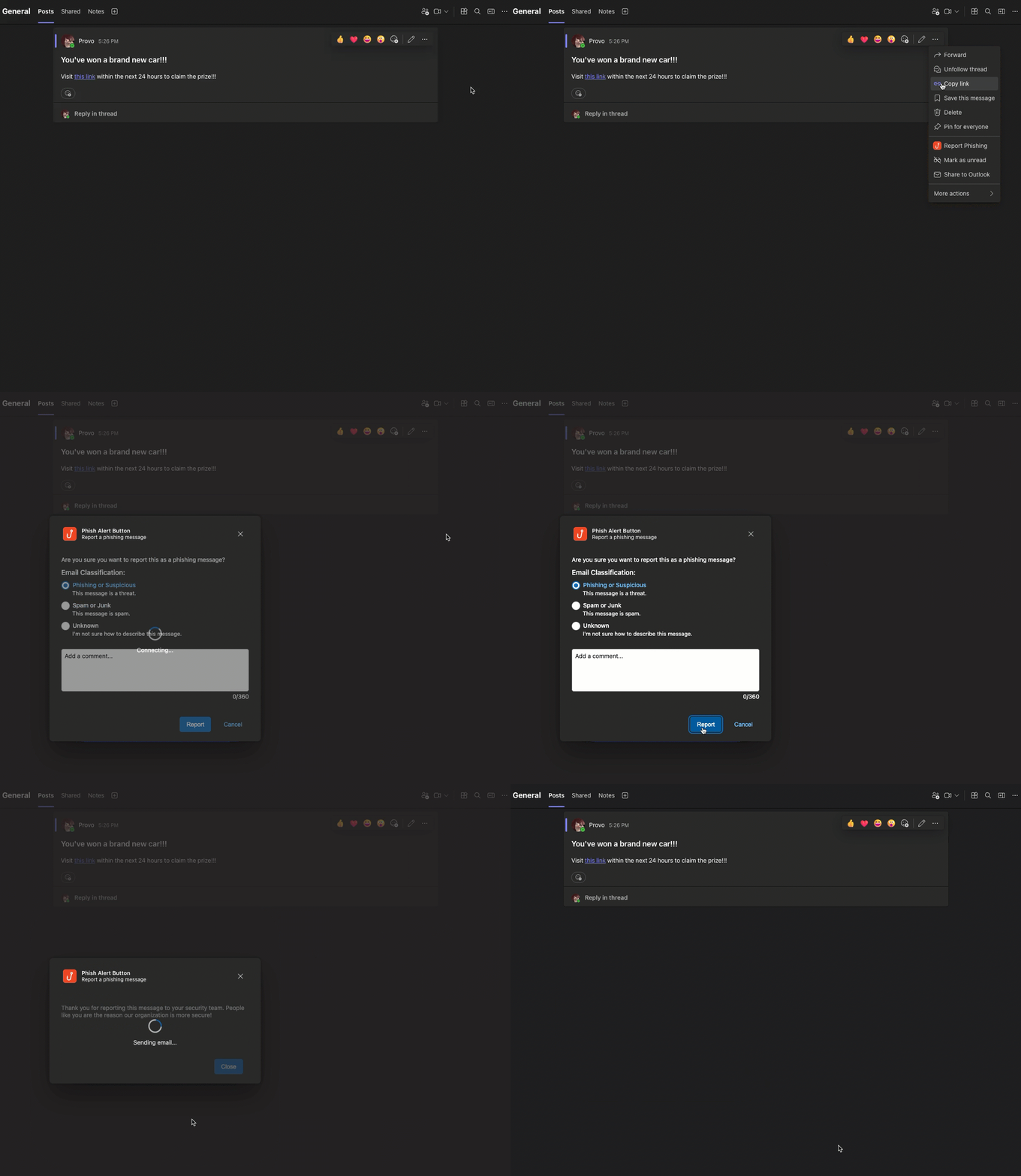
報告するメッセージがある場合、[Phish Alert Button]を選択できます。メッセージの上にマウスを移動すると、[フィッシングの報告]オプションが表示されますので、省略記号のアイコンをクリックします。[フィッシングの報告]オプションが表示されない場合、[その他のアクション]メニューから利用できるはずです。
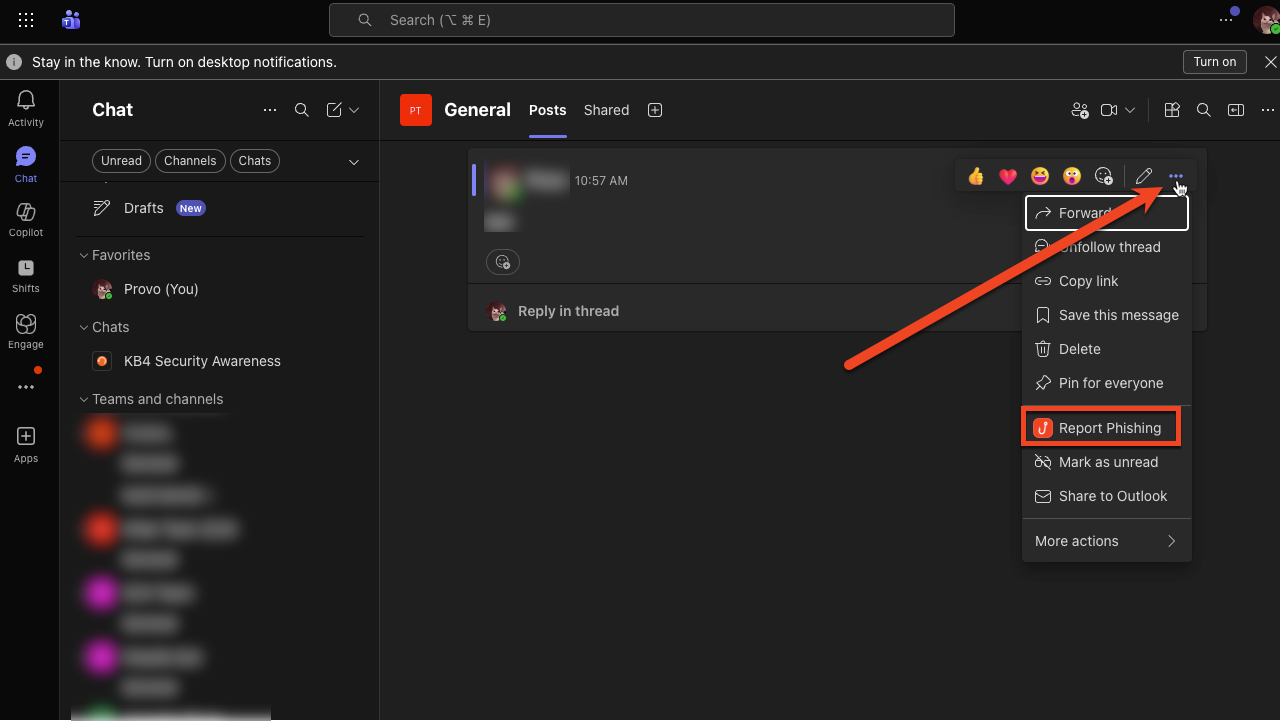
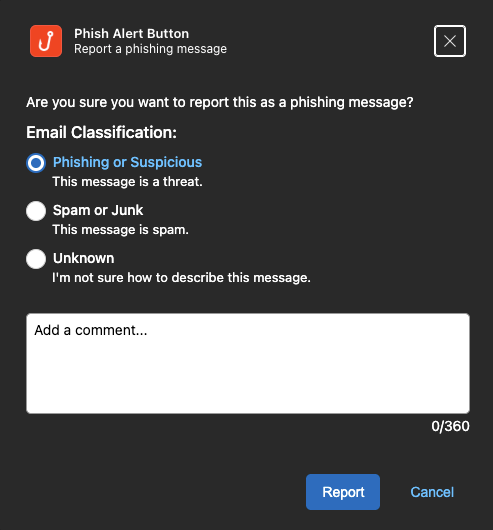
[フィッシングの報告]をクリックすると、確認のポップアップが表示されます。[ユーザーによるコメントおよび整理を許可する]設定をアカウントで有効にしている場合、ユーザーはメールを分類してコメントを追加することもできます。報告されたメッセージは、報告者のMicrosoft Outlookの[送信済みアイテム]フォルダに表示されます。
Microsoft Teams PABのアップデートとアンインストール
Microsoft Teams PABをアップデートまたはアンインストールする方法については、以下のセクションを参照してください。
Microsoft Teams PABのアップデート
Microsoft Teams PABをアップデートまたは再展開するには、以下の操作手順を参照してください。
- KSATコンソールにログインします。
- ページの右上のメールアドレスを選択し、[アカウント設定]を選択します。
- [アカウント統合] > [Phish Alert]に移動します。
-
[コラボレーションプラットフォーム向けPAB]が表示されるまで下方にスクロールして、Microsoft Teams PABインスタンスの名前をクリックして設定を展開します。
-
下方にスクロールして、[Microsoft Teams Phish Alert Button]の下にある[ダウンロード]アイコンを選択して、PhishAlertMsTeams.zipファイルをダウンロードします。
- ブラウザの新しいタブで、Microsoft Teams管理センターにログインします。
- ページの左側にあるメニューから、[Teams apps](Teamsアプリ) > [Manage apps]アプリの管理)を選択します。
-
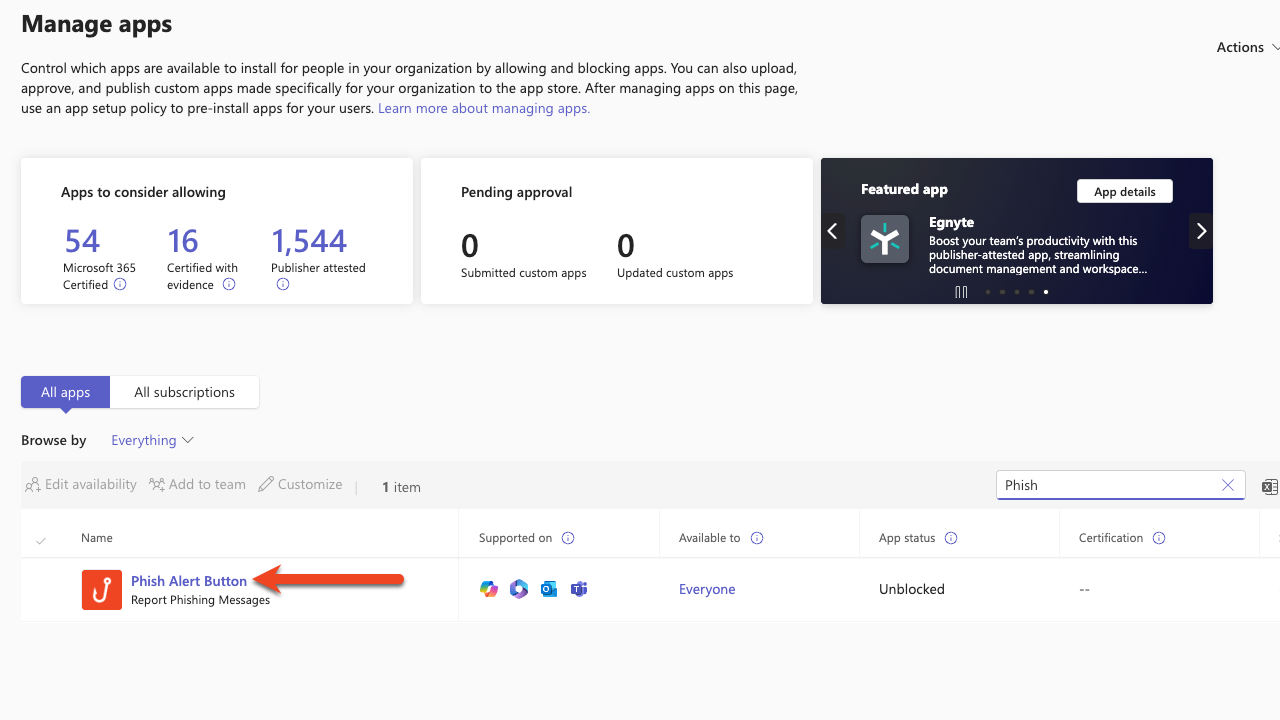
検索バーに「Phish」と入力して、[Phish Alert Button]をクリックします。
-
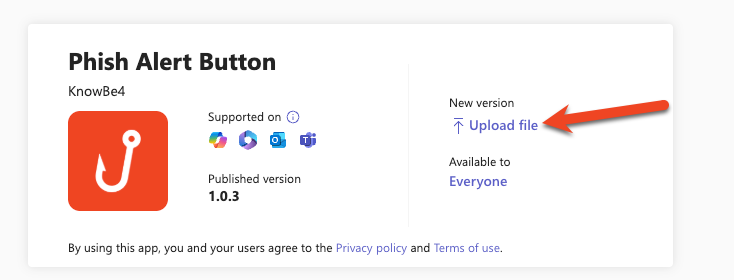
ページの上部にある[ファイルアップロード]をクリックします。
- ポップアップウィンドウで、[ファイルの選択]をクリックして、PhishAlertMSTeams.zipファイルを選択します。
-
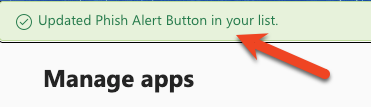
ページ上部に成功のメッセージが表示されることを確認します。
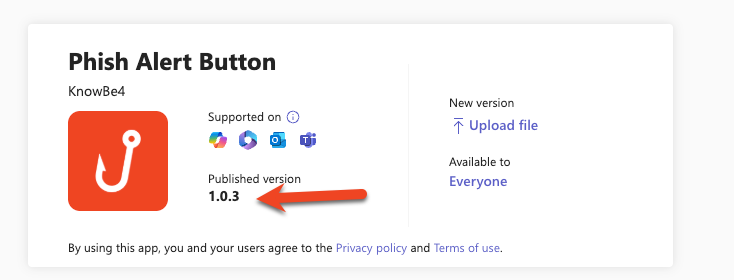
注:PhishAlertMSTeams.zipをアップロードすると、[Published version](公開済みバージョン)の番号が変更されます。
Microsoft Teams PABのアンインストール
Microsoft Teams PABをアンインストールするには、以下の操作手順を参照してください。
- Microsoft Teams管理センターにログインします。
- ページの左側にあるメニューから、[Teams apps](Teamsアプリ) > [Manage apps]アプリの管理)を選択します。
-
検索バーに「Phish」と入力して、[Phish Alert Button]をクリックします。
-
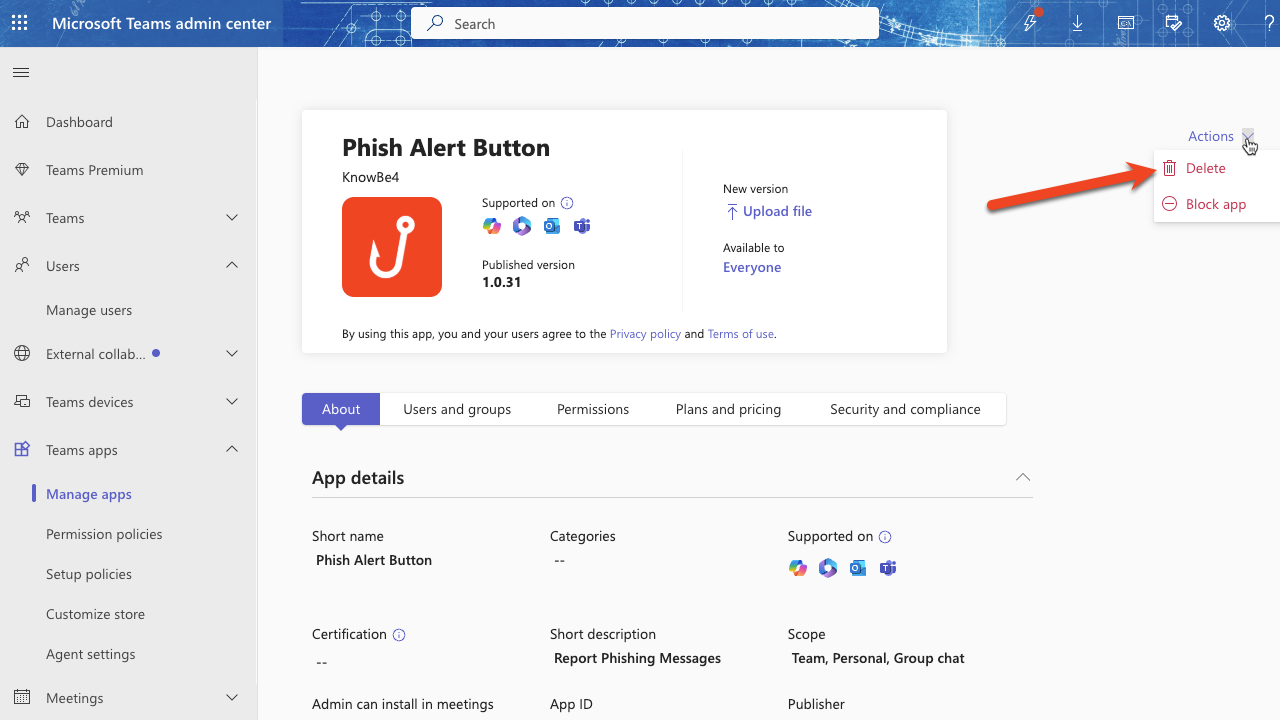
ページの右上の[Actions](アクション)ドロップダウンメニューを選択して、[Delete](削除)をクリックします。
トラブルシューティング
組織外から送信されたメッセージを報告しようとしたときに、Microsoft Teams PABが表示されないのはどうしてですか?
Microsoft Teams PABでは、組織内から送信されたメッセージのみ報告できます。詳細については、Microsoftの 「組織外の外部参加者またはゲスト向けのTeamsアプリ」「組織外の外部参加者またはゲスト向けのTeamsアプリ」(新しいウィンドウでリンクが開きます)の記事を参照してください。外部送信者からの不審なメッセージを受信した場合は、IT管理者に連絡して追加のサポートを受けることを推奨します。
「取得エラー KSAT設定リクエストの失敗 - {“errors”: [{“message”:”Unauthorized”}]}」というメッセージが表示されました。
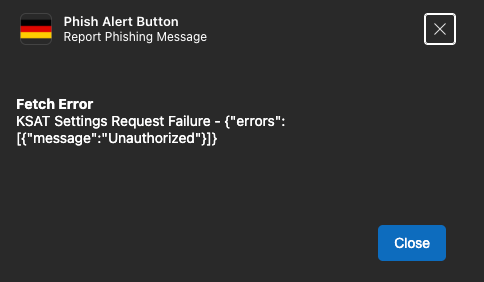
Microsoft Teams PABは、KSATコンソール内でユーザーのメールアドレスを検証することができません。Microsoft Teamsに接続されているユーザーのメールアドレスが、KSATコンソール内のメールアドレスと一致していることを確認してください。
「このメッセージは、報告可能な期限を過ぎています。サポートが必要な場合はIT管理者にお問い合わせください」というメッセージが表示されました。どのようにこの問題を解決できますか?
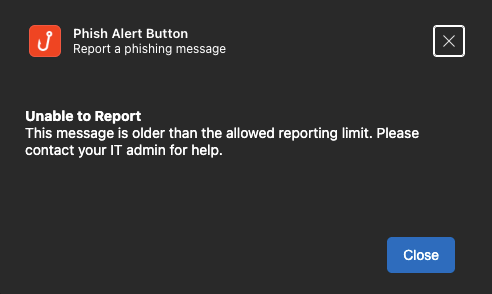
このエラーは、メッセージが古いため報告できないことを示しています。追加のサポートが必要な場合は、IT管理者にお問い合わせください。
「メールを送信するときにエラーが発生しました: {"error":{"code":"Authorization_RequestDenied","message":"Insufficient privileges to complete the operation.","innerError"...」というメッセージが表示されました。
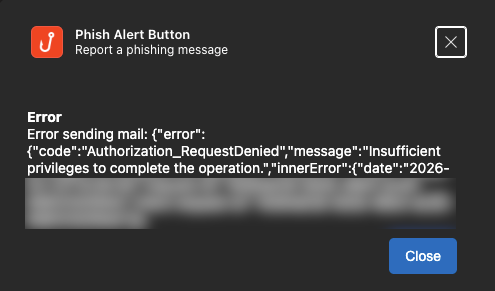
このエラーは、Microsoft Teams PABに必要なGraph APIの権限が、お使いのMicrosoftアカウントで承認されていないことを意味します。この問題を解決するには、この記事の「必要なアクセス許可の受け入れ」セクションのステップに従って操作してください。
KSATコンソールでMicrosoft Teams PABに新しい言語を追加しましたが、一部のユーザーではPABの特定のテキストフィールドが別の言語で表示されます。この問題を修正して、指定した言語のみでPABをユーザー表示するにはどうすればいいですか?
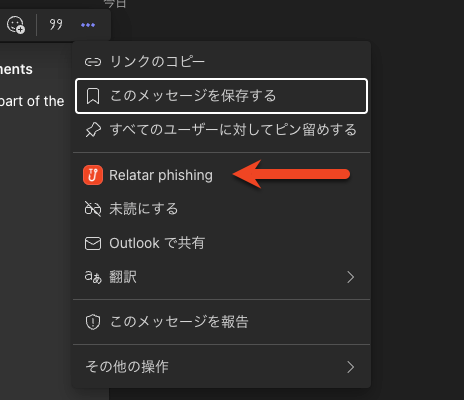
Microsoft Teams PABの一部のテキストフィールドは、PhishAlertMsTeams.zipファイル内に保存されています。Microsoft Teams PABに言語を追加した場合、変更を反映するにはこのZIPファイルを再度展開する必要があります。このプロセスの詳細なステップについては、この記事の「Microsoft Teams PABのアップデートとアンインストール」のセクションを参照してください。