KnowBe4のPasswordIQは、ダイアモンドレベルおよびSAT Advancedのサブスクリプションのユーザーが利用できる機能であり、ユーザーのパスワードの脆弱性を監視します。PasswordIQクライアントは、Active Directory(AD)のパスワードに関連する設定の脆弱性をスキャンし、ユーザーのパスワードをさまざまなリストやデータベースと比較して、漏洩したパスワードや強度の低いパスワードを特定します。次に、クライアントがKnowBe4コンソールと通信し、スキャンの結果をダッシュボードに表示します。
PasswordIQを有効にするには、[アカウント設定]で[アカウント統合] > [PasswordIQ]に移動します。次に、[PasswordIQを有効化]トグルボタンをオンにします。
クライアントのインストール、スキャンの実行、結果の表示方法については、以下のセクションを参照してください。
要件
PasswordIQクライアントをインストールするには、以下の要件を満たす必要があります。
- 以下の条件を満たすコンピュータを使用してください。
- OSがWindows 10以降(32ビットまたは64ビット)、またはWindows Server 2016以降であること。
-
コンピュータが.NET Frameworkバージョン4.7.2以降を使用していること。
注:お使いのコンピュータにこの.NET Frameworkがインストールされていない場合、セットアップウィザードが実行されバージョン4.7.2が自動的にインストールされます。 - コンピュータが4GB以上のRAMを搭載していること。
- コンピュータのシステムドライブに、1GB以上のハードディスクドライブ(HDD)の空き容量があること。
- コンピュータのユーザーアカウント制御(UAC)設定でUACが有効になっていること。
-
Windows Server 2008 R2降のバージョンで動作するオンプレミスADにアクセスできること。
注:複数のADドメインがある場合、ドメインごとに異なるクライアントインスタンスをインストールする必要があります。 - ADドメイン管理者、または管理者に昇格できるADアカウントにアクセスできること。このアカウントには、[ディレクトリの変更のレプリケート]および[ディレクトリの変更をすべてにレプリケート]の権限が必要です。詳細については、Microsoftの「Microsoft Metadirectory Services ADMA サービス アカウントの "ディレクトリ変更のレプリケート" アクセス許可を付与する方法」 「Microsoft Metadirectory Services ADMA サービス アカウントの "ディレクトリ変更のレプリケート" アクセス許可を付与する方法」(新しいウィンドウでリンクが開きます)の記事を参照してください。
- KnowBe4の管理者であるか、PasswordIQへの読み取り/書き込み権限があるセキュリティロールが付与されていること。
脆弱性
PasswordIQクライアントは、各ユーザーについて11件の脆弱性をスキャンし、発見した脆弱性をKnowBe4コンソールに報告します。さらに、Knowbe4のリスクスコアレポートでは、リスクスコアを計算するときに、これらの脆弱性をリスク要因として使用しています。詳細については、「Smart Risk™エンジンおよびリスクスコアガイド」を参照してください。
これらの脆弱性の詳細については、以下の表を参照してください。
| 脆弱性 | 詳細 | リスクスコアの重大性レベル |
|---|---|---|
| 強度の低いパスワード | パスワードは、KnowBe4の強度の低いパスワードリストにあるパスワードと一致しており、一般的で容易に推測できます。サイバー犯罪者がパスワードを推測し、ユーザーのアカウントにアクセスする可能性が高くなります。 | 中 |
| 共有されたパスワード | パスワードは、AD内の少なくとも1人の別のユーザーのパスワードと一致しています。パスワードに一般的な用語などが使用されている可能性が高く、サイバー犯罪者がユーザーのアカウントにアクセスする可能性が高くなります。 | 中 |
| クリアテキストパスワード | パスワードはADで暗号化を元に戻せる状態で保存されています。パスワードは復号化できるため、サイバー犯罪者がユーザーのアカウントにアクセスする可能性が高くなります。 | 高 |
| 空のパスワード | パスワードに文字が含まれておらず、ユーザーはパスワードフィールドに何も指定せずにアカウントにログインしています。この状況では、サイバー犯罪者を含め、誰でもユーザーのアカウントにアクセスできます。 | 高 |
| DESのみの暗号化 | このアカウントは、DES(データ暗号化標準)を使用してユーザーのパスワードを暗号化しています。DESは56ビットのキーだけでパスワードを暗号化する旧式の暗号化方式であり、新しい暗号化方式ではより安全な長いキーが使用されます。サイバー犯罪者がパスワードを推測し、ユーザーのアカウントにアクセスする可能性が高くなります。 | 中 |
| 侵害されたパスワード | ユーザーのADアカウントでデータ侵害が発生しておりパスワードが流出しています。ユーザーは、サイバー犯罪者がアクセス可能なパスワードを使用しています。 | 高 |
| パスワードの要求がない | このアカウントでは、ユーザーがログインするときにパスワードを入力する必要はありません。この状況では、サイバー犯罪者を含め、誰でもユーザーのアカウントにログインできます。 | 高 |
| 有効期限がないパスワード | アカウントのパスワードのタイムアウトがゼロに設定されています。この設定がされていると、ユーザーのプロパティで[有効期限がないパスワード]チェックボックスがチェックされていなくても、パスワードは失効しなくなります。PasswordIQは、組織のドメインポリシー、詳細なパスワードポリシー、およびユーザープロパティのパスワードの有効期限設定をチェックします。パスワードを頻繁に変更しなければ、サイバー犯罪者に推測される可能性が高まります。 | 中 |
| LMハッシュパスワード | アカウントはLAN Manager(LM)のハッシュを使用しています。LMハッシュは、パスワードをすべて大文字に変換し、パスワードを14文字に制限し、14文字を7文字の2つのグループに分割します。この処理によりパスワードの強度が低くなり、サイバー犯罪者はパスワードを解読しやすくなります。 | 中 |
| AES暗号が未設定 | このアカウントでは、ユーザーのパスワードの暗号化にAES(Advanced Encryption Standard)を使用していません。AESは、128ビットまたは256ビットの鍵でパスワードを暗号化するため、AES暗号を使用したパスワードは、攻撃を受けにくくなります。 | 中 |
| 事前認証の欠落 | このアカウントは事前認証を必要としておらず、パスワード推測攻撃から保護されない可能性があります。事前認証では、ユーザーのパスワードに基づくキーを用いて、ログイン要求のタイムスタンプを暗号化します。このプロセスは、アカウントへのログインを試みるたびに記録されるため、パスワード推測攻撃からパスワードが保護されます。 | 中 |
これらの脆弱性を解決する方法については、以下の「脆弱性の解決」のセクションを参照してください。
APIトークンのコピー
PasswordIQクライアントをKnowBe4コンソールに接続するには、製品APIトークンが必要です。
APIトークンを作成およびコピーするには、以下のステップに従って操作します。
- KnowBe4コンソールにログインします。
- [PasswordIQ]タブに移動します。
- [PasswordIQクライアントの設定]をクリックします。
- [トークン名]フィールドに、トークンの名前を入力します。
- トークンの[有効期限]を選択します。
- [ユーザー]を選択します。
- [トークンの作成]をクリックします。
-
[PasswordIQ APIトークン]ポップアップウィンドウが開いたら、そのPasswordIQ APIトークンをクリックして、このトークンをコピーします。このトークンは、以下の「クライアントのインストール」のセクションの設定を完了するために必要です。
重要:このウィンドウを閉じると、このトークンを再度表示することはできなくなります。
- [OK]をクリックします。
クライアントのインストール
クライアントをインストールするには、以下のステップに従って操作します。
- KnowBe4コンソールにログインします。
- [PasswordIQ]タブに移動します。
-
[PasswordIQへようこそ]画面に表示される説明のステップ2で、[PasswordIQクライアント]のリンクをクリックします。

-
ポップアップウィンドウで、[はい]をクリックします。

- [Next](次へ)をクリックします。
- ソフトウェア使用許諾契約書を読んで、[Accept](承諾)ボタンをクリックして、条件を承諾してください。
-
お使いのコンピュータがプロキシサーバーを使用してインターネットにアクセスする場合は、[Use a Proxy Server](プロキシサーバーを使用)チェックボックスを選択し、フィールドに必要事項を入力してください。詳細については、以下のスクリーンショットとリストを参照してください。お使いのコンピュータがインターネットアクセスにプロキシサーバーを使用していない場合は、この手順を省略してください。

- [IP Address or Name](IPアドレスまたは名前):プロキシサーバーのIPアドレスまたは名前を入力します。この情報は、コンピュータのプロキシサーバー設定([ネットワークとインターネット] >[プロキシ])で確認できます。
- [Port Number](ポート番号):プロキシサーバーのポート番号を入力します。この情報は、コンピュータのプロキシサーバー設定([ネットワークとインターネット] >[プロキシ])で確認できます。
- [Next](次へ)をクリックします。
-
[Application Programming Interface (API) Token](APIトークン)フィールドに、上記の「APIトークンのコピー」のセクションでコピーしたAPIトークンを貼り付けます。

- [Next](次へ)をクリックします。
-
[ユーザー名]と[パスワード]フィールドには、必要な権限があるADサービスアカウントのログイン認証情報を入力します。クライアントは、このサービスアカウントを使用して、全ての定期的なスキャンを実行します。
注:このアカウントに[サービスとしてログオン]の許可が割り当てられていない場合、クライアントによって自動的にこの許可が割り当てられます。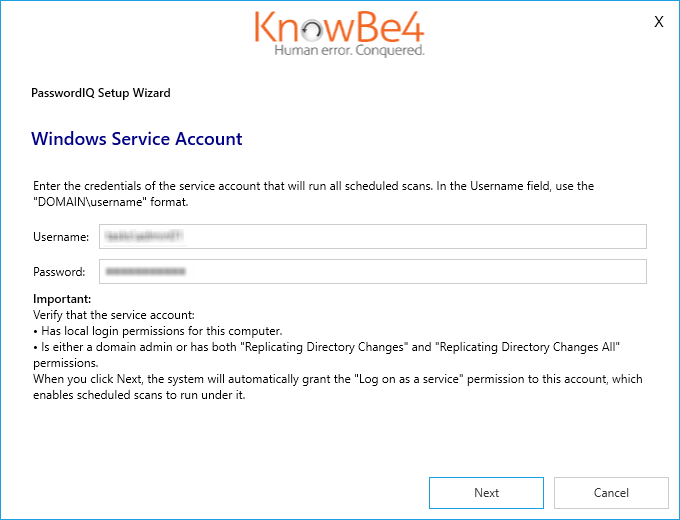
- 次に、[Next](次へ)をクリックしてインストールを完了します。
スキャンの実行
PasswordIQクライアントをインストールしたら、ADの脆弱性スキャンを開始できます。最初のスキャンは、自分のクライアントから実行する必要があります。最初にスキャンを実行した後は、ダッシュボードからスキャンを実行したり、スキャンのスケジュールを作成して実行したりできます。詳細については、「PasswordIQダッシュボードガイド」の「スキャンの実行」のセクションを参照してください。
最初のスキャンを実行するには、以下のステップに従って操作します。
- PasswordIQクライアントを開きます。
-
[クイックスキャン]セクションで、[今すぐスキャン]ボタンをクリックします。
注:ウィンドウ右上の歯車アイコンをクリックすると、PasswordIQのその他の設定にアクセスできます。[高度]設定では、[AES暗号が未設定]または[有効期限がないパスワード]の2つのオプションの脆弱性を含めるかどうかを選択できます。![[今すぐスキャン]ボタン](https://helpimg.s3.amazonaws.com/KMSAT/PIQ/Product+Manual/PasswordIQ_Client+Scan+Now+button.png)
-
スキャンが正常に完了したら、[View Dashboard](ダッシュボードを表示)ボタンをクリックして、KnowBe4コンソールでスキャン結果を表示します。
ボタン](https://helpimg.s3.amazonaws.com/KMSAT/PIQ/Product+Manual/PasswordIQ_Client+View+Dashboard+button.png)
設定
PasswordIQクライアントの右上にある歯車アイコンをクリックすると、設定をカスタマイズできます。モーダルが開き、[一般]と[高度]の2つのタブが表示されます。これらのタブの詳細については、以下のサブセクションを参照してください。
/AdvancedSettings.png)
一般
[一般]タブでは、[APIトークン]と[プロキシサーバー]の2つのセクションを編集できます。これらのセクションには、PasswordIQクライアントを最初に起動したときの設定が含まれます。
[APIトークン]フィールドでは、KnowBe4コンソールで入力したAPIトークンを変更できます。変更を保存するには、[Validate API Token](APIトークンの検証)をクリックします。
[プロキシサーバー]フィールドで、インターネットに接続するために使用するコンピュータのプロキシサーバーを変更できます。[プロキシサーバーを使用する]チェックボックスが無効になっている場合には有効にして、使用するプロキシサーバーの名前またはIPアドレスを入力します。[ポート番号]フィールドにプロキシサーバーのポート番号を入力します。変更を保存するには、[Validate Proxy Settings](プロキシサーバーの検証)をクリックします。
高度
[高度]タブでは、[Custom Domain Controller](カスタムドメインコントローラ)と[Custom Organizational Units](カスタム組織単位)の2つのセクションを編集できます。[Custom Domain Controller](カスタムドメインコントローラ)セクションでは、[Custom Domain Controller](カスタムドメインコントローラ)フィールドにコンピュータ名またはIPアドレスを入力して、PasswordIQがスキャンするドメインコントローラを選択できます。
[Custom Organizational Units](カスタム組織単位)セクションでは、PasswordIQがスキャンする1つ以上の組織単位をドロップダウンメニューから選択できます。
結果の表示
PasswordIQクライアントでは一部の結果しか見ることができないため、KnowBe4コンソールを使用して結果を表示および分析することをお勧めします。ダッシュボードを表示するには、KnowBe4コンソールの[PasswordIQ]タブに移動します。
デフォルトのダッシュボードを使用するか、カスタムダッシュボードを作成して、スキャン結果を表示します。詳細については、「PasswordIQダッシュボードガイド」を参照してください。
検出されたユーザーへのスマートグループの使用
スマートグループを使用して、フィッシングやトレーニングキャンペーンで脆弱性が検出されたユーザーを登録できます。例えば、[PasswordIQイベント]の条件を使用して、パスワードが脆弱なユーザーを、[強度の高いパスワードの作成 - セキュリティ意識トレーニング]トレーニングモジュールに参加させることができます。
スマートグループの詳細については、「スマートグループの概要」の記事を参照してください。
脆弱性の解決
結果を確認して、ユーザーと一緒にパスワードの脆弱性を解決できます。詳細については、「パスワードの脆弱性の解決」の記事を参照してください。