この記事では、Okta向けにSCIMを設定する方法について説明します。Okta向けにSCIMを設定すると、KSATコンソールでOktaを使用してユーザーを管理できます。KSATコンソールでSCIMを有効にする方法については、「SCIM設定ガイド」を参照してください。
以下では、サードパーティソフトウェアの操作について説明します。Oktaでのユーザープロビジョニングで問題が発生した場合は、Oktaにアクセスして具体的な手順を確認することをお勧めします。KnowBe4のサポートチームに問い合わせることも可能です。
SCIMの設定
KSATの[アカウント設定]でSCIMを設定したら、Okta向けにSCIMを設定できます。Okta向けにSCIMを設定するには、以下のステップに従って操作します。
- Oktaポータルにログインし、[Applications(アプリケーション)]に移動します。
- [Browse App Catalog(アプリカタログを参照)]をクリックします。
- 検索バーに「KnowBe4」と入力し、検索結果を絞り込みます。
-
KnowBe4アプリを選択します。
注:すでにOktaにKnowBe4 SAMLアプリがある場合、このアプリはそのままにしておくことができます。重要:既存のカスタムSAMLアプリにプロビジョニング機能を追加する場合、既存のユーザーをプロビジョニングしなければ、これらのユーザーはログインできません。既存のユーザーをプロビジョニングするには、アプリの設定ページの[Assignments(割り当て)]タブで、[Provision User(ユーザーのプロビジョニング)]を選択する必要があります。 -
[Add Integration(インテグレーションの追加)]をクリックします。

- 必要に応じて、名前と設定を編集します。
- [Done(完了)]をクリックします。
- [Provisioning(プロビジョニング)]タブに移動します。
- [Integration(インテグレーション)]サブセクションをクリックします。
- [Configure API Integration(APIインテグレーションの設定)]をクリックします。
- [Enable API integration(APIインテグレーションを有効化)]チェックボックスを選択します。
- KSATの[アカウント設定]の[テナントURL]を[SCIM connector base URL(SCIMコネクタのベースURL)]フィールドに貼り付けます。テナントURLにアクセスする方法については、「SCIM設定ガイド」の「SCIMの設定」セクションを参照してください。
- KSATの[アカウント設定]にある[SCIMトークン]を[API Token(APIトークン)]フィールドに貼り付けます。SCIMトークンにアクセスする方法については、「SCIM設定ガイド」の「SCIMの設定」セクションを参照してください。
- [Test API Credentials(API資格情報をテスト)]をクリックします。
-
テストが成功したか失敗したかを通知するメッセージが表示されます。テストに成功した場合は、 [保存]をクリックします。

- これでKSATコンソールとOktaの連携が完了しましたので、Oktaで管理するサービスを有効にできます。操作を開始するには、[To App(アプリへ)]を選択します。
- [Provisioning to App(アプリへプロビジョニング)]セクションの右側にある[Edit(編集)]をクリックします。
-
使用する各機能について[Enable(有効)]チェックボックスを選択します。

Okta向けにSCIMを設定した後には、同期するユーザーを選択する必要があります。Oktaによるユーザーの同期の詳細については、以下の「同期するユーザーとグループの定義」のセクションを参照してください。
同期するユーザーとグループの定義
上記の「SCIMの設定」セクションのステップに従って操作したら、同期するユーザーとグループを定義できます。IDプロバイダとユーザーを同期する前に、同期するユーザーとグループを定義する必要があります。
同期するユーザーとグループを定義するには、以下のステップに従って操作します。
- Oktaポータルにログインし、[Applications(アプリケーション)]に移動します。
- 上記の「SCIMの設定」セクションで作成したSCIMアプリケーションをクリックします。
- [Assignments(割り当て)]タブに移動します。
- [Assign(割り当て)]をクリックして、同期するユーザーを選択します。
-
ユーザーまたはグループのどちらを定義するかに応じて、[Assign to People(ユーザーに割り当て)]または[Assign to Groups(グループに割り当て)]のいずれかをクリックします。

-
同期するユーザーまたはグループを選択します。
重要:最初に同期するときには、少数のユーザーまたはグループのみを選択することをお勧めします。 - [割り当て]をクリックします。
- 同期するユーザーまたはグループを選択したら、[Save and Go Back(保存して戻る)]をクリックします。
- 必要なユーザーとグループをすべて追加したら、[Done(完了)]をクリックします。
選択したユーザーとグループが、[Assignments(割り当て)]タブに表示されます。
同期するグループの定義
OktaとKSATコンソールでグループとグループメンバーシップを同期するには、以下のステップに従って操作します。
- Oktaポータルにログインし、[Applications(アプリケーション)]に移動します。
- 上記の「SCIMの設定」セクションで作成したSCIMアプリケーションをクリックします。
-
[Push Groups(グループをプッシュ)]をクリックします。
 重要:Oktaは、割り当てとグループプッシュに同じグループを使用することをサポートしていません。詳細については、Oktaの「グループプッシュについて」の記事を参照してください。
 - 表示されるドロップダウンメニューから[Find groups by name(名前でグループを検索)]を選択します。
- 同期するグループ名を入力します。
- [保存]をクリックします。
属性マッピング
Oktaでは、OktaとKSATコンソール間で同期するフィールドを定義するために、カスタマイズ可能な属性マッピングが用意されています。これらの属性マッピングを変更するには、以下のステップに従って操作します。
- Oktaポータルにログインし、[Applications(アプリケーション)]に移動します。
- 上記の「SCIMの設定」セクションで作成したSCIMアプリケーションをクリックします。
- [Provisioning(プロビジョニング)]をクリックします。
- [To App(アプリへ)]をクリックします。
- [Attribute Mappings(属性マッピング)]セクションが表示されるまで、下方にスクロールします。
- 必要な変更を行います。
- 変更内容を保存します。
KSATコンソールのフィールドには、Oktaから更新しないフィールドがある場合があります。ベストプラクティスとして、これらの属性マッピングを削除し、Oktaと同期するときにこれらのフィールドが更新されないようにすることをお勧めします。
Oktaの属性マッピングの詳細については、以下の「高度な設定オプション」のセクションを参照してください。
同期の開始
SCIMを設定し、同期するユーザーとグループを追加したら、同期を開始できます。最初の同期を開始した後は、Oktaとの同期は自動的に行われます。また、Oktaのポータルからいつでも手動で強制的に同期を開始できます。
同期を開始するには、以下のステップに従って操作します。
- Oktaポータルにログインし、[Applications(アプリケーション)]に移動します。
- 上記の「SCIMの設定」セクションで作成したSCIMアプリケーションをクリックします。
- [Provisioning(プロビジョニング)]をクリックします。
-
[Force Sync(同期を強制)]をクリックします。

すぐに同期が開始されます。初めて同期した後は、Oktaでユーザー情報が変更されると、自動的に同期されるようになります。
同期を開始すると、KSATコンソールの[プロビジョニング]タブで同期のステータスを確認し、エラーを把握できます。[プロビジョニング]タブの詳細については、「[プロビジョニング]サブタブガイド」を参照してください。

高度な設定オプション
デフォルトのフィールドマッピングを変更したり、カスタム属性を追加したり、KnowBe4のカスタムフィールドをマッピングしたりして、Oktaの設定をカスタマイズできます。Oktaの設定をカスタマイズする方法の詳細については、以下のサブセクションを参照してください。
デフォルトフィールドマッピングの変更
デフォルトのフィールドマッピングを変更できます。デフォルトのフィールドマッピングを次の表に示します。
| KSATフィールド | SCIM属性 | Oktaのフィールド |
|---|---|---|
| メール | userName | userName |
| 名 | givenName | user.firstName |
| 姓 | familyName | user.lastName |
| 電話番号 | primaryPhone | user.primaryPhone |
| 場所 | formatted | user.postalAddress |
| 部門 | division | user.division |
| 従業員番号 | employeeNumber | user.employeeNumber |
| 役職 | title | user.title |
| 組織 | Organization | user.organization |
| 部署 | department | user.department |
| 携帯電話番号 | mobilePhone | user.mobilePhone |
| マネージャーの表示名 | managerDisplayName | user.manager |
| マネージャーのメール | managerEmail | user.managerId |
| KSATフィールド | Oktaのフィールド | SCIM属性 |
|---|---|---|
| タイムゾーン | 該当なし | 該当なし |
| 内線番号 | 該当なし | 該当なし |
| 言語 | 該当なし | 該当なし |
| コメント | 該当なし | 該当なし |
| 従業員の入社日 | 該当なし | 該当なし |
デフォルトのフィールドマッピングを変更するには、以下のステップに従って操作します。
- Oktaポータルにログインし、[Applications(アプリケーション)]に移動します。
- 上記の「SCIMの設定」セクションで作成したSCIMアプリケーションをクリックします。
- [Provisioning(プロビジョニング)]をクリックします。
- [To App(アプリへ)]を選択します。
- [Attribute Mappings(属性マッピング)]セクションに移動します。
-
鉛筆のアイコンをクリックして、新しいOktaフィールドをSCIM属性にマッピングします。

カスタム属性の追加
OktaでKnowBe4がプロビジョニングするアプリケーションに新しい属性を追加するには、以下のステップに従って操作します。
- Oktaの管理コンソールにログインします。
- [Applications(アプリケーション)]に移動して、上記の「SCIMの設定」セクションで作成したKnowBe4 SCIMアプリケーションを選択します。
- [Provisioning(プロビジョニング)]をクリックして、[Mappings(マッピング)]セクションの下にある[Go to Profile Editor(プロファイルエディタに移動)]をクリックします。
- [Profile Editor(プロファイルエディタ)]で、[Add Mapping(マッピングの追加)]をクリックします。[Add Attribute(属性を追加)]モーダルが開きます。
-
追加する属性マッピングを選択します。KnowBe4は、Oktaで以下に示す追加の属性マッピングを提供しています。
表示名 変数名 外部のネームスペース 会社名 companyName urn:ietf:params:scim:schemas:extension:knowbe4:kmsat:2.0:User 国 country urn:ietf:params:scim:schemas:extension:knowbe4:kmsat:2.0:User 従業員タイプ userType urn:ietf:params:scim:schemas:core:2.0:User ホスト名 hostname urn:ietf:params:scim:schemas:extension:knowbe4:kmsat:2.0:User メールのニックネーム mailNickName urn:ietf:params:scim:schemas:extension:knowbe4:kmsat:2.0:User SAMアカウント名 onPremisesSamAccountName urn:ietf:params:scim:schemas:extension:knowbe4:kmsat:2.0:User セキュリティID onPremisesSecurityIdentifier urn:ietf:params:scim:schemas:extension:knowbe4:kmsat:2.0:User ユーザープリンシパル名 userPrincipalName urn:ietf:params:scim:schemas:extension:knowbe4:kmsat:2.0:User 最後のパスワード変更 lastPasswordChangeDateTime urn:ietf:params:scim:schemas:extension:knowbe4:kmsat:2.0:User -
[Add Attribute(属性を追加)]モーダルで属性マッピングを設定するには、以下のスクリーンショットとリストを参照してください。
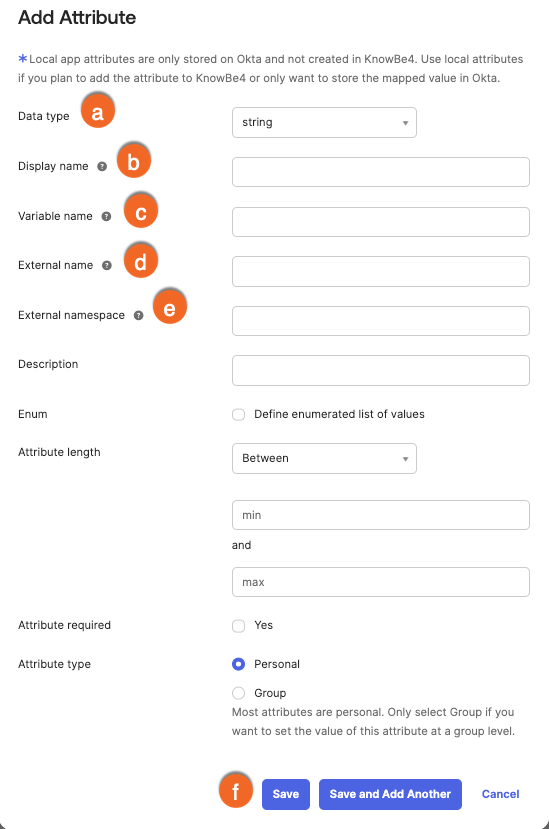
- [Data type(データタイプ)]:属性マッピングの[Data type(データタイプ)]として[String(文字数)]を選択します。
- [Display name(表示名)]:属性マッピングの[Display name(表示名)]を入力します。
-
[変数名]:属性マッピングの[Display name(表示名)]を入力します。この変数は、OktaからKnowBe4のプロビジョニングアプリに送信されます。
ヒント:[Variable name(変数名)]フィールドに入力すると、[External name(外部名)]フィールドに自動的に入力されます。 -
[External name(外部名)]:属性マッピングの[Variable name(変数名)]を入力します。[External name(外部名)]フィールドは、[Variable name(変数名)]フィールドと同じである必要があります。
ヒント:[Variable name(変数名)]フィールドに入力すると、[External name(外部名)]フィールドに自動的に入力されます。 -
[External namespace(外部のネームスペース)]:属性マッピングの[External namespace(外部のネームスペース)]の値を入力します。
注:[External namespace(外部のネームスペース)]の値は、この表の値を完全に一致する必要があります。この値はコピー&ペーストすることをお勧めします。 - [Save(保存)]:[Save(保存)]をクリックして、新しい属性マッピングを追加します。
- [Save Mappings(マッピングを保存)]をクリックして、変更を適用します。
- 以下の「カスタムフィールドのマッピング」セクションに従って、新しい属性をマッピングします。
カスタムフィールドのマッピング
また、KSATコンソールと同期するカスタムフィールドをマッピングすることもできます。
これらのフィールドはデフォルトではマッピングされませんが、以下の手順でOktaプラットフォームに追加できます。
- Oktaポータルにログインし、[Applications(アプリケーション)]に移動します。
- 上記の「SCIMの設定」セクションで作成したSCIMアプリケーションをクリックします。
- [Provisioning(プロビジョニング)]をクリックします。
- 下方にスクロールして、[Show Unmapped Attributes(マッピングされていない属性を表示)]をクリックします。
-
追加する属性の横にある鉛筆アイコンをクリックします。

-
[Attribute(属性)]の値のドロップダウンメニューから、各カスタムフィールドにマッピングするOkta属性を選択します。

- [保存]をクリックします。
この機能を使用するときにサポートが必要な場合は、KnowBe4のサポートチームにお問い合わせください。