PhishERコンソールでは、PhishRIPを使用して、ユーザーの受信箱からメールの脅威を取り除くことができます。PhishRIPは、Microsoft 365メールサーバーまたはGoogle Workspaceメールサーバー全体で、ユーザーが報告したメールを検索し、脅威となる全ての類似するメールを削除することで、進行中のフィッシング攻撃を防止します。
PhishRIPの有効化
Microsoft 365メールサーバーまたはGoogle WorkspaceメールサーバーでPhishRIPを有効にする方法については、以下のサブセクションを参照してください。PhishRIPは、複数のメールサーバーに接続できます。
Microsoft 365での有効化
Microsoft 365でPhishRIPを有効にするには、以下のステップに従って操作します。
- PhishERコンソールにログインします。
- ページ左側の歯車アイコンをクリックし、設定に移動します。
- [PhishRIP]セクションに移動します。
- [Microsoft 365に接続]ボタンをクリックします。Microsoft 365のログインページに移動します。
- 管理者の認証情報を使用して、Microsoft 365アカウントにログインします。
-
ログインすると、[管理者の承認が必要]ポップアップウィンドウに最初に必要ないくつかの許可が表示されます。許可の内容を読み、[同意する]をクリックします。PhishERにリダイレクトされます。
注:最後にクエリが実行された後に追加されたユーザーには、クエリを実行するときに、[Quarantine](隔離)フォルダが作成されます。最後のクエリが次のクエリの10分以上前に実行された場合にのみ、このアクションが行われます。
- PhishER設定の[メールサーバー]セクションに、 Microsoft 365メールサーバーの新しいインスタンスが表示されます。このアプリケーションをメールサーバーに追加する2つ目の許可セットを受け入れるまで、メールサーバーとPhishRIPの接続は完了しません。
- 許可を受け入れるには、[続行]をクリックします。Microsoftのページが開きます。
- 管理者の認証情報を使用して、もう一度Microsoft 365アカウントにログインします。
-
ログインすると、[管理者の承認が必要]に、2番目の許可セットが表示されます。許可の内容を読み、[同意する]をクリックします。PhishERにリダイレクトされます。.これで、Microsoft 365メールサーバーインスタンスが、PhishRIPに接続されます。

-
PhishRIPの設定の[PhishRIP]のセクションで、[Disabled](無効)のトグルボタンをクリックします。次に、[Save](保存)をクリックします。これで、PhishERコンソールでPhishRIPが有効になります。
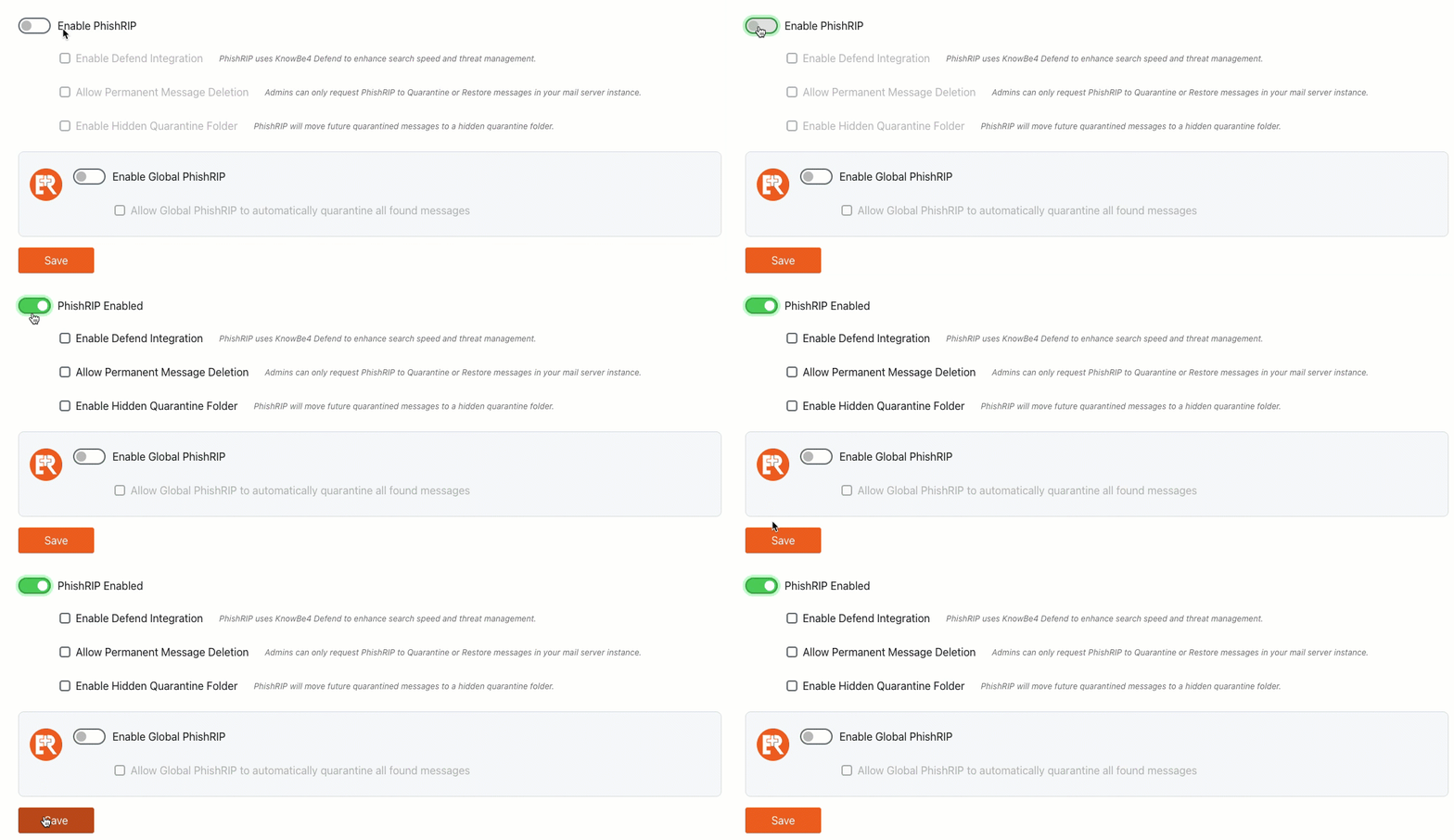
-
(オプション)PhishRIPで削除オプションを有効にするには、[Allow Permanent Message Deletion](メッセージの永久削除を許可する)チェックボックスを選択します。この削除オプションを有効にすると、管理者はPhishRIPに対してMicrosoft 365メールサーバーにあるメールの隔離、復元、永久削除をリクエストできます。
重要:永久に削除されたメールは、二度と復元することはできません。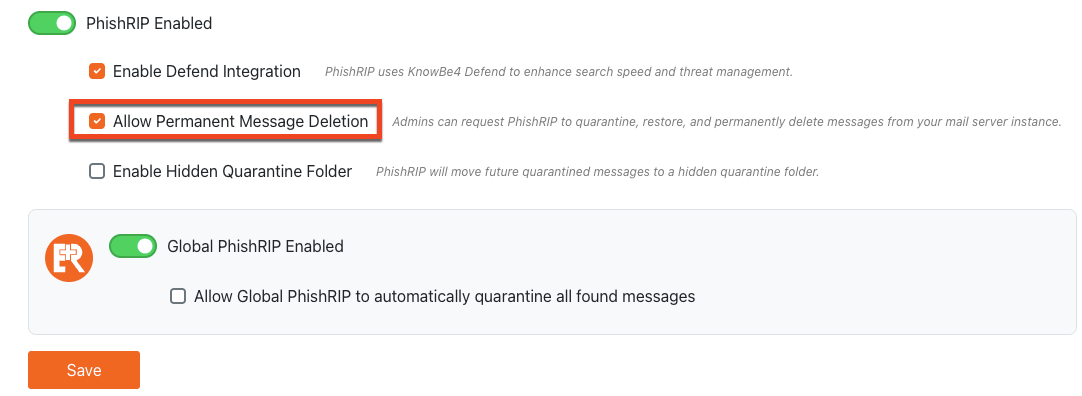
-
(オプション)[非表示の隔離フォルダを有効化]チェックボックスを選択すると、今後隔離されるメッセージが自動的に非表示のフォルダに移動されます。この機能は、ユーザーが悪意のある可能性があるコンテンツにアクセスするのを防ぐのに役立ちます。この機能を有効にする前に作成された隔離フォルダやメッセージは、引き続きユーザーに表示され、アクセス可能なまま残ります。この設定は、PhishRIPが有効になっている場合に、新しいPhishERアカウントで自動的にオンになります。また、この機能はMicrosoft 365でのみ利用できます。
注:[復元]と[永久に削除]の PhishRIPのアクションは、この非表示フォルダでもそのまま使用できます。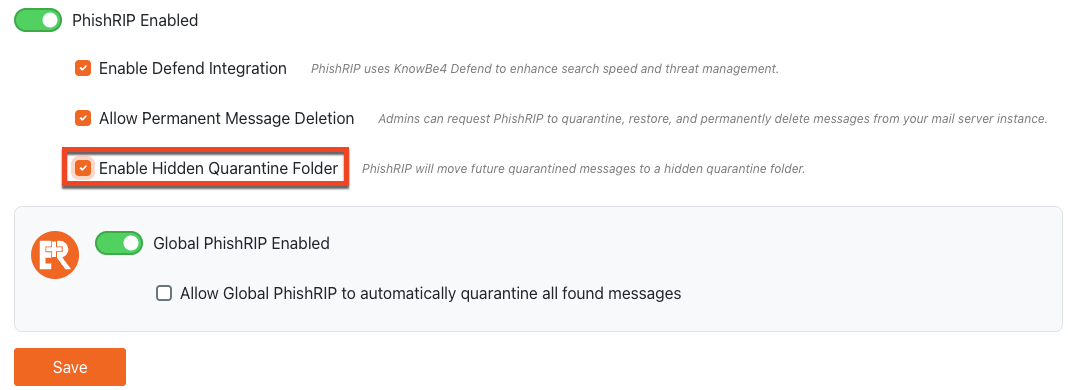
PhishRIPがPhishERコンソールで有効になると、ナビゲーションパネルに魚の骨のアイコンが表示されます。このアイコンをクリックすると、PhishRIPにアクセスできます。

他のメールサーバーを接続するには、再度PhishERの設定の[Mail Servers](メールサーバー)セクションの[Connect to Microsoft 365](Microsoft 365に接続)をクリックします。
Google Workspaceでの有効化
Google WorkspaceでPhishRIPを有効にするには、以下のステップに従って操作します。
- PhishERコンソールにログインします。
- ページ左側の歯車アイコンをクリックし、設定に移動します。
- [PhishRIP]セクションに移動します。
-
[Connect to Google Workspace](Google Workspaceに接続)をクリックします。[Google Workspace Credentials](Google Workspaceの認証情報)のポップアップウィンドウが表示され、操作手順が表示されます。

- クライアントIDをコピーします。
-
ブラウザの別のタブで、Google Workspace Google Workspace(新しいウィンドウでリンクが開きます)の管理コンソールにログインします。スーパーユーザーの管理者ロールが必要です。
注:管理者ロールを表示する方法については、Googleの「ロールの割り当てと特権の表示」「ロールの割り当てと特権の表示」(新しいウィンドウでリンクが開きます)の記事を参照してください。 -
ログインしたら、[セキュリティ] > [アクセスとデータ管理] > [APIの制御] > [ドメイン全体の委任を管理]に移動します。

-
[新しく追加]をクリックします。

- ステップ5でコピーしたクライアントIDを貼り付けます。
-
[OAuthスコープ]フィールドで「https://www.googleapis.com/auth/admin.directory.user.readonly,https://mail.google.com/」を入力します。

- [承認]をクリックします。
- Google Workspaceのアカウント設定からGoogle Workspaceの顧客IDを見つけて、コピーします。顧客IDを見つける方法については、Googleの「顧客IDの確認」「顧客IDの確認」(新しいウィンドウでリンクが開きます)の記事を参照してください。
- PhishERコンソールに戻ります。
-
[Google Workspace Credentials](Google Workspace認証情報)ポップアップウィンドウで、[Access Use](アクセスユーザー)フィールドにアカウント管理者のメールアドレスを入力します。
- [Mailserver ID](メールサーバーID)フィールドに、ステップ12でコピーした顧客IDを入力します。
-
[Connect](接続)をクリックします。
注:最後にクエリが実行された後に追加されたユーザーには、クエリを実行するときに、[Quarantine](隔離)フォルダが作成されます。最後のクエリが次のクエリの10分以上前に実行された場合にのみ、このアクションが行われます。 -
PhishRIPの設定の[PhishRIP]のセクションで、[Disabled](無効)のトグルボタンをクリックします。次に、[Save](保存)をクリックします。これで、PhishERコンソールでPhishRIPが有効になります。
.gif)
-
(オプション)PhishRIPで削除オプションを有効にするには、[Allow Permanent Message Deletion](メッセージの永久削除を許可する)チェックボックスを選択します。この削除オプションを有効にすると、管理者はPhishRIPに対してGoogle Workspaceメールサーバーにあるメッセージの隔離、復元、永久削除をリクエストできます。
重要:永久に削除されたメールは、二度と復元することはできません。
PhishRIPがPhishERコンソールで有効になると、ナビゲーションパネルに魚の骨のアイコンが表示されます。このアイコンをクリックすると、PhishRIPにアクセスできます。
他のメールサーバーを接続するには、再度PhishERの設定の[Mail Servers](メールサーバー)セクションの[Connect to Google Workspace](Google Workspaceに接続)をクリックします。
PhishRIPクエリの開始
PhishERコンソールのPhishERの[Inbox](受信箱)、[Run](実行)ドロップダウンメニュー、[Message Details](メッセージの詳細)ページ、[PhishRIP Queries](PhishRIPクエリ)ページの4箇所でPhishRIPクエリを開始できます。各方法の手順については、以下の各サブセクションを参照してください。
方法1:PhishERの[Inbox](受信箱)列
[Inbox](受信箱)列からクエリを開始するには、以下のステップに従って操作します。
-
[Inbox](受信箱)タブに移動します。

-
[PhishRIP]列でプラスのアイコンをクリックし、[Find Similar Messages](類似するメッセージの検索)ポップアップウィンドウを開きます。
注:メッセージで既にPhishRIPが開始されている場合、プラスのアイコンの代わりに魚の骨のアイコンが表示されます。[PhishRIP]列が利用できない場合、[Inbox](受信箱)のページの右上にある歯車のアイコンを選択します。[Inbox Table Settings](受信箱のテーブル設定)ポップアップウィンドウが表示されます。この列を表示するには、[PhishRIP]チェックボックスを選択します。
方法2:[Run](実行)ドロップダウンメニュー
[Run](実行)ドロップダウンメニューからクエリを開始するには、以下のステップに従って操作します。
- [Inbox](受信箱)タブに移動します。
-
クエリを開始するメッセージの左側にあるチェックボックスをクリックします。

- ページの左上隅にある[Run](実行)ドロップダウンメニューをクリックします。
-
[PhishRIP]セクションで、[Find Similar Messages](類似するメッセージの検索)をクリックして、[Find Similar Messages](類似するメッセージの検索)ポップアップウィンドウを開きます。

方法3:[Message Details](メッセージの詳細)ページ
[Message Details](メッセージの詳細)ページからクエリを開始するには、以下のステップに従って操作します。
- [Inbox](受信箱)タブに移動します。
-
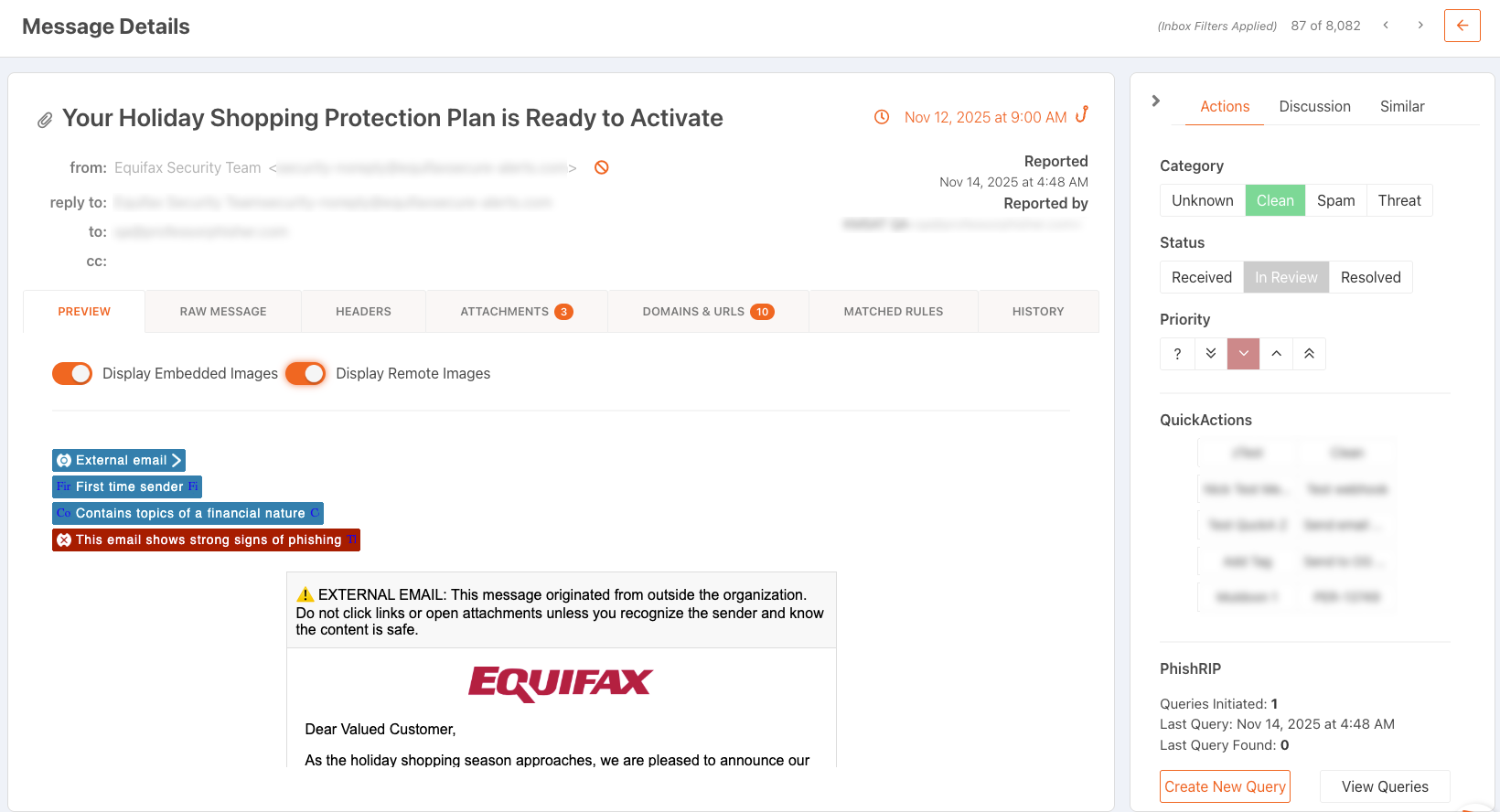
メッセージをクリックして、[Message Details](メッセージの詳細)ページを開きます。
-
ページの右側にある[Actions and Discussion](アクションとディスカッション)のサイドバーの[Actions](アクション)タブの[Create New Query](新規クエリの作成)ボタンをクリックします。このボタンをクリックすると、[Find Similar Messages](類似するメッセージの検索)ポップアップウィンドウが開きます。
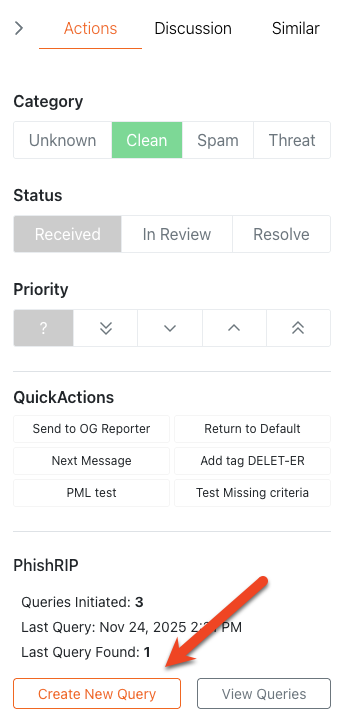
PhishRIPクエリが失敗した場合、[PhishRIP Queries](PhishRIPクエリ)ページの[Status](ステータス)列の[Retry](再試行)をクリックして、クエリを再試行できます。このオプションは、解決のステータスにかかわらず、失敗したクエリに対してのみ表示されます。クエリを再試行しても、新しいクエリは作成されません。

方法4:[PhishRIP Queries](PhishRIPクエリ)ページ
PhishERの[Settings](設定)の[Preferences](環境設定)サブタブで[Allow PhishRIP queries to be initiated without a source message](ソースメッセージなしでのPhishRIPクエリの開始を許可する)設定が有効になっている場合、関連する報告済みのメッセージがなくても[PhishRIP Queries](PhishRIPクエリ)ページからクエリを開始できます。
[PhishRIP Queries](PhishRIPクエリ)ページからクエリを開始するには、以下のステップに従って操作します。
- PhishERコンソールにログインします。
- [PhishRIP]セクションに移動します。
-
ページの右上にある[Create New Query](新しいクエリの作成)をクリックして、[Find Similar Messages](類似するメッセージの検索)ポップアップウィンドウを開きます。
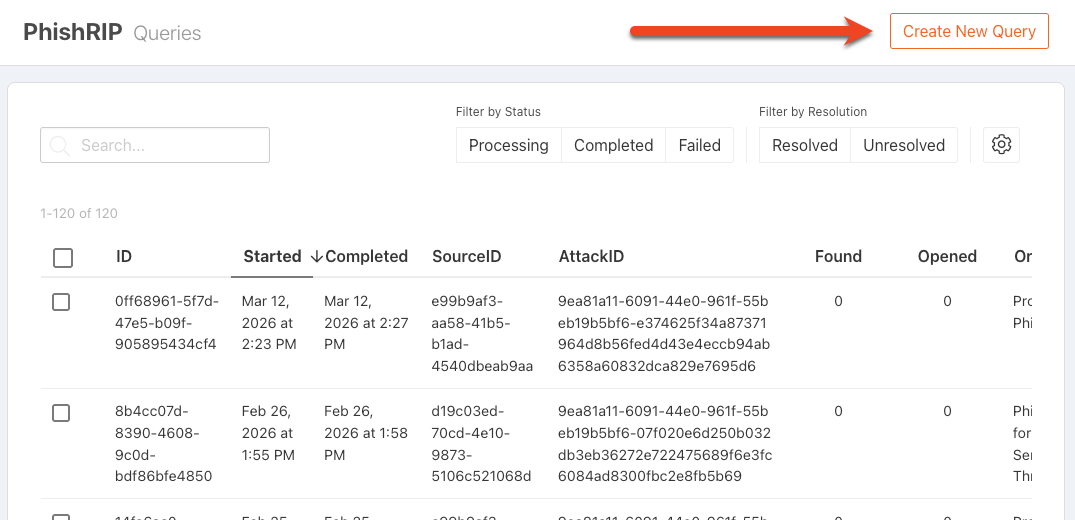
この方法で開始したクエリでは、条件をカスタマイズするオプションが他の方法と異なります。詳細については、以下の「ソースメッセージのない条件」サブセクションを参照してください。
類似するメッセージの検索
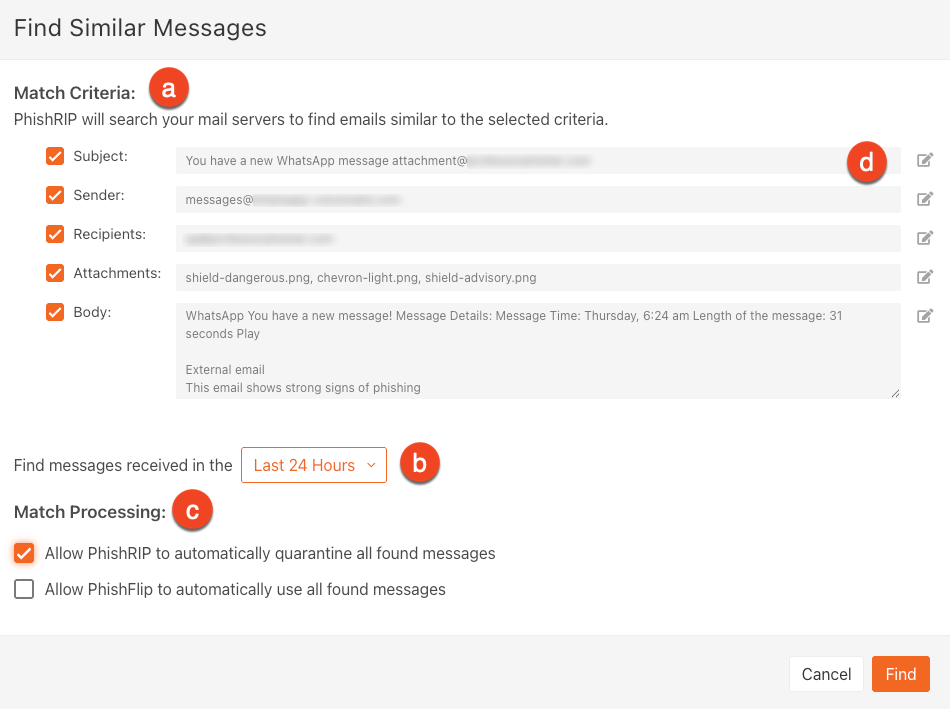
PhishRIPのクエリを開始するときには、その方法に関わらず、[Find Similar Messages](類似するメッセージの検索)ポップアップウィンドウが開きます。このポップアップウィンドウの詳細については、以下のスクリーンショットとリストを参照してください。
-
[Match Criteria](一致する条件):PhishRIPクエリの条件オプションを2つ以上選択します。PhishRIPはこの情報をもとに、メールサーバーで一致するメッセージを全て検索します。
注:[Allow PhishRIP queries to be initiated with one match criterion](1つの一致条件でPhishRIPクエリの開始を許可する)設定を[Settings]で有効にしている場合、条件1つを選択できます。 - [Find messages received in the](検索する受信メッセージの時間帯):デフォルトでは、PhishRIPは過去24時間以内に受信した類似メッセージを検索します。ドロップダウンメニューをクリックし、[Last 72 hours](最近72時間)、[Last Week](先週)、[Last Month](先月)のいずれかを選択します。
- [Match Processing](一致処理):PhishRIPクエリに対して、以下の隔離およびPhishFlipオプションを選択できます。
-
[Allow PhishRIP to automatically quarantine all found messages](PhishRIPによる検出された全てのメッセージを自動的な隔離を許可):PhishRIPが検索した全てのメッセージを隔離する場合は、このチェックボックスを選択します。メッセージは、元に戻すか完全に削除するまでは、[Quarantine](隔離)フォルダに残ります。
注:PhishRIPは、メッセージを検索するときに、[Quarantine](隔離)フォルダはスキャンしません。 - [Allow PhishFlip to automatically use all found messages](PhishFlipによる検出された全てのメッセージを自動的な使用を許可):PhishERがPhishRIPクエリで検出されたメールを使用して、フィッシングテンプレートを自動的に作成し、KSATでフィッシングキャンペーンを開始する場合は、このチェックボックスを選択します。自動フィッシングキャンペーンでは、悪意のある元のメールを受信したユーザーに対して、模擬フィッシングメールを送信します。
-
-
[Customized Criteria](条件のカスタマイズ):次のいずれかの条件を選択し、テキストフィールドを変更して、新しいPhishRIPクエリを作成します。テキストフィールドを修正するには、鉛筆のアイコンをクリックします。報告されたメッセージなしで新しいクエリを作成する場合、以下の「ソースメッセージのない条件」サブセクションを参照してください。
- [Subject](件名):このフィールドでは、元の件名のテキストを入力して、検索条件を絞り込むことができます。元の件名の少なくとも連続した4文字を入力する必要があります。件名に特殊文字が含まれている場合は、正しく検索するために、それらの特殊文字をクエリに含める必要があります。
- [Sender](送信者)と[Recipient](受信者):これらのフィールドでは、元のメールアドレスを入力するか、ドメインまたはサブドメインのみを入力して検索条件を絞り込むことができます。
- [Attachment](添付ファイル):このフィールドでは、元の添付ファイル名を入力するか、ファイルタイプで検索条件を絞り込みます。表示されている全ての添付ファイルは、メールを一致させるために必要です。不要な添付ファイルはリストから削除できます。特定のタイプの全てのファイルを一致させるには、「.pdf」のように、拡張子の前にアスタリスクを付けて入力します。
- [Body](本文):このフィールドでは、元のメッセージの文字列の一部を入力して、検索条件を絞り込むことができます。30文字以上、または元のメッセージに含まれるコンテンツの50%以上を入力する必要があります。
ソースメッセージのない条件
[PhishRIP Queries](PhishRIPクエリ)ページから新しいPhishRIPクエリを作成する場合、 [Find Similar Messages](類似するメッセージの検索)ポップアップウィンドウで、独自の条件を入力して一致するメッセージを検索できます。この条件のカスタマイズ方法の詳細については、以下のリストを参照してください。
- [Subject](件名):このフィールドでは、件名のテキストを入力して、検索条件を絞り込むことができます。10文字以上を入力する必要があります。
- [Sender](送信者)と[Recipient](受信者):これらのフィールドでは、完全なメールアドレス、ドメイン、またはサブドメインを入力して、検索条件を絞り込むことができます。
- [Attachment](添付ファイル):このフィールドでは、添付ファイル名を入力して、検索条件を絞り込むことができます。3文字以上を入力する必要があります。特定のタイプの全てのファイルを一致させるには、拡張子の前にアスタリスクを付けて入力します(例:*.pdf)。表示されている全ての添付ファイルは、メールを一致させるために必要です。
- [Body](本文):このフィールドでは、メッセージ内容のテキストを入力して、検索条件を絞り込むことができます。20文字以上を入力する必要があります。
PhishRIPクエリ
[PhishRIP Queries](PhishRIPクエリ)ページには、PhishERコンソールで開始された全てのPhishRIPクエリが含まれます。クエリを選択するときに、そのクエリを[Resolved](解決)または[Unresolved](未解決)にマークできます。各クエリIDをクリックして、[PhishRIP Messages](PhishRIPメッセージ)ページを開くことができます。
[PhishRIP Queries](PhishRIPクエリ)ページのフィールドの詳細については、以下のスクリーンショットとリストを参照してください。
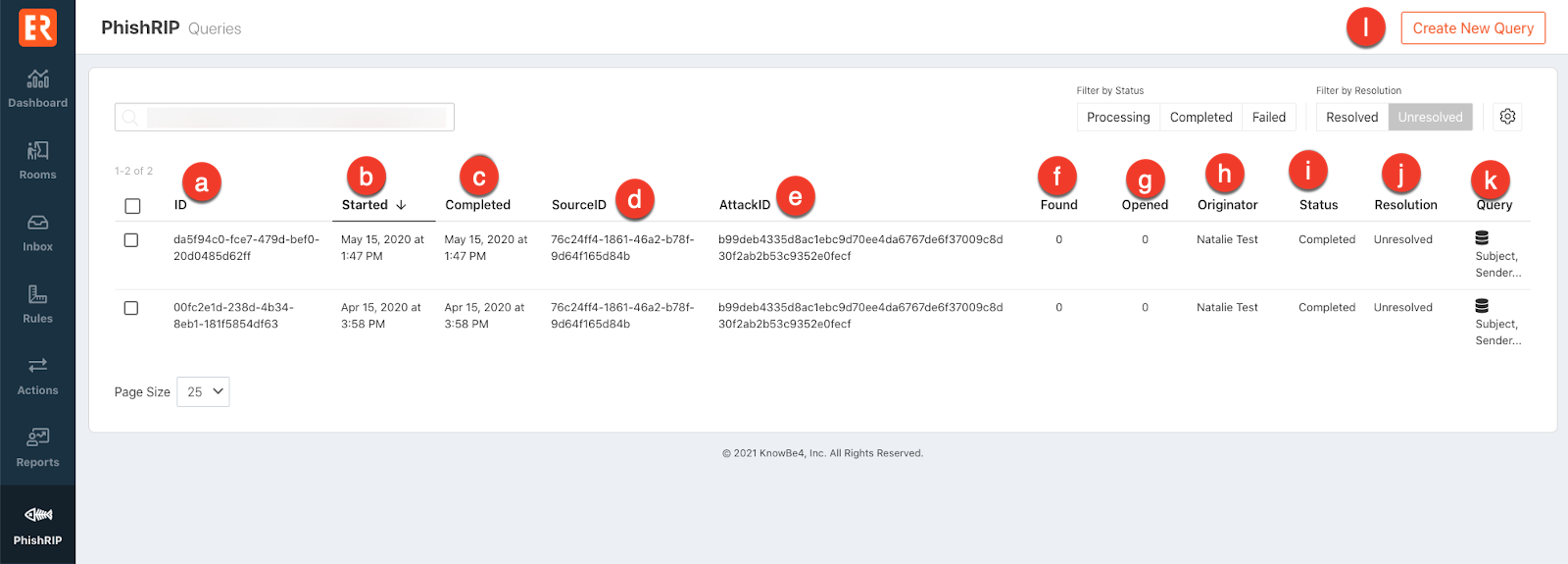
- [ID]:この列には、PhishRIPクエリを識別する一意の文字列が表示されます。
- [Started](開始):この列には、PhishRIPクエリが開始された日時が表示されます。
- [Completed](完了日時):この列には、PhishRIPクエリがメールボックスの検索を完了した日時が表示されます。
- [SourceID](ソースID):この列には、PhishRIPクエリを作成するために使用されたPhishERメッセージに割り当てられた固有の文字列が表示されます。[Source ID](ソースID)リンクをクリックすると、そのメッセージの[Message Details](メッセージの詳細)ページが表示されます。
-
[AttackID](攻撃ID):この列には、最近PhishRIPによって処理されたメッセージと件名や送信者が類似しているPhishRIPメッセージに割り当てられた固有の文字列が表示されます。
注:PhishRIPクエリを[Inbox](受信箱)のメッセージではなく[PhishRIP Queries](PhishRIPクエリ)ページから開始した場合、[SourceID]列と[AttackID]列にはそれぞれ「No source message (Advanced Features)」(ソースメッセージなし(高度な機能))および「No AttackID (Advanced Features)」(攻撃IDなし(高度な機能))と表示されます。 - [Found](一致したメッセージ数):この列には、PhishRIPのクエリ条件に一致したメッセージの数が表示されます。
- [Opened](開封):この列には、検索されたメッセージで開封された数が表示されます。
- [Originator](元の実行者):この列には、PhishRIPクエリを開始したユーザーの姓と名が表示されます。
- [Status](ステータス):この列には、PhishRIPクエリのステータスが表示されます。クエリには、[Processing](処理中)、[Completed](完了)、[Failed](失敗)のいずれかのステータスが設定されます。
- [Resolution](解決):この列には、クエリが解決されているかどうかによって[Resolved](解決)または[Unresolved](未解決)のいずれかが表示されます。
- [Query](クエリ):この列には、PhishRIPクエリに選択された一致条件が表示されます。データベースのアイコンをクリックすると、[View PhishRIP Details](PhishRIP詳細の表示)ポップアップウィンドウが開き、元々選択した条件が表示されます。この機能により、クエリで検索された項目を正確にレビューできます。
- [Create New Query](新しいクエリの作成):PhishERの[Settings](設定)で[Allow PhishRIP queries to be initiated without a source message](ソースメッセージなしでのPhishRIPクエリの開始を許可する)設定が有効になっている場合、このボタンをクリックして[Find Similar Messages](類似するメッセージの検索)ウィンドウを開くことができます。次に、一致条件として使用する任意の情報を入力できます。
[Processing](処理中)、[Completed](完了)、または[Failed](失敗)のステータス別にPhishRIPクエリをフィルタリングできます。また、[Resolved](解決済)または[Unresolved](未解決)のステータス別にフィルタリングすることも可能です。検索バーを使用して、Luceneクエリ構文でPhishRIPクエリをフィルタリングできます。メッセージを選択するときに、そのメッセージに[Resolved](解決済)または[Unresolved](未解決)のステータスを適用できます。
PhishRIPメッセージ
[PhishRIP Messages](PhishRIPメッセージ)ページには、メールサーバーの全ての受信箱で見つかった一致メッセージが表示されます。このページの詳細については、以下のスクリーンショットとリストを参照してください。

-
[Mailbox Email](受信箱のメールアドレス): この列には、PhishRIPクエリに一致したメッセージを含まれるメールボックスのメールアドレスが表示されます。
注:[Mail Servers](メールサーバー)設定でドメインまたは正規表現のリストを作成して、PhishRIPがスキャンするメールボックスを制限できます。詳細については、「PhishER設定:インテグレーション」の記事を参照してください。 - [Mailbox Name](受信箱の名前):この列には、PhishRIPクエリに一致したメッセージが含まれる受信箱の名前が表示されます。
- [Read](既読):この列には、メッセージが受信者によって[Read](既読)または[Unread](未読)になっているかどうかが表示されます。
- [Discovery Folder](検索されたフォルダ):この列には、メッセージが見つかった受信箱のフォルダが表示されます。
- [Subject](件名):この列には、メッセージの件名で見つかったテキストが表示されます
- [Date Found](検索された日付): この列には、PhishRIPクエリがメッセージを検索した日付が表示されます。
- [PhishRIP Status](PhishRIPステータス):この列には、PhishRIPメッセージの最後のステータスが表示されます。このメッセージが利用可能である場合、[Discovered](検出済)、[Quarantined](隔離済)、[Deleted](削除済)、または[Quarantine Pending](隔離保留中)のステータスが指定されます。PhishRIPの外部で実行されたアクションによってメッセージが利用できなくなった場合や他のクエリでメッセージが削除された場合、メッセージのステータスは[Unavailable](利用不可)になります。
- [PhishFlip Status](PhishFlipステータス):この列には、PhishFlipメッセージの最後のステータスが表示されます。メッセージが利用可能な場合、そのメッセージのステータスは[PhishFlip Pending](PhishFlip保留)、[PhishFlip Failed](PhishFlip失敗)または[PhishFlip Created](PhishFlip作成)のいずれかになります。メッセージがPhishFlipを経由していない場合、そのフィールドは空欄になります。
- [Status Updated](ステータスの更新日):この列には、メッセージに最後に変更が加えられた日付が表示されます。
- [Download CSV](CSVのダウンロード):このボタンをクリックすると、PhishRIPクエリによって特定されたメールおよび情報のリストをCSVファイルとしてエクスポートできます。ダウンロードしたファイルは、PhishERの[Settings](設定) > [Downloads](ダウンロード)で確認できます。
PhishRIPのメッセージは[Discovered](検出済)、[Quarantined](隔離済)、[Deleted](削除済)、[Pending](保留中)、または[Failed](失敗)のステータスでフィルタリングすることができます。
PhishRIPアクション
[PhishRIP Messages](PhishRIPメッセージ)ページでPhishRIPメッセージを選択すると、[Run](実行)ドロップダウンメニューが表示されます。PhishRIPの設定で選択した削除オプションによって、[Run](実行)ドロップダウンメニューに表示されるオプションは異なります。
詳細については、以下のサブセクションを参照してください。
[Permanent Message Deletion](メッセージを永久に削除する)の無効化
PhishRIPの設定で[Allow Permanent Message Deletion](メッセージの永久削除を許可する)を無効にした場合、[Run](実行)ドロップダウンメニューにオプションが表示されます。これらのオプションの詳細については、以下のスクリーンショットとリストを参照してください。

- [Quarantine](隔離):このアクションにより、選択したメッセージが、メッセージが検索された受信箱の[Quarantine](隔離)フォルダに移動します。
- [Restore](復元):このアクションにより、選択したメッセージが、受信箱の[Quarantine](隔離)フォルダからメッセージが最初に検索されたフォルダに移動します。
- [PhishFlip]:このアクションにより、ユーザーから報告されたメールに基づいて、自動PhishFlipキャンペーンが作成されます。詳細については、PhishFlipガイドの「自動PhishFlipキャンペーンの作成」のセクションを参照してください。
- [Create KSAT Template](KSATテンプレートの作成):このアクションにより、フィッシングキャンペーンで使用できるKSATフィッシングテンプレートが自動的に作成されます。詳細については、PhishFlipガイドの「PhishFlipを使用したKSATテンプレートの作成」のセクションを参照してください。
- [Send Custom Email](カスタムメールの送信):このオプションを使用すると、メールテンプレートエディタを使用してカスタムメールを送信できます。[Send Custom Email](カスタムメールの送信)をクリックすると、ポップアップウィンドウでテンプレートエディタが開きます。メールを送信する準備ができたら、[Send](送信)ボタンをクリックします。
[Permanent Message Deletion](メッセージを永久に削除する)の有効化
PhishRIPの設定で削除オプションを有効にした場合、[Run](実行)ドロップダウンメニューにオプションが表示されます。これらのオプションの詳細については、以下のスクリーンショットとリストを参照してください。

- [Quarantine](隔離):このアクションにより、選択したメッセージが、メッセージが検索された受信箱の[Quarantine](隔離)フォルダに移動します。
- [Restore](復元):このアクションにより、Microsoft 365またはGoogle Workspaceの受信箱の[Quarantine](隔離)フォルダからメッセージが最初に検索されたフォルダに移動します。
-
[Permanently Delete](永久に削除):このアクションにより、メッセージが検索されたMicrosoft 365またはGoogle Workspaceの受信箱から、選択したメッセージが永久に削除されます。メッセージは、永久に削除する前に隔離する必要があります。メッセージが隔離されていない場合、このオプションはグレーアウトされます。
重要:永久に削除されたメールは、二度と復元することはできません。 - [PhishFlip]:このアクションにより、ユーザーから報告されたメールに基づいて、自動PhishFlipキャンペーンが作成されます。詳細については、PhishFlipの記事の「自動PhishFlipキャンペーンの作成」のセクションを参照してください。
- [Create KSAT Template](KSATテンプレートの作成):このアクションにより、フィッシングキャンペーンで使用できるKSATフィッシングテンプレートが自動的に作成されます。詳細については、PhishFlipの記事の「PhishERを使用したKSATテンプレートの作成」のセクションを参照してください。
- [Send Custom Email](カスタムメールの送信):このオプションを使用すると、メールテンプレートエディタを使用してカスタムメールを送信できます。[Send Custom Email](カスタムメールの送信)をクリックすると、ポップアップウィンドウでテンプレートエディタが開きます。メールを送信する準備ができたら、[Send](送信)ボタンをクリックします。