ユーザーが割り当てられたトレーニングコンテンツを修了すると、トレーニング証明書をダウンロードできます。自社ブランドカラーやロゴを使用した画像など、自社ブランドに合った独自の背景画像を作成してアップロードし、このトレーニング証明書をカスタマイズできます。自社ブランドのトレーニング証明書を作成することで、親しみやすい学習体験をユーザーに提供できます。
自社ブランド受講証明書の作成
KnowBe4のテンプレートを使用する、あるいは自社独自の証明書を作成して、自社ブランド証明書を作成できます。自社ロゴの追加、フォントカラーの選択、背景画像の追加など、証明書の要素をカスタマイズできます。
自社ブランド証明書を作成するには、以下のステップに従って操作します。
- 以下の「証明書テンプレート」のセクションの説明に従って、KnowBe4の証明書テンプレートをダウンロードするか、独自のテンプレートを作成します。使用するテンプレートは、以下のステップ3に記載されている要件を満たしている必要があります。
- テンプレートをカスタマイズします。テンプレートをカスタマイズする場合は、以下の要素を必ず入れてください。
- 「修了証明書」などの見出し。
- ユーザー名を追加する場所を示す黒い線。
- 誰が何を修了したかを示す追加のテキスト。
重要:KnowBe4テンプレートの要素は、ユーザー名など、KSATコンソールから自動で生成されるテキストと一致します。KnowBe4のテンプレートのこれらの要素の位置を変更すると、要素の位置がテキストと一致しなくなる場合があります。 - 証明書をアップロードする前に、証明書が以下の仕様を満たしていることを確認します。
- 証明書はPNGまたはJPEGファイルで保存する必要があります。証明書をPNGファイルで保存する場合、ノンインターレース方式で保存する必要があります。
- 証明書サイズは2200×1700ピクセルにする必要があります。
- ファイルサイズは5MB以内です。
自社ブランド証明書を作成したら、この記事の「自社ブランド証明書のアップロード」のセクションの説明に従って操作します。
証明書テンプレート
KnowBe4は、自社ブランド証明書を作成するのに役立つ4つのテンプレートを提供しています。これらのテンプレートをダウンロードして自由に変更できます。
KnowBe4は、PNGファイル、PDFファイル、Apple Keynote、Microsoft PowerPointに対応したテンプレートを提供しています。KnowBe4のテンプレートの詳細と、各テンプレートで推奨されるユースケースについては、以下のセクションを参照してください。
簡易なPNGテンプレート
自社ブランド証明書を作成したいものの、Adobe Photoshopなどのデザインソフトを利用できない場合に、このテンプレートを使用することをお勧めします。このテンプレートは、すばやく簡単に編集できます。
このテンプレートをカスタマイズするには、以下のステップに従って操作します。
- PNGファイルとしてテンプレートをダウンロードするには、ここをクリックします。
- イメージエディタでファイルを開きます。
- イメージエディタでテンプレートをカスタマイズします。
PNGファイルのテンプレートの例については、以下の画像を参照してください。

PDFテンプレート
デザインソフトを使用でき、証明書をさらに詳細に変更したい場合は、PDFテンプレートを使用することをお勧めします。
このテンプレートをカスタマイズするには、以下のステップに従って操作します。
- PDFファイルとしてテンプレートをダウンロードするには、ここをクリックします。
- Adobe Photoshop などのデザインソフトでファイルを開きます。
-
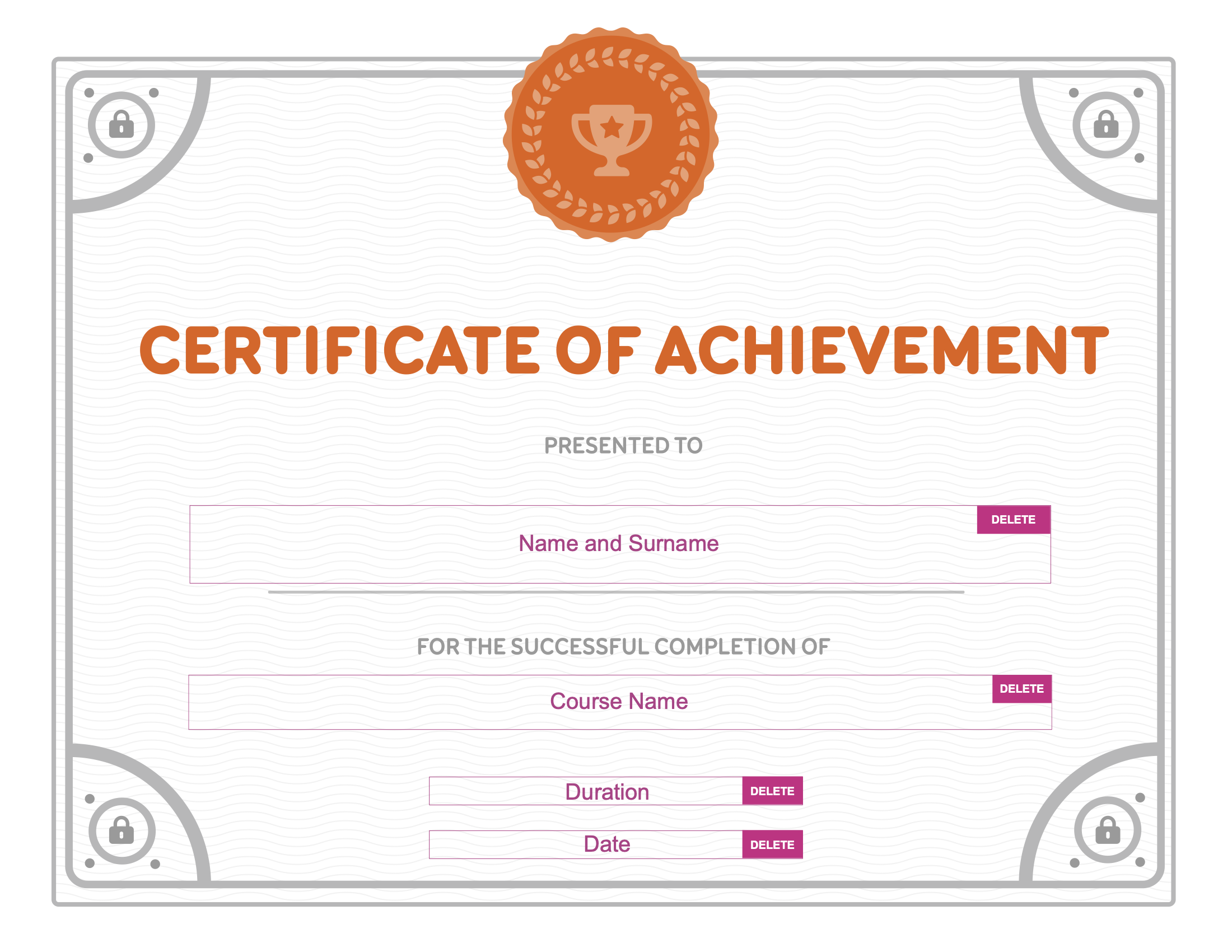
デザインソフトでテンプレートをカスタマイズします。ファイルにあるピンク色のボックスは、ユーザー名などの生成されるテキストが表示される場所を示します。これらのボックスを削除してから、PNGファイルまたはJPEGファイルとして保存します。
- テンプレートのカスタマイズが終了したら、PNGまたはJPEGファイルで保存します。
PDFファイルのテンプレートの例については、以下の画像を参照してください。

Apple Keynoteテンプレート
Apple Keynoteを使用している場合、Apple Keynoteテンプレートを使用して、証明書に自社のロゴを入れることができます。このテンプレートをカスタマイズするには、以下のステップに従って操作します。
- ここをクリックして、テンプレートファイルをダウンロードします。
- ファイルをKeynoteで開きます。
- テンプレートをカスタマイズします。自動的に生成されるテキストのフォントサイズ、色、配置は変更できないことに注意してください。
- テンプレートのカスタマイズが完了したら、[ファイル] > [エクスポート先] > [画像]をクリックして、PNGファイルに変換します。次に、[PNG]を選択します。
Apple Keynoteのテンプレートの例については、以下の画像を参照してください。

Microsoft PowerPointテンプレート
Microsoft PowerPointを使用している場合、Microsoft PowerPointテンプレートを使用して、証明書に自社のロゴを入れることができます。
このテンプレートをカスタマイズするには、以下のステップに従って操作します。
- ここをクリックして、テンプレートファイルをダウンロードします。
- Microsoft PowerPointでファイルを開きます。
注:このテンプレートは、Microsoft PowerPointのファイルです。ただし、このファイルは他のプレゼンテーションソフトで編集することも可能です。
- テンプレートをカスタマイズします。自動的に生成されるテキストのフォントサイズ、色、配置は変更できないことに注意してください。
- テンプレートのカスタマイズが完了したら、[ファイル] > [エクスポート]をクリックして、PNGまたはJPEGファイルに変換します。次に、ファイルタイプをPNGまたはJPEGに変更します。
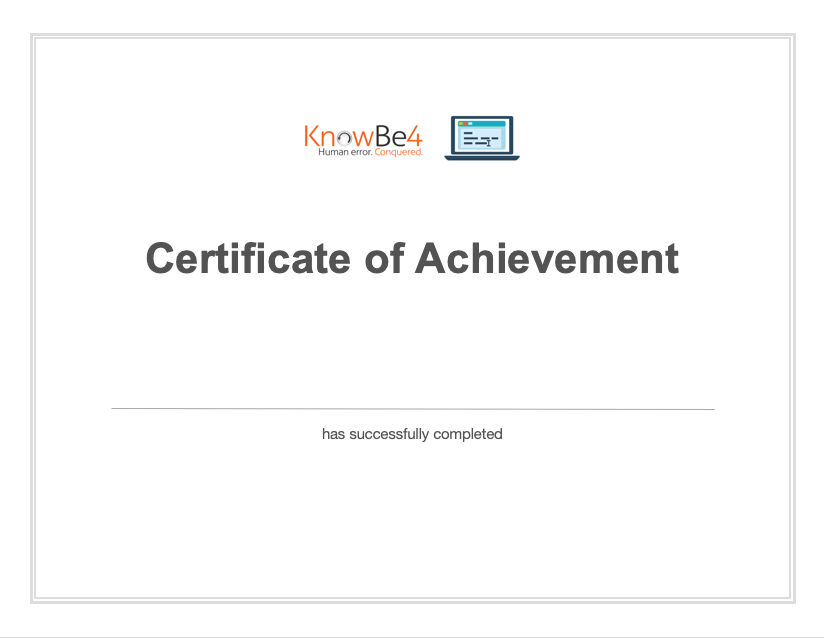
Microsoft PowerPointのテンプレートの例については、以下の画像を参照してください。
自社ブランド証明書のアップロード
自社ブランド証明書を作成したら、KSATコンソールにアップロードします。
ブランド証明書をアップロードするには、以下のステップに従って操作します。
- KSATコンソールにログインします。
- ページの右上隅のメールアドレスをクリックし、[アカウント設定]を選択します。
- ページ左側のメニューから、[アカウント情報] > [ブランディング]を選択します。
-
[自社ブランド受講証明書のアップロード]の下の[ファイル選択]をクリックします。

- ポップアップウィンドウが表示されたら、自社ブランド証明書のファイルを選択します。
- ページ下部にある[変更を保存]をクリックします。
[現在の証明書のプレビュー]をクリックすると、証明書をいつでもプレビューできます。
自社ブランド受講証明書の削除
ブランド証明書は、[アカウント設定]ページからいつでも削除できます。自社ブランド証明書を削除するには、以下のステップに従って操作します。
- KSATコンソールにログインします。
- ページの右上隅のメールアドレスをクリックし、[アカウント設定]を選択します。
- ページ左側のメニューから、[アカウント情報] > [ブランディング]を選択します。
-
[自社ブランド受講証明書のアップロード]セクションで、[削除]をクリックします。

- [アカウント設定]ページの下部にある[変更を保存]をクリックします。