トレーニングキャンペーンでアンケートを有効にすることができます。アンケートが有効になっている場合、アセスメントやポリシーを除く各トレーニング課題を完了した後に、アンケートを受ける画面がユーザーに表示されます。アンケートでは、ユーザーが完了したコンテンツの特定の評価対象項目に関するフィードバックを提供するよう求められます。アンケートでは、ユーザーはテキストでコメントを残すこともできます。キャンペーン結果の領域で、ユーザーが提供した全ての評価とフィードバックを確認することができます。
アンケートを有効にすることで、ユーザーの意見を直接把握し、トレーニング戦略が効果的かどうかを確認することができます。これらのアンケートを通じて、ユーザーが割り当てられたコンテンツタイプについてどのように考えているかを把握でき、より効果的なトレーニングキャンペーンを作成するための貴重な洞察を得ることができます。
アンケートの有効化
新しいキャンペーンを作成する際や、既存のキャンペーンを編集する際に、アンケートを有効にすることができます。アンケートを有効にするには、次のステップに従って操作します。
- KSATコンソールにログインし、[トレーニング] > [キャンペーン]領域に移動します。
- アンケートを追加するキャンペーンを開くには、以下のいずれかの操作を行います。
- 新しいキャンペーンを作成したら、[+ トレーニングキャンペーンの作成]をクリックします。
- 既存のキャンペーンを編集する場合、アンケートを追加するキャンペーンの横にあるドロップダウンメニューをクリックし、[編集]をクリックします。

-
[トレーニングキャンペーンの編集]ページまたは[新しいトレーニングキャンペーンの作成]ページから、[コンテンツのアンケートを有効にする]チェックボックスを選択します。

-
[コンテンツアンケートを有効にする]チェックボックスを選択すると、[ユーザーによるコメントを許可する]オプションが表示されます。アンケートのフィードバックにユーザーがテキストでコメントを追加できるようにするには、[ユーザーによるコメントを許可する]チェックボックスを選択できます。

- 必要に応じてキャンペーンに関するその他の情報を入力または変更します。次に、[キャンペーンのアップデート]または[キャンペーンの作成]をクリックします。
受講者ホーム(LX)でのアンケートの完了
アンケートが有効になっている場合、ポリシーを除く全てのトレーニング課題の終了時にアンケートが表示されます。このアンケート画面は、ユーザーが受講者ホーム(LX)でトレーニングコンテンツのウィンドウを閉じた後に表示されます。アンケートでは、以下の評価対象項目に基づいてコンテンツを1から5段階で評価するよう求められます。
- コンテンツの有用性
- コンテンツの長さ
- コンテンツの表示
ユーザーは、トレーニングキャンペーンで選択したアンケート設定によって、視聴したコンテンツに関するコメントを追加できる場合もあります。コメントは最大255文字まで入力可能です。また、ユーザーは[スキップ]をクリックして、アンケートに参加しないこともできます。
アンケートを完了したら、[送信]をクリックできます。
アンケートの結果
[トレーニング]タブに移動し、キャンペーンの名前をクリックして、アンケートの結果を確認できます。キャンペーン内の[調査結果]サブタブをクリックして、アンケートの結果を確認します。
このサブタブでは、コンテンツの各部の平均アンケート結果と完了したアンケートの数を見ることができます。必要に応じて、右上にある[CSVのダウンロード]ボタンをクリックすると、これらの結果をCSVファイルとしてダウンロードできます。ユーザーによるコメントを許可している場合、これらのコメントもCSVファイルに含まれます。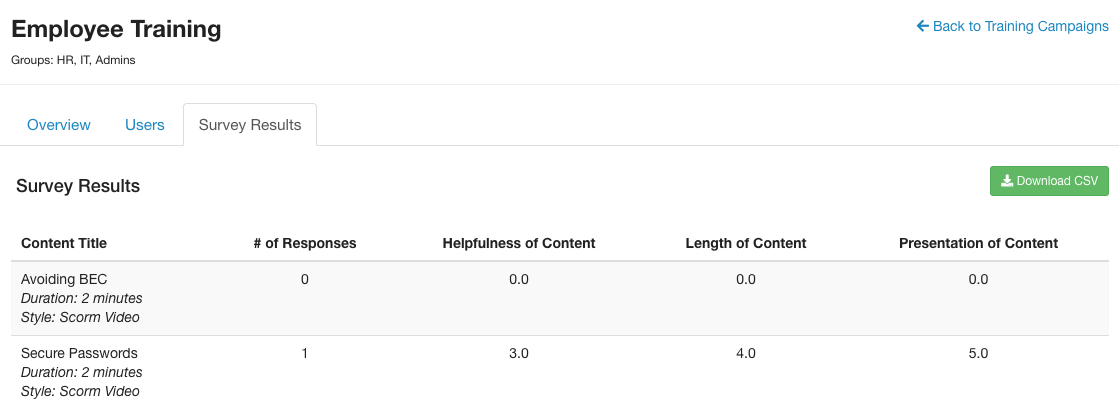
各調査対象項目の下に表示されている数字は、ユーザーがそれらの項目に付けた平均評価を示しています。この数字は、特定の評価対象項目に対する全てのユーザー評価を合計し、その合計を回答の総数で割り、小数点第1位で四捨五入して算出されます。この計算式は以下の通りです。
評価対象項目の評価の合計 / 回答の総数
例えば、3人のユーザーが同じコンテンツを完了した場合を考えてみましょう。1人のユーザーがコンテンツのプレゼンテーションを5つ星で評価し、1人が3つ星で評価、もう1人が2つ星で評価した場合、そのコースのプレゼンテーション全体の評価は星3.3となります。この計算式は以下の通りです。
(5 + 3 + 2) / 3。
アンケート結果の利用
アンケート結果を活用することで、最もユーザーの関心が高いコンテンツタイプを把握できます。ユーザーの関心が高いコンテンツを割り当てると、トレーニングを期限内に完了する可能性が高くなります。逆に、ユーザーが役に立たない、または理解が難しいと感じるトレーニングを使用している場合は、アンケート結果でそのフィードバックを確認し、次回のトレーニングキャンペーンを調整できます。
例えば、ユーザーに割り当てたコンテンツの長さについて否定的なフィードバックを受けた場合は、次回のトレーニングキャンペーンでは別のコンテンツを選択することができます。アンケート結果を踏まえて、より簡単なコンテンツを割り当てたり、複数の短いトレーニングコンテンツを数週間や数か月に分けて配信するキャンペーンを設定したりすることが可能です。