Phish Alert Button(PAB)のデフォルト画像を変更して、自社に合わせてカスタマイズできます。すでにフィッシングメール報告システムを導入している場合、既存のアイコンをそのまま利用できると、ユーザーが不審なメールを受け取ったときに利用するアイコンについて再度トレーニングしなくても済むため便利です。
画像の要件
PABアイコンを変更する前に、使用する画像が以下の要件を満たしていることを確認してください。
- 画像はPNGフォーマットである必要があります。
- 画像は32 × 32ピクセル以上で256 × 256ピクセル以下の正方形である必要があります。
- 画像のサイズは1MB未満である必要があります。
カスタムPABアイコンのアップロード方法
カスタムPABアイコンをアップロードするには、以下のステップに従って操作します。
- KSATコンソールにログインし、ページの右上にあるメールアドレスをクリックします。次に、[アカウント設定]をクリックします。
- [アカウント統合] > [Phish Alert]に移動します。
- PABインスタンスの設定の横にあるドロップダウン矢印をクリックします。
-
[アイコン]の下の[参照...]ボタンをクリックします。

- このボタンをクリックすると、コンピュータのデフォルトのファイルエクスプローラーが開きます。使用する画像を見つけて選択します。
- [Phish Alert]セクションの下部にある[Phish Alert設定の保存]をクリックして、変更を保存します。
- メールクライアントを再起動します。
- 3分後に、もう一度メールクライアントを再起動します。
PABアイコンのデフォルトのアイコンへのリセット
デフォルトの釣り針のアイコンにPABアイコンをリセットするには、以下のステップに従って操作します。
- KSATコンソールにログインし、ページの右上にあるメールアドレスをクリックします。次に、[アカウント設定]をクリックします。
- [アカウント統合] > [Phish Alert]に移動します。
- PABインスタンスの設定の横にあるドロップダウン矢印をクリックします。
-
アイコンの横の[リセット]をクリックします。
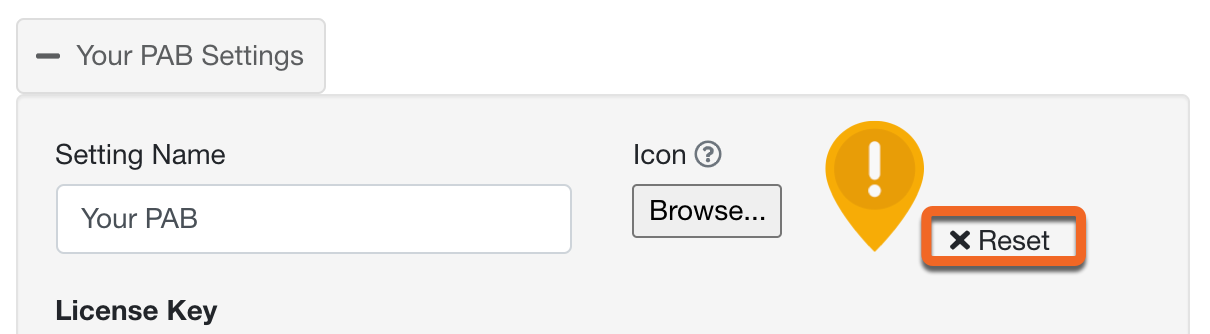
- [Phish Alert]セクションの下部にある[Phish Alert設定の保存]をクリックして、変更を保存します。
カスタムアイコンを削除すると、デフォルトの釣り針のアイコンに戻ります。以前、KnowBe4の釣り針と封筒のアイコンを使用しており、再度このアイコンを使用する場合は、画像を右クリックして[名前を付けて画像を保存...]を選択して、画像をダウンロードします。これらのステップを実行すると、カスタムアイコンとして画像をアップロードできます。


キャッシュのクリア
変更を確認するために、ブラウザやメールクライアントのキャッシュをクリアする必要な場合があります。お使いのシステムでキャッシュをクリアする方法の詳細については、以下の表を参照してください。
Microsoft Windowsを使用している場合、以下のフォルダのコンテンツを削除します。C:\Users\[user_name]\AppData\Local\Microsoft\Office\16.0\Wef
新しいOutlook for Windowsを使用している場合は、以下の2つのフォルダのコンテンツも削除する必要があるかもしれません。
- C:\Users\[user_name]\AppData\Local\Microsoft\Outlook\RoamCache:これは、Microsoft Outlookのメインのキャッシュディレクトリです。
- C:\Users\[user_name]\AppData\Local\Microsoft\Olk\EBWebView\Default\Cache:これは、最新バージョンのMicrosoft Outlookで使用されている「Edge WebView」です。
macOSを使用している場合は、 /Users/[user_name]/Library/Containers/com.Microsoft.Outlook/Data/Library/Application Support/Microsoft/Office/16.0/Wefを削除します。
Androidを使用している場合、Android Centralの 「How (and when) to clear app cache or data on Android」(Androidでアプリキャッシュをクリアする方法とタイミング)「How (and when) to clear app cache or data on Android」(Androidでアプリキャッシュをクリアする方法とタイミング)(新しいウィンドウでリンクが開きます)の記事にあるステップに従って操作してください。
iOSを使用している場合、Microsoftの「iPhoneでのOutlookキャッシュファイルのクリア」 「iPhoneでのOutlookキャッシュファイルのクリア」(新しいウィンドウでリンクが開きます)の記事を参照してください。
Google Chromeを使用している場合、以下のステップに従って操作します。
- ブラウザの右上にある3点ドットをクリックして、[その他のツール]を選択します。
- [閲覧履歴データを削除]を選択し、[キャッシュされた画像とファイル]をオンにします。
- [データをクリア]をクリックします。
Microsoft Edgeを使用している場合、以下のステップに従って操作します。
- 右上にある3点ドットをクリックして、メニューボタンをクリックします。
- [履歴]をクリックして、[履歴のクリア]を選択します。
- [キャッシュされた画像とファイル]チェックボックスを選択します。
- [クリア]をクリックします。
Firefoxを使用している場合は、Indiana University Information Technology Serviceの「Clear your web browser's cache, cookies, and history」(Webブラウザのキャッシュ、クッキー、履歴の消去)「Clear your web browser's cache, cookies, and history」(Webブラウザのキャッシュ、クッキー、履歴の消去)(新しいウィンドウでリンクが開きます)の記事の「Firefox」セクションのステップに従って操作します。
ChromeでChrome Extension PABを使用している場合は、Google Chromeの「Clear cache & cookies」(キャッシュとクッキーのクリア)「Clear cache & cookies」(キャッシュとクッキーのクリア)(新しいウィンドウでリンクが開きます)の記事のステップに従って操作します。