KnowBe4コンソールにログインし、[ModStore]タブに移動して、サイドメニューから[カスタマイズ]を選択します。[カスタマイズ]ページが開きます。
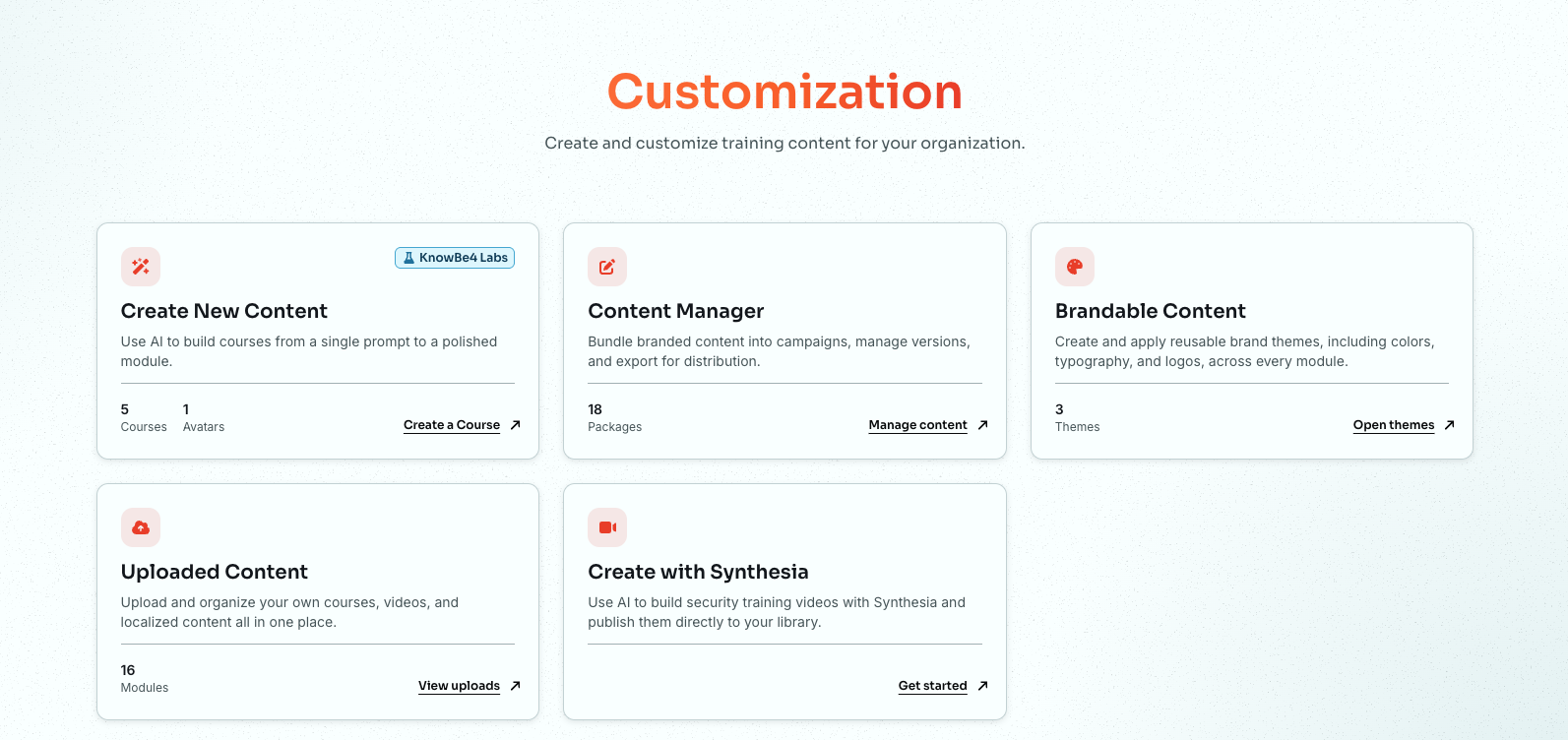
[アップロードされたコンテンツ]カードで[アップロードの表示]をクリックします。[コンテンツのアップロード]ページが開きます。
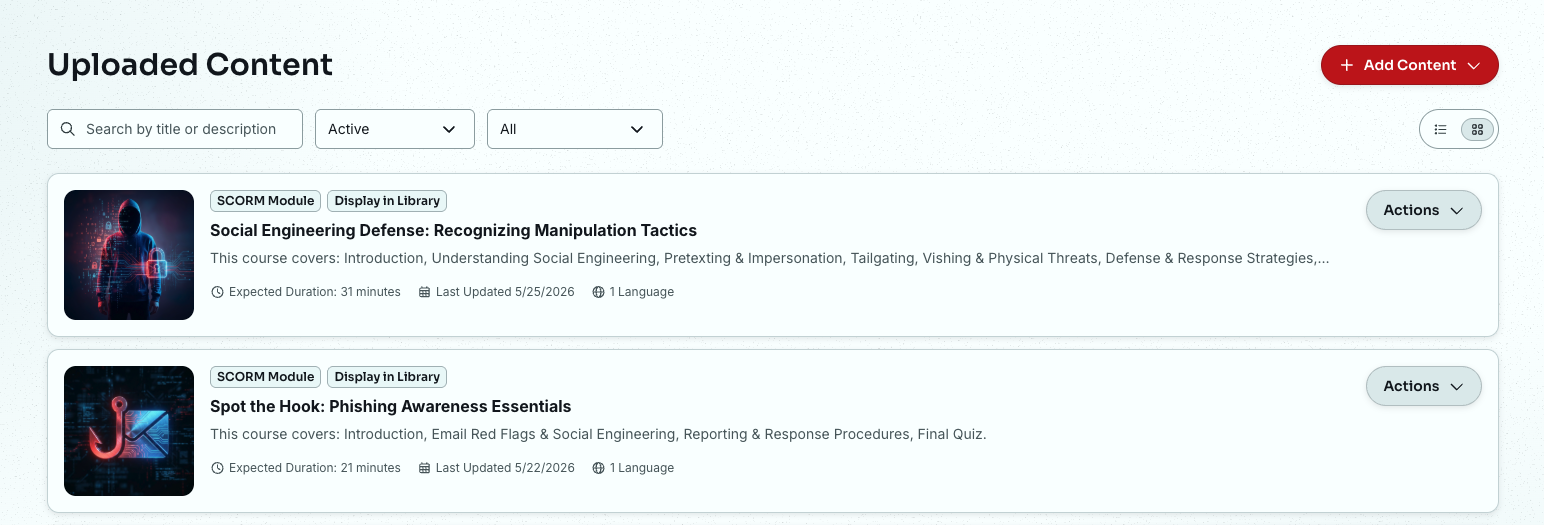
ここから、組織のカスタムトレーニングコンテンツをアップロードして管理できます。アップロードされたコンテンツはKnowBe4アカウントに保存され、お客様の組織のユーザーのみが参照できるようになります。
一度アップロードされたカスタムコンテンツは、他のModStoreのコンテンツと同じように使用できます。アップロードされたコンテンツは、トレーニングキャンペーンを通じてユーザーに割り当てられ、受講者ホーム(LX)で参照できます。また、管理者はトレーニングレポートを使用して監視できます。
コンテンツ要件
KnowBe4コンソールにコンテンツをアップロードするときの互換性要件を確認するには、以下のセクションを参照してください。
言語ファイル
言語ファイルとは、SCORM(共有可能なコンテンツオブジェクト参照モデル)ファイルパッケージまたはビデオを意味します。コースで利用可能な言語数に応じて、1つまたは複数のファイルをアップロードできます。コンテンツで利用できる言語が1つのみの場合は、アップロードする必要がある言語ファイルは1つのみになります。
各言語ファイルのタイプの要件を以下に示します。
- SCORMファイルパッケージ:
- ファイルタイプ:SCORMバージョン2004
- SCORMエディション:4th
- 最大ファイルサイズ:1 GB
- レポートステータス:修了・未完了または合格・失敗
- コンテンツはパッケージに含まれており、サードパーティのプラットフォームではホストされていません。
- 1つのパッケージには1つの言語しか含まれていません。
- ビデオファイル:
- ファイルタイプ:MP4
- 最大ファイルサイズ:500 MB
- Webストリーミング用に最適化*
ビデオを最適化する方法が分からない場合や、KnowBe4に最適化させる場合には、詳細について「アップロードしたトレーニングコンテンツのトラブルシューティング」の記事を参照してください。
アートワーク
アップロードしたコンテンツには、正方形のサムネイル画像を追加する必要があります。このサムネイル画像の要件は以下の通りです。
- ファイルタイプ:JPEGまたはPNG
- 最大ファイルサイズ:10 MB
- 最大サイズ:500px×500px
- 画像の幅と高さは同じ値にする必要があります。
コンテンツ詳細の追加
カスタムコンテンツをアップロードする前に、コースのタイトルや予定される期間など、コンテンツの一般的な詳細を追加する必要があります。
コンテンツの作成を開始するには、以下のステップに従って操作します。
- [ModStore] > [アップロードされたコンテンツ]に移動します。
- ページの右上にある[+ コンテンツ追加]をクリックし、次にSCORMコンテンツまたはビデオコンテンツのどちらをアップロードするかを選択します。
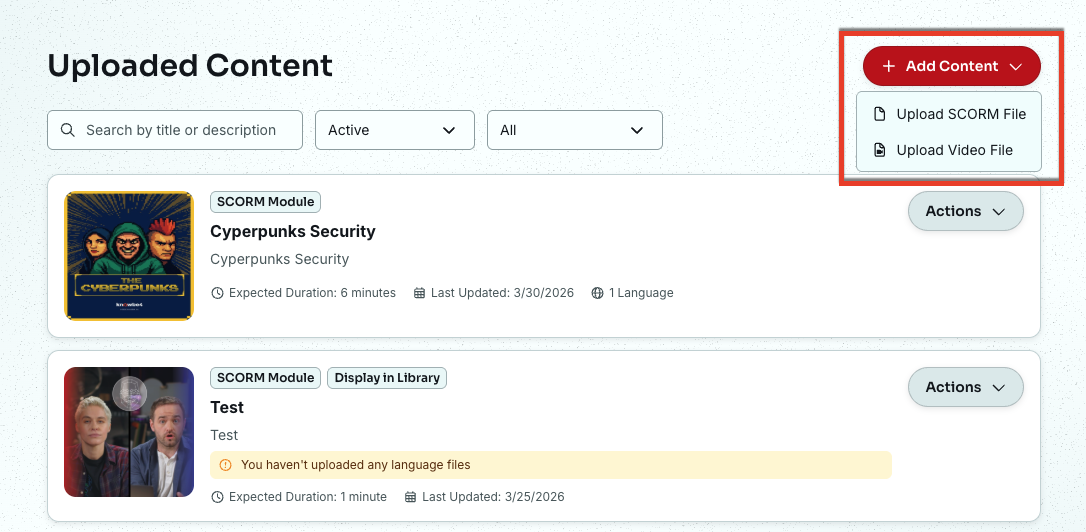
このページでは、コンテンツに関する詳細を入力します。以下の仕様を追加します。
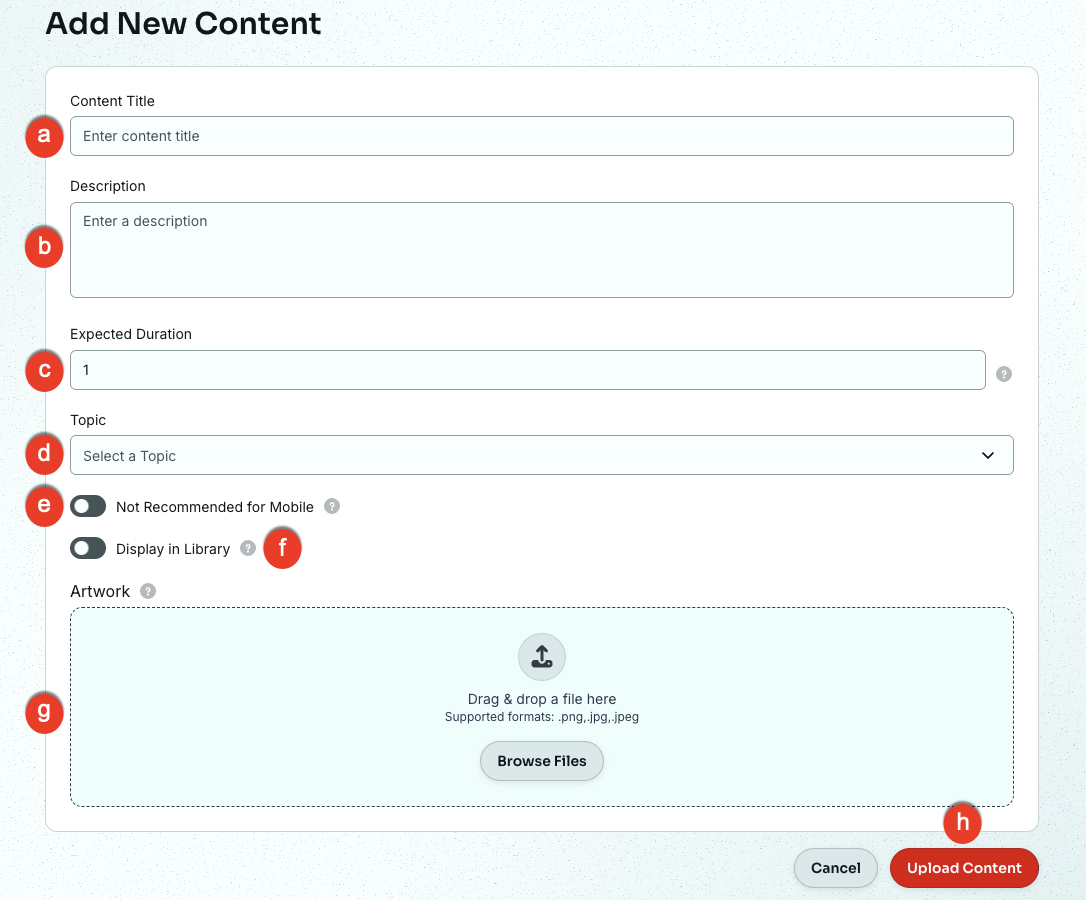
- [コンテンツタイトル]:コースの内容を伝える分かりやすいタイトルを追加します。トレーニングを完了するためにユーザーがログインすると、このタイトルが表示されます。このタイトルは65文字以内で入力する必要があります。
- 説明:参考用にこのコンテンツの説明を提供できます。この説明は管理者のみに表示されます。説明は250文字を超えることはできません。
- [予測所要時間(分)]:ユーザーがコースを完了するまでの推定時間を入力します。1~360分の間の数値を入力します。
- [トレーニングトピック]:このドロップダウンを使用して、[メールセキュリティ]や[物理的なセキュリティ]などの、モジュールのトピックを選択します。
- [KnowBe4受講者アプリでは推奨されません]:ユーザーに受講者ホームからこのトレーニングコンテンツにアクセスさせる場合は、このチェックボックスをオンにします。ただし、ユーザーは引き続きKnowBe4受講者アプリでこのコンテンツにアクセスし、完了することができます。この設定の詳細については、「KnowBe4受講者アプリの管理者向けFAQ」の記事を参照してください。
-
[ライブラリで表示]:このコンテンツをLXライブラリに表示する場合は、このチェックボックスを選択します。このコンテンツは、ユーザーにも表示されます。
重要:このオプションを選択し、コンテンツをアーカイブする場合、[表示]をクリックし、[コンテンツオプション編集]をクリックして、このチェックボックスの選択を解除します。 - [アートワーク]:[ファイル選択]ボタンを使用して、上記の要件の正方形の画像をアップロードします。ユーザーは、コースを開始する前に、KnowBe4 LXでこのサムネイル画像を見ることができます。
[作成]ボタンをクリックします。
上記の詳細を提供したら、コンテンツセットに1つ以上の言語ファイルをアップロードします。
SCORM言語ファイルのアップロード
上記の「コンテンツ詳細の追加」セクションの手順で新しいコンテンツセットを作成した後に、自分のコースに少なくとも1つの言語ファイルをアップロードします。自社で必要となる数の言語ファイルをコースに追加できます。
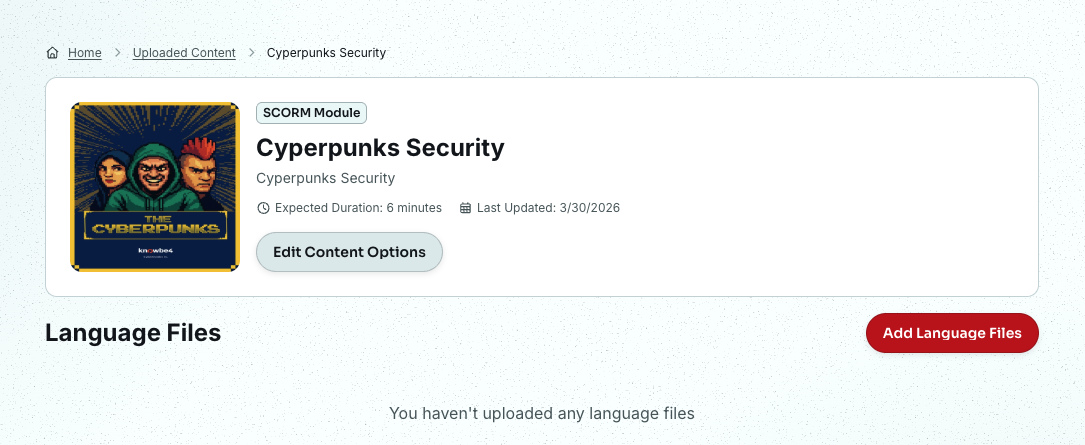
[言語ファイル追加]ボタンをクリックしてから、以下のステップに従って、SCORMモジュールに1つ以上の言語ファイルをアップロードします。
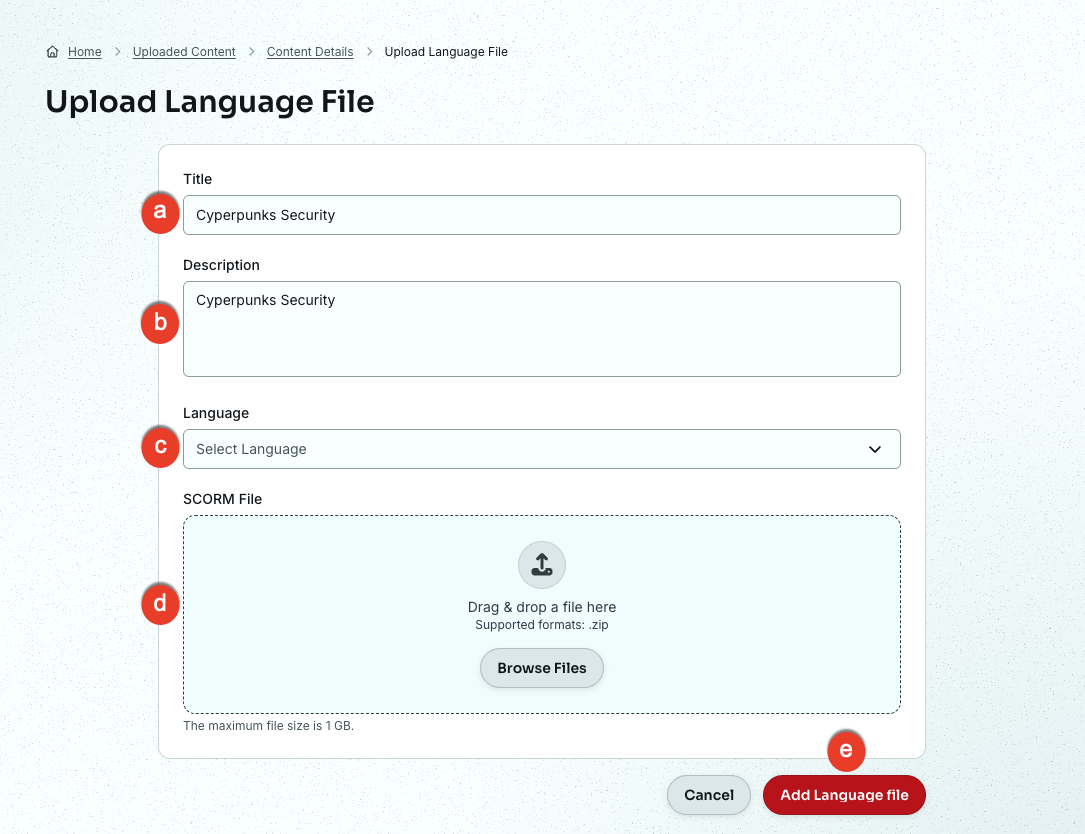
- [タイトル]:言語ファイルを追加するときに、デフォルトでコンテンツのタイトルが入力されます。オプションで、言語ファイルのタイトルをアップロードするコンテンツの言語に変更できます。このコンテンツのタイトルは、コースの全ての言語で表示されます。ユーザーエクスペリエンスの例については、「受講者のためのサポート記事:トレーニングコンテンツ言語の変更」の記事を参照してください。
- [説明]:参考用にこのコンテンツの説明を提供できます。この説明は管理者のみに表示されます。
- [言語]:SCORMパッケージの言語を選択します。ユーザーは、トレーニングを開始する前に、ドロップダウンメニューからこの言語を選択できます。コンテンツに追加する最初の言語ファイルによって、コースのデフォルトの言語が決定されます。ユーザーが別の言語を選択しない場合、コースはデフォルトの言語で再生されます。言語ファイルを追加したら、コンテンツのデフォルト言語を変更できます。詳細については、「コンテンツと言語ファイルの編集」のセクションを参照してください。
- [SCORMファイル]:このボックスにSCORMパッケージをドラッグアンドドロップします。ファイルパッケージに互換性があることを確認するには、上記の「コンテンツ要件」のセクションを参照してください。
- [言語ファイル追加]:このボタンをクリックして、コンテンツセットに言語ファイルをアップロードします。ファイルは、コンソールにアップロードされる前にウイルススキャンされます。
言語ファイル、特にSCORMパッケージをアップロードしたら、下記の「言語ファイルの検証」セクションで検証プロセスの操作を参照してください。
ビデオ言語ファイルのアップロード
上記の「コンテンツ詳細の追加」セクションの手順で新しいコンテンツセットを作成した後に、自分のコースに少なくとも1つの言語ファイルをアップロードします。自社で必要となる数の言語ファイルをコースに追加できます。
ビデオモジュール用に1つまたは複数の言語ファイルをアップロードするには、以下のステップに従って操作します。
- [ModStore] > [アップロードされたコンテンツ] > [表示]に移動します。
-
[コンテンツ編集]ページで[+ 言語ファイル追加]をクリックして、以下に説明する詳細を追加します。
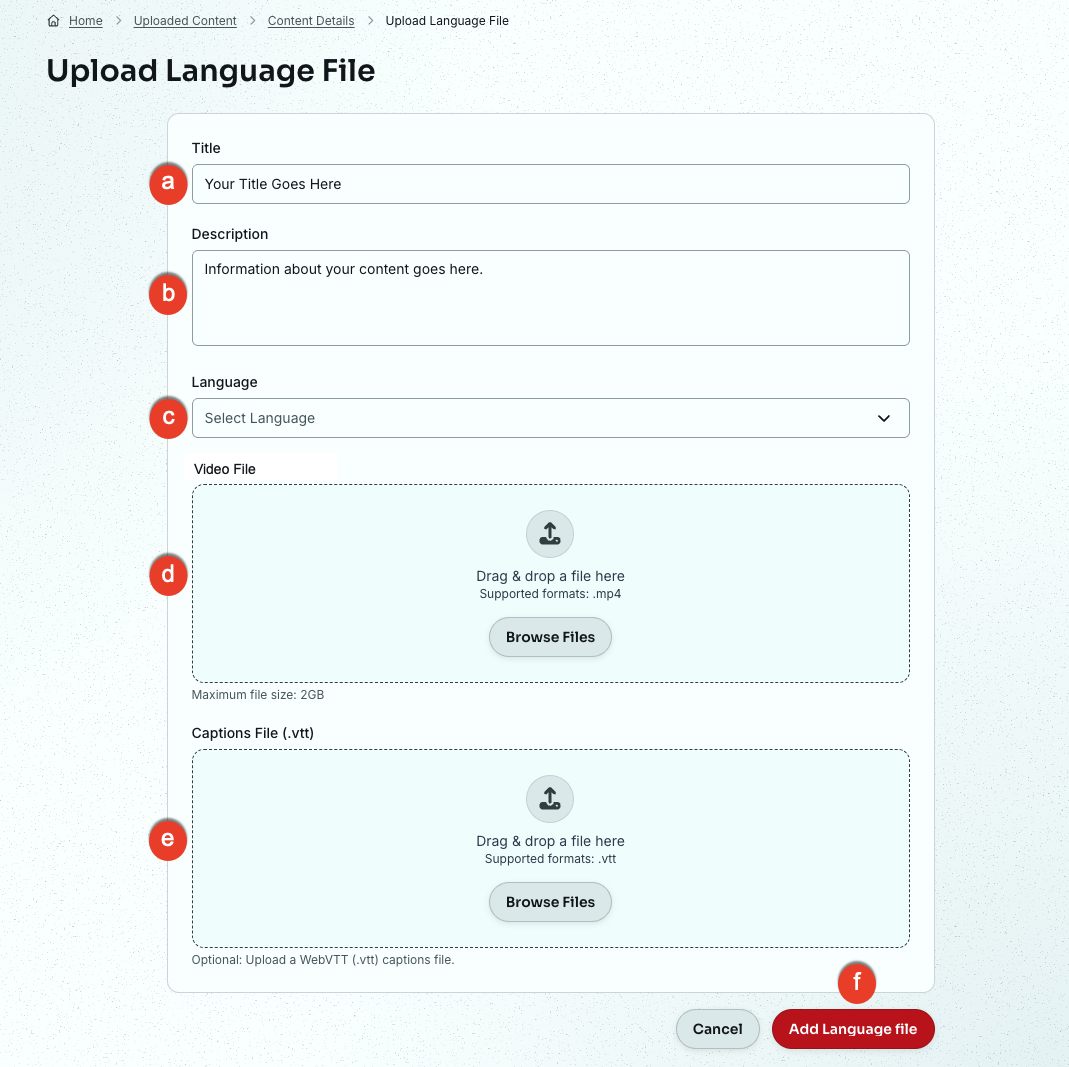
- [タイトル]:言語ファイルを追加するときに、デフォルトでコンテンツのタイトルが入力されます。言語ファイルタイトルの変更はオプションです。トレーニングを完了するためにユーザーがログインするときに、言語ファイルのタイトルはユーザーに表示されません。このコンテンツのタイトルは、コースの全ての言語で表示されます。
- [説明]:参照用にこの言語ファイルの説明を提供できます。この説明は管理者のみに表示されます。
- [言語]:ビデオファイルのコンテンツの言語を選択します。ユーザーは、トレーニングを開始する前に、ドロップダウンメニューからこの言語を選択できます。コンテンツに追加する最初の言語ファイルによって、コースのデフォルトの言語が決定されます。ユーザーが別の言語を選択しない場合、コースはデフォルトの言語で再生されます。言語ファイルを追加したら、コンテンツのデフォルト言語を変更できます。詳細については、「コンテンツと言語ファイルの編集」のセクションを参照してください。
- [ビデオファイル]:このボックスにビデオファイルをドラッグアンドドロップします。動画はMP4形式かつ500MB以下のサイズである必要があります。
- [キャプションファイル(.vtt)]:このボックスにキャプションファイルをドラッグアンドドロップします。ファイルは、.vtt形式である必要があります。
言語ファイルの検証
言語ファイルをアップロードした後に、自動的に検証されます。自動検証が完了したら、以下のステップに従って操作して、ファイルを手動で確認し、KnowBe4受講者ホームでコースが正常に再生されるかどうかを確認します。
検証ステップを完了できない場合やコースが期待通りに動作しない場合は、「アップロードしたトレーニングコンテンツのトラブルシューティング」の記事を参照してください。
このページの詳細については、以下のスクリーンショットと詳細を参照してください。
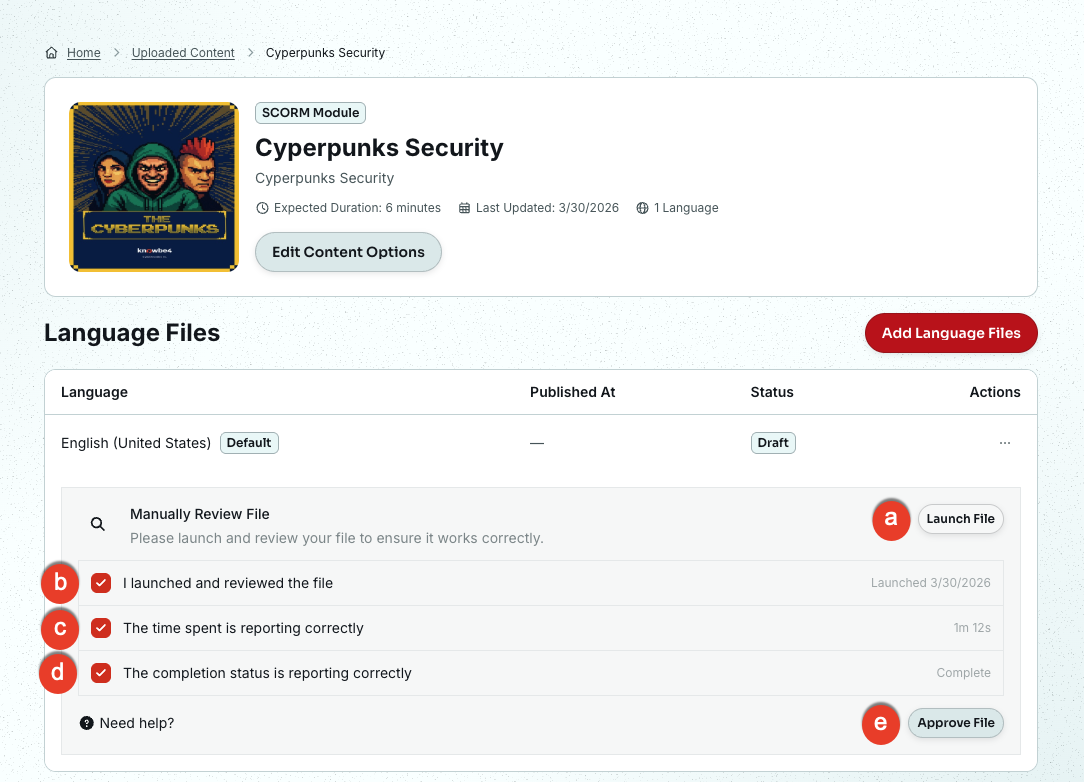
- [ファイル起動]:このボタンをクリックすると、ファイルが新しいウィンドウで起動します。コースを開始した時間をメモしてください。ファイルを起動すると、検証が開始され、自動的に入力されます。
- [ファイルを起動して確認しました]:コースが正しく起動した場合、この質問の右側に現在の日付が入力されます。チェックボックスをクリックして、このステップを確認します。
- [所要時間は正しく報告されています]:コースを操作して、自分がコースに費やした時間がこの質問の右に正確に表示されているかどうかを確認してください。正確に表示されている場合は、チェックボックスをクリックしてこのステップを確認します。
- [完了ステータスは正しく報告されています]:コース全体を操作して、完了します。ビデオモジュールをアップロードしている場合は、ビデオ全体を再生します。コースのこの質問の右側に[完了]と表示されている場合、このチェックボックスを使用してこのステップを検証します。
- [ファイル承認]:上記のステップを確認したら、このボタンを使用して検証を完了します。
言語ファイルの公開
言語ファイルに互換性があることを確認したら、使用する前に公開する必要があります。言語ファイルが公開されると、トレーニングキャンペーンでコースを割り当てることが可能になります。
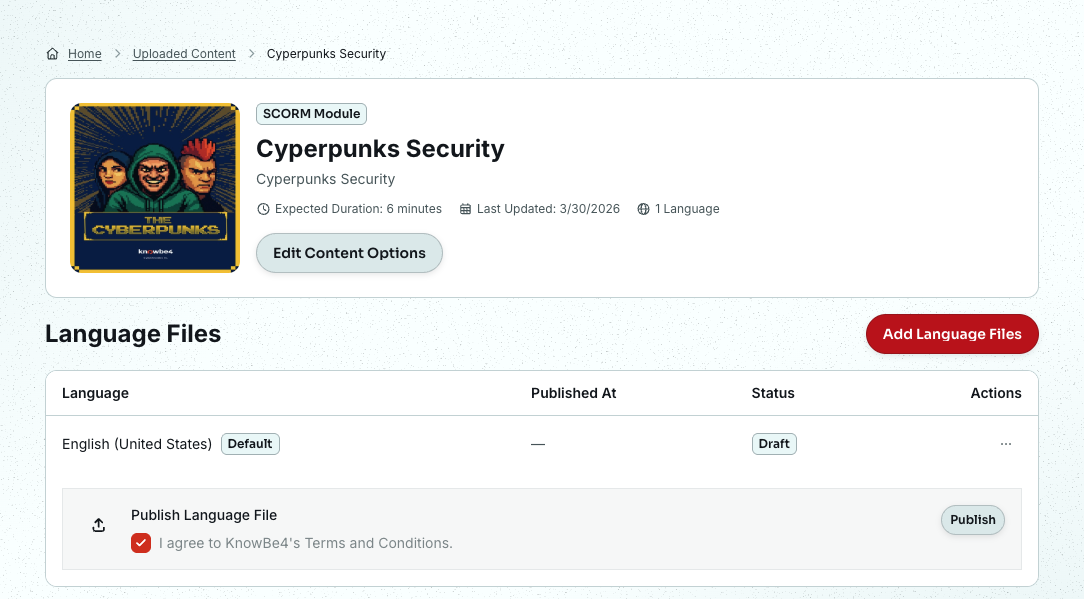
このリンクを使用して、アップロードされたコンテンツの利用規約を確認します。同意する場合はチェックボックスを選択します。
右側の[公開]ボタンをクリックし、トレーニングキャンペーンで言語ファイルを確実に利用できるようにします。
コンテンツのアーカイブと復元
以下のステップに従って操作して、不要になったコンテンツをアーカイブできます。
- [ModStore]の[アップロードされたコンテンツ]に移動します。
-
アーカイブするコンテンツの横にある[アクション]ドロップダウンメニューをクリックします。
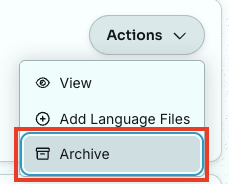
- [アーカイブ]をクリックします。
アーカイブしたコンテンツを復元するには、以下のステップに従って操作します。
- [ModStore] > [アップロードされたコンテンツ]に移動します。
-
ドロップリストから[アーカイブ済]を選択すると、過去にアーカイブした全てのコンテンツが表示されます。
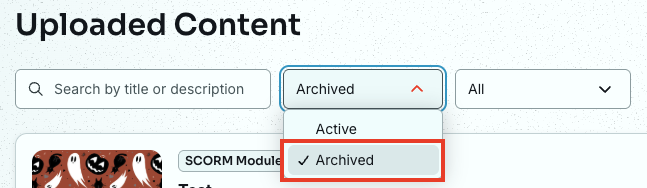
- 復元するコンテンツの横にある[復元]ボタンをクリックします。
トレーニングキャンペーンでのアップロードされたコンテンツの割り当て
アップロードしたコンテンツの言語ファイルを1つ以上公開したら、トレーニングキャンペーンでコースを割り当てることができます。
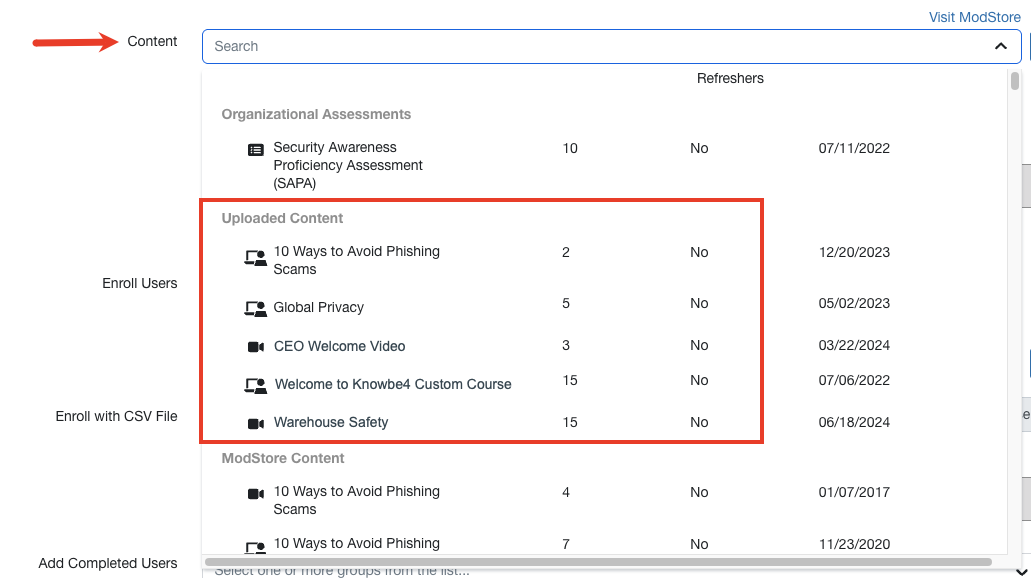
キャンペーンを作成するときには、アップロードされたコンテンツは[コンテンツ]ドロップダウンメニューの[コース]セクションで参照できます(下図)。アップロードされたコンテンツがアクティブなキャンペーンで割り当てられた場合で、言語ファイルを更新するときの重要な情報については、上記の「言語ファイルの編集」のセクションを参照してください。
FAQ
トレーニングキャンペーンを作成するときに、アップロードしたコンテンツが選択できないのはなぜですか?
アップロードされたコンテンツをユーザーに割り当てる前に、コンテンツセットの1つまたは複数の言語ファイルを検証し、公開する必要があります。
アップロードしたコンテンツをトレーニングキャンペーンに割り当てる前にプレビューするにはどうすればよいですか?
アップロードされたコンテンツが検証され公開されたら、[アクション]メニューから[表示]を選択します。モジュールの説明ページが表示されます。コンテンツセットに追加された言語ファイルの右側にある[アクション]メニューから[プレビュー]を選択します。
SCORMファイルやビデオファイルをアップロードしようとすると、エラーメッセージが表示されますが、どうしてですか?
ファイルのアップロードで問題が発生する場合には、「アップロードしたトレーニングコンテンツのトラブルシューティング」の記事を参照してください。
SCORMファイルに対するウイルス検出はどのように行われますか?
このプラットフォームでは、アップロードされたすべての言語ファイルをスキャンするためにClamAV ClamAV(新しいウィンドウでリンクが開きます)が使用されます。
KnowBe4アカウントにはいくつのコースをアップロードできますか?
カスタムコースは200コースまで追加できます。各コースまたはコンテンツセットには、自社で必要な数の言語ファイルを追加できます。
ユーザーがカスタムトレーニングコンテンツを完了した後、クイズのスコアを参照するとはできますか?
はい。使用する資格があるコンテンツのスコアを保存するには、トレーニングキャンペーン作成時に[スコアの追跡]オプションを有効にしてください。詳細については、「トレーニングキャンペーンガイド」を参照してください。
アップロードしたカスタムモジュールは削除できますか?
アップロードしたカスタムモジュールは、レポートの整合性に影響を与えるため、削除できません。しかし、新しいアップロードを作成したり、古いアイテムをアーカイブしたりするのではなく、既存のコンテンツを更新できます。このアプローチにより、必要に応じてカスタムモジュールを修正しながら、レポートの一貫性を維持できます。シームレスにレポートを作成し、効率的なコンテンツ管理を確実に行うため、既存のコンテンツアップロードを編集することをお勧めします。
SCORMファイルはKnowBe4の学習管理システム(LMS)とどのような情報を共有できますか?
以下のデータをSCORMファイルからKnowBe4のLMSに送信できます。
- 完了ステータス:受講者がコースまたはコースの特定の学習目標を完了したかどうかを表示します。
- 成功ステータス:理解度チェックテストの合格や一定のスコアの獲得など、定義された条件に従って受講者が学習資料を習得したかどうかを表示します。
- スコア:素点、最低スコアまたは最高スコア、換算点などの定量的な成績データから構成されます。
- 時間:受講者がコースまたは特定の学習アクティビティに費やした時間を表示します。
-
インタラクション:受講者がコースのコンテンツとどのようにやりとりしたかの詳細情報を表示します。このインタラクションの情報には、以下が含まれる場合があります。
- インタラクションID:受講者とコンテンツとの各インタラクションに関連付けられる一意の識別子。
- インタラクションタイプ:正誤回答、多肢選択、穴埋め問題、一致問題、リッカート尺度などのインタラクションのタイプ。
- 目標:インタラクションに関連付けられている目標。
- タイムスタンプ:インタラクションが発生した正確な時間。
- 正しい回答:インタラクションの正しい回答。
- 受講者の回答:受講者の実際の回答。
- 結果:受講者の回答が、正解、一部正解、誤答かを示します。
- パスナビゲーション:コースコンテンツのナビゲーションにおいて受講者が選択した内容を表示します。
- ブックマーク:受講者が進んだコースの位置を保存し、後で再開できるようにします。
自分がアップロードしたコンテンツはどこに保存されますか?
保存される場所は、使用しているKnowBe4インスタンスによって異なります。
以下の表で、アップロードしたコンテンツがAmazon Web ServicesのAmazon Simple Storage Service(AWS S3)内のどこに保存されるかをご確認ください。
| インスタンス | URL |
|---|---|
| https://training.knowbe4.com |
ccm-courses-production-us-east-1.s3.amazonaws.com ccm-scorm-production-us-east-1.s3.amazonaws.com |
| https://ca.knowbe4.com |
ccm-courses-production-ca-central-1.s3.amazonaws.com ccm-scorm-production-ca-central-1.s3.amazonaws.com |
| https://eu.knowbe4.com |
ccm-courses-production-eu-central-1.s3.amazonaws.com ccm-courses-production-eu-west-1.s3.amazonaws.com ccm-courses-production-eu-west-2.s3.amazonaws.com ccm-scorm-production-eu-central-1.s3.amazonaws.com ccm-scorm-production-eu-west-1.s3.amazonaws.com ccm-scorm-production-eu-west-2.s3.amazonaws.com |