AIDAテンプレート生成を使用すると、生成AIを活用して、自社の仕様に基づいてカスタムフィッシングおよびコールバックフィッシングテンプレートをオンデマンドで作成できます。これらのAIDAエージェントを使用すると、テンプレートの難易度レベルを単に選択するか、具体的には、テンプレートの個別のソーシャルエンジニアリングの兆候(SEI)を選択するだけで、テンプレートの難易度を調整できます。詳細については、AIDAテンプレート生成のビデオを参照してください。
テンプレート生成エージェントとランディングページ推奨エージェントは、ダイヤモンドレベルのサブスクリプションのアドオンとして、KnowBe4コンソールで利用できます。
フィッシングテンプレートの作成
AIベースのフィッシングテンプレートを生成できます。以下の手順で、AIDAフィッシングテンプレートジェネレータにアクセスします
KnowBe4コンソールにログインし、[フィッシング] > [フィッシングテンプレート]に移動します。
- [マイテンプレート]サブタブをクリックします。
- [AIDAテンプレートを作成する]ボタンをクリックします。
- [フィッシングテンプレートジェネレータ]ページのフィールドに情報を入力します。
クイック作成モードを使用したテンプレートの設定
デフォルトでは、[テンプレート設定]ページは[クイック作成]モードで開きます。このビューでは、より速く効率的に操作できます。クイック作成モードでテンプレートを設定する方法の詳細については、以下のスクリーンショットとリストを参照してください。
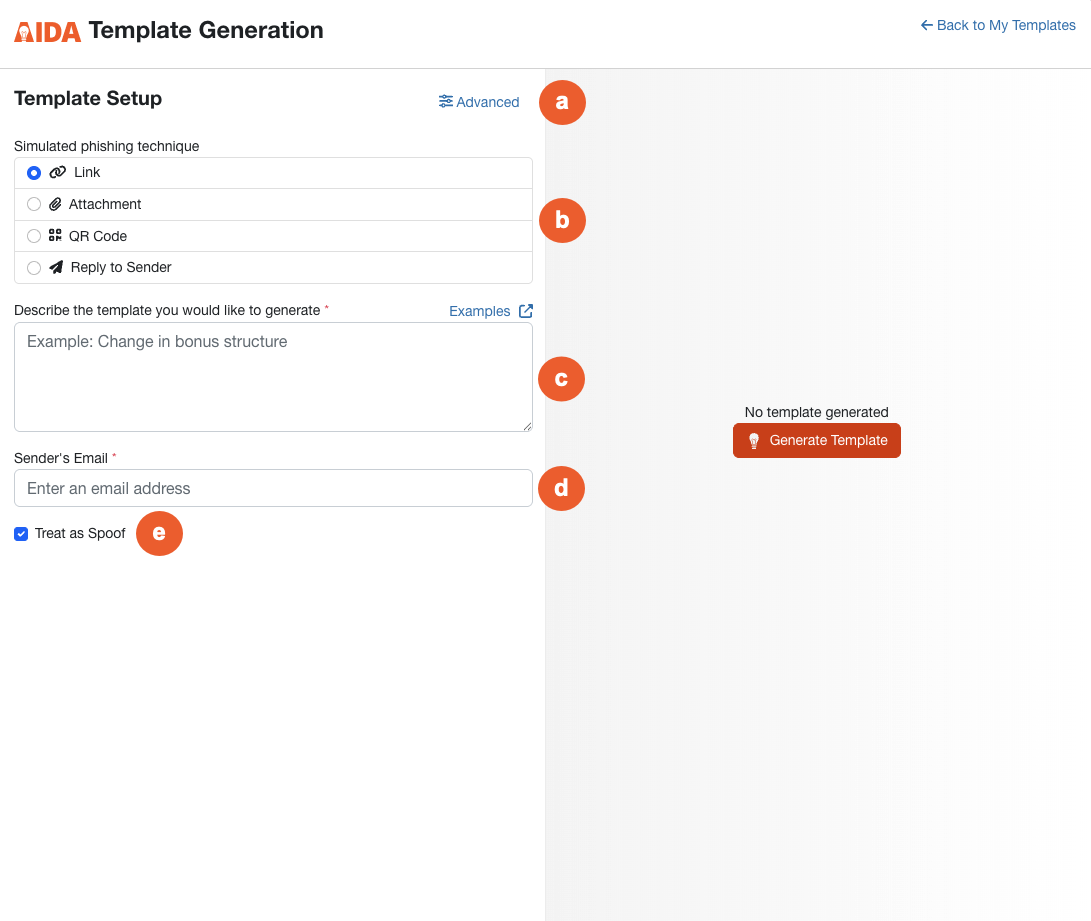
- [高度]:このオプションを選択すると、高度なテンプレート設定を見ることができます。
- [模擬フィッシングの手法]:フィッシングテンプレートに含める攻撃ベクトルの種類を選択します。
- [どのようなテンプレートを生成するかを説明します]:このフィールドに、AIDAに作成させるテンプレートの種類についての簡単な説明を入力します。その他の例については、以下の「プロンプトの例」のセクションを参照してください。
- [送信者のメール]:メッセージの送信者として表示するメールアドレスを入力します。
- [なりすましとして処理]:このメールをなりすましとして処理し、レッドフラグとしてマークする場合は、このチェックボックスを選択します。
高度なテンプレート設定の使用
テンプレートのトーン、言語、難易度を詳細に調整する場合は、[テンプレート設定]ページの右上にある[高度]リンクを選択します。高度なテンプレート設定の詳細については、以下のスクリーンショットとリストを参照してください。
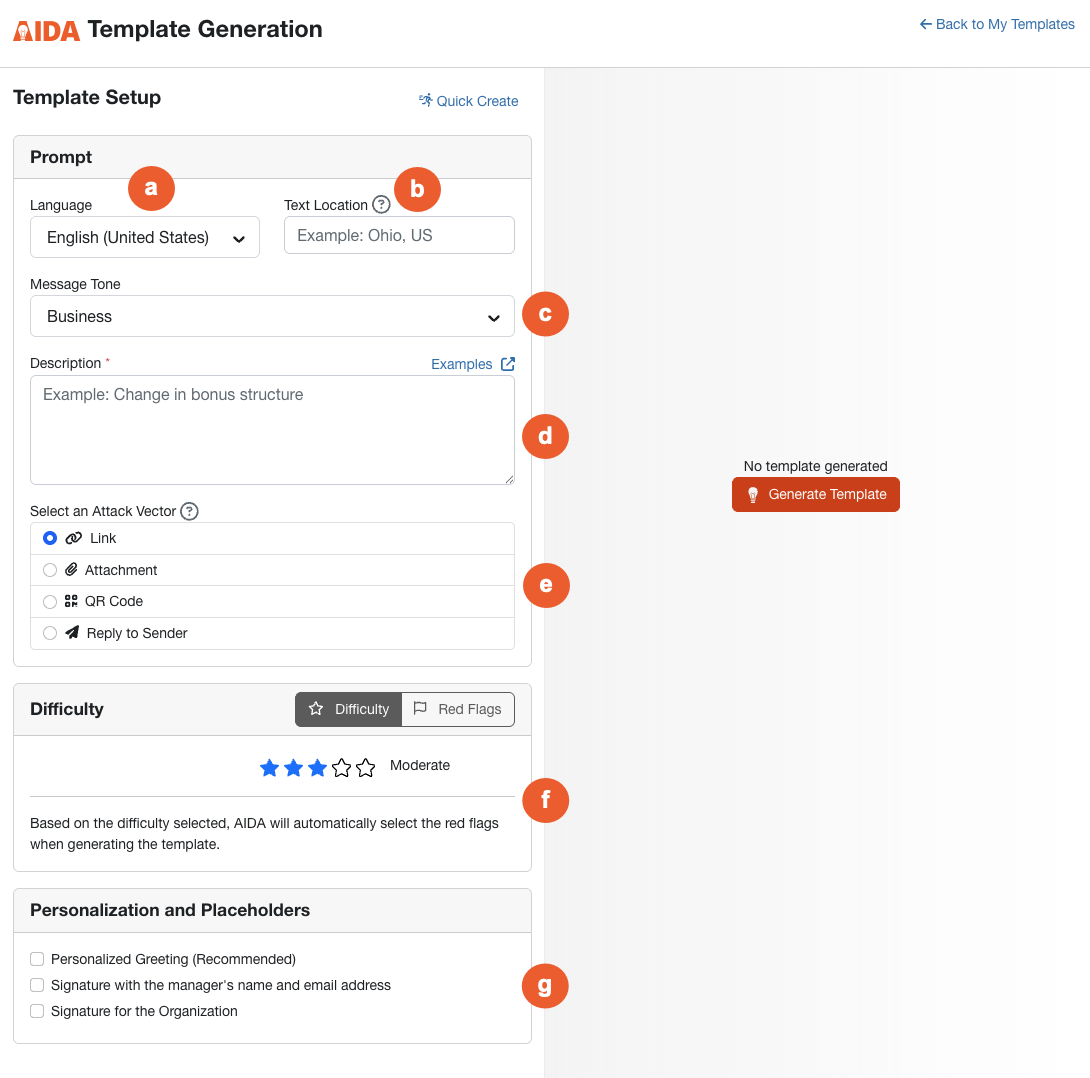
- [言語]:このドロップダウンメニューを使用して、フィッシングテンプレートの言語を選択します。
- [テキストを使用する場所]:このフィールドに、ユーザーの地域または国を入力し、その地域の表現法、ニュアンス、文化的なスタイルに合わせてテンプレートテキストを調整できます。これらの情報を入力することで、テンプレートがより本物らしく、ユーザーにとってより関係があるものに感じられるようになります。
- [メッセージのトーン]:このドロップダウンメニューを使用して、フィッシングテンプレートのトーンを選択します。
- [説明]:このフィールドに、AIDAに作成させるテンプレートの種類についての簡単な説明を入力します。その他の例については、以下の「プロンプトの例」のセクションを参照してください。
- [攻撃ベクトルの選択]:このセクションでは、フィッシングテンプレートに含める攻撃ベクトルの種類を選択します。
-
[難易度]:このセクションでは、ユーザーにとって模擬フィッシングテストをどの程度難しくするかを設定します。以下の2つの方法で難易度レベルを設定できます。
- [難易度]:1(最も簡単)から5(最も難しい)の星評価を選択します。選択した難易度に基づいて、AIDA は生成されるテンプレートに追加する「レッドフラグ」(ソーシャルエンジニアリングの兆候)を自動的に選択します。詳細については、「テンプレート難易度の概要」の記事を参照してください。
- [レッドフラッグ]:このタブを選択して、AIDAがテンプレートに追加する特定のレッドフラグを手動でカスタマイズします。利用可能なオプションは、選択した攻撃ベクトルによって変わります。オプションは、[プレゼンテーション]、[一般的な戦術]、[技術的側面]、および[言語とコンテンツ]などのカテゴリに分類されます。フラグを選択すると、AIDA は選択した内容に基づいて、[精巧]など、計算された難易度レベルを表示します。
- [パーソナライゼーションとプレースホルダ]:このセクションでは、AIDAフィッシングテンプレートで使用するプレースホルダの種類を選択します。組織の設定に応じて、より個人的なオプションや一般的なオプションを選択できます。プレースホルダは[アカウント設定]で設定されます。詳細については、「アカウント情報のプレースホルダガイド」を参照してください。
完了したら、[テンプレートの生成]をクリックします。AIDAフィッシングテンプレートは、画面の右側に表示されます。
フィッシングテンプレートの表示
AIDAフィッシングテンプレートを生成すると、自動的に表示され、自社のニーズに合わせて編集できるようになります。詳細については、以下のスクリーンショットとリストを参照してください。

- [再生成]:このボタンを選択すると、「フィッシングテンプレートの作成」セクションと同じプロンプトを使用して、新しいフィッシングテンプレートを作成できます。
- [プレビュー]:このフィルタを選択して、フィッシングテンプレートをプレビューします。
- [編集]:このフィルタを選択すると、WYSIWYGエディタを使用してフィッシングテンプレートを編集できます。詳細については、以下の「フィッシングテンプレートの編集」セクションを参照してください。
- [レッドフラッグを表示]:このボタンを選択すると、このフィッシングテンプレートのレッドフラッグが表示されます。詳細については、「ソーシャルエンジニアリングの兆候ガイド」の「使用できるレッドフラッグのリストの入手場所」のセクションを参照してください。
-
[ランディングページ]:フィッシングテンプレートを作成するときに、[リンク]または[QRコード]の攻撃ベクトルを選択した場合、[ランディングページ]セクションが表示されます。このボタンをクリックして、フィッシングテンプレートで使用されるランディングページを表示します。
注:テンプレートを編集するときに、使用するランディングページを手動で選択できます。 - [AIDAのパフォーマンスの評価]:リアクションボタンを使用して、フィッシングテンプレートを作成するときのAIDAのパフォーマンスを評価します。AIDAのパフォーマンスが「低かった」、「問題がなかった」、または「素晴らしかったか」をフィードバックできます。
フィッシングテンプレートの編集
テンプレートが生成されると、必要に応じて組織のスタイルに合うように編集することもできます。詳細については、以下のスクリーンショットとリストを参照してください。

- [送信者と返信先]:このセクションには、送信者のメールアドレスと名前を入力します。また、返信先のメールアドレスと名前も入力します。
- [なりすましとして処理]:このメールをなりすましとして処理し、レッドフラグとしてマークする場合は、このチェックボックスを選択します。
- [件名]と[本文]:メールの件名や本文の内容を変更する場合は、これらのフィールドのテキストを更新します。
- [ランディングページの選択]:ランディングページを変更する場合、このドロップダウンメニューを使用して、フィッシングテンプレートで使用する別のランディングページを選択します。
フィッシングテンプレートに満足したら、[終了してテンプレートを保存]をクリックします。[フィッシングテンプレート] > [マイテンプレート]に移動して、AIDAフィッシングテンプレートを表示できます。AIDAで作成されたテンプレートには、AIDAタグが付けられます。
プロンプトの例
以下の例を参考にして、AIDAを使用してフィッシングテンプレートを作成できます。これらのプロンプトを[どのようなテンプレートを生成するかを説明します]にコピーアンドペーストして使用することも、独自のプロンプトを作成するための参考として利用してください。
| ユースケース | プロンプトの例 |
|---|---|
| IT部門へのなりすまし | 自社のITチームから送信されたように見えるテンプレートを作成し、ユーザーに「本日中にパスワードを更新しなければ、アカウントへのログインができなくなる」と通知します。ユーザーにクリックさせるリンクを追加します。非常に緊急かつ深刻な問題であることを強調しつつ、短期間に対応してもらうことに申し訳なく思っていることを伝えましょう。 |
| ビジネスメール詐欺(BEC)/CEO詐欺 | 自社のCEOから送信され、優しく語りかけるような内容のテンプレートを作成します。CEOが作成した添付ドキュメントをユーザーが確認し、できるだけ早く対応するよう依頼する内容にします。また、CEOは通常とは異なる要求であることを十分に理解しているが、ユーザーはこのような問題に対応することが可能であると聞いているという内容にしてください。 |
| 面白い動画を共有している同僚 | とても面白いから見てほしいと同僚が投稿した偽の動画リンクを共有しているように見えるテンプレートを作成します。ユーザーをYouTubeにアクセスさせるように見えるリンクを作成します。ユーザーに動画を視聴するように促します。カジュアルで笑えるようなトーンの文章にします。 |
| 今後開催されるコンサートのチケット | 地元のラジオ局が送っているようなテンプレートを作成し、今後開催されるコンサートのチケットをユーザーが当選したことを伝えます。ユーザーをラジオ局のWebサイトにアクセスさせるように見えるリンクを作成します。急いでチケットを獲得しなければならないような文面にして、すぐにクリックしなければチケットを獲得できなくなることを伝えます。 |
| 同僚のカレンダーイベント | カレンダーの招待状のようなテンプレートを作成します。このメールは、ユーザーのカレンダーアプリからの自動メッセージのように見え、招待リンクが含まれているべきです。 |
コールバックフィッシングテンプレートの作成
AIベースのコールバックフィッシングテンプレートを生成できます。以下の手順で、AIDAコールバックフィッシングテンプレートジェネレータにアクセスします
- KnowBe4コンソールにログインし、[コールバックフィッシング] > [電子メールテンプレート]に移動します。
- [マイテンプレート]サブタブをクリックします。
- [AIDAテンプレートを作成する]ボタンをクリックします。
- [コールバックフィッシングテンプレートジェネレータ]ページのフィールドに情報を入力します。
クイック作成モードを使用したテンプレートの設定
デフォルトでは、[テンプレート設定]ページは[クイック作成]モードで開きます。このビューでは、より速く効率的に操作できます。クイック作成モードでコールバックテンプレートを設定する方法の詳細については、以下のスクリーンショットとリストを参照してください。

- [高度]:このオプションを選択すると、高度なテンプレート設定を見ることができます。
- [どのようなテンプレートを生成するかを説明します]:このフィールドに、AIDAに作成させるテンプレートの種類についての簡単な説明を入力します。その他の例については、以下の「プロンプトの例」のセクションを参照してください。
- [送信者のメール]:メッセージの送信者として表示するメールアドレスを入力します。
- [なりすましとして処理]:このメールをなりすましとして処理し、レッドフラグとしてマークする場合は、このチェックボックスを選択します。
高度なテンプレート設定の使用
テンプレートのトーン、言語、難易度を詳細に調整する場合は、[テンプレート設定]ページの右上にある[高度]リンクを選択します。高度なコールバックフィッシングテンプレート設定の詳細については、以下のスクリーンショットとリストを参照してください。

- [言語]:このドロップダウンメニューを使用して、フィッシングテンプレートの言語を選択します。
- [テキストを使用する場所]:このフィールドに、ユーザーの地域または国を入力し、その地域の表現法、ニュアンス、文化的なスタイルに合わせてテンプレートテキストを調整できます。これらの情報を入力することで、テンプレートがより本物らしく、ユーザーにとってより関係があるものに感じられるようになります。
- [メッセージのトーン]:このドロップダウンメニューを使用して、フィッシングテンプレートのトーンを選択します。
- [テンプレートの種類についての説明]:このフィールドに、AIDAに作成させるテンプレートの種類についての簡単な説明を入力します。その他の例については、上記の「プロンプトの例」のセクションを参照してください。
-
[難易度]:このセクションでは、ユーザーにとって模擬フィッシングテストをどの程度難しくするかを設定します。以下の2つの方法で難易度レベルを設定できます。
- [難易度]:1(最も簡単)から5(最も難しい)の星評価を選択します。選択した難易度に基づいて、AIDA は生成されるテンプレートに追加する「レッドフラグ」(ソーシャルエンジニアリングの兆候)を自動的に選択します。詳細については、「テンプレート難易度の概要」の記事を参照してください。
- [レッドフラッグ]:このタブを選択して、AIDAがテンプレートに追加する特定のレッドフラグを手動でカスタマイズします。利用可能なオプションは、選択した攻撃ベクトルによって変わります。オプションは、[プレゼンテーション]、[一般的な戦術]、[技術的側面]、および[言語とコンテンツ]などのカテゴリに分類されます。フラグを選択すると、AIDA は選択した内容に基づいて、[精巧]など、計算された難易度レベルを表示します。
- [パーソナライゼーションとプレースホルダ]:このセクションでは、AIDAフィッシングテンプレートで使用するプレースホルダの種類を選択します。組織の設定に応じて、より個人的なオプションや一般的なオプションを選択できます。プレースホルダは[アカウント設定]で設定されます。詳細については、「アカウント情報のプレースホルダガイド」を参照してください。
完了したら、[テンプレートの生成]をクリックします。AIDAフィッシングテンプレートは、画面の右側に表示されます。
コールバックフィッシングテンプレートの表示
コールバックフィッシングテンプレートを生成すると、自動的に表示され、自社のニーズに合わせて編集できるようになります。詳細については、以下のスクリーンショットとリストを参照してください。

- [再生成]:このボタンを選択すると、「フィッシングテンプレートの作成」セクションと同じプロンプトを使用して、新しいフィッシングテンプレートを作成できます。
- [プレビュー]:このフィルタを選択して、フィッシングテンプレートをプレビューします。
- [編集]:このフィルタを選択すると、WYSIWYGエディタを使用してフィッシングテンプレートを編集できます。
- [レッドフラッグを表示]:このボタンを選択すると、このフィッシングテンプレートのレッドフラッグが表示されます。詳細については、「ソーシャルエンジニアリングの兆候ガイド」の「使用できるレッドフラッグのリストの入手場所」のセクションを参照してください。
- [挨拶文]:このセクションでは、挨拶文のメッセージとその挨拶の翻訳が表示されます。テンプレートの上部にある[編集]ボタンをクリックして、挨拶文と翻訳を変更します。
-
[応答]:このセクションでは、応答のメッセージとその応答の翻訳が表示されます。テンプレートの上部にある[編集]ボタンをクリックして、応答と翻訳を変更します。
重要:テンプレートを保存するには、挨拶文と応答を選択する必要があります。 - [AIDAのパフォーマンスの評価]:リアクションボタンを使用して、フィッシングテンプレートを作成するときのAIDAのパフォーマンスを評価します。AIDAのパフォーマンスが「低かった」、「問題がなかった」、または「素晴らしかったか」をフィードバックできます。
コールバックフィッシングテンプレートの編集
テンプレートが生成されると、必要に応じて組織のスタイルに合うように編集することもできます。詳細については、以下のスクリーンショットとリストを参照してください。
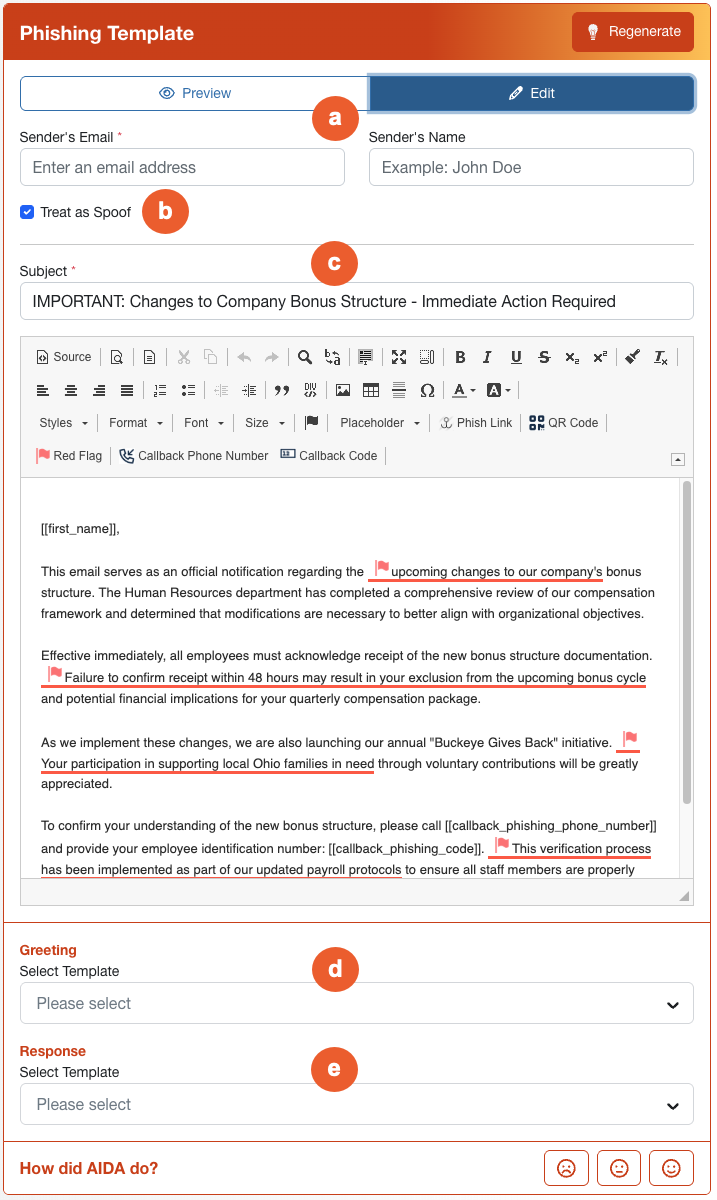
- [送信者と返信先]:このセクションには、送信者のメールアドレスと名前を入力します。また、返信先のメールアドレスと名前も入力します。
- [なりすましとして処理]:このメールをなりすましとして処理し、レッドフラグとしてマークする場合は、このチェックボックスを選択します。
- [件名]と[本文]:メールの件名や本文の内容を変更する場合は、これらのフィールドのテキストを更新します。
- [挨拶文]:テンプレートに挨拶文を追加するには、ドロップダウンメニューから選択します。
- [応答]:テンプレートの応答メッセージを追加するには、ドロップダウンメニューから選択します。
コールバックフィッシングテンプレートに満足したら、[終了してテンプレートを保存]をクリックします。[コールバックフィッシング] > [電子メールテンプレート] > [マイテンプレート]に移動して、AIDAコールバックフィッシングを表示できます。AIDAで作成されたテンプレートには、AIDAタグが付けられます。