Microsoft 365向けのハイブリッドPhish Alert Button(PAB)は、ユーザーが不審なメールを簡単に報告し、サイバー攻撃から組織を保護できるようにします。ユーザーがPABをクリックしてメールを報告すれば、潜在的な脅威をITチームに早期に警告できます。
ハイブリッドPABは、ユーザーのメールクライアントを検出し、各ユーザーにとって最適なバージョンのPABを自動的に設定します。ハイブリッドPABのインストール方法と、ユーザーがメールクライアントでPABを使用する方法については、以下のセクションを参照してください。
前提条件と制限
自分の組織にハイブリッドPABをインストールするには、以下のメール環境のいずれかを使用している必要があります。
- Microsoft 365
- Microsoft Outlook 2021 for Mac以降
プロキシサーバーを使用している場合、プロキシサーバーまたはプロキシ認証を回避するためには、以下へ接続する必要があります。
- outlook.office365.com
- outlook.office.com
- us.pab.knowbe4.com、eu.pab.knowbe4.com、またはca.pab.knowbe4.com
使用されるドメインは、ユーザーのKnowBe4アカウントがある場所によって異なります。
また、この記事のステップを実行する前に、KnowBe4コンソールの[アカウント設定]でPABを有効にして設定する必要があります。KnowBe4アカウントでPABを有効にして設定する方法については、「Phish Alert Button(PAB)製品マニュアル」の 「PABの有効化」のセクションを参照してください。
Microsoft 365向けハイブリッドPABのインストール
Microsoft 365向けハイブリッドPABをインストールするには、以下のステップに従って操作します。
必要なアクセス許可の受け入れ
Microsoft 365向けハイブリッドPABをインストールする前に、以下のステップに従って操作します。
- KnowBe4コンソールにログインします。
- ページの右上のメールアドレスを選択し、[アカウント設定]を選択します。
- [アカウント統合] > [Phish Alert]に移動します。
- [Phish Alertの有効化]チェックボックスをオンにします。
- [PABのバージョンの選択]ドロップダウンメニューから、[ハイブリッドPAB]を選択します。
-
[Microsoftの許可を受け入れてPABのGRAPH APIを承認する]を選択します。Microsoft 365のログインページに移動します。

- 管理者の認証情報を使用して、Microsoft 365アカウントにログインします。
-
ログインすると、[要求された権限]ポップアップウィンドウが表示されます。許可の内容を読み、[同意する]を選択します。
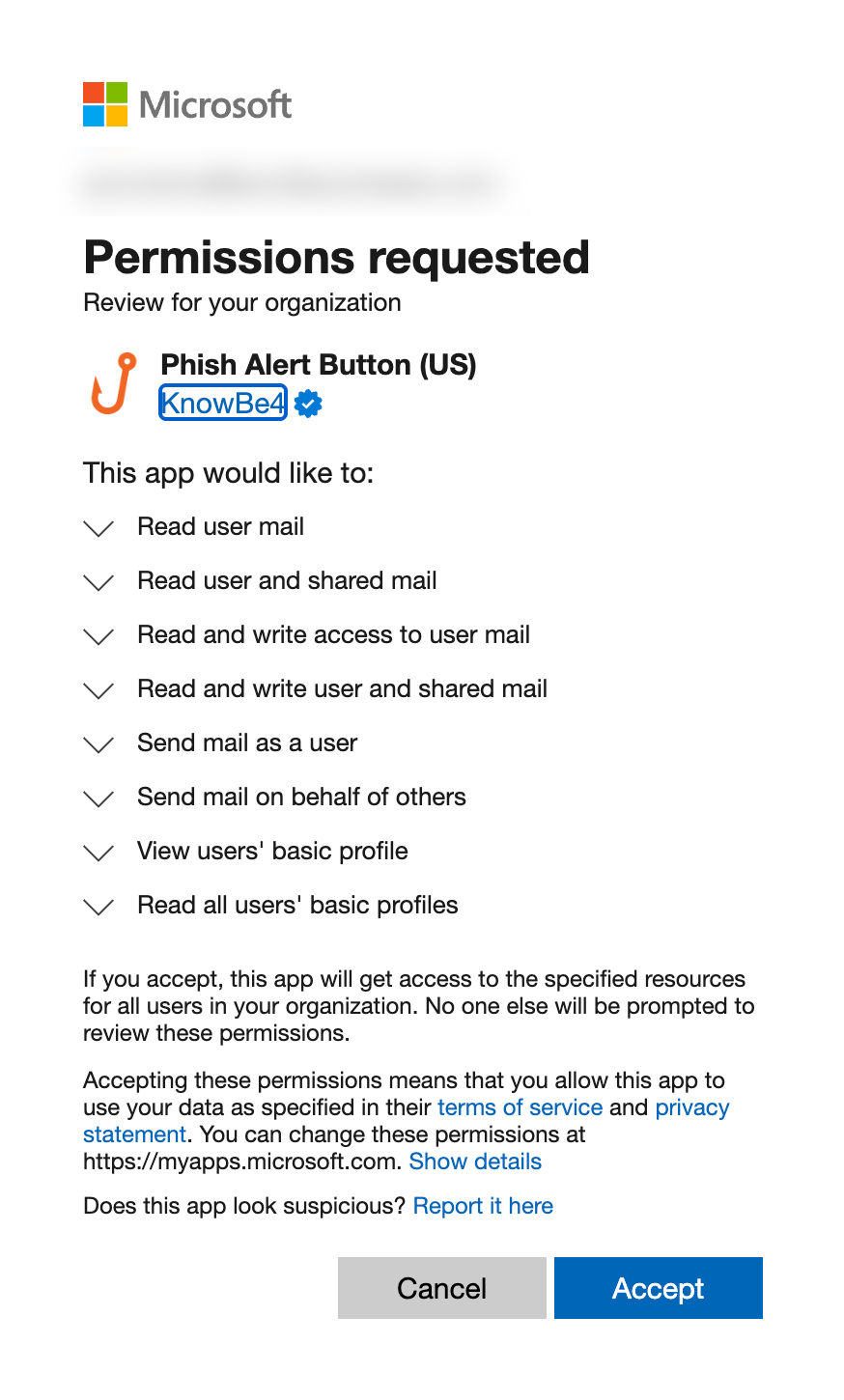
-
権限を受け入れると、[GRAPHが正しく承認されました]ウィンドウが表示されます。[PAB設定へ戻る]をクリックして、[Phish Alert]設定に戻ります。

- [GRAPH APIのNAA-SSOを承認する]を選択して、ステップ6から9を繰り返します。
Microsoft 365向けハイブリッドPABのインストール
Microsoft 365向けハイブリッドPABをインストールするには、以下のステップに従って操作します。
-
[Microsoft製品のPABマニフェスト]オプションの横にあるダウンロードアイコンを選択して、PhishAlertManifest.xmlファイルをダウンロードします。
注:各Phish Alert Button(PAB)のXMLマニフェストファイルは、ダウンロードされた場所が基準となり、KnowBe4コンソールでそれぞれ異なります。したがって、複数のKnowBe4コンソールを管理している場合は、それぞれのコンソールに対して適切なマニフェストファイルを個別にダウンロードしてインストールする必要があります。 - ブラウザの新しいタブで、Microsoft 365管理センターにログインします。
- ページの左側にあるメニューから、[設定]を選択します。
-
[設定]ドロップダウンメニューから、[統合アプリ]を選択します。

-
ページの中央にある[カスタム アプリをアップロード]を選択します。[新しいアプリの展開]ページが開きます。
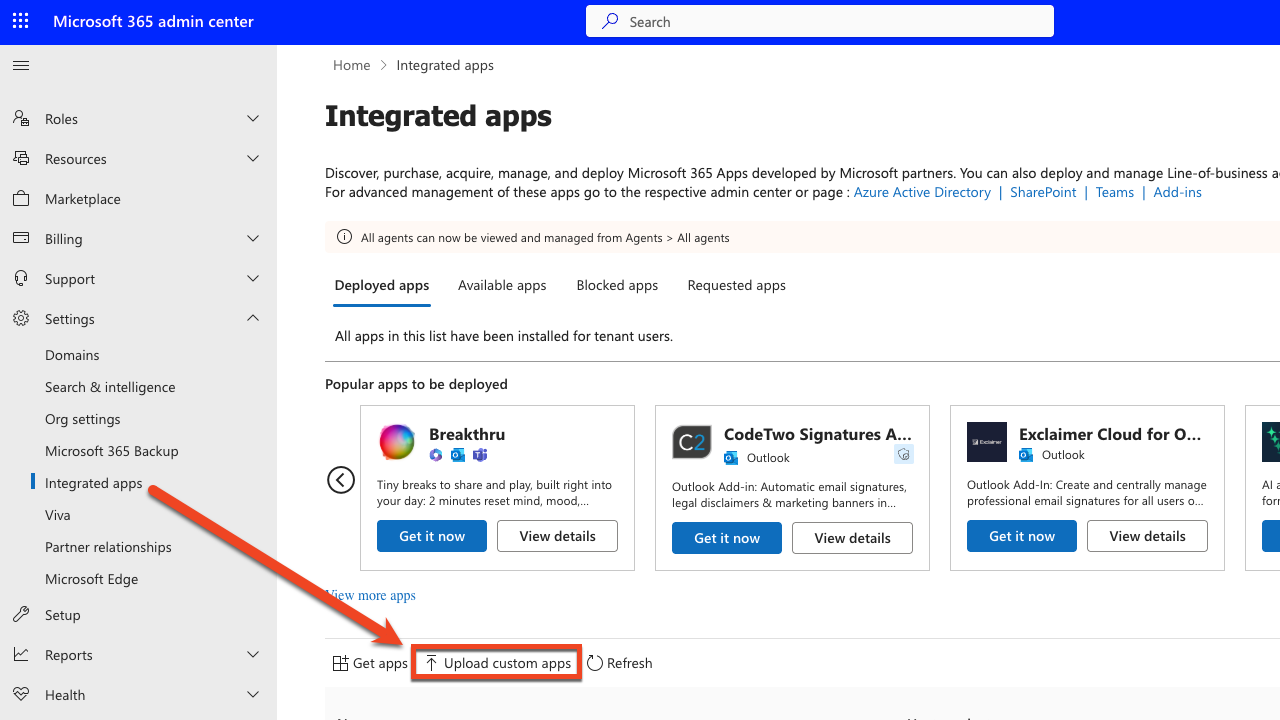
-
[新しいアプリの展開]画面で、[アプリ タイプ]ドロップダウンメニューから[Office アドイン]を選択します。[デバイスからマニフェストファイル (.xml) をアップロード]セクションで、[ファイルを選択]をクリックし、[PhishAlertManifest.xml]ファイルを選択します。
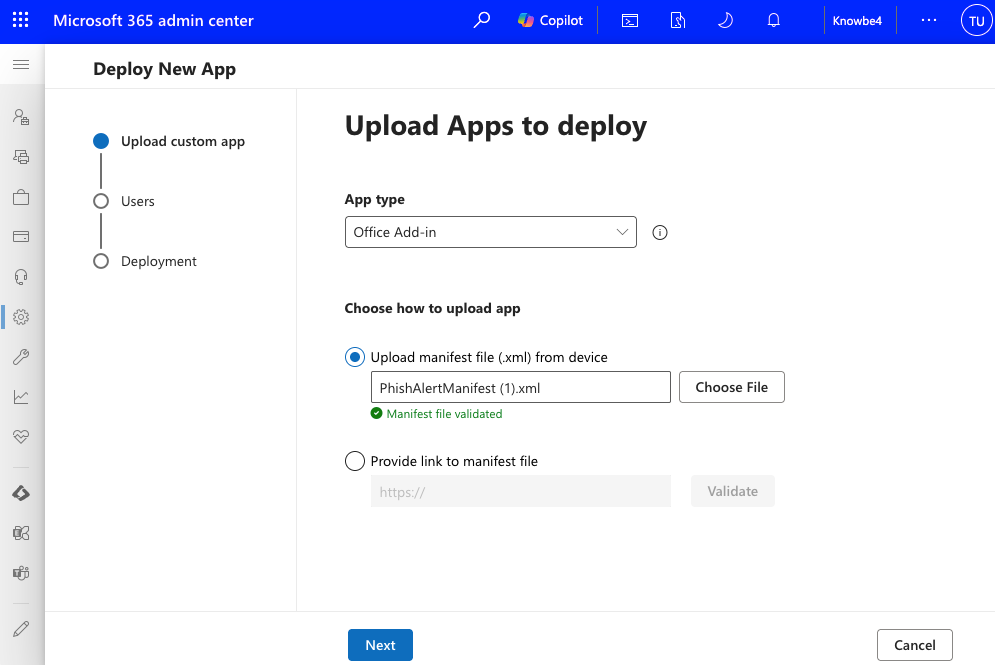
- [次へ]をクリックします。
-
PABへのアクセス権を付与するユーザーを選択し、[次へ]をクリックします。
重要:全ユーザーがPABを利用できるようにすることをおすすめします。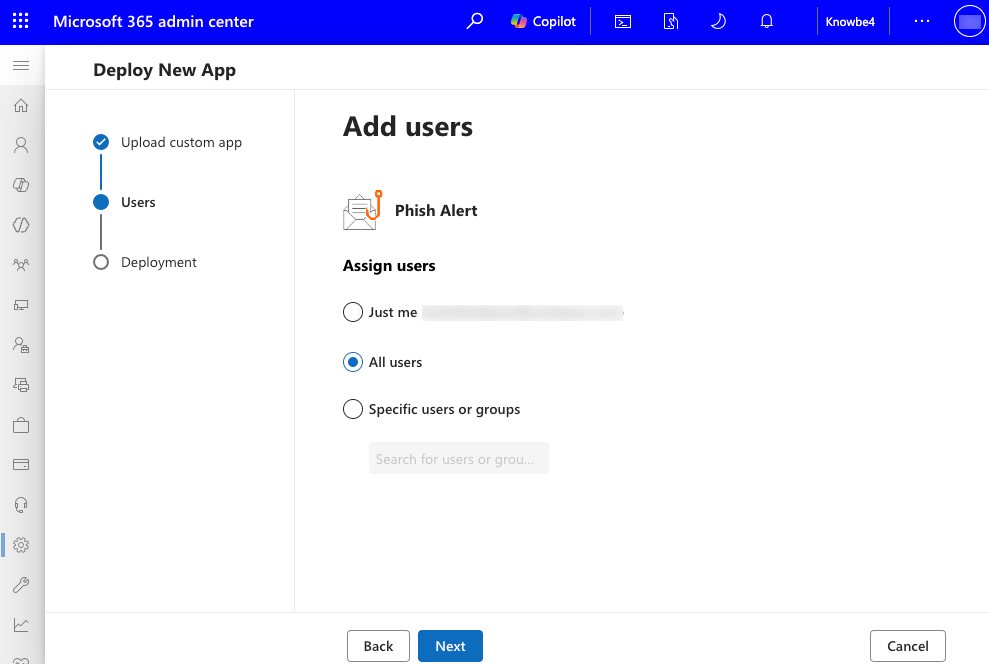
-
要求されたアクセス許可を確認して、[アクセス許可を承諾する]をクリックして続行します。
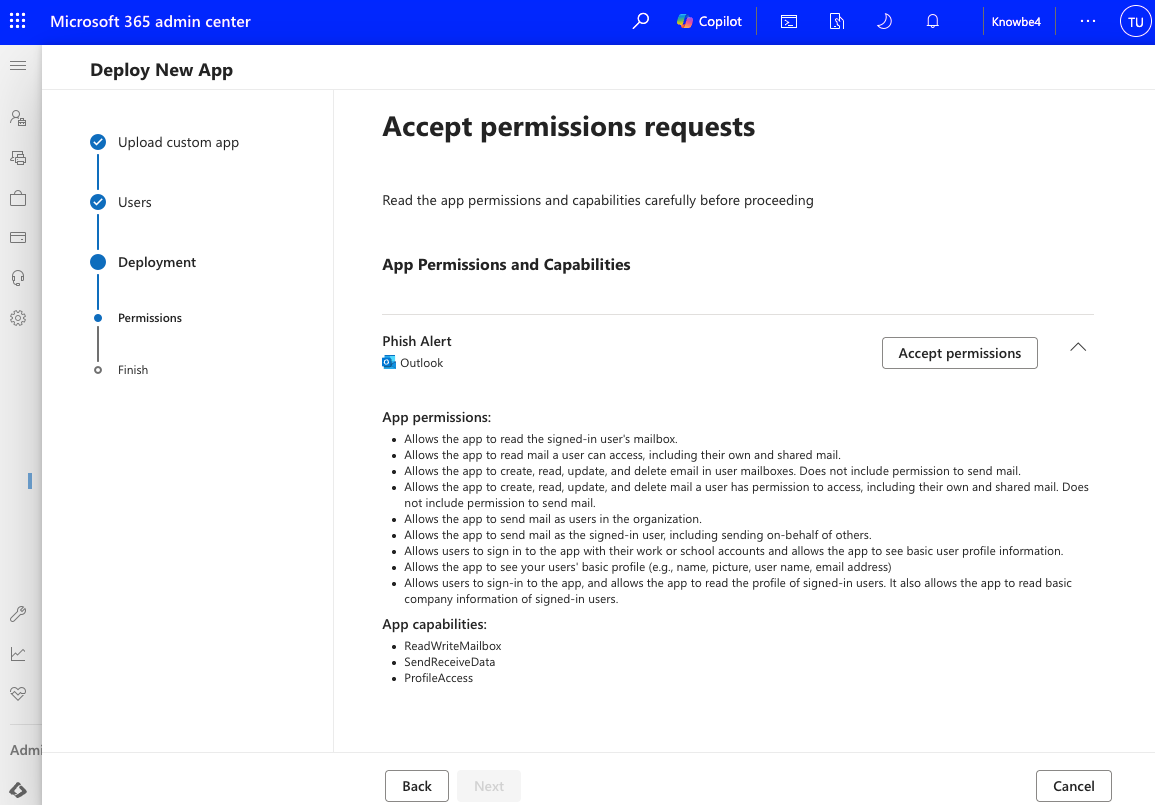
- [次へ]をクリックします。
-
[展開の完了]をクリックします。
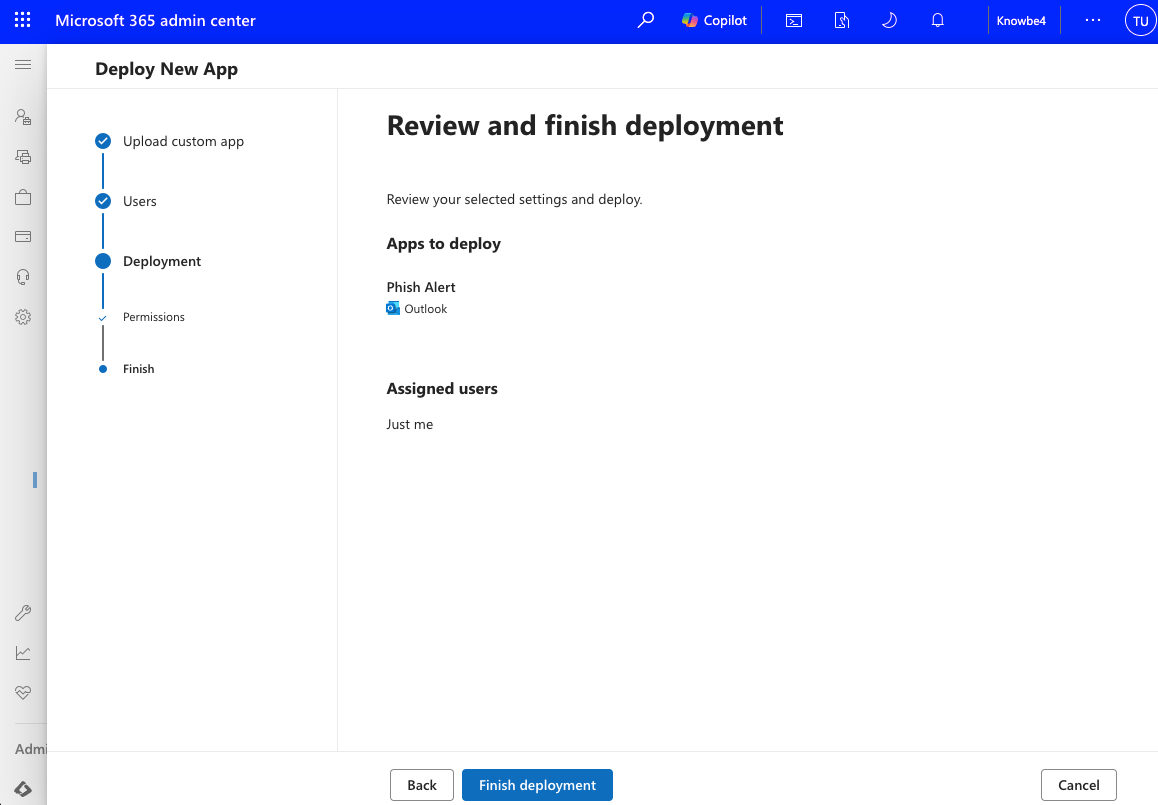
共有メールボックスへのインストール
ハイブリッドPABは、 共有メールボックス 共有メールボックス(新しいウィンドウでリンクが開きます)へのインストールをサポートしています。この機能を利用するには、Microsoft 365テナントでGraph APIと入れ子になったアプリ認証シングルサインオン(NAA-SSO)の許可が承認されている必要があります。これらのアクセス許可を承認する操作については、上記の「必要なアクセス許可の受け入れ」セクションのステップ6から10を参照してください。
共有メールボックスへインストールするときの前提条件
共有メールボックスにPABをインストールするための要件を満たしていることを確認してください。
- メール環境がOutlookアドインAPI要件セット1.8 OutlookアドインAPI要件セット1.8(新しいウィンドウでリンクが開きます)をサポートしている必要があります。
-
使用しているPAB XMLマニフェストに、<SupportsSharedFolders>true</SupportsSharedFolders>の行が設定されている必要があります

ハイブリッドPABのユーザーエクスペリエンス
ハイブリッドPABを一度インストールすれば、ユーザーのメールクライアントが自動的に検出され、各ユーザーにとって最適なPABが設定されます。ユーザーが使用するメールクライアントによって、ユーザーエクスペリエンスは異なります。
Outlook on the Webのユーザーエクスペリエンス
Microsoft Outlook on the Webでは、Microsoft 365管理センターの統合アプリから展開されたアドインは、リボンに自動的にピン留めされます。アドインを管理する方法の詳細については、Microsoftの「Outlook 用 Office アドインの入手」 「Outlook 用 Office アドインの入手」(新しいウィンドウでリンクが開きます)の記事を参照してください。
[Phish Alert Button]を選択して、リボンに表示することができます。また、開いているメールの右上にあるアプリアイコンを選択して、アプリランチャーからPhish Alert Buttonにアクセスできます。
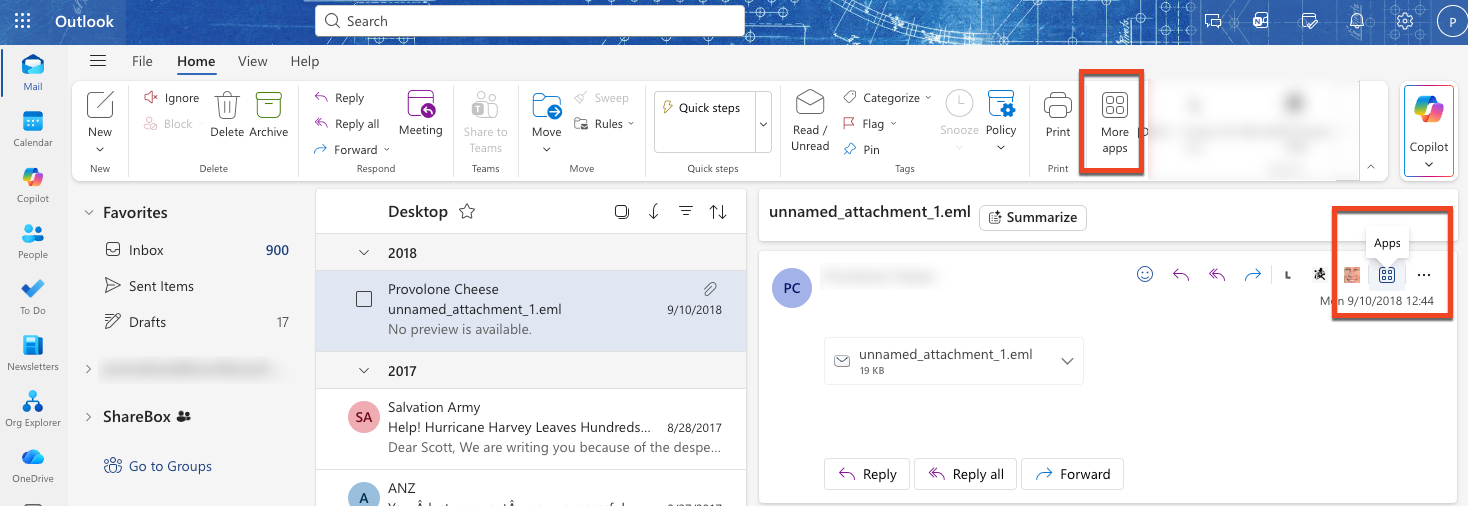
PABがアプリランチャーに表示されない場合、[アプリの追加]を選択してApps Storeを開くことができます。[アプリ]ドロップダウンメニューから[Built for your org](組織用に作成)サブタブをクリックして、組織が承認しているオプションのアドインを表示します。PABアドインが利用可能な場合、[Phish Alert]を選択し、[追加]をクリックできます。これで、PABがアプリランチャーに表示されます。

クラシックOutlookクライアントのユーザーエクスペリエンス
Microsoft Outlook for Windowsのクラシックバージョンでは、開いたメールの上部にあるツールバーの[ホーム]タブにある[Phish Alert]ボタンを選択できます。これで、PABがメールの右側にあるツールバーに表示されます。

Microsoft Outlook for Macのユーザーエクスペリエンス
Microsoft Outlook for Macでは、ページの右側に表示されるツールバーのPABアドインを選択できます。また、開いているメールの上部にあるツールバーの省略記号アイコン(...)を選択して、PABを見つけることもできます。ツールバーにPABアドインを固定するには、[アクションのカスタマイズ]ボタンを選択します。

これでユーザーは、使用しているメールクライアントでPABを選択して、不審なメールを報告できます。ユーザーが非シミュレーションフィッシングメールを報告すると、PABはそのメールを受信箱から削除します。所属組織が、[非シミュレーションメールの送信先]フィールドにアドレスを入力している場合、PABはそのアドレスにコピーを転送し、報告されたメールをユーザーの[送信済みアイテム]フォルダに移動します。ユーザーがメールを誤って報告した場合、[削除済みアイテム]フォルダまたは[ゴミ箱]フォルダからメールを取り出すことができます。
ハイブリッドPABのアップデートとアンインストール
このセクションでは、組織でハイブリッドPABをアンインストールする方法について説明します。PAB XMLマニフェストファイルを再展開する必要がある場合には、インストールされているPABを最初に削除することを推奨します。
Microsoft 365向けハイブリッドPABのアップデート
Microsoft 365向けハイブリッドPABをアップデートするには、以下のステップに従って操作します。
- KnowBe4コンソールにログインします。
- ページの右上のメールアドレスを選択し、[アカウント設定]を選択します。
- [アカウント統合] > [Phish Alert]に移動します。
- [PABのバージョンの選択]ドロップダウンメニューから、[ハイブリッドPAB]を選択します。
- [Microsoft製品のPABマニフェスト]オプションの横にあるダウンロードアイコンを選択して、PhishAlertManifest.xmlファイルをダウンロードします。
- Microsoft 365管理センター Microsoft 365管理センター(新しいウィンドウでリンクが開きます)で[設定] > [統合アプリ] > [アドイン]に移動します。
- リストから使用しているPABアドインを見つけます。
- アドインを選択し、[アドインの更新]を選択します。
- 更新したPhishAlertManifest.xmlファイルをアップロードします。
Microsoft 365向けハイブリッドPABのアンインストール
Microsoft 365向けハイブリッドPABをアンインストールするには、以下のステップに従って操作します。
- Microsoft 365管理センター Microsoft 365管理センター(新しいウィンドウでリンクが開きます)で[設定] > [統合アプリ] > [アドイン]に移動します。
- リストから使用しているPABアドインを見つけます。
- アドインを選択し、[アドインの削除]を選択します。