Proofpoint EssentialのスパムフィルタやProofpoint Enterpriseの許可リストを利用している場合、KnowBe4をホワイトリストに登録することで、KnowBe4の模擬フィッシングテストメールやトレーニング通知をエンドユーザーに配信できるようになります。
サードパーティソフトウェアの操作を、以下に説明します。ProofpointのホワイトリストへKnowBe4を登録するときに問題が発生した場合は、具体的な操作手順についてProofpointへお問い合わせいただくことを推奨します。サポートが必要な場合には、KnowBe4のサポートチームにお問い合わせいただくこともできます。
Proofpoint Essentialsでのホワイトリスト登録
Proofpoint Essentialsでホワイトリストを登録する準備ができたら、以下の指示に従って操作してください。これらの操作指示は、Proofpointの「アドレスのセーフリストへの登録」の記事に基づいて作成されています。
- [Security Settings](セキュリティ設定) > [Email](メール) > [Sender Lists](送信者リスト)に移動します。
- [Safe Sender list](安全な送信者リスト)に、KnowBe4のIPアドレスを入力します。KnowBe4のIPアドレスの一覧については、「データとスパム対策フィルタ情報のホワイトリスト登録」の記事の「KnowBe4のIPアドレス、ホスト名、およびヘッダー」のセクションを参照してください。
- [Save](保存)をクリックします。
メールの添付ファイルに関する問題がある場合は、デフォルトでのブロックに関連するProofpointの記事を参照してください。
Proofpoint Enterpriseでのホワイトリスト登録
Proofpoint Enterpriseでホワイトリストを登録するには、以下の指示に従って操作してください。これらのステップで問題が発生する場合には、KnowBe4のサポートチームにお問い合わせください。
- Proofpoint Enterprise管理コンソールに移動します。
- [Email Protection](メール保護)をクリックします。
- [Spam Detection](スパム検知)ドロップダウンメニューから、[Organizational Safe List](組織のセーフリスト)を選択します。
- [Add](追加)をクリックします。
-
[Proofpoint - Global Safe List](グローバルセーフリスト)ウィンドウで、次の情報を入力します。
- [Filter Type](フィルタタイプ):ドロップダウンメニューから[Sender IP Address](送信者のIPアドレス)を選択します。
- [Operator](演算子):ドロップダウンメニューから[Equals](等号)を選択します。
- [Value](値):このフィールドに、「データとスパム対策フィルタ情報のホワイトリスト登録」の記事の「KnowBe4のIPアドレス、ホスト名、およびヘッダー」のセクションにあるIPアドレスを入力します。
- [Save Changes](変更を保存)をクリックします。
Proofpoint TAP(Targeted Attack Protection)による潜在的な問題を回避するため、KnowBe4のIPアドレスをProofpointのURL Defenseに追加することを推奨します。KnowBe4のIPアドレスをProofpointのURL Defenseに追加するには、以下のステップに従って操作します。
- Proofpoint Essentials管理コンソールに移動します。
- [Email Protection](メール保護)をクリックします。
- [Targeted Attack Protection]ドロップダウンメニューで、[URL Defense]を選択します。
- [URL Rewrite Policies](URL書き換えポリシー)をクリックします。
- [Exceptions](例外)セクションに、「データとスパム対策フィルタ情報のホワイトリスト登録」の記事の「KnowBe4のIPアドレス、ホスト名、およびヘッダー」のセクションにあるIPアドレスを入力します。
- 同じセクションに、フィッシングリンクのドメインを入力します。フィッシングリンクドメインのCSVをダウンロードするには、KSATコンソールにログインして、[フィッシング] > [ドメイン]に移動します。詳細については、「フィッシングリンクのドメインの管理方法」の記事を参照してください。
- [Save Changes](変更を保存)をクリックします。
Proofpointでメールがバウンスされるのを防ぐ方法
フィッシングセキュリティテストのメールが、RCPT TOコマンドへの応答で「Sender address rejected:Domain not found」(送信者のアドレスが拒否されました:ドメインが見つかりません)というエラーメッセージが表示されバウンスする場合は、以下の操作指示に従って、この問題を解決してください。
- KnowBe4コンソールから、右上の自分のメールアドレスをクリックし、[アカウント設定]を選択します。
- [フィッシング設定]セクションに移動します。
-
[固定のReturn-pathアドレスを送信者アドレスで上書き]設定が有効になっていないことを確認します(下記を参照)。
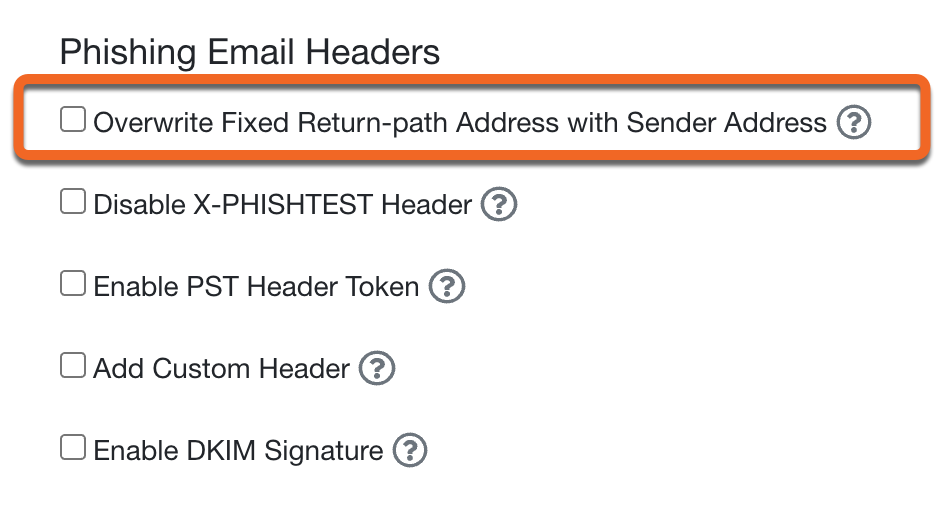
- ページ下部にある[変更を保存]ボタンをクリックして、必ず設定を保存します。
- この変更をテストして、ProofpointによるPSTメールのバウンスが防止されることを確認することを推奨します。テストする場合には、まず自分または少数のユーザーにテストキャンペーンを送信し、その後でより多くのユーザーに送信します。
メールがスパムとして扱われる場合の対処方法
メールがスパムとして扱われる、またはスパムとして隔離されている場合は、Proofpointの[Organizational Safe List](組織のセーフリスト)にKnowBe4を追加する必要があります。
以下の操作指示に従って、[Organizational Safe List](組織のセーフリスト)にKnowBe4のホスト名またはIPアドレスを追加します。
- Proofpointの管理センターで、[Email Protection](メール保護) > [Spam Detection](スパム検知) > [Organizational Safe List](組織のセーフリスト)に移動します。
- ホスト名またはIPアドレスを追加します。 KnowBe4の最新のIPアドレスとホスト名の一覧については、「データとスパム対策フィルタ情報のホワイトリスト登録」の記事の「KnowBe4のIPアドレス、ホスト名、およびヘッダー」のセクションを参照してください。
これらの操作を行っても、問題が発生する場合には、こちらからサポートチケットを送信してください。