KnowBe4は、VPN利用の重要性やパスワードの保護など、サイバーセキュリティに関する一般的なトピックについて、[セキュリティの実践ヒント]メッセージのカテゴリを毎月更新しています。これらのメッセージは、ユーザーにセキュリティの脅威を継続的に周知し、ユーザーがセキュリティトレーニングで習得した内容を実践する時に役立ちます。
セキュリティの実践ヒントのメッセージの設定
ユーザーは、受講者ホーム(LX)の[メッセージ]タブで、セキュリティの実践ヒントを確認できます。これらのメッセージは、一度、毎週、隔週、毎月、毎四半期の頻度で送信できます。また、各ユーザーにメールでメッセージのコピーを送信するオプションも利用できます。メッセージに関する一般的な情報については、「ユーザーメッセージガイド」を参照してください。
[セキュリティの実践ヒント]のメッセージをユーザーに送信するためにユーザーメッセージ機能を使用する場合、[ランダム(全ユーザーに同じランダムメールを送信)]ロジックを使用して、メッセージのテンプレートが選択されます。このロジックでは、選択したカテゴリからランダムにテンプレートが選択され、ユーザーが同じテンプレートを何度も受信することがないようにします。[ランダム(全ユーザーに同じランダムメールを送信)]ロジックの詳細については、「テンプレート自動選択の概要」の記事の「ランダム」のセクションを参照してください。
KnowBe4コンソールで [ユーザー] > [メッセージ]に移動した後、以下のステップに従って[セキュリティの実践ヒント]のメッセージを作成します。
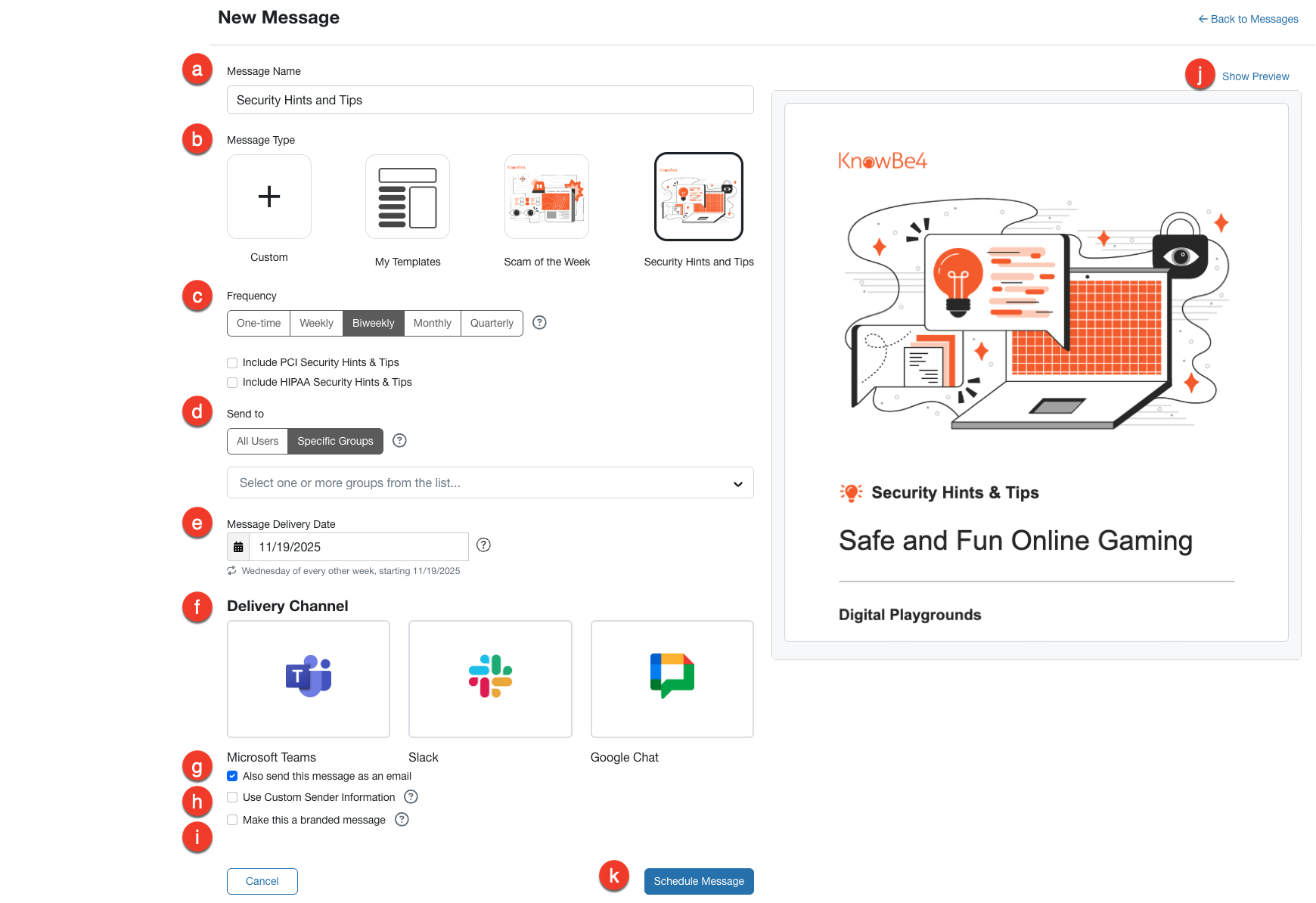
- [メッセージ名]:メッセージ名は「セキュリティの実践ヒント」のままにしてください。
- [メッセージタイプ]:メニューから[セキュリティの実践ヒント]を選択します。
- [頻度]:セキュリティの実践ヒントのメッセージを送信する頻度を選択します。
- [送信先]:組織全体のユーザーにセキュリティの実践ヒントを送信するには、[全ユーザー]を選択します。セキュリティの実践ヒントを組織の一部のユーザーにのみ送信するには、[特定グループ]を選択し、ドロップダウンメニューから1つまたは複数のグループを選択します。
- [メッセージ配信日]:このフィールドで、メッセージをいつ送信するかを選択します。[一度限り]以外の頻度を選択した場合、それ以降のメッセージは選択された曜日に送信されます。
-
[配信チャネル]:[カスタム]、[今週の詐欺]、または[セキュリティの実践ヒント]メッセージタイプの配信方法として、[Microsoft Teams]、[Slack]、または[Google Chat]を選択します。選択した配信方法でエラーが発生した場合、メッセージはメールで送信されます。
注:これらの配信チャネルの1つを利用してメッセージを送信するには、対象の配信方法が有効になっているSecurityCoachのサブスクリプションに加入している必要があります。
- [また、このメッセージをメールとして送信します]:セキュリティの実践ヒントのメッセージのコピーを各ユーザーにメールで送信する場合は、このチェックボックスを選択します。このメッセージは、受講者ホーム(LX)の[メッセージ]タブに引き続き表示されます。[ユーザーメッセージ]機能を使用して送信されたメールは追跡されず、メッセージ関連のデータには追加されません。
- [カスタム送信者情報を使用]:送信者の名前とメールアドレスをカスタマイズするには、このオプションを有効にします。メールアドレスは、アカウントで許可されているドメインのいずれかと一致する必要があります。
- [これを自社ブランドメッセージにします]:このオプションを有効にすると、メッセージに組織のロゴ、名前、ドメインが追加されます。このオプションは、[企業ロゴのURL]を[アカウント設定]で構成している場合にのみ使用できます。
- [プレビューを表示]:このオプションを使用すると、送信する[セキュリティの実践ヒント]メッセージのプレビューが表示されます。このメッセージを編集する場合は、[テンプレートの管理]に移動し、[システムテンプレート]から複製します。編集し、メッセージを作成するときに[マイテンプレート]セクションを使用して選択します。ページの右上隅にある[+ 新しいメッセージの作成]ボタンをクリックします。
- [メッセージのスケジュール]:選択項目を確認してから、[メッセージをスケジュール]を選択します。セキュリティの実践ヒントのメッセージの1つのプレビューが表示されます。
通常、ユーザーが選択したトレーニング言語で「セキュリティの実践ヒント」のメッセージが表示されます。選択した言語が利用できない場合は、アカウントのデフォルトの言語でメッセージが表示されます。