Il coaching in tempo reale fa parte del Corso sulla consapevolezza della sicurezza della console KnowBe4 e ti consente di fornire coaching immediato e mirato ai tuoi utenti. In questa guida, imparerai come configurare il coaching in tempo reale in tre semplici passaggi per iniziare a rilevare il comportamento degli utenti e a istruire i tuoi utenti.
Passaggio 1: Integrazione dei fornitori di sicurezza
Per individuare le opportunità di coaching, il coaching in tempo reale richiede integrazioni con i fornitori di sicurezza. Per configurare e connettere i fornitori di sicurezza al coaching in tempo reale, consulta le sezioni seguenti.
Clienti Foundation
Il coaching in tempo reale si integra automaticamente con il SAT della tua console KnowBe4. Non occorre alcuna ulteriore configurazione del fornitore, quindi puoi procedere direttamente alla sezione Attivazione delle categorie di coaching di seguito.
Clienti Advanced
Il coaching in tempo reale si integra automaticamente con il SAT della tua console KnowBe4. Per ottenere il massimo dal coaching in tempo reale, consigliamo di integrare anche gli altri tuoi fornitori di sicurezza. Per integrare altri fornitori di sicurezza terzi, attieniti ai seguenti passaggi:
- Accedi alla tua console KnowBe4 SAT.
-
Usando la barra laterale, vai alla sezione Coaching > Configurazione > Integrazioni fornitori di sicurezza. Nella pagina Integrazioni fornitori di sicurezza, vai ad Aggiungi integrazioni.
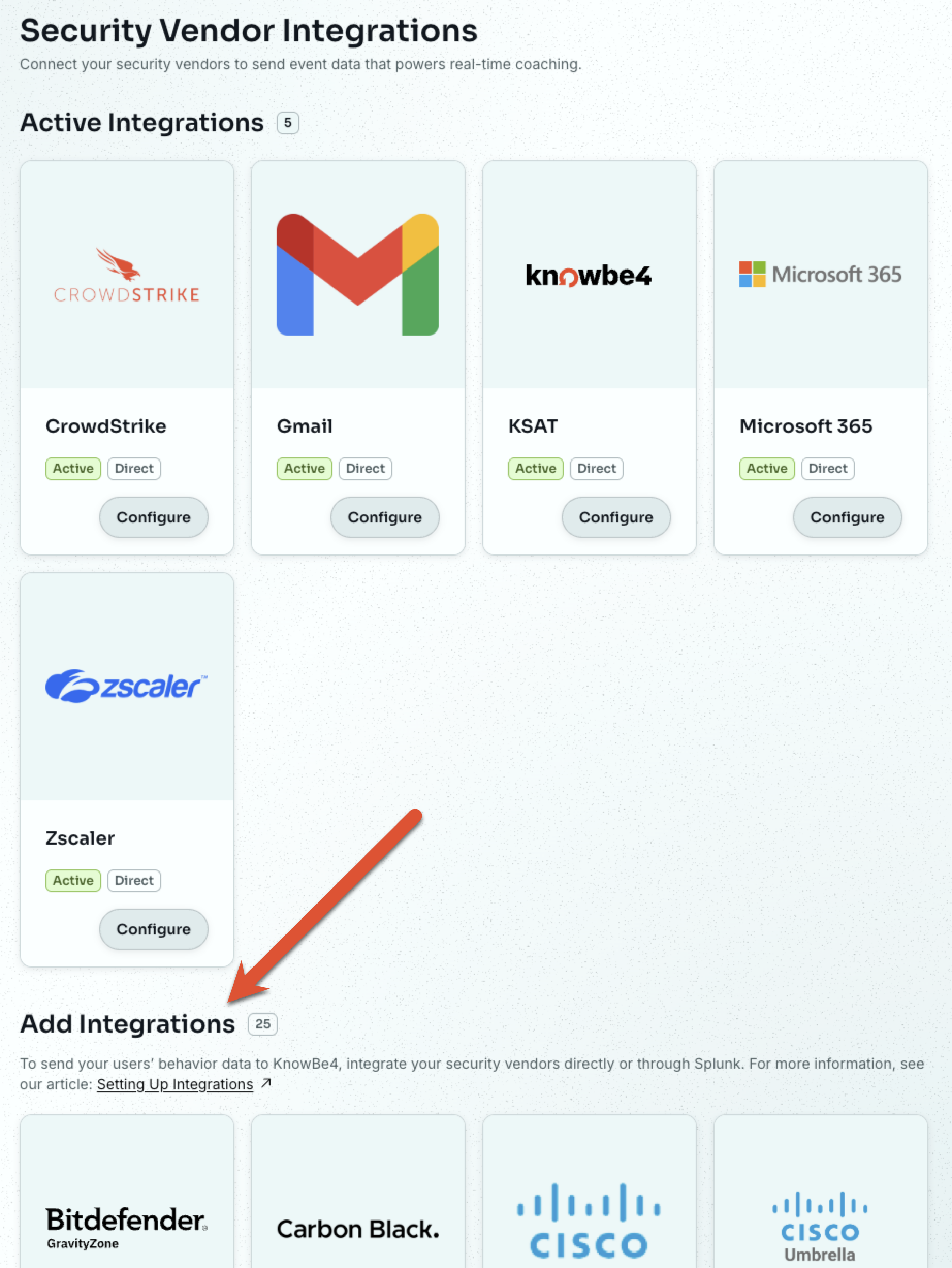
- Individua il tuo fornitore di sicurezza e seleziona Configura sulla scheda del fornitore.
- Si apre una pagina di configurazione con istruzioni specifiche per il tuo fornitore di sicurezza. Segui i passaggi obbligatori per configurare il tuo fornitore.
Per ulteriori informazioni sulla configurazione di integrazioni specifiche, consulta le nostre guide per l’integrazione.
Passaggio 2: Configurare i metodi di consegna
Il coaching in tempo reale funziona meglio quando è collegato ai metodi di comunicazione preferiti dai tuoi utenti. L’e‑mail è disponibile automaticamente come metodo di consegna. Tuttavia consigliamo di aggiungere anche Google Chat, Microsoft Teams o Slack per offrire agli utenti il coaching sul mezzo di comunicazione da loro più usato.
Per configurare il metodo di consegna preferito, procedi nel modo seguente:
- Accedi alla console KnowBe4.
- Usando la barra laterale sinistra, vai alla sezione Coaching > Configurazione > Configurazione della consegna.
- Individua il metodo di consegna delle comunicazioni preferito e seleziona Configura nel riquadro del fornitore.
- Si apre una pagina di configurazione con istruzioni specifiche per il tuo metodo di consegna. Segui i passaggi obbligatori per configurare il tuo metodo di consegna.
Per istruzioni più dettagliate, consulta le nostre guide sui metodi di consegna.
Passaggio 3: Attivazione delle categorie di coaching
Per focalizzarsi in modo accurato ed efficace su comportamenti e rischi specifici degli utenti, il coaching in tempo reale offre una vasta scelta di categorie di sistemi per il coaching. Queste categorie si concentrano su comportamenti specifici degli utenti e forniscono coaching selezionato per ciascun comportamento. Le categorie iniziano in modalità Monitoraggio, quindi puoi vedere la quantità di attività della tua organizzazione prima di iniziare il coaching.
KnowBe4 SAT si rivolge in modo nativo a tre categorie di coaching: Indicatori di ingegneria sociale, Phishing simulato e Sicurezza delle password.
Per spostare le categorie scelte in modalità Coaching e iniziare a istruire i tuoi utenti in tempo reale, segui questi passaggi:
- Accedi alla tua console KnowBe4 SAT.
- Usando la barra laterale sinistra, vai alla sezione Coaching > Coaching in tempo reale.
- Individua la categoria che desideri attivare e seleziona Configura coaching sulla scheda della categoria.
-
Esamina la configurazione della categoria e verifica che soddisfi le esigenze della tua organizzazione.
Suggerimento: le categorie di sistema sono preconfigurate e pronte per l'attivazione, ma puoi anche personalizzarle per adattarle alle esigenze della tua organizzazione. - Nella parte inferiore della pagina, seleziona Avvia coaching per spostare la tua categoria in modalità Coaching.
Nel momento in cui una categoria è in modalità Coaching, i tuoi utenti riceveranno SecurityTip personalizzati che istruiscono i comportamenti degli utenti mirati. Per maggiori informazioni, consulta la nostra guida alle categorie.