Il Gestore contenuti permette di gestire i contenuti della formazione del ModStore e di creare un’esperienza utente coerente per l’intera organizzazione.
Accedi alla console KnowBe4, vai alla scheda ModStore, quindi seleziona Personalizzazione dal menu laterale. Si aprirà la pagina Personalizzazione.
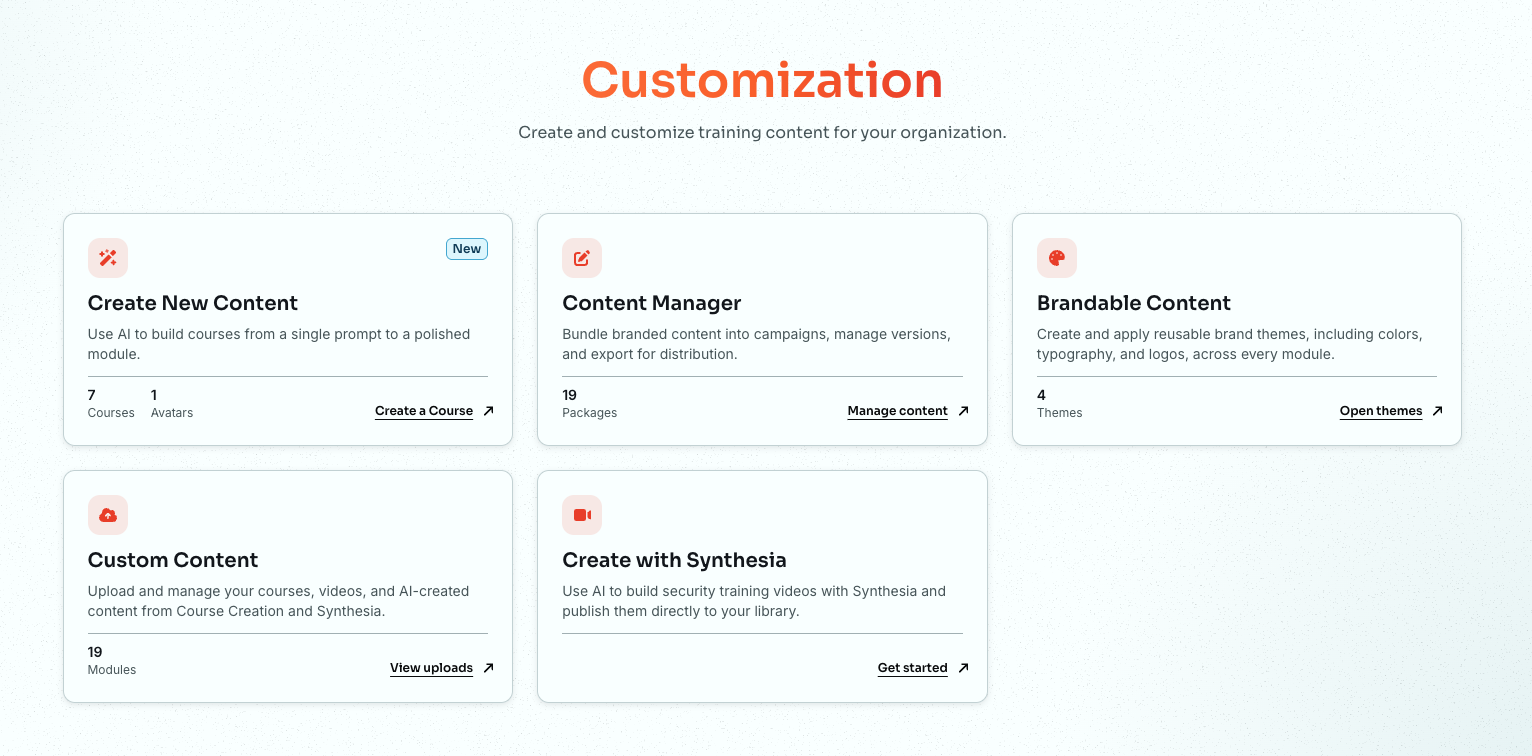
Fai clic su Gestisci i contenuti nella scheda Gestore contenuti. Si apre la pagina Gestore contenuti.
Puoi utilizzare il Gestore contenuti per impostare le preferenze dell’organizzazione per temi brandizzati, punteggi di superamento e altro. È inoltre possibile personalizzare i contenuti con temi brandizzati e materiali didattici.
Impostazioni del Gestore contenuti
Per i contenuti compatibili con il Gestore contenuti è possibile modificare una o più impostazioni. Per ulteriori informazioni su queste impostazioni, consulta la tabella in basso:
| Impostazioni contenuto | Descrizione |
|---|---|
| Temi brandizzati |
Questa impostazione permette di selezionare un tema brandizzato per il contenuto. Questo tema verrà utilizzato al posto del tema della campagna o del tema predefinito.
Importante: questa impostazione è disponibile solo se hai creato un tema brandizzato nella scheda secondaria Contenuti brandizzabili del ModStore. Per ulteriori informazioni, consulta l’articolo Trovare e personalizzare i contenuti brandizzabili. |
| Avanzamento rapido non consentito | Questa impostazione impedisce agli utenti di saltare i video presenti nel contenuto. Abilitando questa impostazione, i video non conterranno alcuna barra di avanzamento, per cui gli utenti non potranno saltare il video. |
| Sottotitoli | Attivando questa opzione, i sottotitoli dei video di formazione saranno attivi per impostazione predefinita. Gli utenti avranno comunque la possibilità di disattivare i sottotitoli. |
| Punteggio di superamento regolabile | Questa impostazione ti permette di modificare il punteggio predefinito necessario per superare il quiz finale del contenuto. |
| Quiz preliminare |
Questa impostazione permette agli utenti di uscire dal contenuto quando raggiungono un punteggio sufficiente. Per il punteggio del quiz preliminare, puoi impostare una percentuale diversa dal punteggio di superamento del quiz. Abilitando questa impostazione, gli utenti avranno una sola opportunità di uscire dal contenuto tramite quiz preliminare. Se non raggiunge un punteggio sufficiente per il superamento, l’utente dovrà rivedere il contenuto dall’inizio e superare il quiz finale. Dopo il video introduttivo di un modulo, apparirà un messaggio che chiederà all’utente se vuole effettuare un quiz preliminare relativo al modulo. Se seleziona No o se ignora il messaggio, questo scomparirà e non verrà più visualizzato. Non vi sarà inoltre più la possibilità di utilizzare il test preliminare del modulo. |
Per ulteriori informazioni, consulta la schermata e i dettagli riportati di seguito:
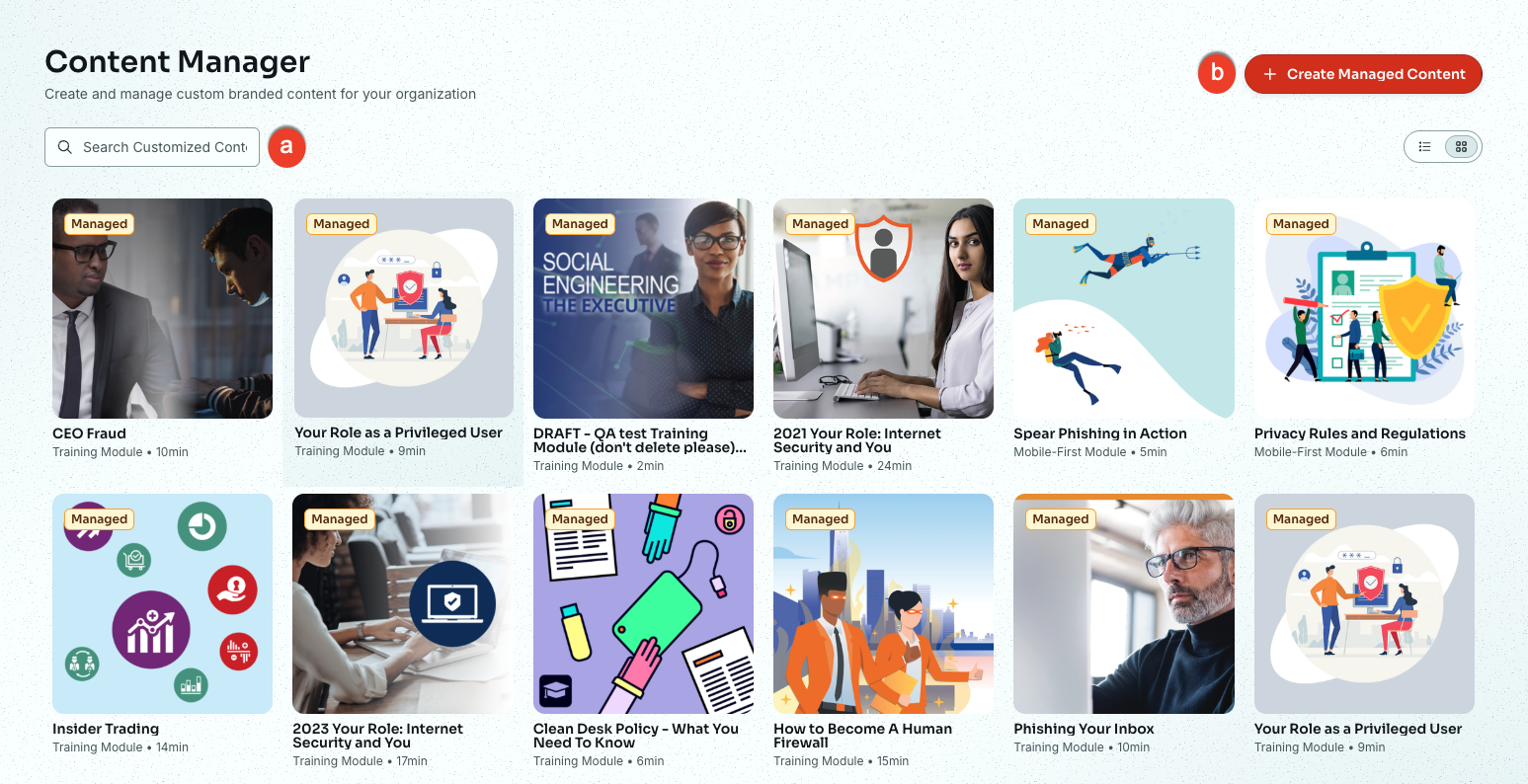
- Cerca: utilizza questo campo per cercare un modulo o un argomento specifico.
- +Crea contenuto gestito: fai clic su questo pulsante per selezionare un contenuto e configurare le impostazioni del contenuto gestito.
Selezione e configurazione dei contenuti
Per selezionare e configurare i contenuti nel ModStore, segui i passaggi riportati di seguito:
- Vai a ModStore > Gestore contenuti.
- Fai clic su +Crea contenuto gestito nell’angolo in alto a destra della pagina.
- Cerca o seleziona un modulo di formazione specifico. Il contenuto selezionato avrà un bordo nero.
-
Fai clic sul pulsante Avanti in fondo alla pagina.
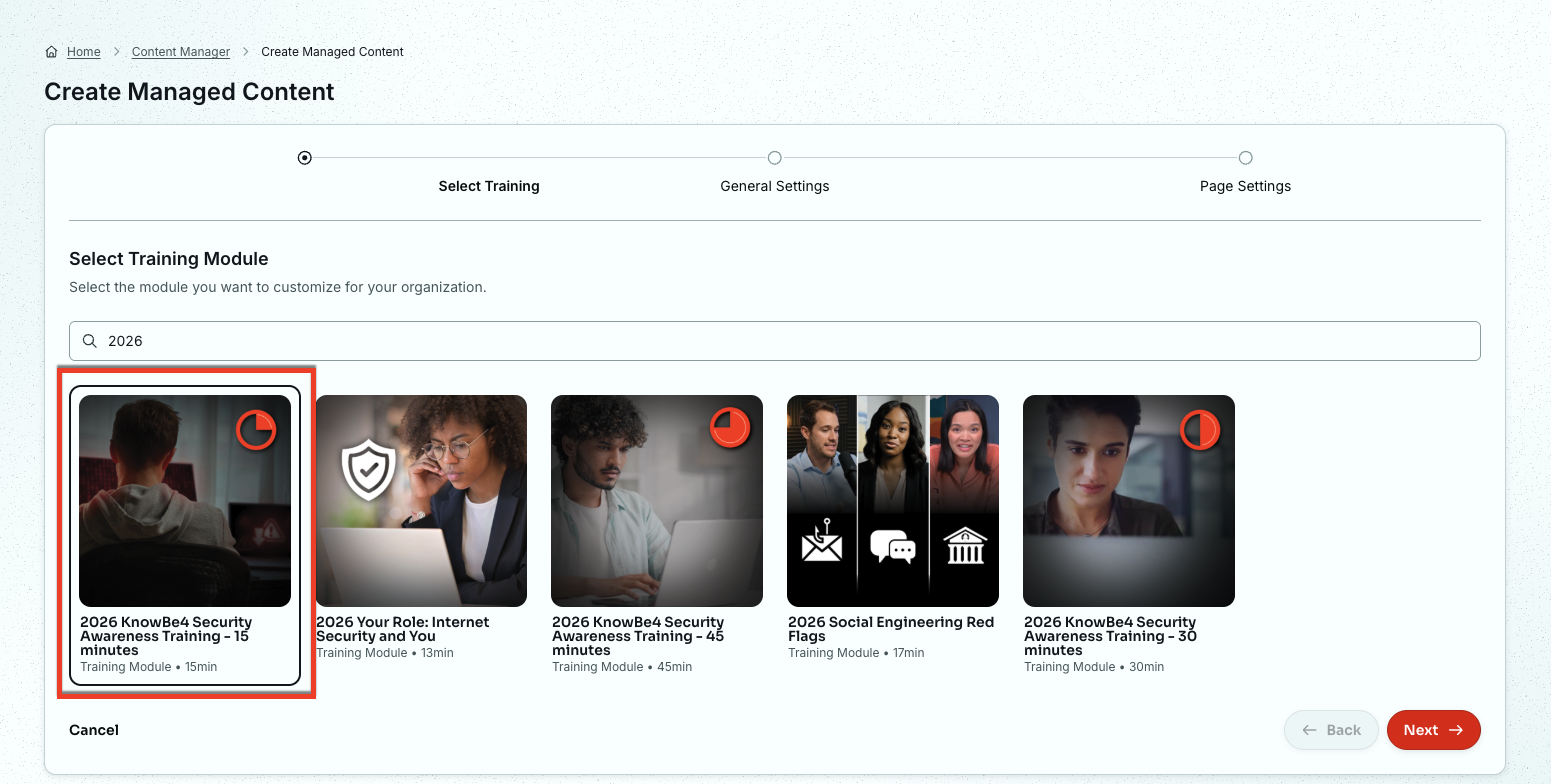
Verrai indirizzato alla pagina Impostazioni generali. Per ulteriori informazioni su questa pagina, consulta la schermata e i dettagli riportati di seguito:
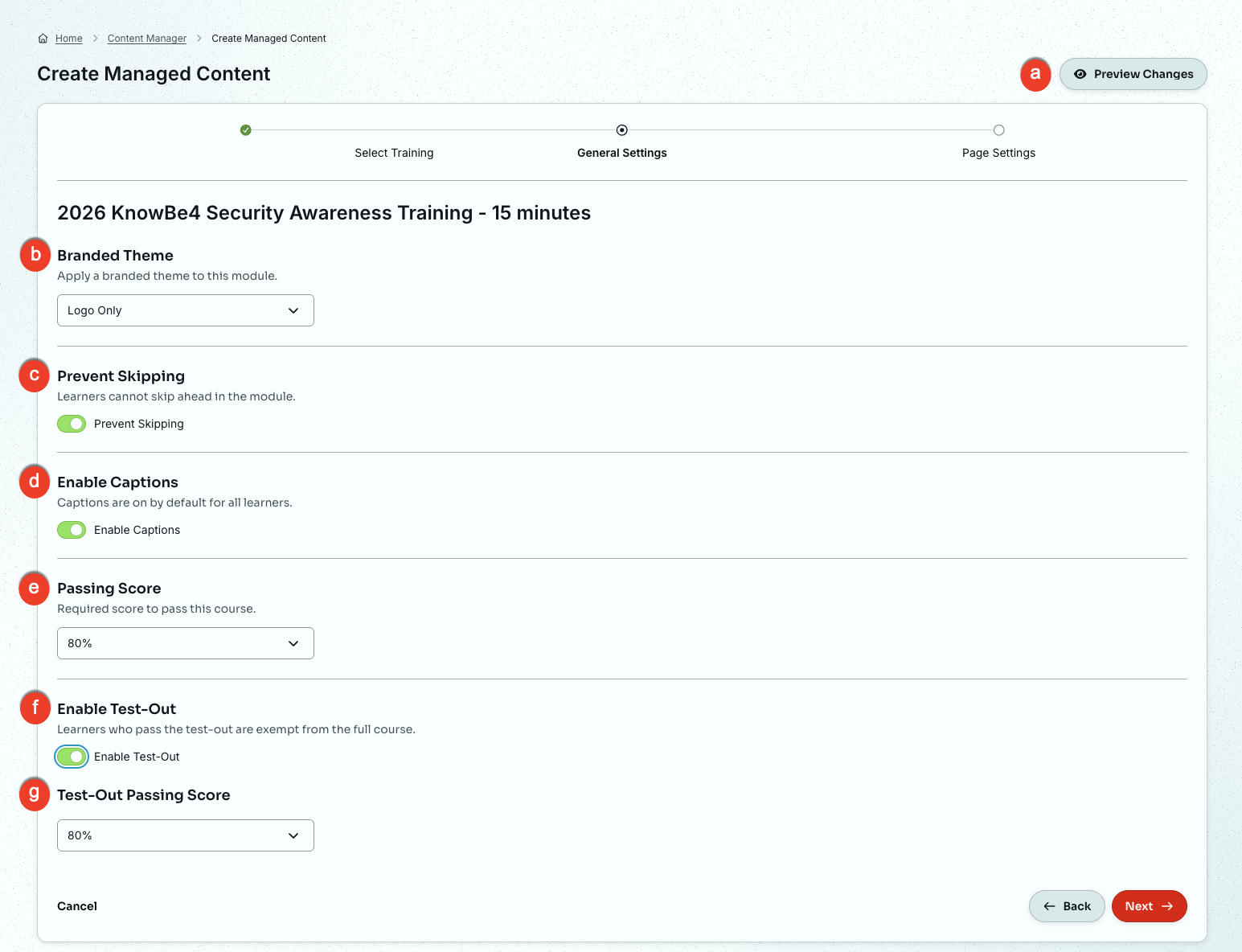
- Anteprima delle modifiche: fai clic su questo pulsante per vedere in anteprima in che modo il contenuto verrà visualizzato dagli utenti.
- Tema brandizzato: per questo contenuto puoi selezionare un tema brandizzato. Questo tema sostituirà i temi delle campagne o i temi predefiniti.
- Impedisci l’avanzamento rapido: utilizza questa opzione per impedire agli utenti di far avanzare rapidamente i video in questo contenuto, rimuovendo la barra di avanzamento.
- Abilita sottotitoli: puoi attivare l’interruttore Abilita sottotitoli per abilitare i sottotitoli nei video di formazione. Gli utenti possono comunque disattivarli, se lo desiderano.
- Punteggio di superamento: utilizza questa opzione per impostare un punteggio minimo diverso per superare i quiz. Seleziona la percentuale di superamento dal menu a discesa per modificare il punteggio che gli utenti dovranno ottenere per superare i quiz relativi a questo contenuto.
- Abilita quiz preliminare: utilizza questa opzione per consentire agli utenti di sostenere il quiz del corso prima di iniziare la formazione. Se gli utenti ottengono un punteggio sufficiente per superare il quiz, possono saltare questo corso di formazione.
- Punteggio di superamento del quiz preliminare: Seleziona la percentuale di superamento dal menu a discesa per impostare il punteggio che gli utenti dovranno ottenere per superare il quiz preliminare di questo contenuto.
Fai clic sul pulsante Avanti per continuare. Si apriranno le Impostazioni pagina. Per ulteriori informazioni su questa pagina, consulta la schermata e i dettagli riportati di seguito:
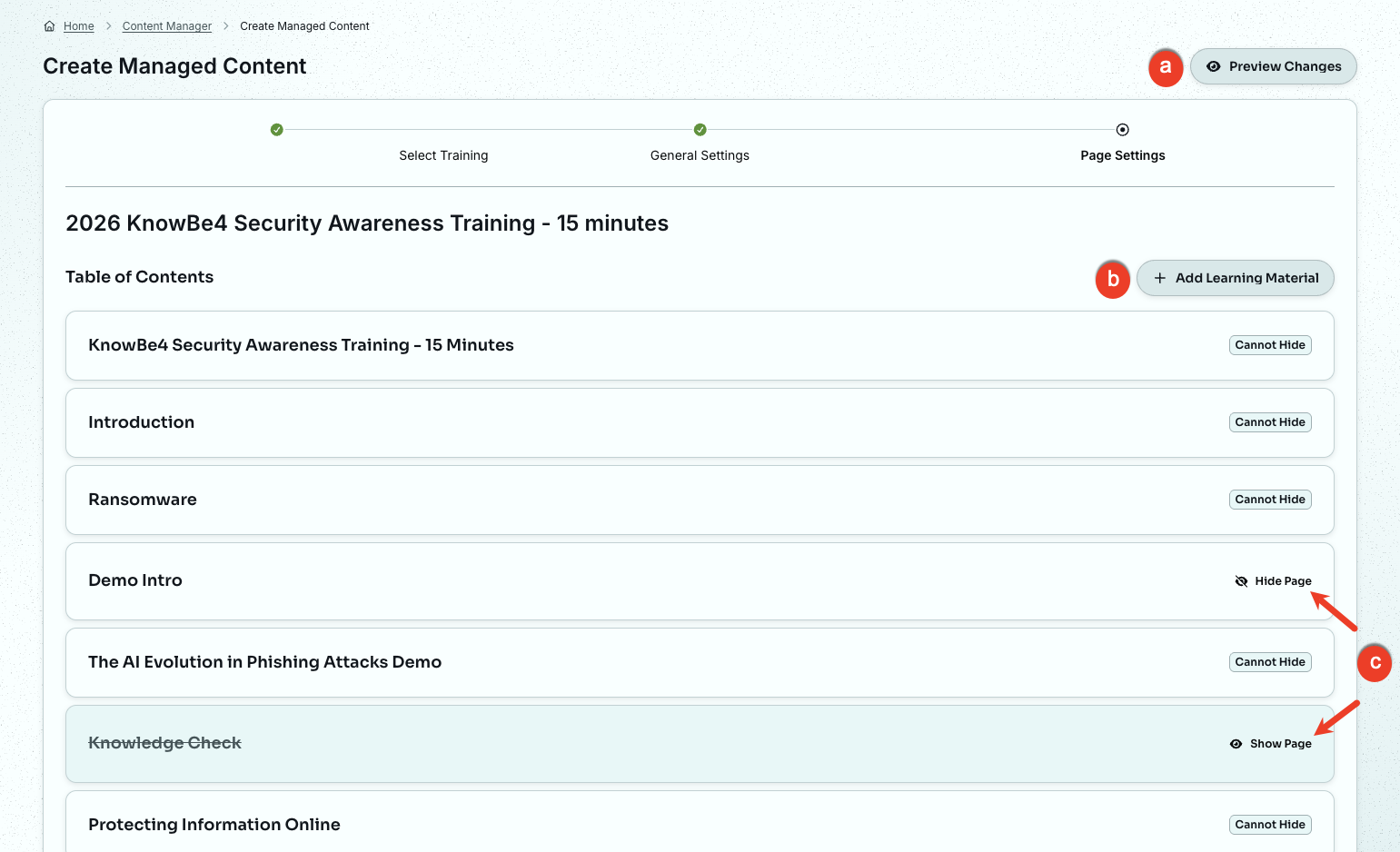
- Anteprima delle modifiche: fai clic su questo pulsante per vedere in anteprima in che modo il contenuto verrà visualizzato dagli utenti.
-
+ Aggiungi materiale di formazione: fai clic su questo pulsante per aggiungere una pagina di contenuto che contiene materiale di formazione per i tuoi utenti.

-
Nascondi o Mostra pagina: fai clic su Nascondi pagina o Mostra pagina per nascondere o mostrare le pagine del modulo. Gli utenti non vedranno le pagine nascoste.
Importante: alcune pagine di contenuto potrebbero essere state contrassegnate come obbligatorie dall’autore o dall’editore. Le pagine obbligatorie non possono essere nascoste.
Fai clic sul pulsante Crea in fondo alla pagina per aggiungere il corso alla tua Libreria di contenuti gestiti.
Modifica del contenuto
Per modificare i contenuti, dalla pagina principale Gestore contenuti, usa l’interruttore Visualizzazione pagina sulla destra per passare alla visualizzazione elenco.

Per ulteriori informazioni su questa pagina, consulta la schermata e i dettagli riportati di seguito:
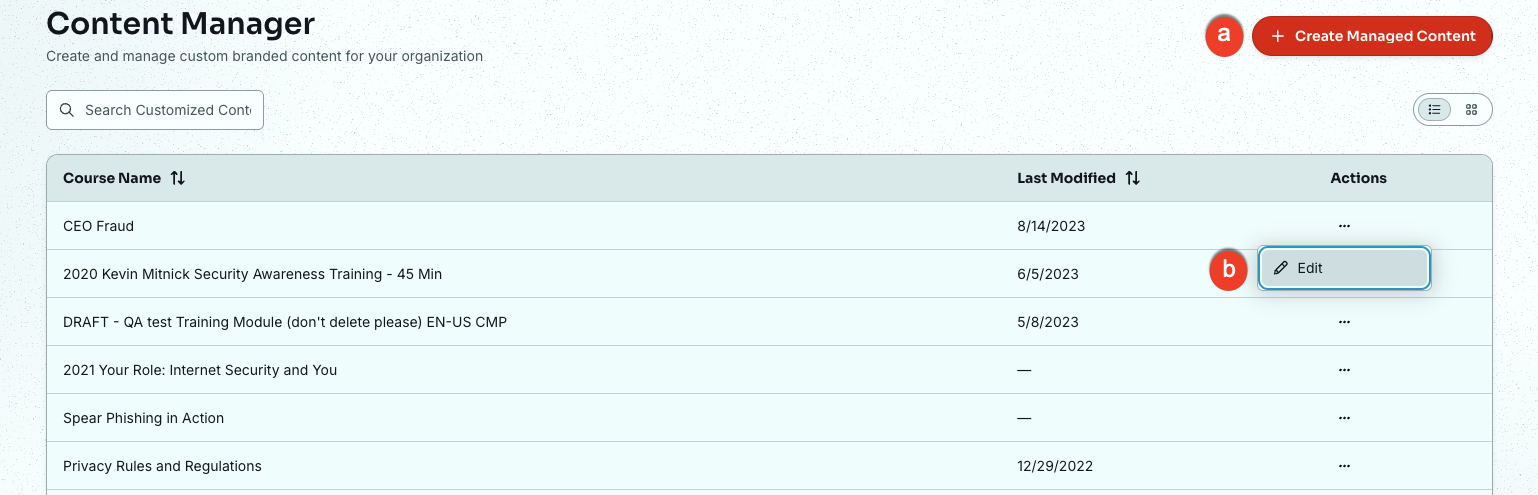
- +Crea contenuto gestito: fai clic su questo pulsante per selezionare un contenuto e configurare le impostazioni del contenuto gestito.
- Azioni: Seleziona Modifica per aggiornare le impostazioni del contenuto gestito. Per ulteriori informazioni, consulta la sezione Selezione e configurazione dei contenuti.