Il ModStore gestito è la vetrina che contiene tutti i contenuti formativi che offriamo. Abbiamo progettato il ModStore per aiutarti a trovare immediatamente la formazione più adatta alla tua organizzazione. Utilizziamo l’intelligenza artificiale (IA) e strumenti di ricerca avanzati per rendere la scoperta dei contenuti più semplice ed efficiente.
Tutti i contenuti formativi disponibili per il tuo livello di abbonamento possono essere salvati nella tua Libreria o aggiunti direttamente a una campagna di formazione.
Per accedere al ModStore, accedi alla tua console KnowBe4 e fai clic sulla scheda ModStore per visualizzare la pagina principale del ModStore.
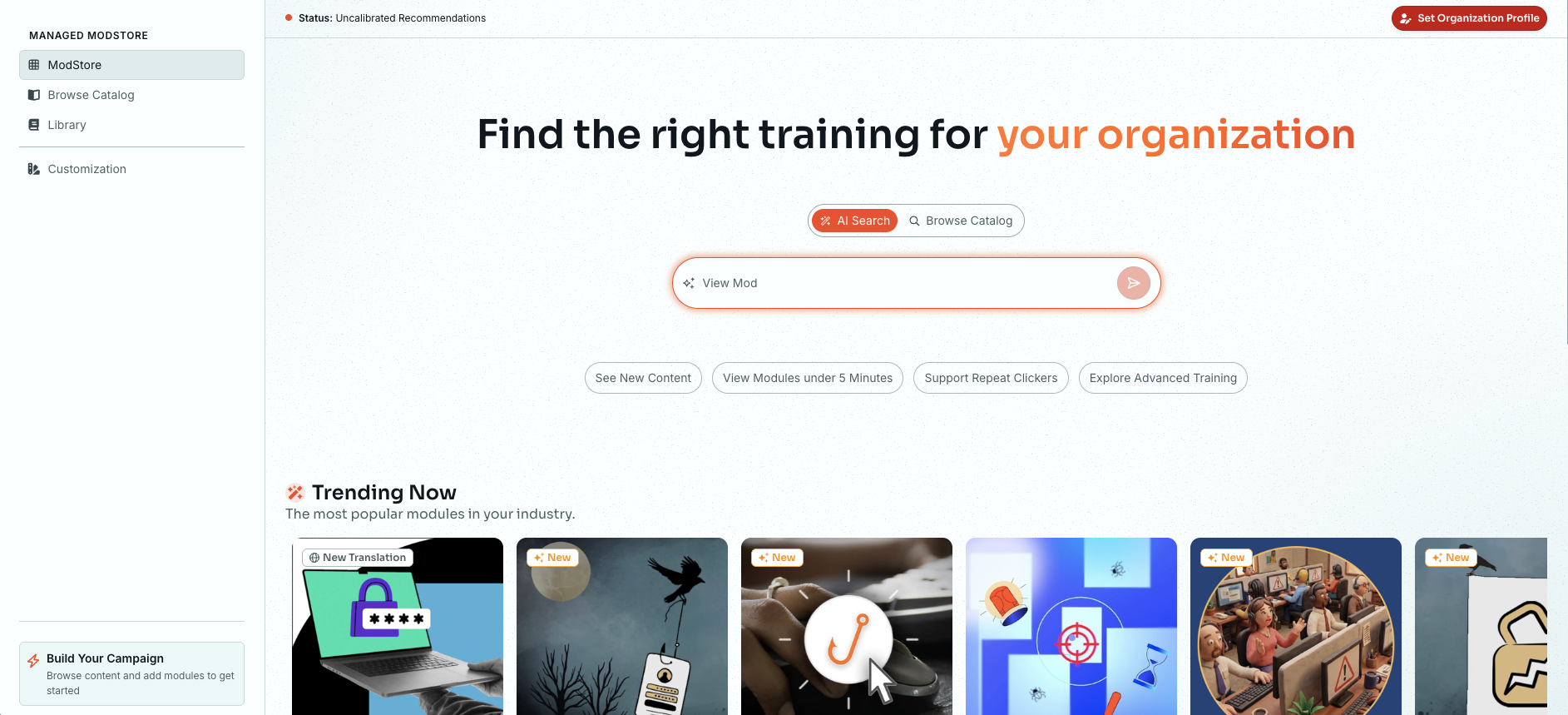
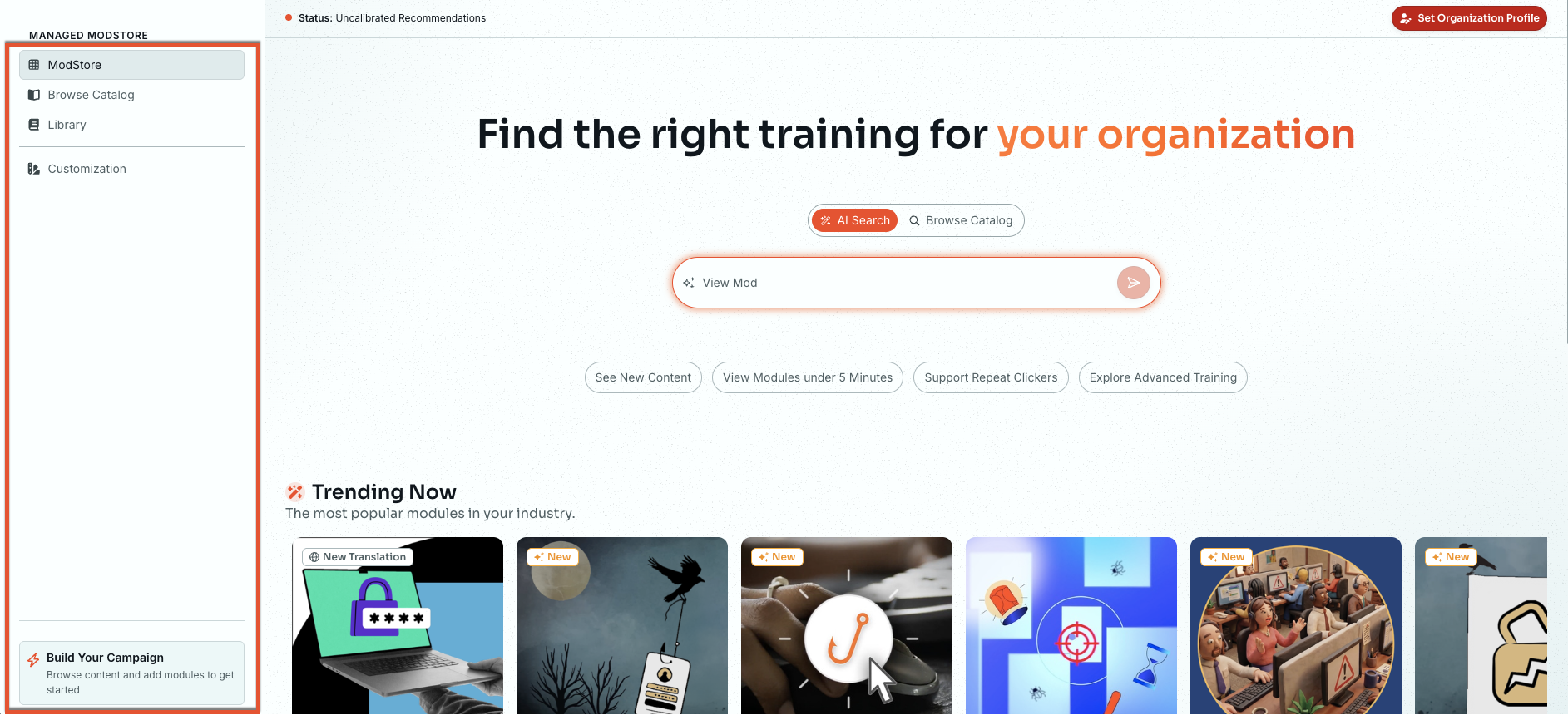
Usa la barra laterale a sinistra della pagina per navigare tra le diverse sezioni del ModStore.
Ricerca di contenuti
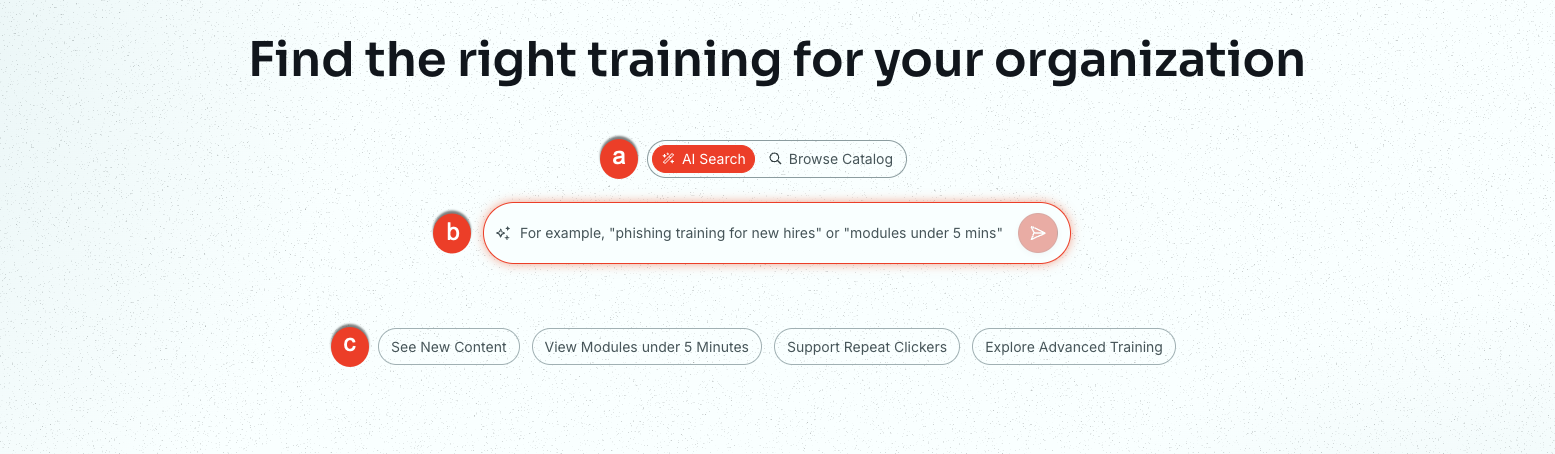
Abbiamo migliorato i nostri strumenti di ricerca per aiutarti a trovare immediatamente il contenuto di formazione più adatto. Nella parte superiore della pagina, puoi scegliere come desideri trovare i contenuti.
Per saperne di più sulle opzioni disponibili in questa pagina, vedi la schermata e l’elenco qui sotto:
-
Interruttore di selezione ricerca: usa questo interruttore per passare dalla ricerca tramite intelligenza artificiale alla navigazione nel catalogo.
- Usa Ricerca IA per trovare contenuti con prompt in linguaggio naturale, ad esempio “moduli di durata inferiore ai 5 minuti”.
- Usa Sfoglia catalogo per cercare nell’elenco completo dei corsi di formazione disponibili.
-
Casella di ricerca: inserisci una parola chiave o una frase parziale per trovare contenuti specifici.
Nota: i risultati saranno basati sul tuo abbonamento attuale. - Ricerca rapida: usa questi pulsanti per filtrare tipi specifici di contenuto, come nuovi moduli o formazione sotto i cinque minuti.
Scoperta dei contenuti
Le sezioni della homepage del ModStore sono progettate per individuare rapidamente i contenuti di maggiore impatto.
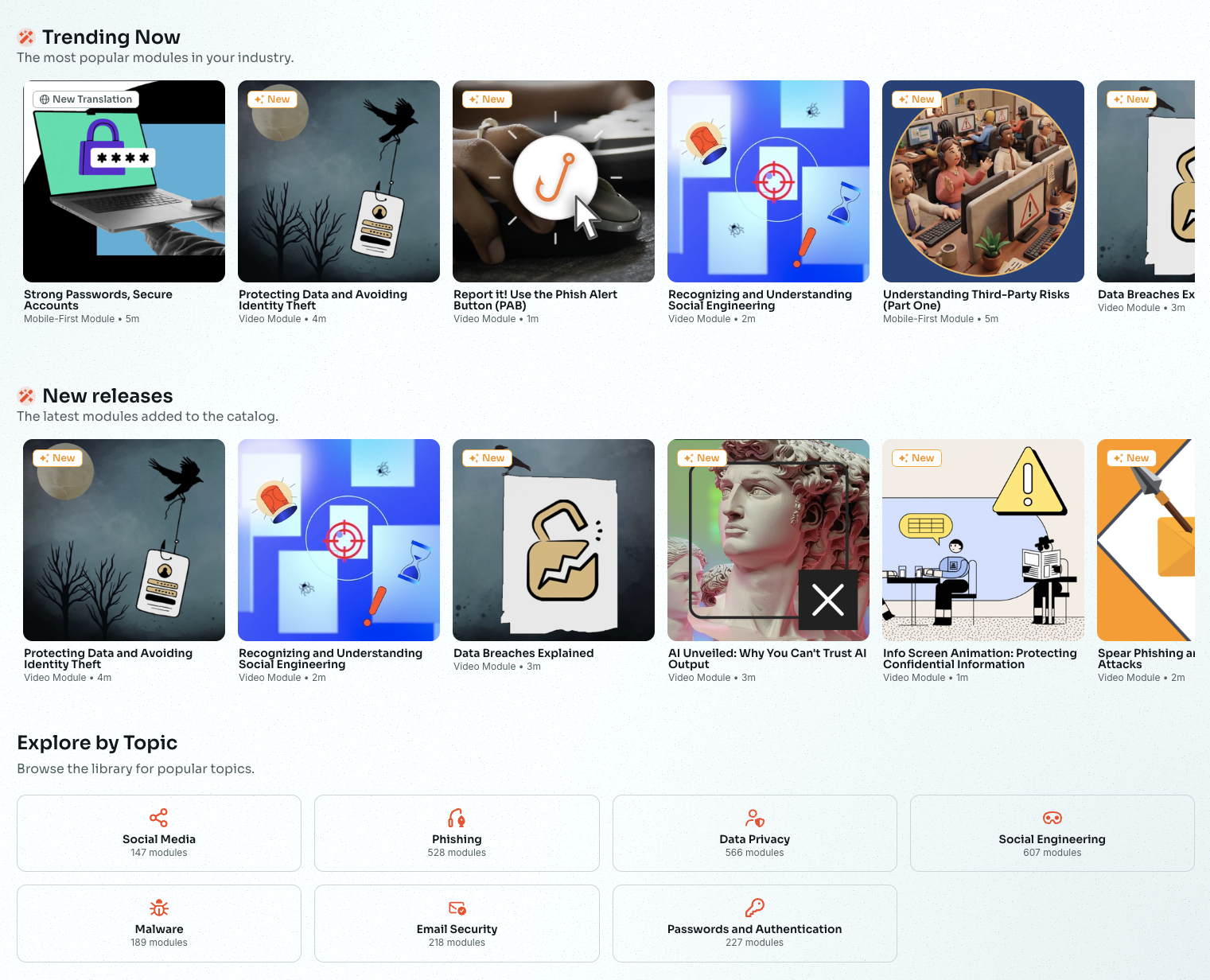
- Di tendenza ora: questa sezione mette in evidenza i moduli più popolari nel tuo settore specifico. Usa questi dati per vedere quali argomenti di formazione sono attualmente rilevanti per organizzazioni simili alla tua.
- Nuove uscite: aggiorniamo regolarmente questa sezione con i moduli più recenti aggiunti al nostro catalogo, per garantire che gli utenti siano informati sulle ultime minacce alla sicurezza.
- Esplora per argomento: è possibile consultare la nostra Libreria per argomenti di sicurezza comuni, come phishing, malware, privacy dei dati e altro ancora. Per ogni argomento viene visualizzato il numero di moduli disponibili per aiutarti a pianificare le tue campagne di formazione.
Per saperne di più su un contenuto, fai clic sulla scheda per aprire un riquadro sul lato destro della pagina.
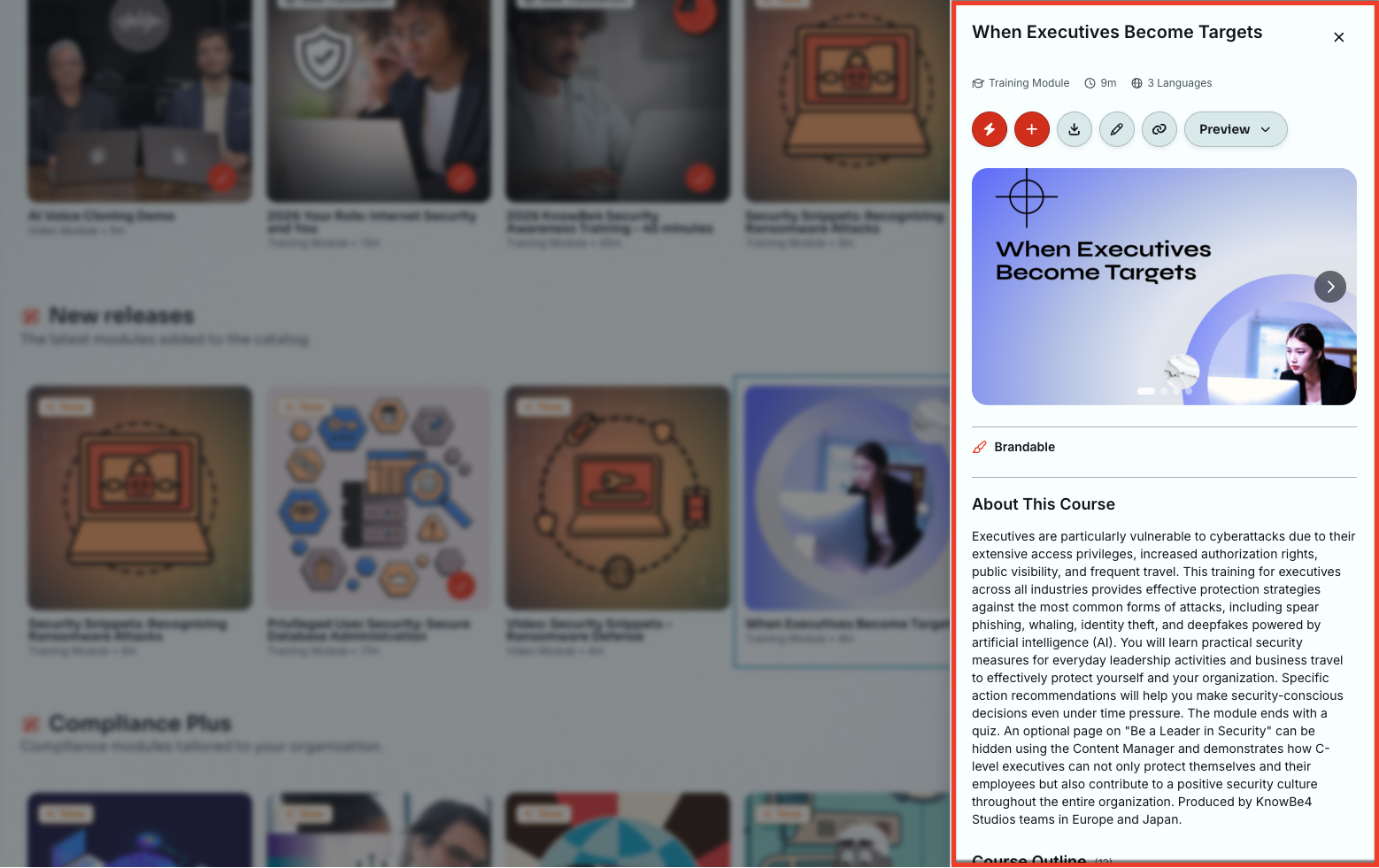
Dettagli del modulo
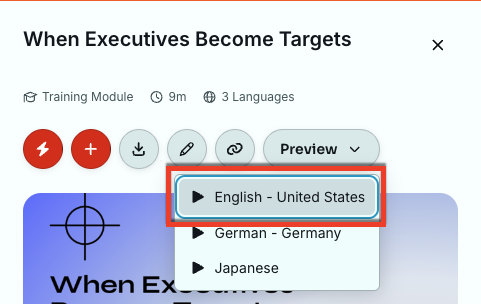
Nella pagina dei dettagli del modulo, è possibile leggere una descrizione completa e visualizzare un’anteprima del contenuto. Per visualizzare l’anteprima del contenuto, fai clic sul menu a discesa Anteprima, quindi seleziona la lingua desiderata. Il contenuto si apre in una nuova finestra.
Tag dei contenuti
La scheda del modulo fornisce informazioni aggiuntive tramite etichette. Sono presenti quattro etichette:
- Brandizzabile: identifica i contenuti che possono essere brandizzati con il tema della tua organizzazione. Per ulteriori informazioni, consulta la sezione “Utilizzo di contenuti brandizzabili”.
- Novità: identifica i contenuti aggiunti di recente al ModStore.
- Nuova traduzione: identifica i contenuti ai quali è stata aggiunta una nuova traduzione.
- Verrà ritirato a breve: indica contenuti attivi che verranno presto rimossi dal ModStore. Per ulteriori informazioni, consulta la sezione Contenuti ritirati e archiviati in questa guida.
Sfoglia catalogo
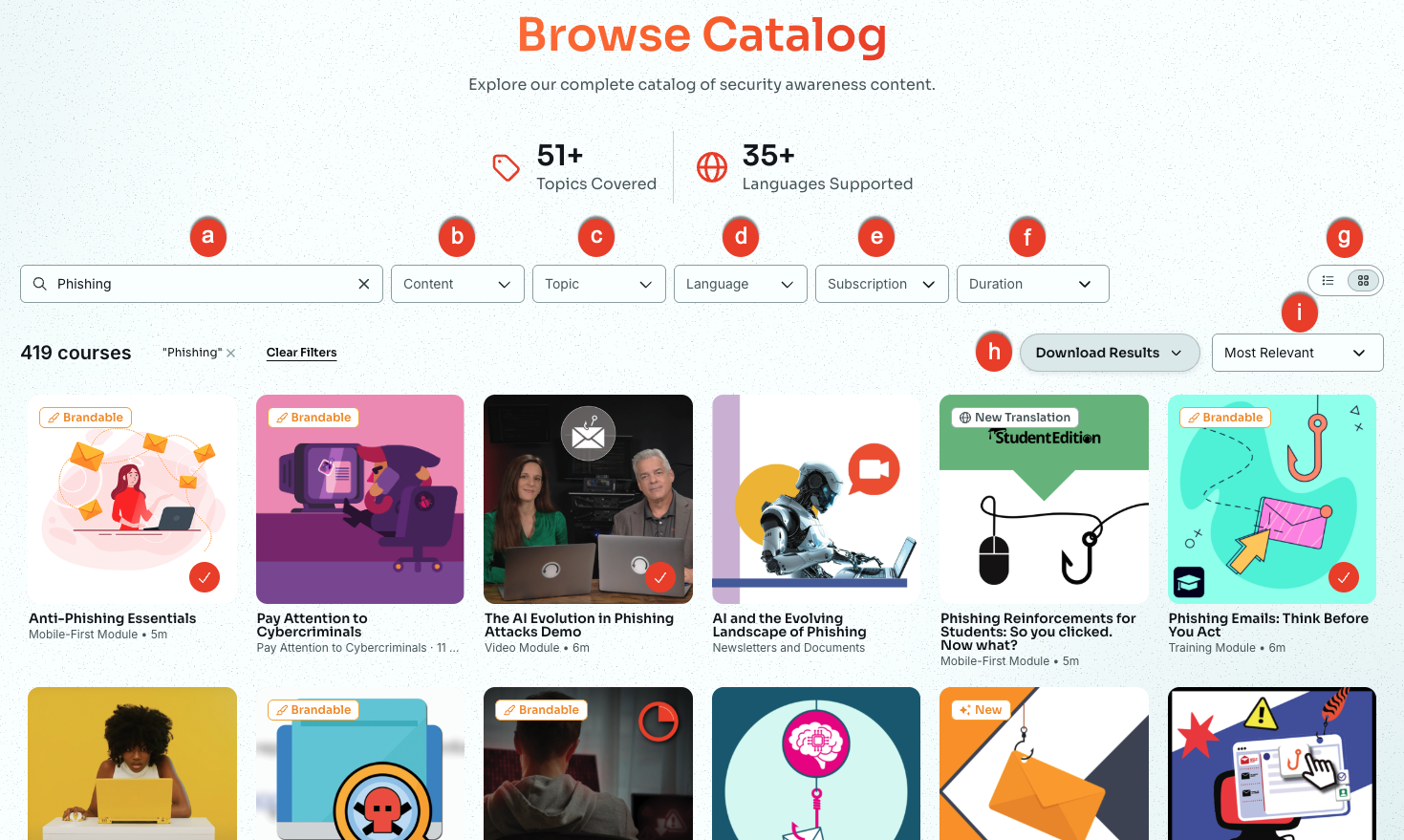
Puoi trovare tutti i contenuti di formazione disponibili nella scheda Sfoglia catalogo del ModStore. Utilizza questa scheda per esplorare manualmente la nostra Libreria completa di contenuti sulla consapevolezza della sicurezza. Per saperne di più sulle opzioni disponibili in questa pagina, vedi la schermata e l’elenco qui sotto.
-
Cerca: inserisci in questo campo il nome di un modulo o un argomento specifico per filtrare il catalogo.
Nota: pur potendo visualizzare i risultati dell’intero catalogo, puoi aggiungere moduli alla tua Libreria solo se sono inclusi nel tuo abbonamento attuale. - Contenuto: usa questo menu a discesa per filtrare il catalogo in base a un formato specifico, come Giochi o Moduli video. Scopri di più sui tipi di contenuto e di presentazione nelle sezioni seguenti.
- Argomento: filtra il catalogo in base a una specifica categoria di sicurezza, come phishing o malware.
-
Lingue: utilizza questa opzione per filtrare i risultati della ricerca in base alla lingua. Per il filtro Lingue sono disponibili quattro filtri secondari.
- Sottotitolato: seleziona questa opzione per visualizzare per quali contenuti l’audio rimane nella lingua originale ma i relativi sottotitoli sono visualizzati nella lingua selezionata.
- Doppiato: seleziona questa opzione per visualizzare per quali contenuti l’audio originale è sostituito con l’audio nella lingua selezionata.
- Localizzato: seleziona questa opzione per visualizzare per quali contenuti l’audio originale o doppiato vengono adattati per rispettare le preferenze culturali o linguistiche di una lingua di destinazione.
- Mostra solo i contenuti disponibili nelle seguenti lingue: questo filtro mostra solo i contenuti tradotti in una delle lingue selezionate.
- Abbonamento: utilizza questa opzione per filtrare i risultati della ricerca in base ai livelli di abbonamento, come Livello 1, 2 o 3, Compliance Plus e Student Edition.
- Durata: filtra i risultati in base alla durata del modulo di formazione.
- Visualizzazione pagina: alterna tra la visualizzazione a schede e la visualizzazione elenco.
- Scarica risultati: fai clic su questo pulsante per scaricare un file PDF o CSV dei risultati filtrati della ricerca.
- Più rilevanti: usa questo menu a discesa per ordinare i risultati per rilevanza, valutazione o data di aggiunta.
Tipi di contenuto
Sono disponibili i seguenti tipi di contenuti formativi:
- Poster e illustrazioni: i poster e le illustrazioni sono file PDF e immagini di alta qualità da condividere digitalmente con gli utenti. Ti invitiamo a esporre i poster nel tuo ufficio per ricordare agli utenti di mantenersi al sicuro sul luogo di lavoro. Per ulteriori informazioni, vedi l’articolo Panoramica sui poster del ModStore.
- Newsletter e documenti: le newsletter e i documenti sulla sicurezza sono file PDF che puoi stampare o condividere digitalmente con i tuoi utenti. Questi documenti riguardano un’ampia gamma di argomenti relativi alla sicurezza informatica: il loro scopo è fare in modo che gli utenti rafforzino le competenze apprese durante la formazione.
- Giochi: i giochi aiutano a rafforzare le competenze e le informazioni che i tuoi utenti stanno acquisendo in modo interessante e coinvolgente. I nostri giochi sono conformi allo standard SCORM e possono essere scaricati per essere utilizzati nel tuo sistema di gestione dell’apprendimento (LMS).
- Moduli video: i video sono file MP4 che gli utenti possono guardare nel browser o scaricare sul proprio dispositivo. I nostri video coprono un’ampia gamma di argomenti relativi alla sicurezza informatica.
- Moduli di formazione: moduli interattivi dedicati a vari temi sulla sicurezza informatica. I nostri moduli sono conformi allo standard SCORM e possono essere scaricati per essere utilizzati nel tuo sistema di gestione dell’apprendimento (LMS). La maggior parte dei moduli di formazione è brandizzabile. Per ulteriori informazioni sui contenuti brandizzabili, consulta l’articolo Trova e personalizza contenuti brandizzabili.
- Moduli mobile-first: questi moduli di formazione sono ottimizzati per essere visualizzati e interagire su un dispositivo mobile. Non durano più di cinque minuti e sono progettati per coinvolgere gli utenti sui loro dispositivi mobili. I moduli mobile-first sono brandizzabili e conformi allo standard SCORM; possono quindi essere scaricati e usati nel tuo LMS.
- Audiocast: brevi lezioni audio che offrono approfondimenti mirati in un formato pratico e di facile fruizione, perfette per l’apprendimento in movimento.
Utilizzo delle serie
Alcuni contenuti nel ModStore sono raggruppati in serie, come The Inside Man. Per visualizzare i moduli in una serie, fai clic sulla scheda relativa alle serie.
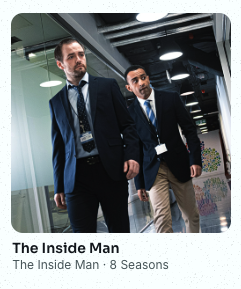
Si aprirà un riquadro di descrizione.
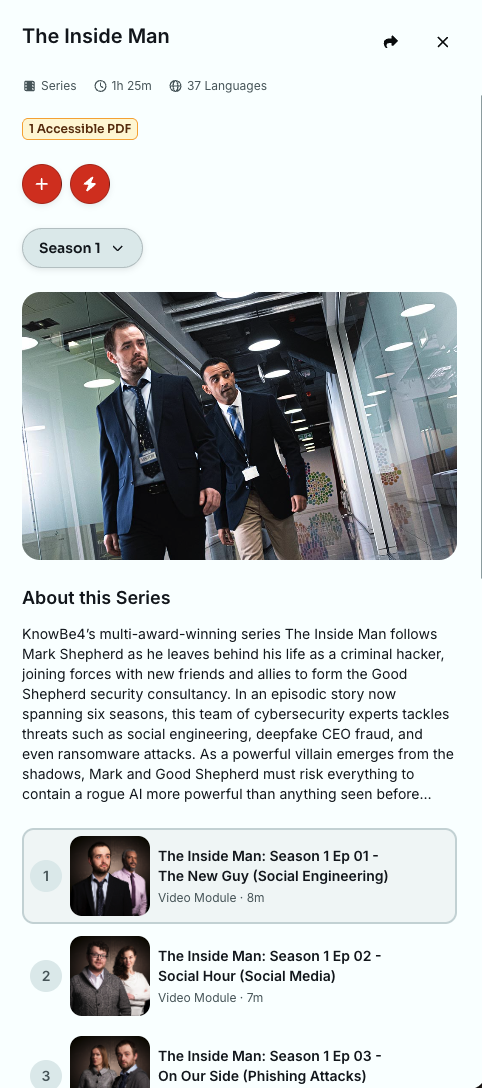
Le serie seguono un arco narrativo in più episodi e devono essere guardate in ordine. Ogni episodio si basa sul precedente, con un cast coerente e una storia che insegna concetti relativi alla sicurezza.
Una serie può avere più stagioni, che puoi esplorare usando l’apposito menu nel riquadro dei dettagli della serie. Esempi includono The Inside Man e Restricted Intelligence.
Dal riquadro dei dettagli, puoi visualizzare in anteprima gli episodi, aggiungerli alla libreria o direttamente a una campagna.
Tipi di presentazione
Sono disponibili anche i seguenti tipi di presentazione per i nostri contenuti della formazione:
- Animata: utilizza effetti generati dal computer e grafica in movimento per illustrare i concetti. Esempi includono le serie World Wild Web.
- Live action: produzioni di alta qualità con persone reali come protagonisti per creare un’esperienza di formazione realistica. Esempi includono The Inside Man e Vita da hacker.
- Interattiva: incoraggia la partecipazione attiva utilizzando elementi come verifiche e giochi. Questi contenuti includono tutti i moduli di formazione, i giochi e i moduli Mobile-First.
- Umoristica: coinvolge gli utenti utilizzando umorismo e una narrazione leggera per rendere la formazione sulla sicurezza più divertente. Alcuni esempi sono Security Snapshots o Restricted Intelligence.
- Cinematografica: utilizza contenuti visivi di alti valori di produzione e con qualità cinematografica per un’esperienza immersiva e incentrata sulla narrazione. Esempi includono la serie The Inside Man.
- Aziendale: fornisce una formazione tradizionale e professionale con uno stile didattico semplice e diretto.
- Simulazione: riproduce scenari reali che consentono agli utenti di mettere in pratica le proprie competenze in un ambiente sicuro e controllato. Esempi includono i moduli flagship sulla consapevolezza della sicurezza di KnowBe4.
- Testuale: fornisce una formazione basata su contenuti scritti, ideali per una lettura rapida e un apprendimento basato su dispositivi mobili. Esempi includono i nostri moduli Mobile-First.
- Basata su audio: si concentra su contenuti audio o parlati, come audiocast, per una formazione sempre disponibile. I nostri audiocast sono un esempio perfetto.
- Potenziata con IA: immagini, video o doppiaggi generati dall’IA per creare esperienze di formazione moderne e personalizzate. Esempi includono Riconoscere e segnalare violazioni della conformità e Campanelli d’allarme dell’ingegneria sociale 2026.
Verifiche delle conoscenze e quiz
Molti dei nostri moduli e giochi utilizzano verifiche delle conoscenze e quiz che aiutano a rafforzare importanti concetti di sicurezza. Poiché questi elementi migliorano l’apprendimento, li consideriamo parte del tempo totale di formazione.
- Le verifiche delle conoscenze compaiono in qualsiasi punto di un modulo per aiutare a consolidare i concetti chiave. Forniscono spiegazioni in modo che gli utenti possano imparare sia dalle risposte corrette che da quelle errate.
-
I quiz di solito compaiono alla fine di un modulo per verificare quante informazioni un utente ha assimilato.
- Punteggi di superamento: la maggior parte dei quiz prevede una soglia di superamento predefinita dell’80%.
- Modifica del punteggio: puoi usare Gestore contenuti per modificare il punteggio minimo di superamento di alcuni contenuti.
- Nuovi tentativi: se gli utenti non superano il test, possono rivedere le domande e ripetere il quiz.
Quiz preliminare facoltativo
Alcuni contenuti offrono un’opzione per il quiz preliminare, che puoi configurare in Gestore contenuti. Se abiliti l’interruttore Quiz preliminare, gli utenti possono sostenere il quiz prima di iniziare la formazione. Gli utenti che raggiungono il punteggio di superamento possono saltare il relativo modulo di formazione.
Per ulteriori informazioni, consulta la sezione Utilizzo di Gestore contenuti.
Compliance Plus
Se hai un abbonamento Compliance Plus, hai accesso a corsi di formazione specializzati che trattano argomenti quali molestie sessuali, discriminazione ed etica aziendale. Aggiorniamo regolarmente questi contenuti per garantire che l’organizzazione rispetti specifici requisiti legislativi.
I nostri moduli per la conformità sono conformi allo standard SCORM. È inoltre possibile utilizzare Gestore contenuti per personalizzare questi moduli in base alle esigenze dell’organizzazione.
Quando navighi nel ModStore, cerca contenuti con un badge di conformità arancione accanto al titolo. Per visualizzare solo i contenuti di Compliance Plus, è possibile filtrare i risultati in base al livello di abbonamento a Compliance Plus.
Student Edition
Con un abbonamento KnowBe4 Student Edition hai accesso a corsi di formazione pensati appositamente per gli studenti. Questi contenuti affrontano temi relativi alla consapevolezza della sicurezza dalla prospettiva degli studenti. Aggiorniamo regolarmente questo contenuto per garantire che vengano trattate le minacce alla sicurezza più recenti. I moduli Student Edition possono essere brandizzati e sono conformi allo standard SCORM.
Quando sfogli il ModStore, cerca i contenuti che hanno un badge KnowBe4 Student Edition sotto il titolo. Per visualizzare solo i contenuti Student Edition, puoi filtrare i risultati in base al livello di abbonamento appropriato.
Aggiunta di contenuti alla Libreria
La Libreria è la tua raccolta personale di contenuti formativi che intendi utilizzare per l’organizzazione. Aggiungendo contenuti alla Libreria, puoi facilmente monitorare, gestire e assegnare i moduli agli utenti.
Puoi aggiungere alla Libreria qualsiasi contenuto disponibile al tuo livello di abbonamento. Esistono due opzioni per aggiungere contenuti alla Libreria:
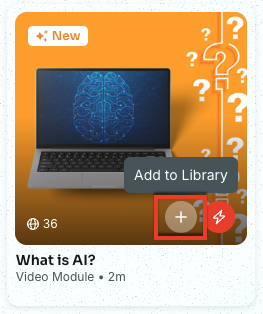
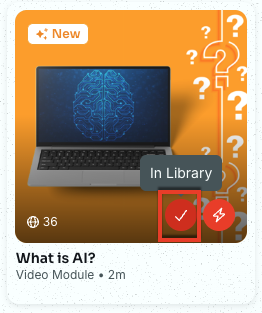
Per aggiungere un modulo dai risultati della ricerca, passa il mouse sul contenuto e fai clic sul pulsante Aggiungi alla Libreria. Il pulsante cambierà in Nella Libreria in seguito all’aggiunta dell’elemento.
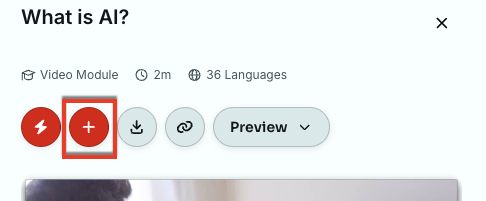
È possibile aggiungere contenuti anche dalla pagina dei dettagli dell’elemento. Fai clic sul pulsante Aggiungi alla Libreria in alto a destra della pagina.
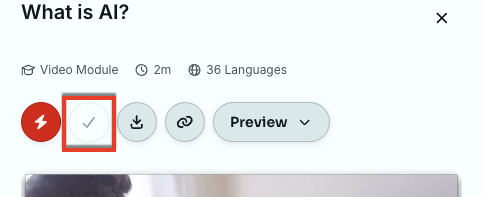
Per informazioni su come gestire i contenuti della Libreria, consulta la sezione Gestione della Libreria.
Aggiungere contenuti a una campagna
Puoi aggiungere alla Libreria qualsiasi contenuto disponibile al tuo livello di abbonamento. Esistono due opzioni per aggiungere contenuti alla Libreria:
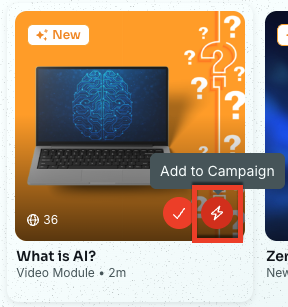
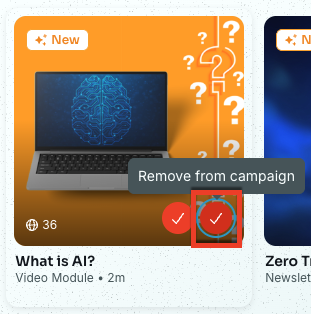
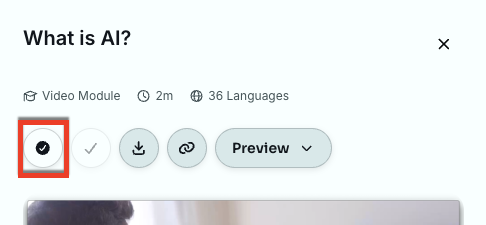
Fai clic sul pulsante Aggiungi alla campagna nella scheda dei contenuti. Se il contenuto è già stato aggiunto alla Libreria, vedrai un segno di spunta che indica che è presente nella tua Libreria.
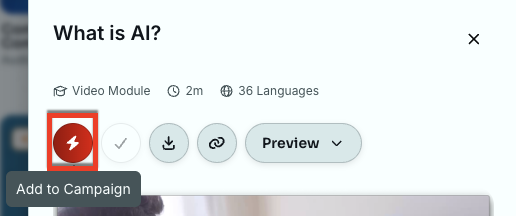
Fai clic sul pulsante Aggiungi alla campagna nel pannello dei dettagli del modulo. Se il contenuto è già stato aggiunto alla Libreria, vedrai un segno di spunta che indica che è presente nella tua Libreria.
Gestione della Libreria
La scheda Libreria consente di gestire i contenuti formativi che hai aggiunto dal ModStore. In questa sezione è possibile organizzare i contenuti, visualizzare i dettagli degli elementi e preparare i moduli per le campagne di formazione.
Per ulteriori informazioni sulla Libreria, consulta la schermata e i dettagli qui sotto:
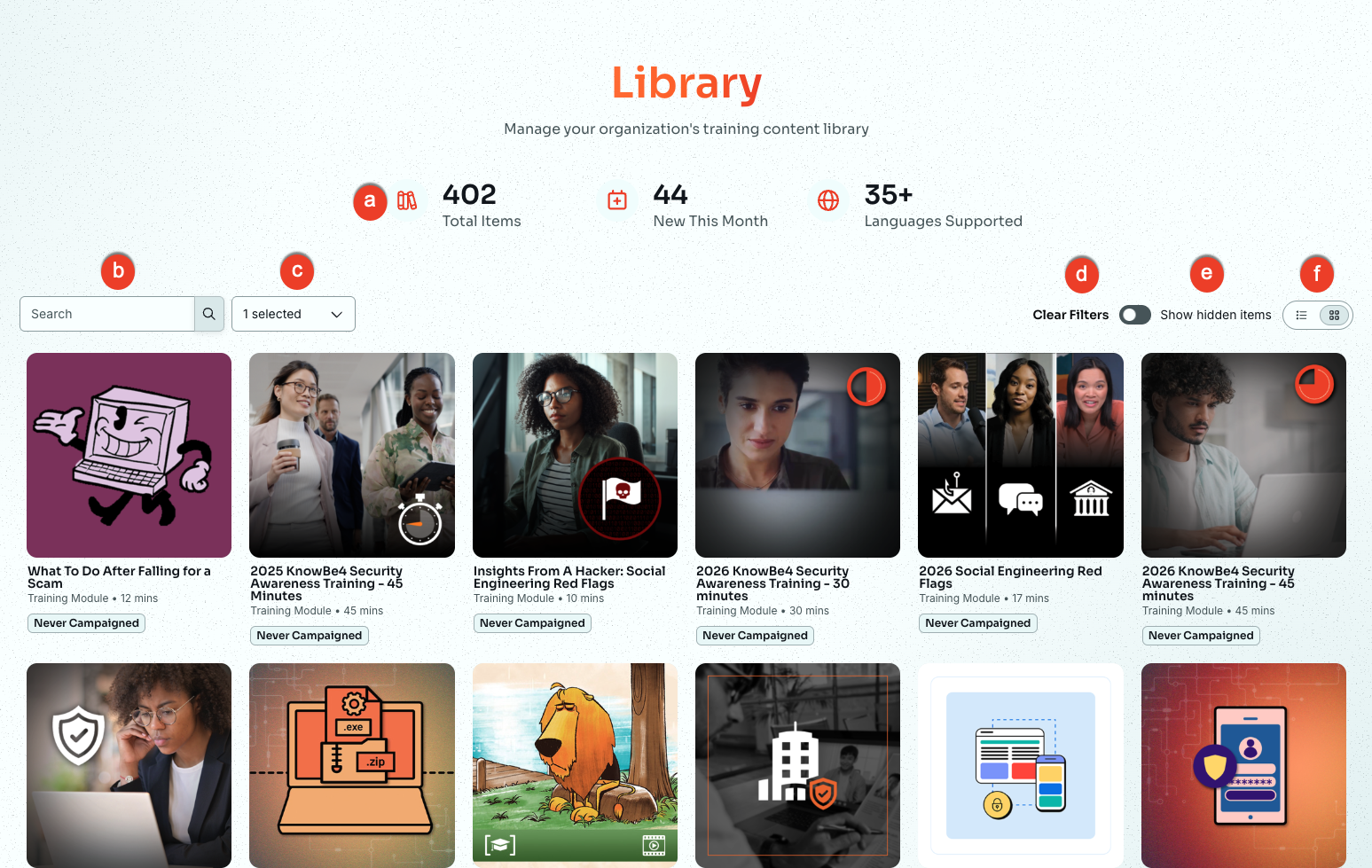
- Informazioni sulla Libreria: panoramica generale del numero totale di elementi presenti nella Libreria, del numero di nuovi elementi del mese corrente e del numero di lingue supportate.
- Cerca: inserisci una parola chiave utilizzata nel titolo del contenuto per filtrare i risultati.
- Tipo di contenuto: fai clic su questo menu a discesa per filtrare i contenuti in base al tipo di contenuto che desideri visualizzare. È possibile scegliere tra moduli video, giochi, poster e altro ancora. Per ulteriori informazioni, consulta la sezione Tipi di contenuto.
- Cancella filtri: fai clic su questo pulsante per rimuovere i filtri applicati.
- Mostra elementi nascosti: attiva questa opzione per visualizzare gli elementi nascosti nella Libreria.
-
Visualizzazione pagina: alterna tra la visualizzazione a schede e la visualizzazione elenco. Se passi alla visualizzazione elenco, potrai accedere a ulteriori informazioni e opzioni.
-
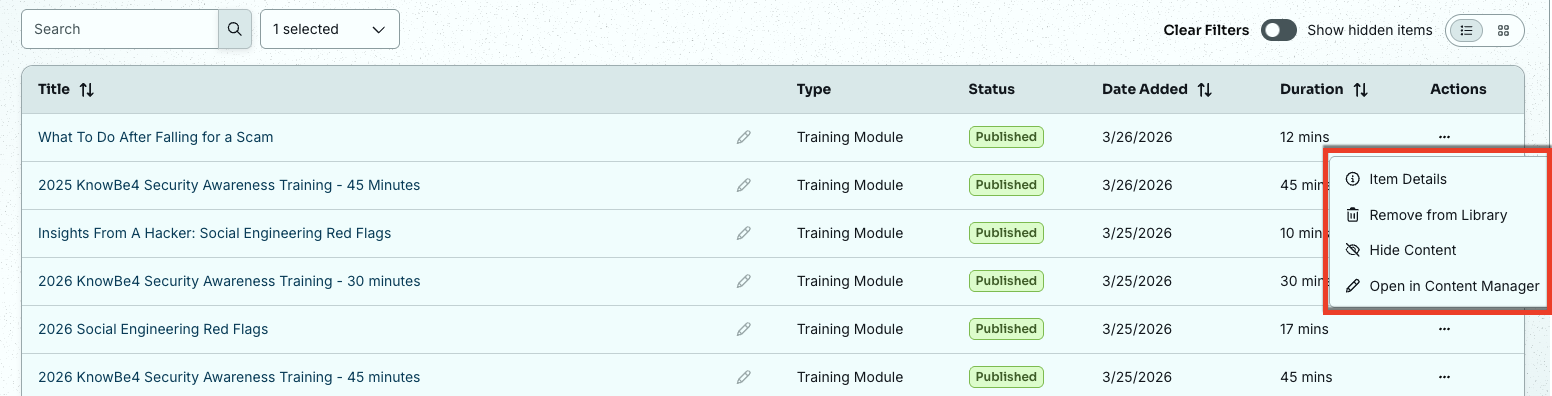
Azioni: questa colonna è visibile in visualizzazione elenco. Include le icone e le opzioni elencate di seguito.
- Dettagli elemento: clicca su questa icona per aprire la pagina dei dettagli dell’elemento nel ModStore. In questa pagina è possibile visualizzare e scaricare questo contenuto specifico.
- Rimuovi dalla Libreria: fai clic su questa icona per rimuovere l’elemento dalla Libreria. È possibile rimuovere solo i contenuti che non sono stati inclusi in una campagna di formazione.
- Nota: non è possibile rimuovere alcun modulo dalla Libreria ModStore prima di 30 giorni dalla cancellazione della relativa campagna di formazione.
- Nascondi contenuto: fai clic su questa icona per nascondere l’elemento dalla tua Libreria senza rimuoverlo.
- Apri in Gestore contenuti: fai clic su questa icona per personalizzare le impostazioni del modulo in Gestore contenuti.
Creazione e personalizzazione di contenuti
La scheda Personalizzazione consente di caricare e gestire i contenuti formativi.
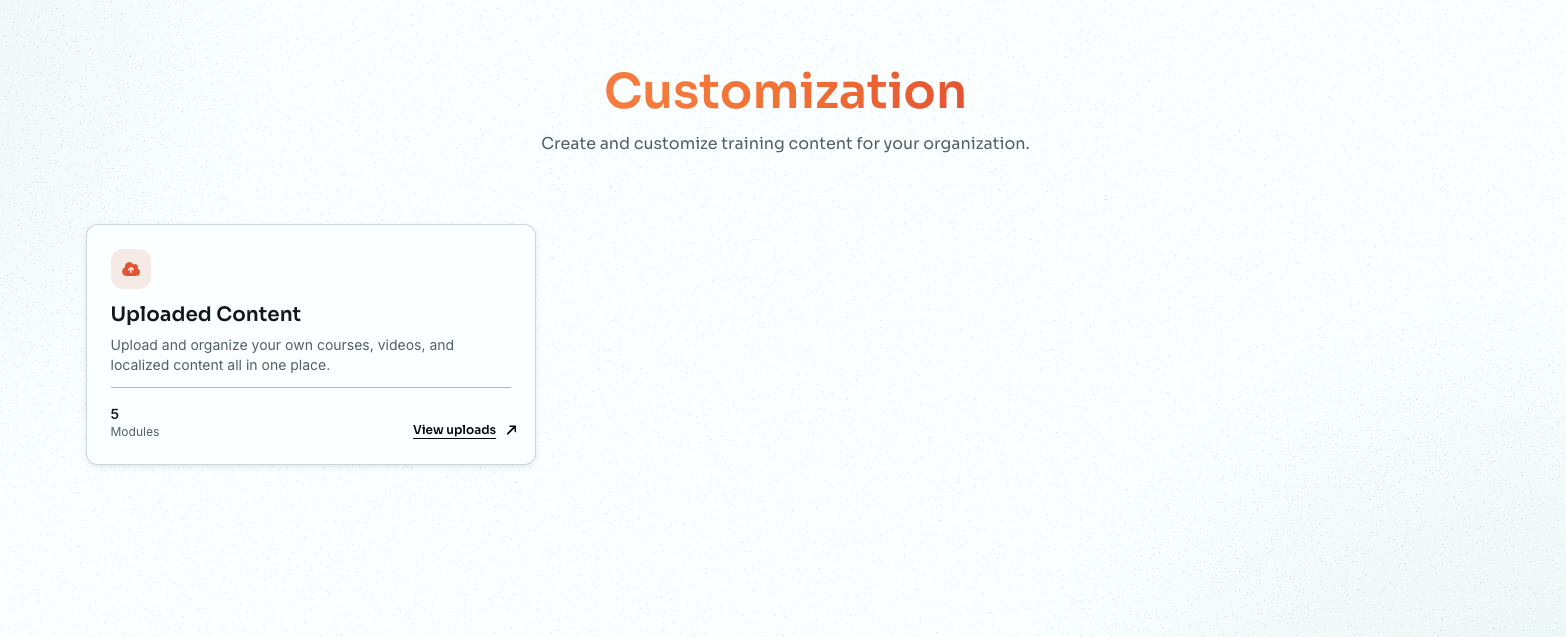
Gestisci i tuoi corsi, video e contenuti localizzati caricati e personalizzati in un’unica libreria organizzata. Per maggiori dettagli su questa funzionalità, consulta l’articolo Partner e multi-account: caricare contenuti di formazione personalizzati.
Creazione di una campagna
Ogni modulo che selezioni da aggiungere a una campagna viene aggiunto al carrello Crea la campagna. È possibile visualizzare una panoramica del numero di moduli nel carrello e la durata totale della formazione.
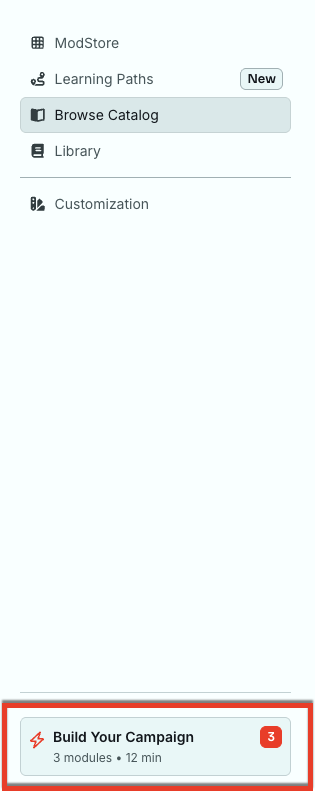
Fai clic su Crea la campagna per aprire un pannello con l’elenco dei singoli moduli che hai selezionato.
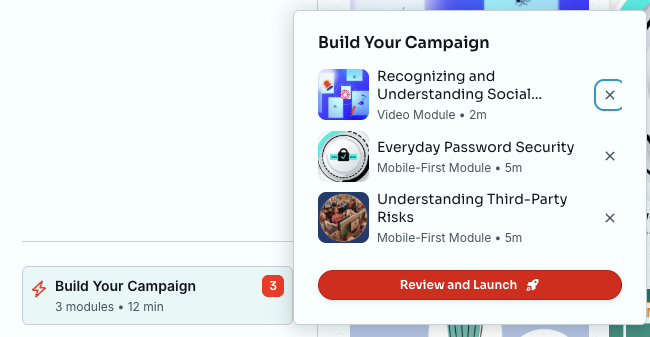
Se desideri rimuovere un modulo, fai clic sull’icona x. Una volta completate le selezioni, fai clic sul pulsante Esamina e avvia. Si aprirà la pagina Crea nuova campagna di formazione. Per ulteriori informazioni, consulta la Guida alle campagne di formazione.
I moduli selezionati sono elencati nella sezione Contenuto. Puoi modificare l’ordine in cui questi moduli appaiono all’utente trascinandoli e rilasciandoli sopra o sotto altri moduli.
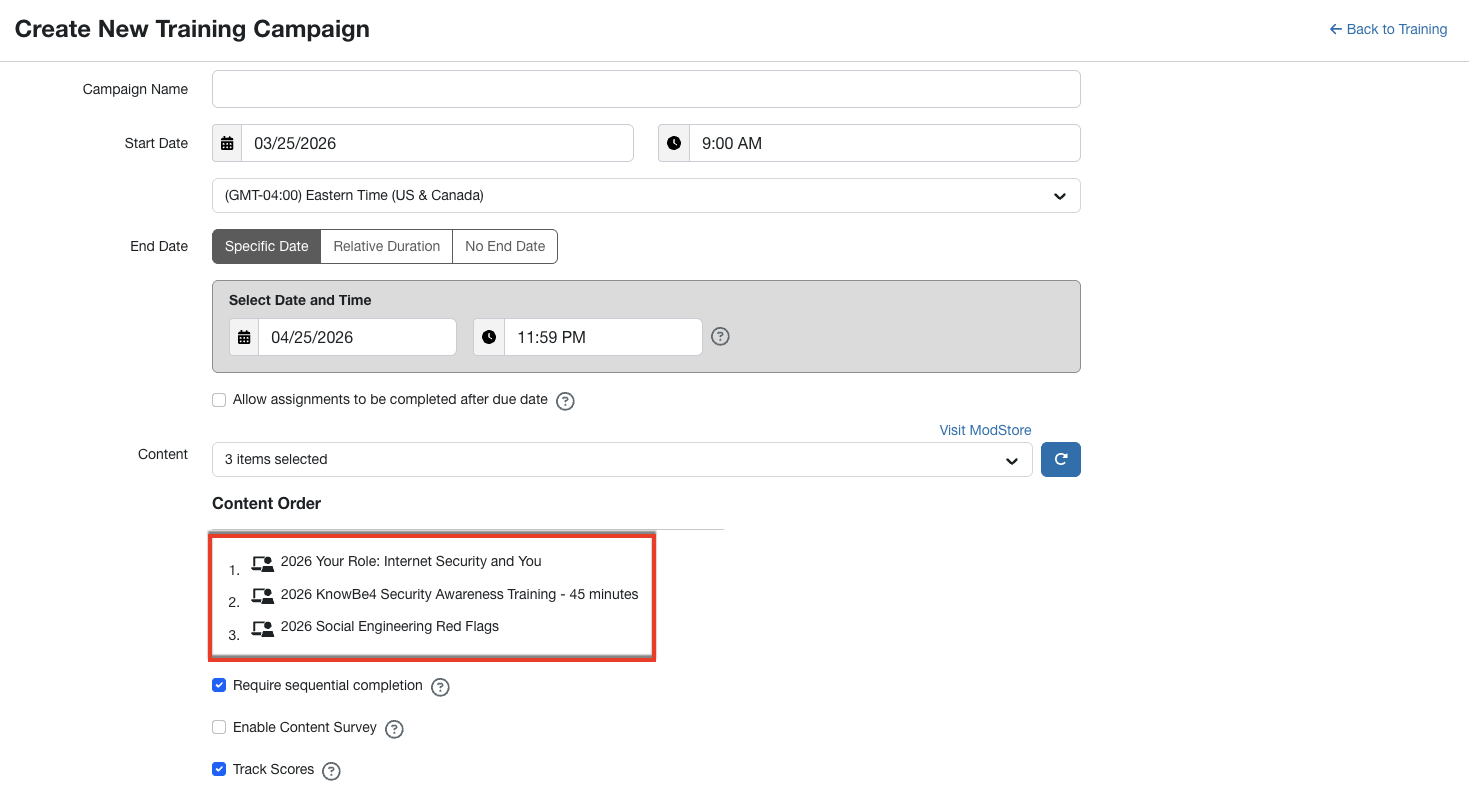
Per ulteriori informazioni sulla creazione di una campagna di formazione, consulta la Guida alle campagne di formazione.
Contenuti ritirati e archiviati
Per garantire che tutti i contenuti del ModStore soddisfino i nostri standard di qualità, ritiriamo periodicamente i contenuti obsoleti. Per i contenuti pubblicati da KnowBe4, puoi generalmente trovare una versione aggiornata nel ModStore prima che la versione precedente venga ritirata. I contenuti con l’etichetta Verrà ritirato a breve verranno rimossi dal ModStore.
L’etichetta Verrà ritirato a breve viene anche utilizzata in tutta la console per indicare i contenuti attivi che saranno presto rimossi dal ModStore. Puoi trovare questa etichetta nelle seguenti posizioni:
- Nella scheda secondaria Campagne nella scheda Formazione. Se una campagna di formazione include contenuti che verranno ritirati a breve, l’etichetta Verrà ritirato a breve sarà visualizzata nella colonna Contenuto.
- Nella pagina Crea nuova campagna di formazione, puoi selezionare le assegnazioni dal menu a discesa Contenuto.
Per i contenuti di terze parti, consigliamo di cercare nel ModStore contenuti più recenti che trattino gli stessi argomenti. Per ulteriori informazioni, consulta l’articolo Retired Third-Party Content (Contenuto di terze parti ritirato).
Lo stato Ritirato indica che il contenuto non è più disponibile nel ModStore, ma può comunque essere utilizzato in nuove campagne di formazione. I contenuti ritirati verranno archiviati. Lo stato Archiviato indica che il contenuto non è più disponibile nel ModStore, non può essere scaricato e non può essere utilizzato in nuove campagne di formazione. Le campagne di formazione attive che includono contenuti archiviati pubblicati da KnowBe4 non subiranno modifiche.
Se hai aggiunto alla libreria dei contenuti prima che venissero ritirati o archiviati, quei contenuti saranno elencati come nascosti. I contenuti ritirati possono essere visualizzati e scaricati. È inoltre possibile visualizzare anche i contenuti archiviati pubblicati da KnowBe4. Tutti i contenuti archiviati, indipendentemente dall’editore, non saranno disponibili per il download.