SecurityCoach mette a disposizione una serie di rapporti con informazioni sui rischi per la sicurezza dell’organizzazione, sulle regole di rilevamento e sulle campagne di coaching in tempo reale. Questi rapporti permettono di capire quali aree del tuo programma di consapevolezza della sicurezza devono essere migliorate. Consentono, inoltre, di monitorare nel tempo le tendenze delle attività a rischio degli utenti.
Per visualizzare i rapporti di SecurityCoach nella console KSAT, vai su SecurityCoach > Rapporti. Per visualizzare un SecurityCoach: nel rapporto Comportamenti e coaching fai clic sul pulsante Rapporto per quel rapporto specifico. Per visualizzare il rapporto Panoramica del rischio per tipo di fornitore, fai clic sul nome del rapporto.
In SecurityCoach: nella sezione Comportamenti e coaching trovi una panoramica della tua campagna di coaching in tempo reale, delle regole di rilevamento e degli eventi dei fornitori. Continua a leggere per ulteriori informazioni su ciascun tipo di rapporto.
Rapporto sul coaching in tempo reale
Il rapporto sul coaching in tempo reale fornisce una panoramica delle tue campagne di coaching in tempo reale.
Per ulteriori informazioni sui dati contenuti in questa panoramica, vedi in basso:

-
Panoramica del coaching in tempo reale: questa sezione fornisce informazioni sulle tue campagne di coaching in tempo reale.
- Totale utenti con coaching: questo numero indica il numero di utenti che hanno ricevuto SecurityTips durante l’intervallo di date selezionato.
- Utenti con coaching ripetuto: questo numero indica il numero di utenti che hanno ricevuto più di un SecurityTip nell’intervallo di date selezionato.
- Nuovi utenti con coaching: indica il numero di utenti che hanno ricevuto un SecurityTip nell’intervallo di date selezionato e che non avevano mai ricevuto un SecurityTip in precedenza.
- SecurityTip consegnati: indica il numero totale di SecurityTip consegnati agli utenti nell’intervallo di date selezionato.
- Le migliori campagne di coaching in tempo reale per SecurityTip consegnati: questo grafico mostra le campagne di coaching in tempo reale con il maggior numero di rilevamenti di attività a rischio nell’intervallo di date selezionato. Questo rapporto include un massimo di dieci campagne di coaching in tempo reale.
- I primi 10 gruppi con coaching: questa tabella mostra un elenco dei Gruppi Smart che hanno ricevuto il maggior numero di SecurityTip nell’intervallo di date selezionato.
- SecurityTip consegnati nel tempo: questo grafico mostra le variazioni del numero di SecurityTip consegnati nell’intervallo di date selezionato.
- I primi 10 utenti con coaching: questa tabella mostra un elenco degli utenti che hanno ricevuto il maggior numero di SecurityTip nell’intervallo di date selezionato. Questo rapporto include un massimo di dieci utenti.
Rapporto sulle regole di rilevamento
Il rapporto sulle regole di rilevamento fornisce una panoramica delle regole di rilevamento attive.
Per ulteriori informazioni sui dati contenuti in questa panoramica, vedi in basso:

-
Rapporto sulle regole di rilevamento: questa sezione fornisce informazioni sulle regole di rilevamento.
- Totale eventi: indica il numero totale di eventi nell’intervallo di date selezionato.
- Rilevamenti di regole: indica il numero di eventi che hanno attivato una regola di rilevamento nell’intervallo di date selezionato.
- Utenti coinvolti: indica il numero di utenti mappati che hanno attivato una regola di rilevamento nell’intervallo di date selezionato.
- Utenti con più rilevamenti di regole: indica il numero di utenti che hanno attivato due o più regole di rilevamento nell’intervallo di date selezionato.
- Regole di rilevamento principali: questo grafico mostra il numero di utenti per i quali risultano più rilevamenti delle regole più rilevate nell’organizzazione nell’intervallo di date selezionato. Questo grafico mostra un massimo di dieci regole di rilevamento.
- Utenti principali in base ai rilevamenti di regole: questa tabella mostra il numero di rilevamenti di regole riguardanti gli utenti più a rischio all’interno dell’organizzazione, nell’intervallo di date selezionato. La tabella mostra fino a dieci utenti.
Rapporto eventi fornitori
Il Rapporto eventi fornitori mostra gli eventi relativi ai tuoi fornitori integrati collegati alle regole di rilevamento. Puoi usare queste informazioni per assicurarti di aver impostato le campagne di coaching in tempo reale per gli eventi più comuni. Per includere più eventi nel tuo rapporto, visita la sezione Creazione di una regola di rilevamento personalizzata della nostra Guida alle regole di rilevamento per creare e collegare le regole di rilevamento agli eventi.
Per generare il rapporto, seleziona uno o più fornitori nel menu a discesa Fornitore nell’angolo in alto a sinistra del rapporto e poi fai clic su Mostra rapporto. La schermata e l’elenco in basso contengono ulteriori informazioni su opzioni aggiuntive per il filtro dei rapporti:
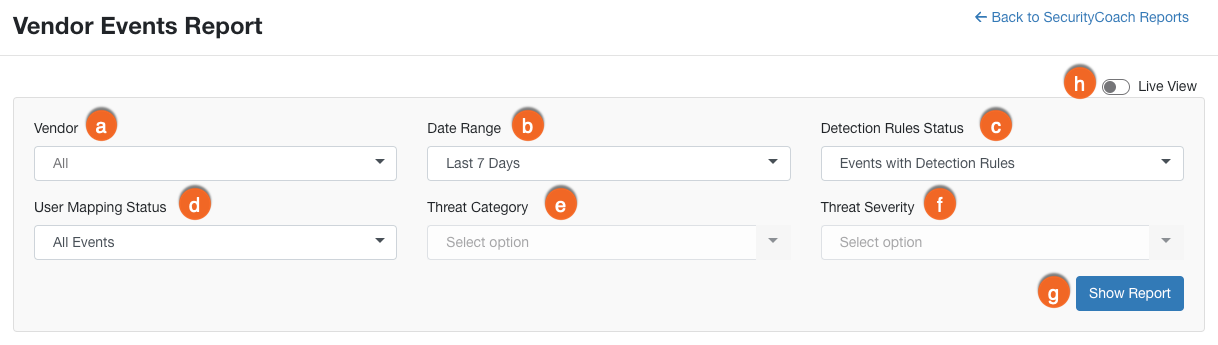
- Fornitore: applica questo filtro per selezionare uno o più fornitori per cui visualizzare i dati evento.
- Intervallo di date: applica questo filtro per selezionare l’intervallo di date per cui visualizzare i dati.
- Stato regole di rilevamento: applica questo filtro per visualizzare solo gli eventi che hanno delle regole di rilevamento associate o solo gli eventi che non hanno regole di rilevamento associate.
- Stato mapping utenti: applica questo filtro per visualizzare tutti gli eventi, solo gli eventi mappati a un utente oppure solo gli eventi non mappati a un utente.
-
Categoria di minacce: applica questo filtro per selezionare una o più categorie di minacce fornitori per cui visualizzare i dati.
Nota: il fornitore va scelto utilizzando il filtro Fornitore prima di poter selezionare categorie di minacce specifiche per quel fornitore. -
Gravità della minaccia: applica questo filtro per selezionare una o più gravità della minaccia fornitori per cui visualizzare i dati.
Nota: il fornitore va scelto utilizzando il filtro Fornitore prima di poter selezionare gravità della minaccia specifiche per quel fornitore. - Mostra rapporto: utilizza questo pulsante per salvare i tuoi filtri e generare i dati del nuovo rapporto.
- Live View: fai clic su questa opzione per visualizzare o no gli ultimi eventi rilevati dai tuoi fornitori integrati.
Dopo aver generato il rapporto, il Riepilogo del campo evento riporta il numero di eventi per il Campo evento selezionato. Puoi visualizzare gli eventi per Venditore, Tipo di minaccia, Categoria di minacce, Gravità della minaccia o Fonte dell’evento.

Al di sotto del Riepilogo del campo Evento, puoi visualizzare una tabella che mostra le informazioni relative a ogni evento. Fai clic sul pulsante Aggiungi o rimuovi colonne per scegliere quali colonne visualizzare nella tabella.
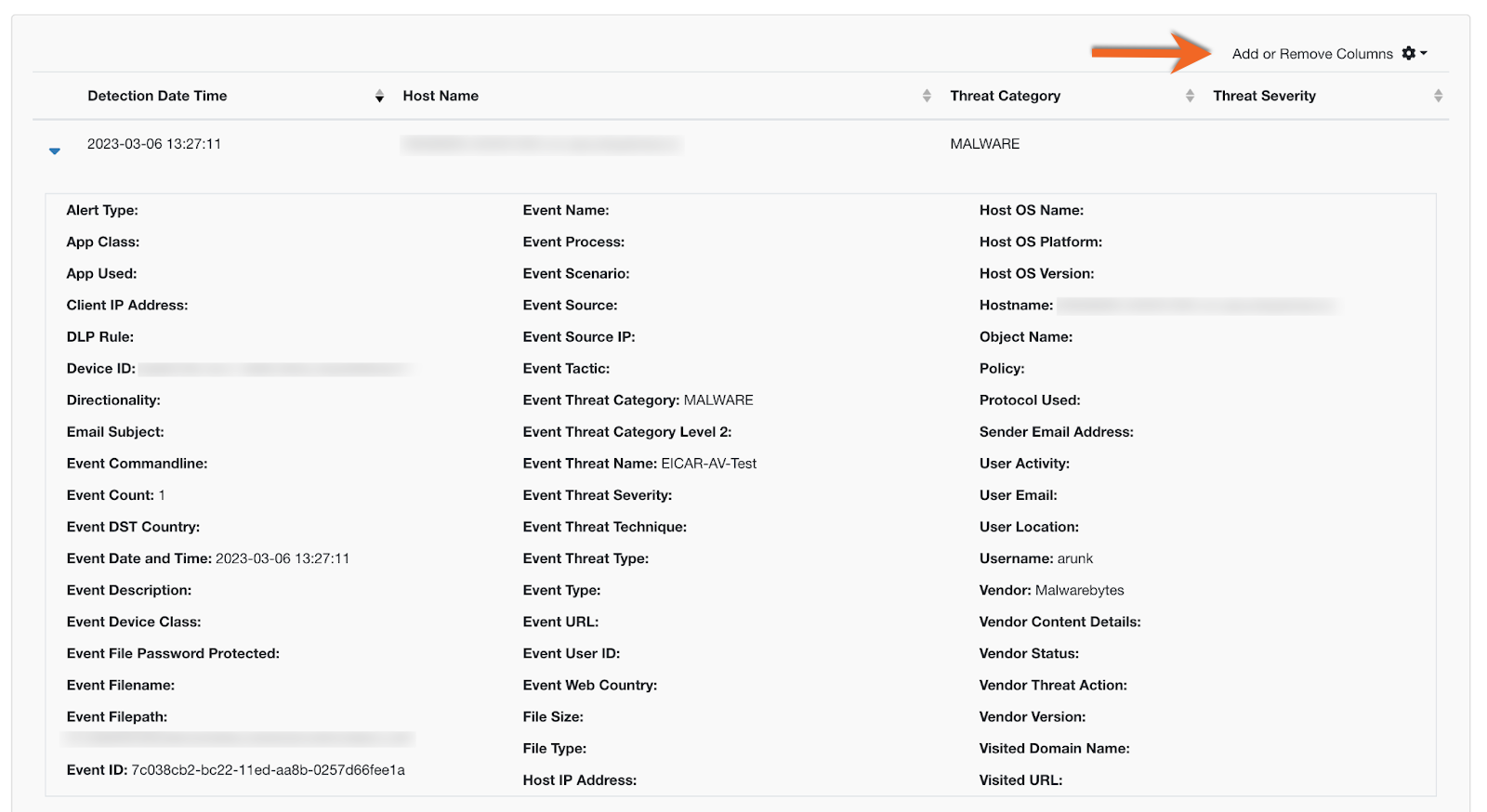
Per avere ulteriori informazioni su ogni evento, seleziona l’icona della freccia.

Nella sezione Panoramica del rischio per tipo di fornitore puoi visualizzare gli eventi dell’organizzazione riguardanti la sicurezza dell’endpoint, la sicurezza delle e-mail e la sicurezza web. Continua a leggere per ulteriori informazioni su questi rapporti.
Rapporto sui rischi per i fornitori di sicurezza endpoint
Il rapporto sui rischi per i fornitori di sistemi di sicurezza per gli endpoint fornisce una panoramica degli eventi della tua organizzazione relativi alla sicurezza degli endpoint.
Per ulteriori informazioni sui dati contenuti in questo rapporto, vedi in basso:

-
Panoramica dei rischi per gli endpoint: questa sezione fornisce informazioni sugli eventi dell’organizzazione relativi alla sicurezza degli endpoint.
- Totale utenti con eventi: indica il numero totale di utenti con almeno un evento endpoint.
- Totale eventi: indica il numero totale di eventi endpoint.
- Categorie di minacce trovate: indica il numero totale di categorie di minacce per gli eventi endpoint.
- Numero medio di minacce per utente: indica il numero medio di categorie di minacce per utente.
- Categorie delle minacce agli endpoint: questo grafico mostra le categorie delle minacce per gli eventi endpoint. È possibile visualizzare il numero di eventi e di utenti coinvolti per ogni categoria di minaccia.
- Utenti con eventi endpoint: questo grafico mostra il numero di utenti con un evento endpoint, con più di un evento endpoint e con più di cinque eventi endpoint.
- Eventi endpoint nel tempo: questo grafico mostra la variazione del numero di eventi endpoint e del numero di utenti coinvolti nell’intervallo di date selezionato.
- Distribuzione delle minacce agli endpoint: questo grafico mostra la percentuale di eventi endpoint di cui è responsabile una percentuale selezionata di utenti. Ad esempio, se selezioni il valore 5%, il grafico mostrerà la percentuale di eventi endpoint dell’organizzazione di cui è responsabile il 5% degli utenti più a rischio.
- Gravità delle minacce agli endpoint: questo grafico mostra la ripartizione della gravità delle minacce per gli eventi endpoint.
- Distribuzione del sistema operativo degli endpoint: questa tabella indica ogni sistema operativo (OS) che ha avuto un evento endpoint. Puoi anche visualizzare il numero di computer per ogni sistema operativo.
Rapporto sui rischi per fornitori di servizi di sicurezza e‑mail
Il Rapporto sui rischi per i fornitori di servizi di sicurezza delle e‑mail fornisce una panoramica degli eventi relativi alla sicurezza delle e‑mail all’interno dell’organizzazione.
Per ulteriori informazioni sui dati contenuti in questo rapporto, vedi in basso:

-
Panoramica dei rischi per le e‑mail: questa sezione fornisce informazioni sugli eventi dell’organizzazione relativi alla sicurezza delle e‑mail.
- Totale utenti con eventi: indica il numero totale di utenti con almeno un evento e‑mail.
- Totale eventi: indica il numero totale di eventi e‑mail.
- Categorie di minacce trovate: indica il numero totale di categorie di minacce per gli eventi e‑mail.
- Numero medio di minacce per utente: indica il numero medio di categorie di minacce per utente.
- Categorie di minacce e‑mail: questo grafico mostra le categorie di minacce per gli eventi e‑mail. È possibile visualizzare il numero di eventi e di utenti coinvolti per ogni categoria di minaccia.
- Utenti con eventi di minacce via e‑mail: questo grafico mostra il numero di utenti per i quali si è verificato un evento e‑mail, più di un evento e‑mail e più di cinque eventi e‑mail.
- Numero delle minacce via e‑mail: questo grafico mostra il numero di eventi e‑mail nell’intervallo di date selezionato.
- Distribuzione delle minacce e‑mail: questo grafico mostra la percentuale di eventi e‑mail di cui è responsabile una percentuale selezionata di utenti. Ad esempio, se selezioni il valore 5%, il grafico mostrerà la percentuale di eventi e‑mail dell’organizzazione di cui è responsabile il 5% degli utenti più a rischio.
Rapporto sui rischi per fornitori di servizi di sicurezza web
Il rapporto sui rischi per i fornitori di servizi di sicurezza web fornisce una panoramica degli eventi della tua organizzazione relativi alla sicurezza web.
Per ulteriori informazioni sui dati contenuti in questo rapporto, vedi in basso:

-
Panoramica dei rischi per il Web: questa sezione fornisce informazioni sugli eventi dell’organizzazione relativi alla sicurezza web.
- Totale utenti con eventi: indica il numero totale di utenti con almeno un evento web.
- Totale eventi: indica il numero totale di eventi web.
- Categorie di minacce trovate: indica il numero totale di categorie di minacce per gli eventi web.
- Numero medio di minacce per utente: indica il numero medio di categorie di minacce per utente.
- Categorie di minacce web: questo grafico mostra le categorie di minacce per gli eventi web. È possibile visualizzare il numero di eventi e di utenti coinvolti per ogni categoria di minaccia.
- Utenti con eventi web: questo grafico mostra il numero di utenti per i quali si è verificato un evento web, più di un evento web e più di cinque eventi web.
- Eventi web nel tempo: questo grafico mostra la variazione del numero di eventi web e del numero di utenti coinvolti nell’intervallo di date selezionato.
- Distribuzione delle minacce web: questo grafico mostra la percentuale di eventi web di cui è responsabile una percentuale selezionata di utenti. Ad esempio, se selezioni il valore 5%, il grafico mostrerà la percentuale di eventi web dell’organizzazione di cui è responsabile il 5% degli utenti più a rischio.