Il coaching in tempo reale mette a disposizione una serie di rapporti con informazioni sui rischi per la sicurezza dell’organizzazione, sulle regole di rilevamento e sull'attività di coaching. Questi rapporti permettono di capire quali aree del tuo programma di consapevolezza della sicurezza devono essere migliorate e di monitorare nel tempo le tendenze delle attività a rischio degli utenti.
Per visualizzare questi rapporti nella tua console KnowBe4, vai a Coaching > Rapporti. Per ulteriori informazioni sui rapporti specifici, visualizzare le sezioni seguenti.
Rapporto sul coaching in tempo reale
Il Rapporto sul coaching in tempo reale fornisce una panoramica sull'attività delle categorie di coaching in tempo reale. Per accedere a questo rapporto, individua il riquadro Rapporto sul coaching in tempo reale e seleziona Rapporto.
Per ulteriori informazioni su questa panoramica, fai riferimento alla schermata e all’elenco seguenti:
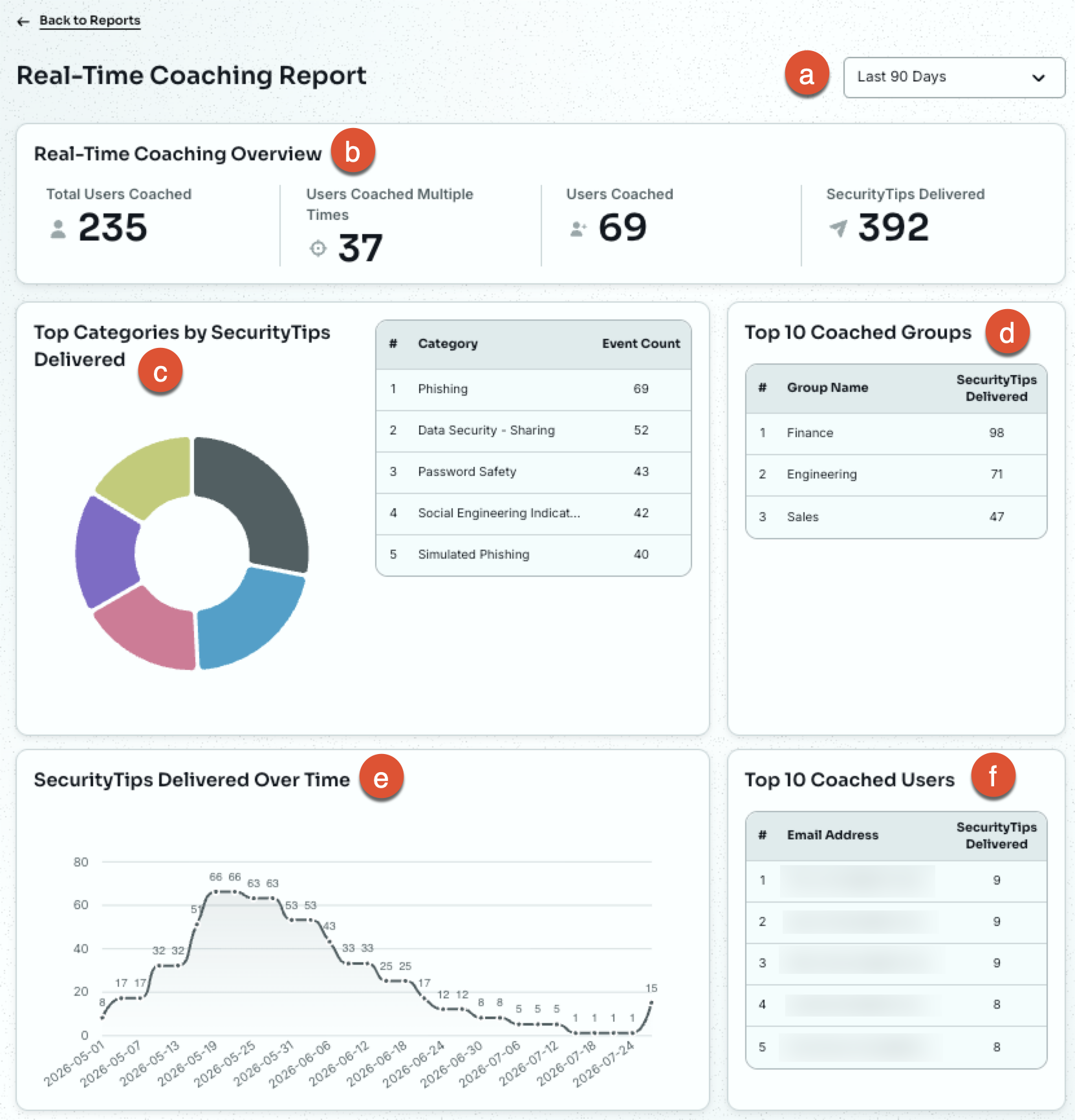
- Filtro intervallo temporale: modifica l'intervallo temporale per cui visualizzare i dati dei rapporti. per impostazione predefinita, questo rapporto mostra i dati e le attività degli ultimi 90 giorni.
-
Panoramica del coaching in tempo reale: questa sezione fornisce informazioni sulle tue categorie di coaching.
- Totale utenti con coaching: il numero di utenti che hanno ricevuto SecurityTip durante l’intervallo di date selezionato.
- Utenti con coaching ripetuto: il numero di utenti che hanno ricevuto più di un SecurityTip nell’intervallo di date selezionato.
- Nuovi utenti con coaching: il numero di utenti che hanno ricevuto un SecurityTip nell’intervallo di date selezionato e che non ne avevano mai ricevuto uno in precedenza.
- SecurityTip consegnati: il numero totale di SecurityTips consegnati agli utenti nell’intervallo di date selezionato.
- Principali categorie per SecurityTip consegnati: questo grafico mostra fino a 10 categorie con il maggior numero di rilevamenti di attività a rischio nell’intervallo di date selezionato.
- I primi 10 gruppi con coaching: una tabella che elenca i Gruppi smart che hanno ricevuto il maggior numero di SecurityTip nell’intervallo di date selezionato.
- SecurityTip consegnati nel tempo: un grafico che mostra le variazioni del numero di SecurityTip consegnati nell’intervallo di date selezionato.
- I primi 10 utenti con coaching: una tabella che elenca gli utenti che hanno ricevuto il maggior numero di SecurityTip nell’intervallo di date selezionato. Include fino a 10 utenti.
Personalizzazione ed esportazione del rapporto di coaching in tempo reale
Per accedere a questo rapporto, individua il riquadro Rapporto sul coaching in tempo reale e seleziona Dati di origine.
Puoi personalizzare i dati del rapporto in base a criteri quali categorie di coaching in tempo reale, gruppi di utenti o metodi di consegna. Puoi anche esportare questo rapporto come file CSV, salvarlo, inviarlo e pianificarlo per l'invio futuro.
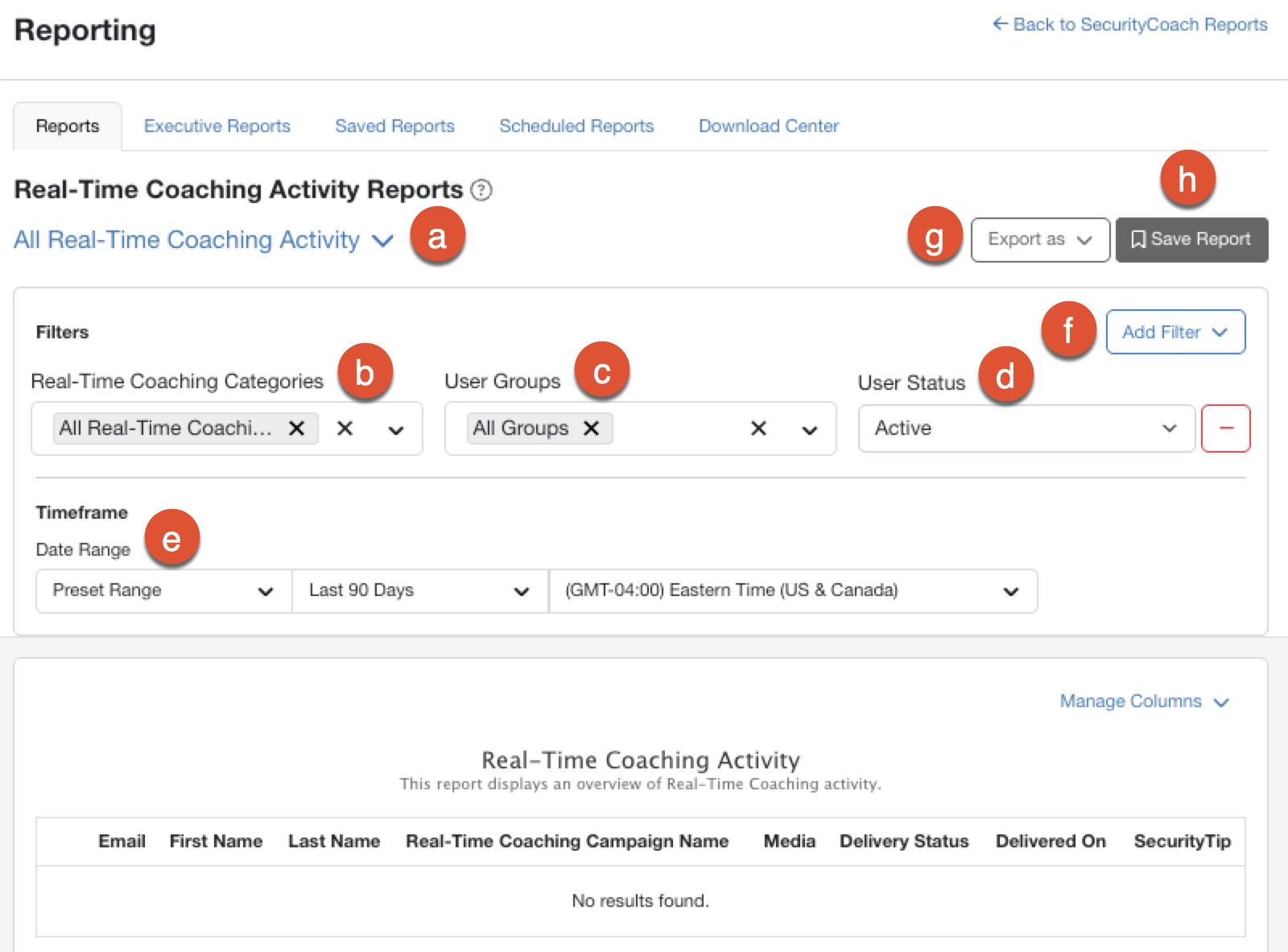
Per ulteriori informazioni sulla personalizzazione ed esportazione di questo rapporto, consulta la schermata e l'elenco seguenti:
-
Tipo di rapporto: seleziona l'icona della freccia per scegliere quale tipo di rapporto generare:
- Tutte le attività di coaching in tempo reale: visualizza informazioni dettagliate sull'attività di coaching complessiva della tua organizzazione.
- Tutte le attività di coaching in tempo reale raggruppate per utente: Visualizza i dati combinati delle attività di coaching per ciascun utente.
- Categorie di coaching in tempo reale: seleziona categorie specifiche da includere oppure mantieni la selezione predefinita per includere tutte le categorie.
- Gruppi di utenti: seleziona gruppi di utenti da includere oppure mantieni la selezione predefinita per includere tutti i gruppi.
- Stato utente: seleziona Tutti gli stati degli utenti, Attivo o Archiviato.
- Intervallo di date: seleziona l’intervallo di date per i dati in questione.
-
Aggiungi filtro: aggiungi ulteriori filtri facoltativi, tra cui:
- Metodi di consegna: seleziona i metodi di consegna dei SecurityTip da includere. Le opzioni disponibili sono Tutti i metodi di consegna, E‑mail, Slack, Microsoft Teams e Google Chat.
- Criteri dei gruppi utente: seleziona i tipi di gruppi di utenti da includere. Le opzioni disponibili sono Tutti i tipi di gruppo, Console, Gruppi smart o Provisioning degli utenti.
-
Mostra solo i nuovi utenti soggetti a coaching: seleziona questa opzione per visualizzare solo gli utenti che hanno ricevuto il loro primo SecurityTip nell’intervallo di date selezionato.
Nota: questo filtro è disponibile unicamente per il tipo di rapporto Tutte le attività di coaching in tempo reale raggruppate per utente. -
Notifiche consegnate: usa questo filtro per selezionare il numero di SecurityTip consegnati da includere per ciascun utente. Puoi selezionare Qualsiasi, 1, Più di 1 o Più di 5.
Nota: questo filtro è disponibile unicamente per il tipo di rapporto Tutte le attività di coaching in tempo reale raggruppate per utente.
- Esporta come: esporta il rapporto generato sotto forma di file CSV, disponibile per il download nel Centro download.
- Salva rapporto: salva il rapporto nella scheda secondaria Rapporti salvati.
Una volta applicati i filtri e generato il rapporto, una tabella visualizzerà le informazioni relative all'attività di coaching della tua organizzazione. Utilizza il menu a discesa Gestisci colonne per selezionare le colonne da visualizzare.
Rapporto sulle regole di rilevamento
Il rapporto sulle regole di rilevamento fornisce una panoramica delle regole di rilevamento attive. Per accedere a questo rapporto, individua il riquadro Rapporto sulle regole di rilevamento e seleziona Rapporto.
Per ulteriori informazioni su questa panoramica, fai riferimento alla schermata e all’elenco seguenti:
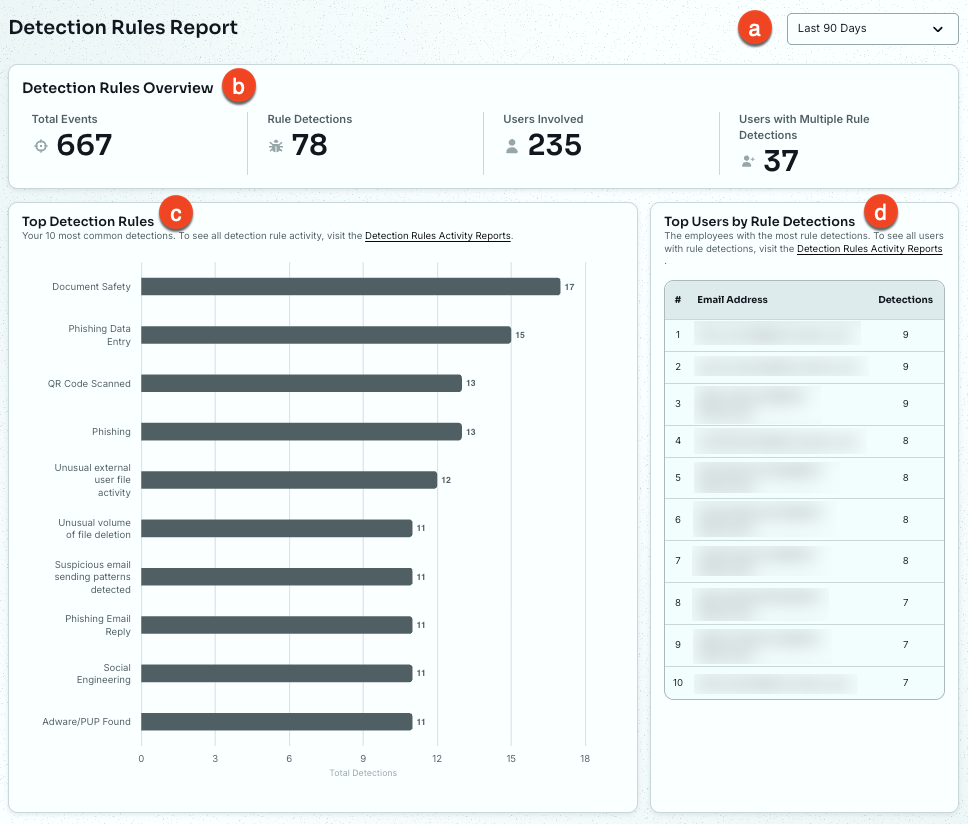
- Filtro intervallo temporale: modifica l'intervallo temporale per cui visualizzare i dati dei rapporti. per impostazione predefinita, questo rapporto mostra i dati e le attività degli ultimi 90 giorni.
-
Panoramica delle regole di rilevamento: questa sezione fornisce informazioni sulle regole di rilevamento.
- Totale eventi: il numero totale di eventi nell’intervallo di date selezionato.
- Rilevamenti di regole: il numero di eventi che hanno attivato una regola di rilevamento nell’intervallo di date selezionato.
- Utenti coinvolti: il numero di utenti mappati che hanno attivato una regola di rilevamento nell’intervallo di date selezionato.
- Utenti con più rilevamenti di regole: il numero di utenti che hanno attivato due o più regole di rilevamento nell’intervallo di date selezionato.
- Regole di rilevamento principali: questo grafico mostra il numero di utenti per i quali risultano più rilevamenti delle regole più rilevate nell’organizzazione nell’intervallo di date selezionato. Mostra un massimo di 10 regole di rilevamento.
- Utenti principali in base ai rilevamenti di regole: una tabella che mostra il numero di rilevamenti di regole per gli utenti più a rischio della tua organizzazione. Mostra un massimo di 10 utenti.
Personalizzare i rapporti sull’attività delle regole di rilevamento
Per accedere ai dati di origine di questo rapporto, individua il riquadro Rapporto sulle regole di rilevamento e seleziona Dati di origine.
Puoi personalizzare i dati del rapporto in base a criteri quali le categorie delle regole di rilevamento, i fornitori o i livelli di rischio. Puoi anche esportare questo rapporto come file CSV, salvarlo, inviarlo e pianificarlo per l'invio futuro.
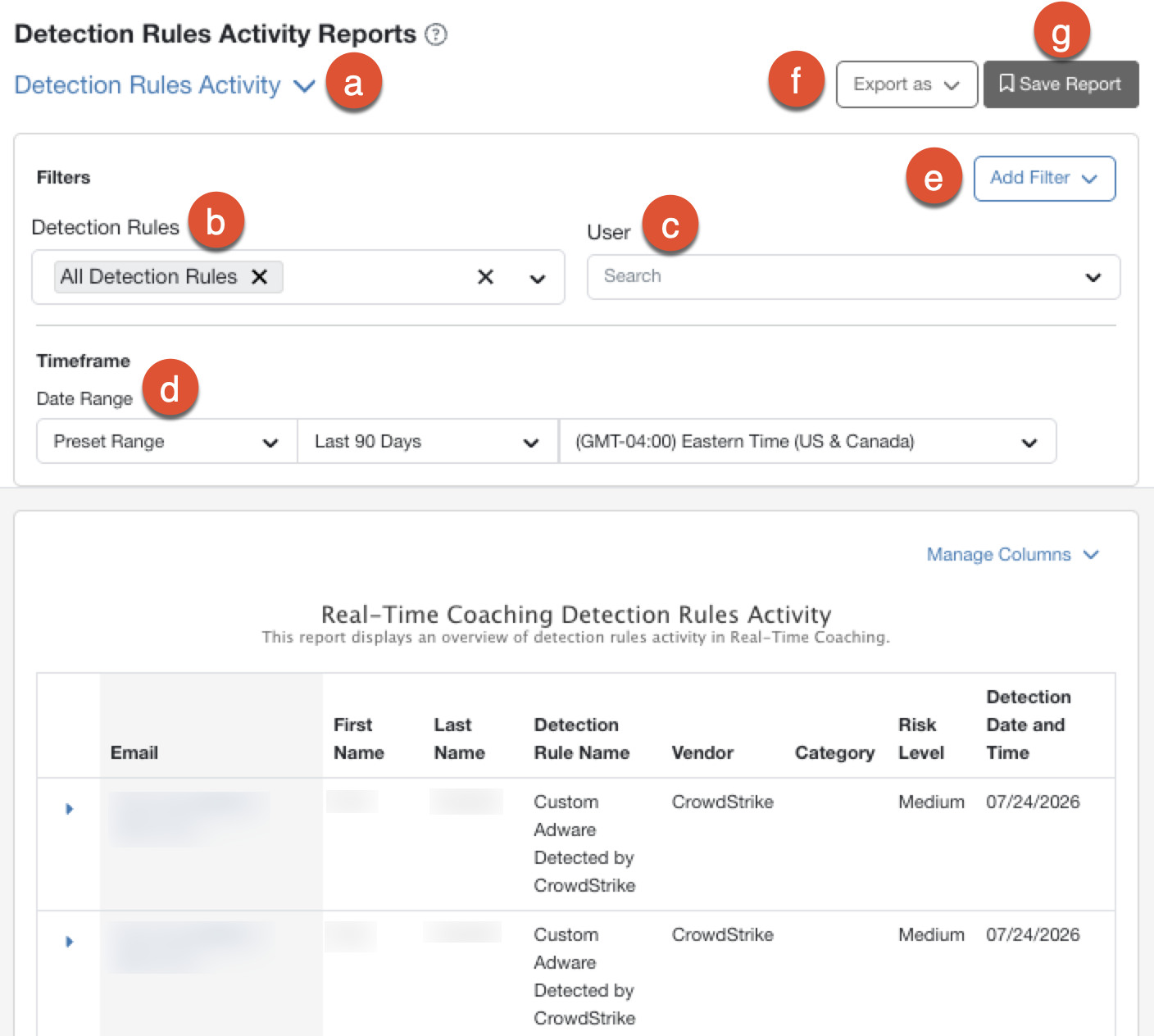
Per ulteriori informazioni sulla personalizzazione ed esportazione di questo rapporto, consulta la schermata e l'elenco seguenti:
-
Tipo di rapporto: seleziona l'icona della freccia per scegliere quale tipo di rapporto generare:
- Attività delle regole di rilevamento: visualizza informazioni dettagliate per il rilevamento di ogni singola regola.
- Attività delle regole di rilevamento raggruppate per utente: visualizza i dati combinati per i rilevamenti delle regole di ciascun utente.
- Attività regole di rilevamento raggruppate per regola di rilevamento: visualizza i dati combinati per ciascuna regola di rilevamento.
- Regole di rilevamento: usa questo filtro per selezionare le regole di rilevamento che desideri visualizzare in questo rapporto.
-
Utente: usa questa barra di ricerca per selezionare o inserire il nome di un utente che desideri visualizzare in questo rapporto.
Nota: questo filtro è disponibile solo per i tipi di rapporto Attività delle regole di rilevamento e Attività delle regole di rilevamento raggruppate per utente. - Intervallo di date: usa questo filtro per selezionare l’intervallo di date che desideri visualizzare in questo rapporto.
-
Aggiungi filtro: utilizza questo menu a discesa per aggiungere al tuo rapporto ulteriori filtri facoltativi.
- Categorie delle regole di rilevamento: usa questo filtro per selezionare le categorie di regole di rilevamento che desideri visualizzare in questo rapporto.
- Fornitori: usa questo filtro per selezionare i fornitori che desideri visualizzare in questo rapporto.
-
Livelli di rischio: usa questo filtro per selezionare i livelli di rischio che desideri visualizzare in questo rapporto. Le opzioni disponibili sono Tutti i livelli di rischio, Medio, Alto o Molto alto.
Nota: questo filtro è disponibile solo per i tipi di rapporto Attività delle regole di rilevamento e Attività regole di rilevamento raggruppate per regola di rilevamento.
- Esporta come: utilizza questo pulsante per esportare il rapporto generato come file CSV. I file CSV generati sono disponibili per il download nel Centro download.
- Salva rapporto: utilizza questo pulsante per salvare il rapporto nella scheda secondaria Rapporti salvati.
Una volta applicati i filtri e generato il rapporto, una tabella visualizzerà le informazioni relative ai rilevamenti di regole della tua organizzazione. Utilizza il menu a discesa Gestisci colonne per selezionare le colonne da visualizzare.
Rapporto eventi fornitori
Il Rapporto eventi fornitori mostra gli eventi relativi ai tuoi fornitori integrati collegati alle regole di rilevamento. Per accedere a questo rapporto, individua il riquadro Rapporto eventi fornitori e seleziona Rapporto. Utilizza queste informazioni per assicurarti che i tuoi eventi più comuni siano coperti dal coaching delle categorie attive. Per includere più eventi nel rapporto, crea regole di rilevamento personalizzate o integra più fornitori di sicurezza.
Per ulteriori informazioni su questa panoramica, fai riferimento alla schermata e all’elenco seguenti:
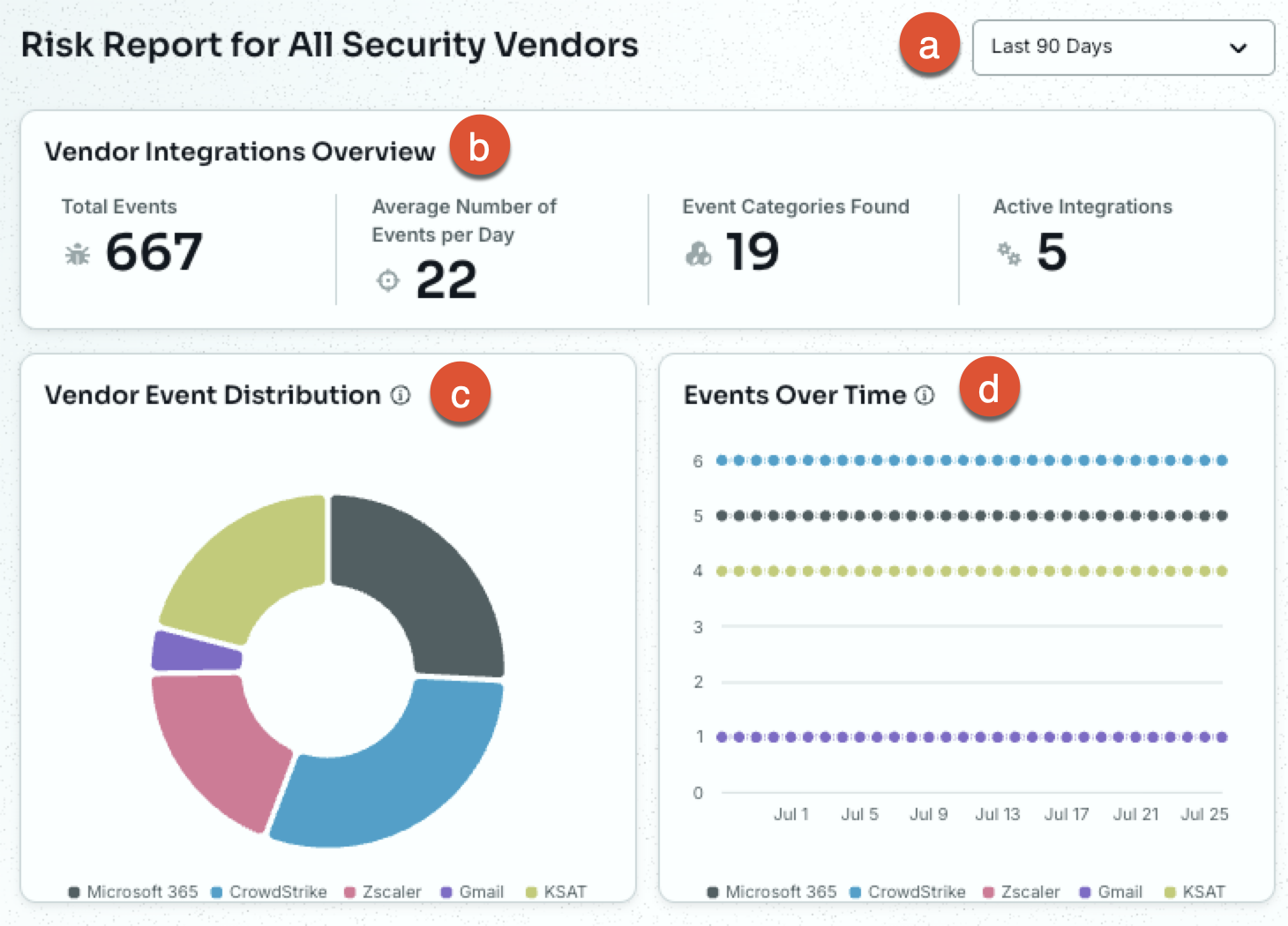
- Filtro intervallo temporale: modifica l'intervallo temporale per cui visualizzare i dati dei rapporti. per impostazione predefinita, questo rapporto mostra i dati e le attività degli ultimi 90 giorni.
-
Panoramica delle integrazioni dei fornitori: questa sezione fornisce informazioni sulle integrazioni fornitore.
- Totale eventi: il numero totale di eventi dei tuoi fornitori integrati nell'intervallo di date selezionato.
- Numero medio di eventi al giorno: il numero medio di eventi al giorno nell’intervallo di date selezionato.
- Categorie evento trovate: il numero di categorie di eventi distinte rilevate nell'intervallo di date selezionato.
- Integrazioni attive: il numero di fornitori attualmente integrati.
- Distribuzione degli eventi dei fornitori: un grafico che mostra la percentuale di eventi attribuibili a ciascuno dei tuoi fornitori integrati.
- Eventi nel tempo: un grafico che mostra la variazione degli eventi per ciascun fornitore integrato nell'intervallo di date selezionato.
Personalizzazione del rapporto eventi fornitori
Per accedere ai dati di origine di questo rapporto, individua il riquadro Rapporto eventi fornitori e seleziona Dati di origine.
Puoi personalizzare i dati del rapporto in base a criteri quali fornitori, regole di rilevamento o dati evento.
Per ulteriori informazioni sulla personalizzazione di questo rapporto, consulta la schermata e l'elenco seguenti:
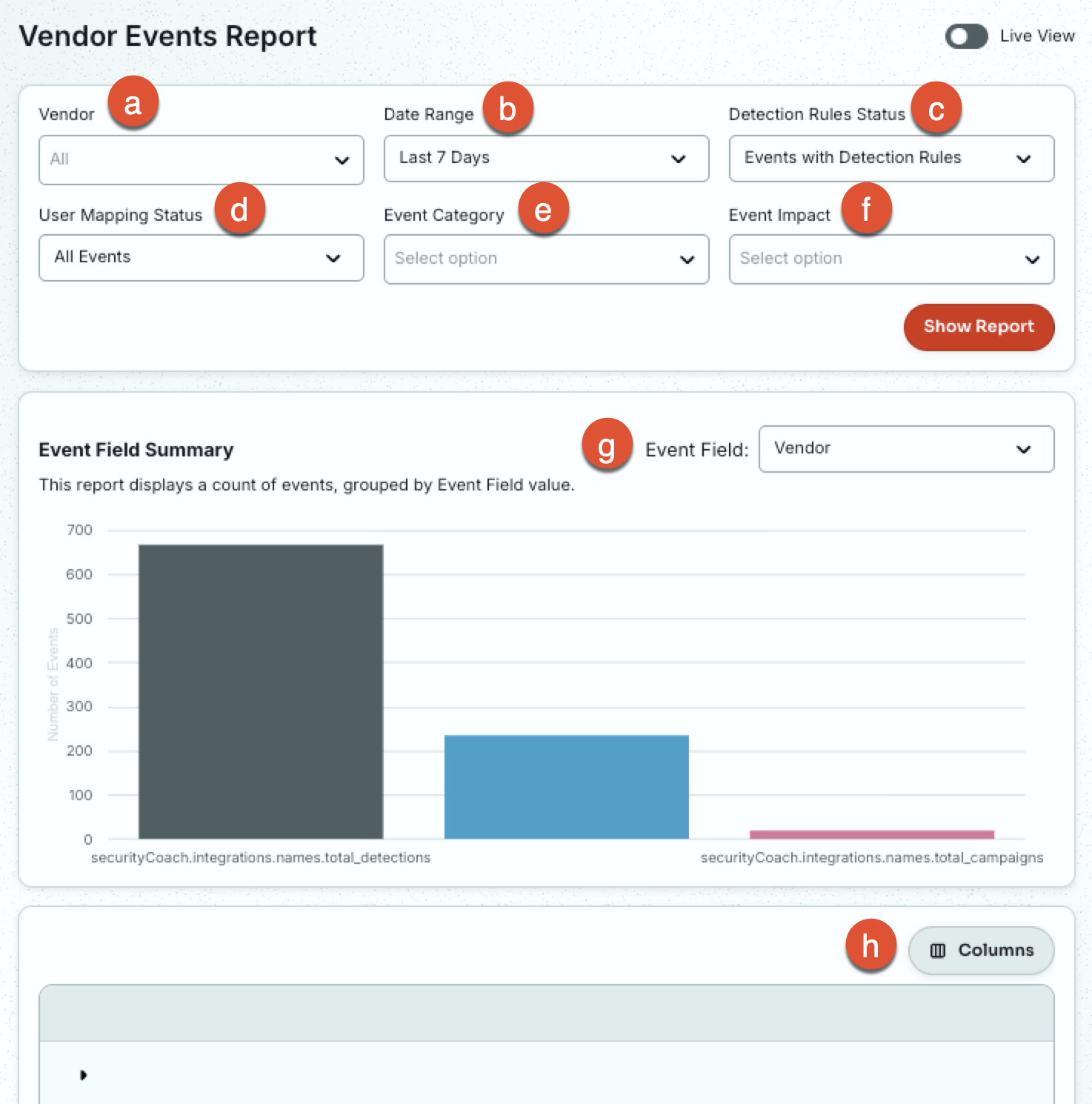
- Fornitore: seleziona uno o più fornitori per cui visualizzare i dati evento.
- Intervallo di date: seleziona l’intervallo di date per cui visualizzare i dati.
- Stato regole di rilevamento: visualizza solo gli Eventi con regole di rilevamento o solo gli Eventi senza regole di rilevamento.
- Stato mapping utenti: visualizza Tutti gli eventi, solo gli Eventi con mapping utenti o solo gli Eventi senza mapping utenti.
- Categoria evento: seleziona una o più categorie di eventi fornitori. Richiede prima la selezione del fornitore.
- Impatto evento: seleziona uno o più livelli di impatto di eventi fornitori. Richiede prima la selezione del fornitore.
- Campo Evento: visualizza i dati per Fornitore, Tipo di evento, Categoria evento, Impatto evento o Origine evento.
- Mostra rapporto: salva i tuoi filtri e genera i dati del rapporto.
Una volta applicati i filtri e generato il rapporto, una tabella visualizzerà le informazioni su ciascun evento. Utilizza il menu a discesa Colonne per selezionare quali colonne visualizzare e seleziona l'icona della freccia su qualsiasi riga per visualizzare ulteriori dettagli su quell'evento.
Il pulsante di attivazione/disattivazione di Live View, situato nell'angolo in alto a destra della pagina, ti consente di visualizzare gli ultimi eventi rilevati dai tuoi fornitori integrati. I filtri sono disabilitati in Live View e gli eventi vengono visualizzati in ordine cronologico.
Rapporto sui rischi per i fornitori di sicurezza endpoint
Il Rapporto sui rischi per i fornitori di endpoint fornisce una panoramica degli eventi relativi alla sicurezza degli endpoint. Questo rapporto include solo gli eventi dei tuoi fornitori integrati. Per accedere a questo rapporto, individua la sezione Panoramica del rischio per tipo di fornitore e seleziona Fornitori di sicurezza degli endpoint. Per maggiori informazioni sull’integrazione dei fornitori di sicurezza degli endpoint, consulta la nostra Panoramica del coaching in tempo reale e leggi il nostro articolo sui Tipi di sicurezza per i diversi fornitori.
Per ulteriori informazioni su questo rapporto, fai riferimento alla schermata e all’elenco seguenti:
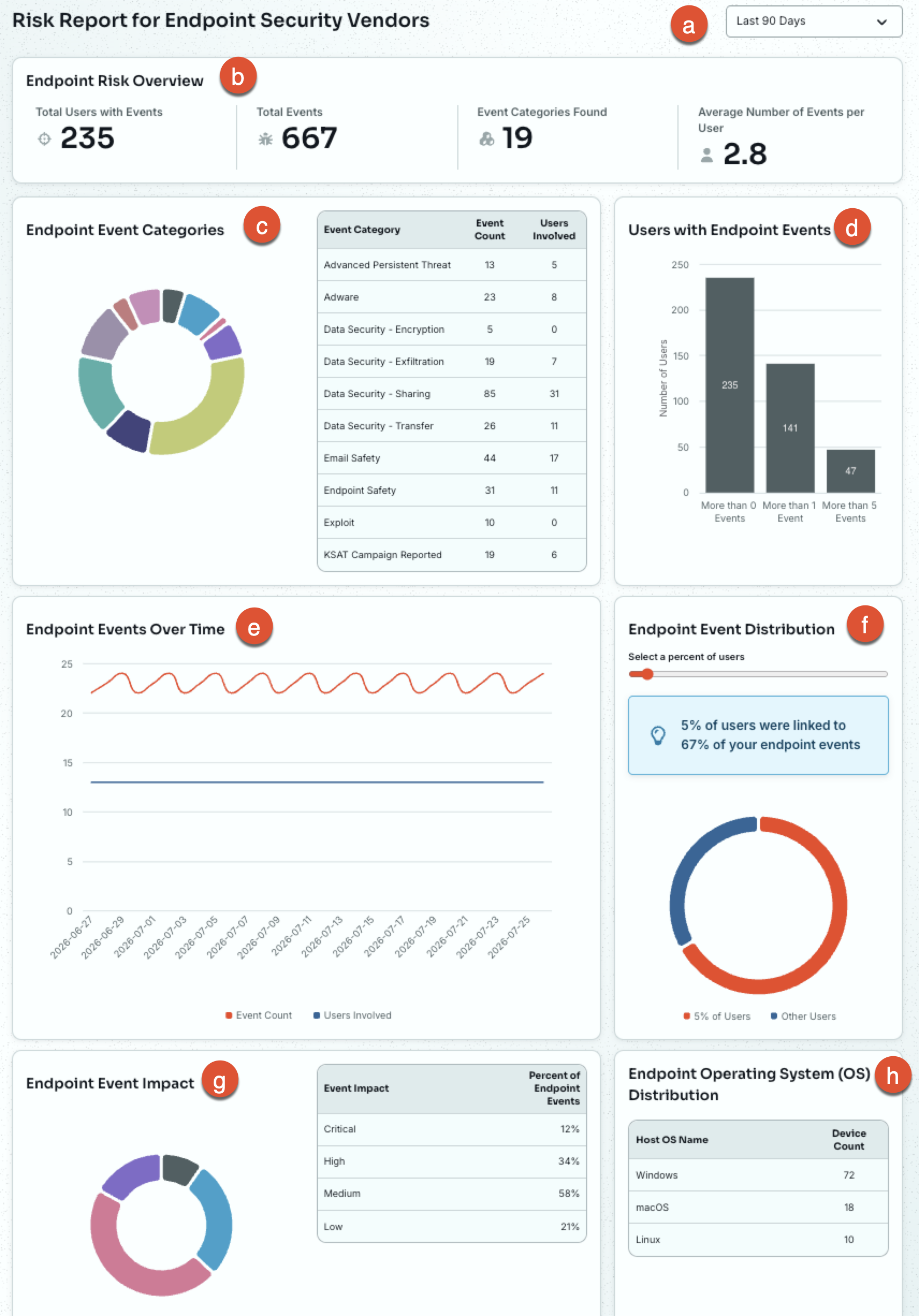
- Filtro intervallo temporale: modifica l'intervallo temporale per cui visualizzare i dati dei rapporti. per impostazione predefinita, questo rapporto mostra i dati e le attività degli ultimi 90 giorni.
-
Panoramica dei rischi per gli endpoint: questa sezione riepiloga gli eventi di sicurezza degli endpoint della tua organizzazione.
- Totale utenti con eventi: il numero di utenti con almeno un evento endpoint nell'intervallo di date selezionato.
- Totale eventi: il numero totale di eventi endpoint nell’intervallo di date selezionato.
- Categorie evento trovate: il numero di categorie di eventi distinte rilevate tra gli eventi endpoint.
- Numero medio di eventi per utente: Il numero medio di eventi endpoint per utente.
- Categorie evento endpoint: questo grafico e tabella suddividono gli eventi endpoint per categoria, con il conteggio degli eventi e il numero di utenti interessati per ciascuno.
- Utenti con eventi endpoint: questo grafico mostra quanti utenti hanno avuto più di zero, più di uno o più di cinque eventi endpoint nell'intervallo di date selezionato. Utilizzalo per individuare gli utenti con attività a rischio ripetute.
- Eventi endpoint nel tempo: questo grafico rileva le modifiche relative agli eventi endpoint e agli utenti coinvolti nell'intervallo di date selezionato, in modo da poter vedere l'andamento del rischio per gli endpoint.
- Distribuzione eventi endpoint: questo grafico mostra la percentuale di eventi endpoint legati a una percentuale selezionata degli utenti più a rischio. Ad esempio, la selezione del 5% mostra quanto del rischio endpoint della tua organizzazione è concentrato nel 5% degli utenti più a rischio.
- Impatto evento endpoint: questo grafico suddivide gli eventi endpoint in base al livello di impatto, affinché sia possibile valutare la gravità complessiva dell'attività rilevata. I livelli sono Critico, Alto, Medio e Basso.
- Distribuzione del sistema operativo degli endpoint: questa tabella elenca ciascun sistema operativo con un evento endpoint e il relativo numero di dispositivi, consentendo di identificare quali sistemi operativi generano il rischio maggiore.
Rapporto sui rischi per fornitori di servizi di sicurezza e‑mail
Il Rapporto sui rischi per fornitori di servizi di sicurezza e‑mail fornisce una panoramica degli eventi relativi alla sicurezza delle e‑mail. Questo rapporto include solo gli eventi dei tuoi fornitori integrati. Per accedere a questo rapporto, individua la sezione Panoramica del rischio per tipo di fornitore e seleziona Fornitori di sicurezza degli endpoint. Per maggiori informazioni sull’integrazione dei fornitori di sicurezza degli endpoint, consulta la nostra Panoramica del coaching in tempo reale e leggi il nostro articolo sui Tipi di sicurezza dei fornitori.
Per ulteriori informazioni su questo rapporto, fai riferimento alla schermata e all’elenco seguenti:
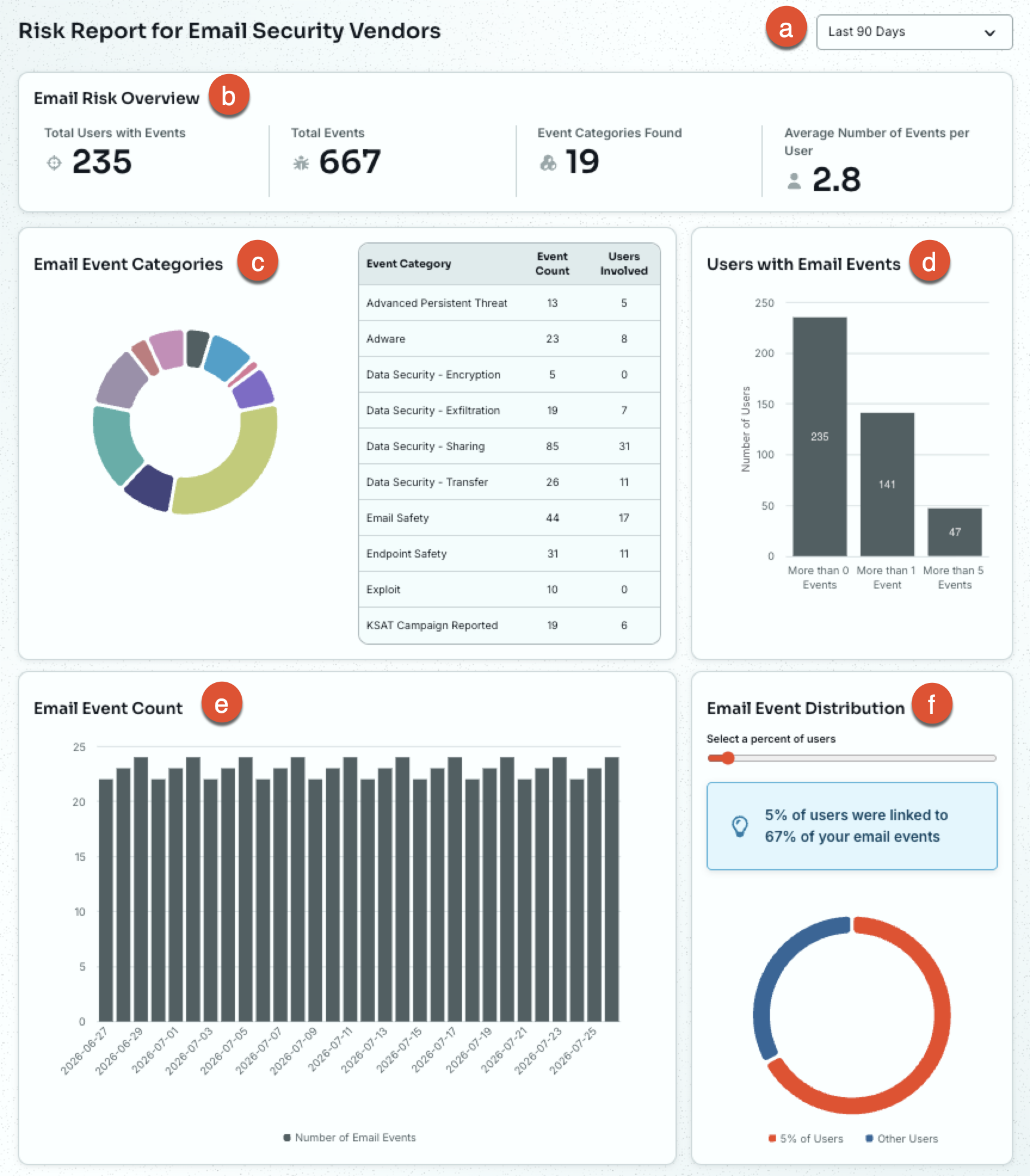
- Filtro intervallo temporale: modifica l'intervallo temporale per cui visualizzare i dati dei rapporti. per impostazione predefinita, questo rapporto mostra i dati e le attività degli ultimi 90 giorni.
-
Panoramica dei rischi per le e‑mail: questa sezione riepiloga gli eventi di sicurezza e-mail della tua organizzazione.
- Totale utenti con eventi: il numero di utenti con almeno un evento e-mail nell'intervallo di date selezionato.
- Totale eventi: il numero totale di eventi e-mail nell’intervallo di date selezionato.
- Categorie evento trovate: il numero di categorie di eventi distinte rilevate tra gli eventi e-mail.
- Numero medio di eventi per utente: Il numero medio di eventi e-mail per utente.
- Categorie evento e-mail: questo grafico e tabella suddividono gli eventi e-mail per categoria, con il conteggio degli eventi e il numero di utenti interessati per ciascuno.
- Utenti con eventi e-mail: questo grafico mostra quanti utenti hanno avuto più di zero, più di uno o più di cinque eventi e-mail nell'intervallo di date selezionato. Utilizzalo per individuare gli utenti con attività a rischio ripetute.
- Conteggio eventi e-mail: questo grafico mostra il numero di eventi e-mail rilevati ogni giorno nell'intervallo di date selezionato, affinché sia possibile vedere l'andamento del rischio e-mail.
- Distribuzione eventi e-mail: questo grafico mostra la percentuale di eventi e-mail legati a una percentuale selezionata degli utenti più a rischio. Ad esempio, la selezione del 5% mostra quanto del rischio e-mail della tua organizzazione è concentrato nel 5% degli utenti più a rischio.
Rapporto sui rischi per fornitori di servizi di sicurezza web
Il Rapporto sui rischi per fornitori di servizi di sicurezza web fornisce una panoramica degli eventi relativi alla sicurezza web. Questo rapporto include solo gli eventi dei tuoi fornitori integrati. Per accedere a questo rapporto, individua la sezione Panoramica del rischio per tipo di fornitore e seleziona Fornitori di servizi di sicurezza web. Per maggiori informazioni sull’integrazione dei fornitori di servizi di sicurezza web, consulta il nostro Manuale del prodotto SecurityCoach e leggi il nostro articolo Tipi di sicurezza per i diversi fornitori.
Per ulteriori informazioni su questo rapporto, fai riferimento alla schermata e all’elenco seguenti:
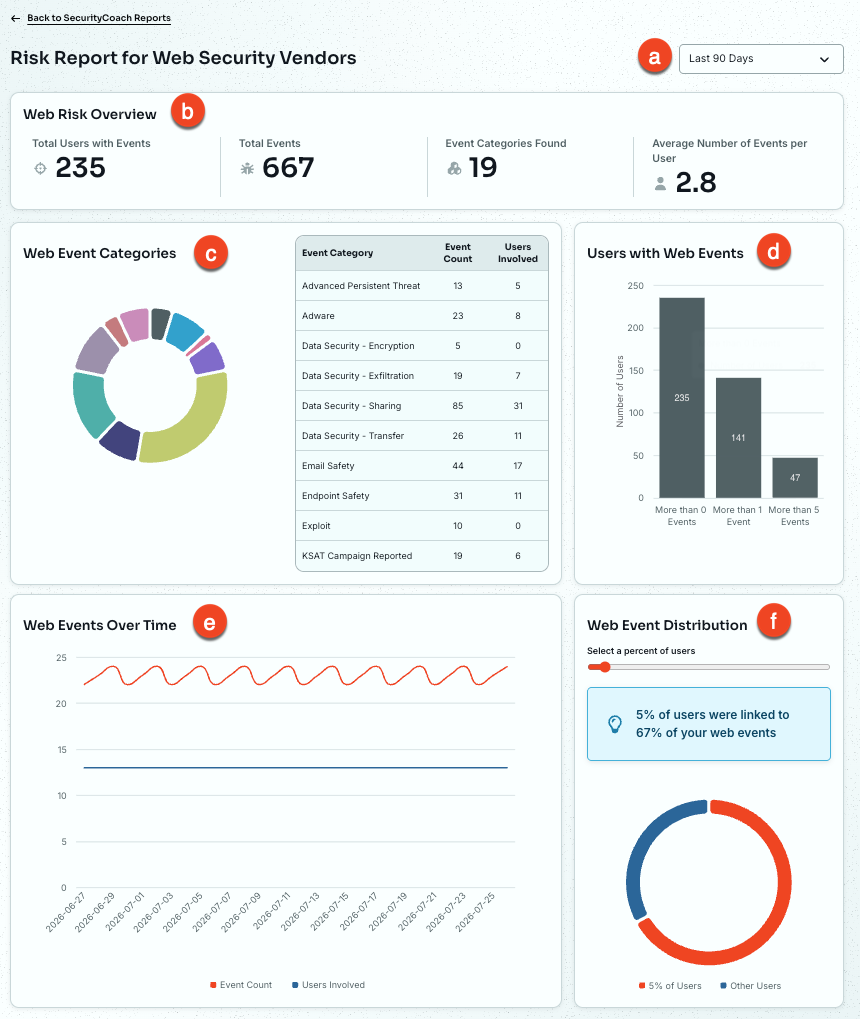
- Filtro intervallo temporale: modifica l'intervallo temporale per cui visualizzare i dati dei rapporti. per impostazione predefinita, questo rapporto mostra i dati e le attività degli ultimi 90 giorni.
-
Panoramica dei rischi per il Web: questa sezione riepiloga gli eventi di sicurezza web della tua organizzazione.
- Totale utenti con eventi: il numero di utenti con almeno un evento web nell'intervallo di date selezionato.
- Totale eventi: il numero totale di eventi web nell’intervallo di date selezionato.
- Categorie evento trovate: il numero di categorie di eventi distinte rilevate tra gli eventi web.
- Numero medio di eventi per utente: il numero medio di eventi web per utente con almeno un evento.
- Categorie evento web: questo grafico e tabella suddividono gli eventi web per categoria, con il conteggio degli eventi e il numero di utenti interessati per ciascuno.
- Utenti con eventi web: questo grafico mostra quanti utenti hanno avuto più di zero, più di uno o più di cinque eventi web nell'intervallo di date selezionato. Utilizzalo per individuare gli utenti con attività a rischio ripetute.
- Eventi web nel tempo: questo grafico rileva le modifiche relative agli eventi web e agli utenti coinvolti nell'intervallo di date selezionato, affinché sia possibile vedere se la tendenza il rischio web sia in aumento o in calo.
- Distribuzione eventi web: questo grafico mostra la percentuale di eventi web legati a una percentuale selezionata degli utenti più a rischio. Ad esempio, la selezione del 5% mostra quanto del rischio web della tua organizzazione è concentrato nel 5% degli utenti più a rischio.