Nel coaching in tempo reale puoi creare e gestire le Regole di rilevamento per i tuoi fornitori di sicurezza connessi. Le regole di rilevamento identificano quali comportamenti utente desideri monitorare utilizzando i dati forniti dai tuoi fornitori integrati. Potresti, ad esempio, voler rilevare quando gli utenti visitano siti web non consentiti, quando scaricano allegati dannosi o quando fanno clic sui link di phishing. Se un utente attiva una regola di rilevamento, viene visualizzato un evento sulla linea temporale dell’utente.
Le regole di rilevamento del sistema che offriamo sono basate sulle policy predefinite dei fornitori integrati. Queste regole sono abilitate per impostazione predefinita e non richiedono ulteriori configurazioni. Puoi anche creare regole di rilevamento personalizzate per le tue policy fornitore personalizzate.
Per informazioni generali sul coaching in tempo reale, consulta la nostra Panoramica del coaching in tempo reale.
Crea una regola di rilevamento personalizzata
Per usare le regole di rilevamento personalizzate nel coaching in tempo reale, dovrai innanzitutto impostare una policy personalizzata corrispondente nella piattaforma di un fornitore della sicurezza integrato. Per ulteriori informazioni sulla configurazione di una policy personalizzata del fornitore di sicurezza, consulta la documentazione del prodotto del fornitore o contatta il relativo team di supporto.
Una volta configurata una policy personalizzata del fornitore di sicurezza, puoi creare una regola di rilevamento personalizzata corrispondente seguendo questi passaggi:
- accedi al Corso sulla consapevolezza della sicurezza della console KnowBe4.
- Accedi a Coaching > Regole di rilevamento.
- Seleziona + Crea regola di rilevamento nell’angolo in alto a destra della pagina. Si apre la pagina Crea una nuova regola di rilevamento.
-
Compila i campi nella sezione Dettagli sulle regole di rilevamento. Per ulteriori informazioni, fai riferimento alla schermata e all’elenco qui di seguito:
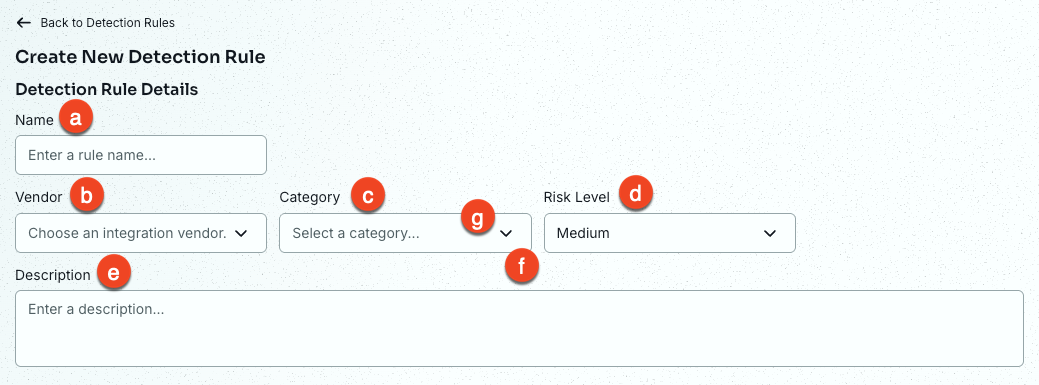
- Nome: immetti un nome per la regola di rilevamento.
-
Fornitore: seleziona un fornitore per la regola di rilevamento.
Nota: il fornitore KnowBe4 SAT è integrato per impostazione predefinita per tutti i clienti. I clienti con un abbonamento SAT Advanced possono anche integrare ulteriori fornitori terzi nelle regole di rilevamento. - Categoria: seleziona una categoria per la regola di rilevamento.
- Livello di rischio: seleziona un livello di rischio per la regola di rilevamento.
- Descrizione: immetti una descrizione per la regola di rilevamento. Ad esempio, puoi descrivere lo scopo della regola o includere informazioni sulla regola destinate agli altri amministratori.
-
Aggiungi Criteri delle regole di rilevamento per la tua regola di rilevamento. Per ulteriori informazioni, fai riferimento alla schermata e all’elenco qui di seguito:

- Tipo di metadati: seleziona il tipo di metadati del tuo fornitore di sicurezza per verificare questa regola di rilevamento.
- Operatore: seleziona l'operatore da utilizzare quando si confronta il Tipo di metadati con il Contenuto dei metadati. Per ulteriori informazioni sugli operatori utilizzabili, leggi la sezione Operatori delle regole di rilevamento in basso.
- Contenuto dei metadati: seleziona il valore da verificare in questa regola di rilevamento. I valori del Contenuto dei metadati sono determinati dal Tipo di metadati.
- Salva criterio: aggiungi il criterio alla regola di rilevamento. Dopo aver creato il primo criterio, puoi aggiungerne altri selezionando il pulsante Aggiungi un altro criterio.
- Seleziona la Soglia delle regole di rilevamento.
- Seleziona il Testo SecurityTip.
-
Seleziona i Contenuti multimediali per SecurityTip.
Note: se un SecurityTip non è disponibile come GIF nella lingua predefinita per la formazione dell’utente, il SecurityTip sarà inviato come immagine. Se non è disponibile un SecurityTip localizzato, sarà visualizzato in inglese. -
L'attivazione del Feedback degli utenti è facoltativa ma consigliata.
Suggerimento: consigliamo di abilitare Conferma ricezione per verificare che i tuoi utenti abbiano ricevuto e letto i relativi SecurityTip. -
Anteprima SecurityTip: visualizza l'anteprima del testo SecurityTip, dei contenuti multimediali e delle selezioni di feedback degli utenti.
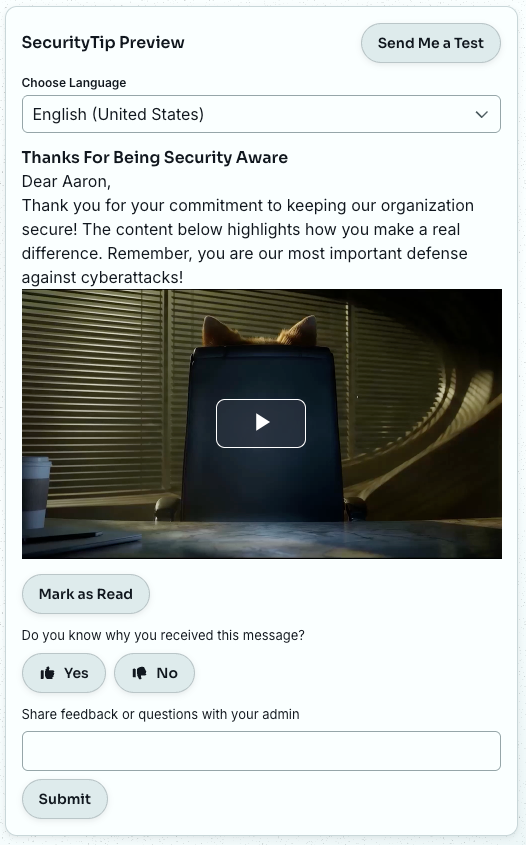
Da qui puoi anche utilizzare la funzione Inviami un test per testare il SecurityTip in una consegna reale.
Nota: se il Metodo di consegna selezionato o il metodo di consegna di back-up selezionato è l’e-mail, l’indirizzo e-mail fornito per Inviami un test deve corrispondere a un utente attivo nella tua console KnowBe4. - Seleziona Salva per salvare le modifiche e creare la regola.
Operatori delle regole di rilevamento
Per creare un criterio per una regola di rilevamento, puoi utilizzare i seguenti operatori.
| Operatore | Descrizione |
|---|---|
| È | Questo operatore verifica se il campo e il valore corrispondono. Quando utilizzi questo operatore puoi inserire un solo valore. |
| Non è | Questo operatore verifica se il campo e il valore non corrispondono. Quando utilizzi questo operatore puoi inserire un solo valore. |
| Contiene | Questo operatore verifica se il campo contiene il valore. Quando utilizzi questo operatore puoi inserire un solo valore. |
| Non contiene | Questo operatore verifica se il campo non contiene il valore. Quando utilizzi questo operatore puoi inserire un solo valore. |
| Inizia con | Questo operatore verifica se il campo inizia con il valore. Quando utilizzi questo operatore puoi inserire un solo valore. |
| Finisce con | Questo operatore controlla se il campo termina con il valore. Quando utilizzi questo operatore puoi inserire un solo valore. |
| Inizia con uno dei seguenti | Questo operatore verifica se il campo inizia con uno qualsiasi dei valori. |
| Finisce con uno dei seguenti | Questo operatore verifica se il campo termina con uno qualsiasi dei valori. |
| Contiene uno dei seguenti | Questo operatore verifica se il campo contiene uno qualsiasi dei valori. |
| Non contiene nessuno dei seguenti | Questo operatore controlla se il campo non contiene nessuno dei valori. |
| È uno dei seguenti | Questo operatore controlla se il campo corrisponde a uno qualsiasi dei valori. |
| Non è nessuno dei seguenti | Questo operatore controlla se il campo non corrisponde a nessuno dei valori. |
Gestisci e modifica le regole di rilevamento
Per gestire e modificare le regole di rilevamento, vai a Coaching > Regole di rilevamento.
Per ulteriori informazioni sulle opzioni disponibili nella scheda secondaria Regole di rilevamento, guarda la schermata e l’elenco in basso:
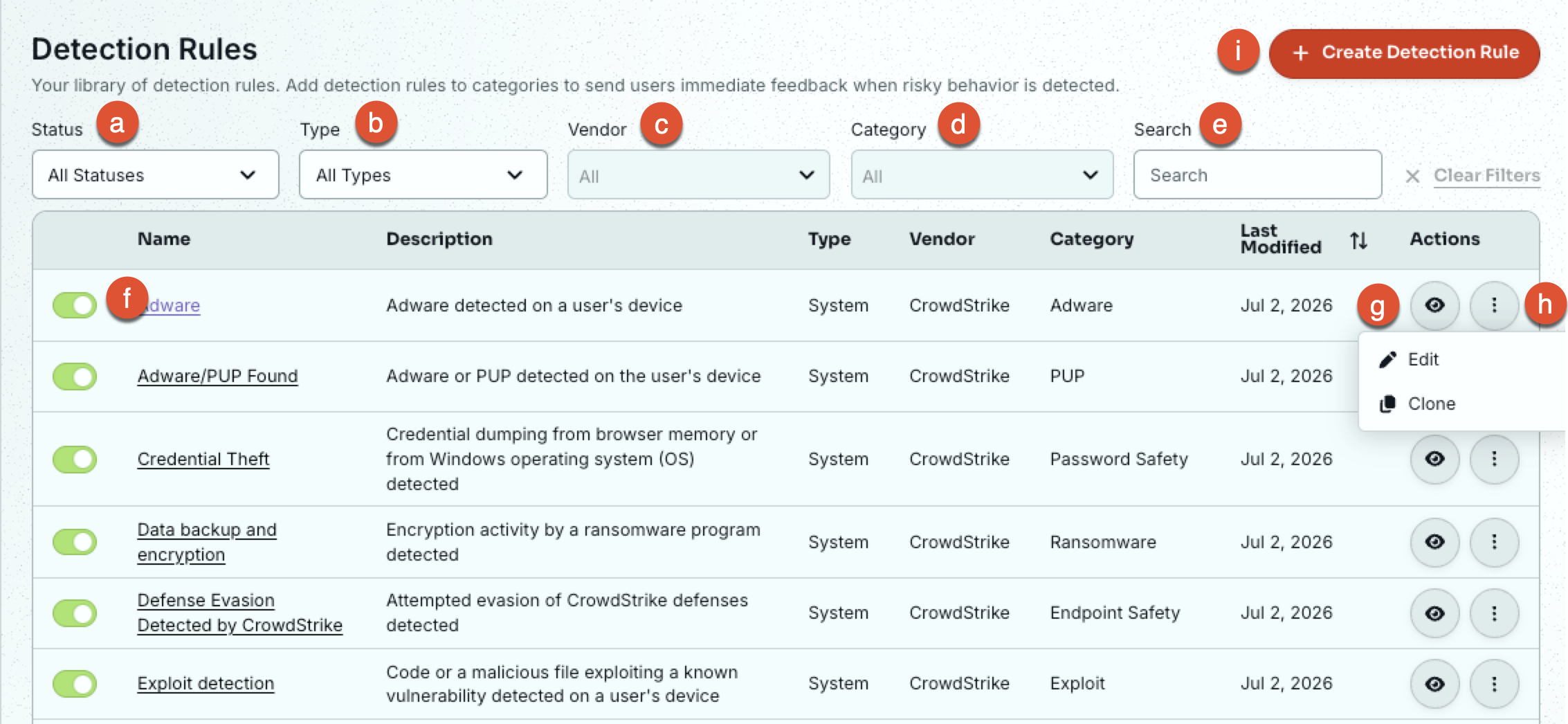
- Filtri: filtra le regole di rilevamento per Stato, Tipo, Fornitore integrato e Categoria. Puoi anche cercare una regola di rilevamento specifica.
- Attiva/disattiva: per attivare o disattivare una regola di rilevamento.
- Icona Occhio: se selezioni questa icona, si aprirà la pagina Visualizza regola di rilevamento, dove potrai visualizzare i dettagli della regola di rilevamento del sistema.
-
Icona Tre puntini: fai clic su questa icona per aprire un menu a discesa con le opzioni seguenti:
-
Modifica: apre la pagina Modifica regola di rilevamento, in cui è possibile modificare una regola di rilevamento personalizzata in base alle esigenze. Le opzioni disattivate non possono essere modificate. Seleziona il pulsante Salva nell’angolo in basso a sinistra della pagina per salvare le modifiche.
Nota: se la regola di rilevamento è stata clonata da una regola di rilevamento del sistema, puoi selezionare il pulsante Ripristina impostazioni predefinite per riportare la regola alle sue impostazioni predefinite. - Clona: apre la pagina Clona regola di rilevamento, in cui è possibile modificare la regola e salvarla come regola di rilevamento personalizzata.
- Elimina: elimina una regola di rilevamento personalizzata. Le regole di rilevamento del sistema non possono essere eliminate, solo disabilitate.
-
- + Crea regola di rilevamento: seleziona questo pulsante per creare una nuova regola di rilevamento.
Esempio di regola di rilevamento
Nelle schermate in basso trovi un esempio di regola di rilevamento:
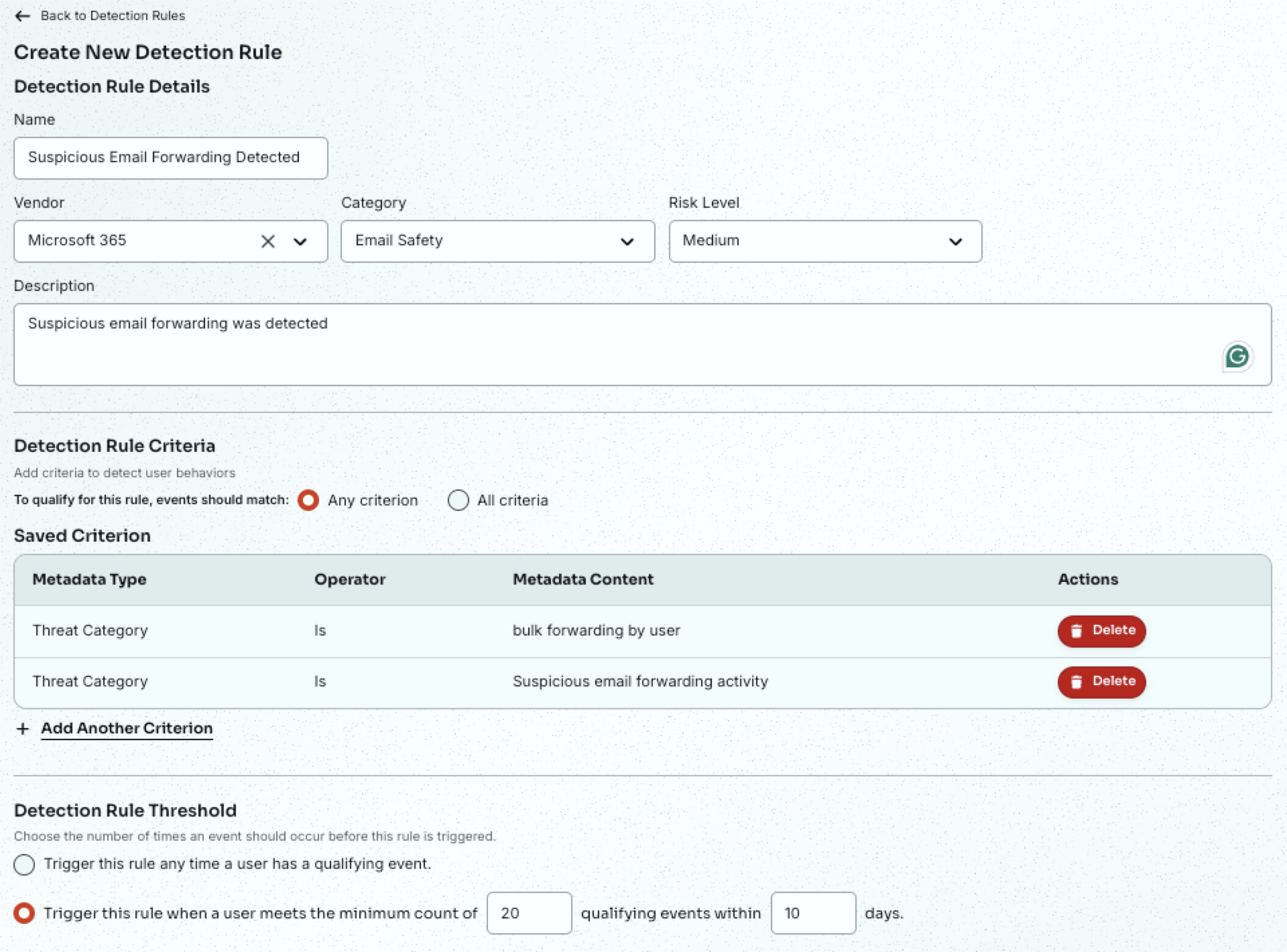
Questa regola di rilevamento viene attivata quando uno dei due criteri è soddisfatto. Usando questa configurazione, affinché la regola si attivi dovrebbero essere presenti sia attività di inoltro di e-mail sospetta sia inoltro di e-mail in blocco.
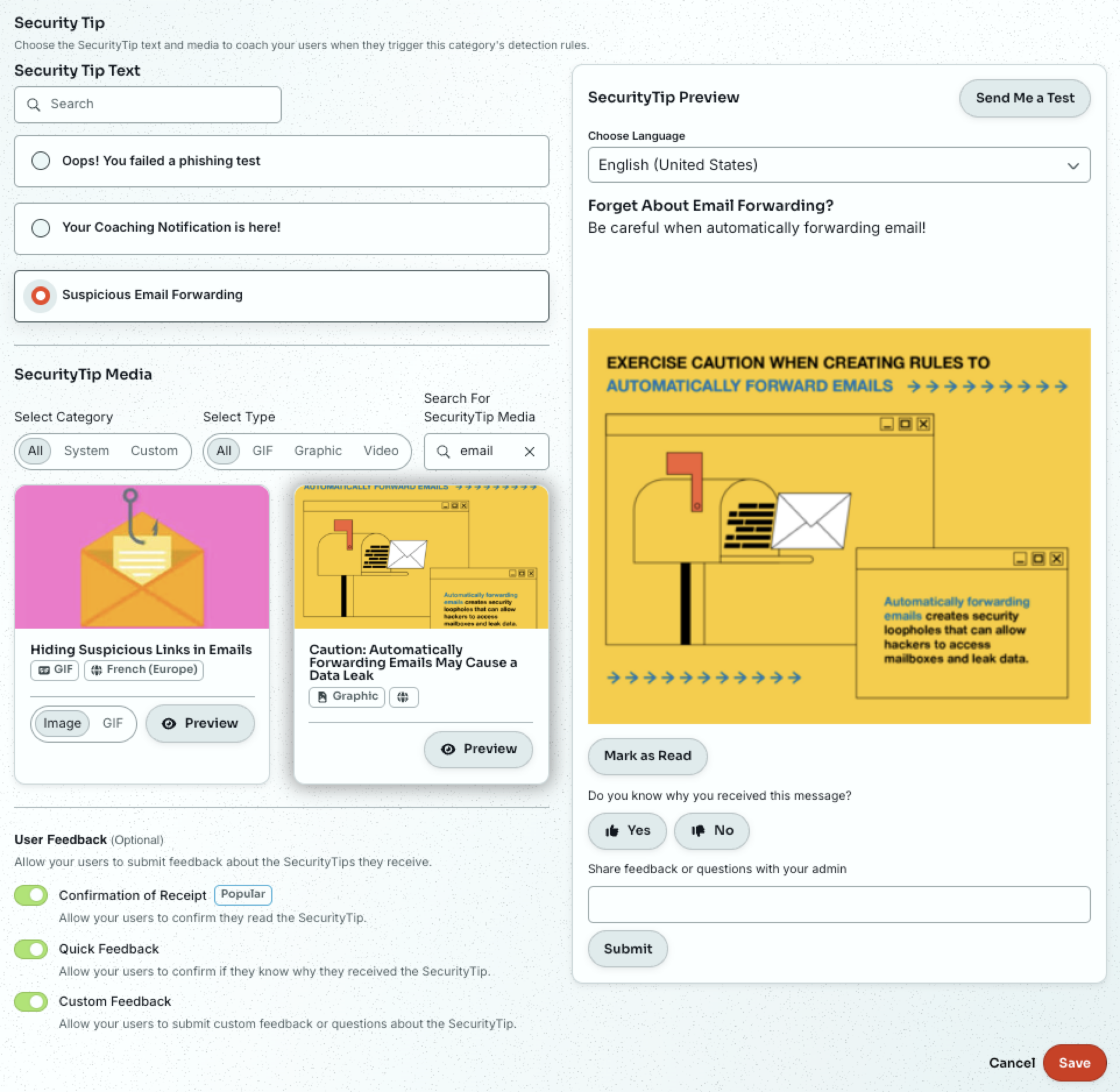
È possibile utilizzare la sezione Anteprima SecurityTip per visualizzare il SecurityTip selezionato e le opzioni Feedback utente abilitate.