KnowBe4 ha stretto una partnership con Synthesia per aiutarti a creare video professionali con l’intelligenza artificiale. Lo strumento di creazione video tramite IA è disponibile per gli abbonamenti SAT Advanced, SAT Foundation, AIDA, Diamante e Platino. Puoi usufruire di un piano Synthesia Starter gratuito di un anno e puoi esportare i video completati direttamente nella libreria di contenuti di KnowBe4.
Questa guida illustra passo-passo come trovare la funzione nella piattaforma e riscattare la licenza gratuita di Synthesia Starter.
Importante: il piano Synthesia Starter Plan gratuito è soggetto ai seguenti requisiti di idoneità:
- Attualmente non possiedi un account Synthesia (né a pagamento né gratuito). Se possiedi già un account Synthesia e visualizzi una schermata di pagamento, contatta il supporto Synthesia.
- La tua organizzazione non ha mai richiesto un Synthesia Starter Plan tramite KnowBe4. È disponibile un solo piano per ogni account cliente KnowBe4. Se il tuo account Synthesia è stato disconnesso o archiviato, puoi richiedere un nuovo Starter Plan nella sezione Integrazione con Synthesia della console KnowBe4.
- Sei cliente KnowBe4 attivo. Synthesia verifica automaticamente la tua idoneità durante la procedura di richiesta.
Cosa è incluso
Il Synthesia Starter Plan (piano Starter) gratuito include:
- 120 minuti di contenuti video
- Oltre 125 avatar per presentare la tua formazione
- Tre avatar personali che puoi personalizzare per il tuo brand
- Un anno di abbonamento gratuito
Per iniziare
Per iniziare a usare Synthesia, attieniti ai passaggi seguenti:
- Accedi alla tua console KnowBe4 e vai alla scheda ModStore.
-
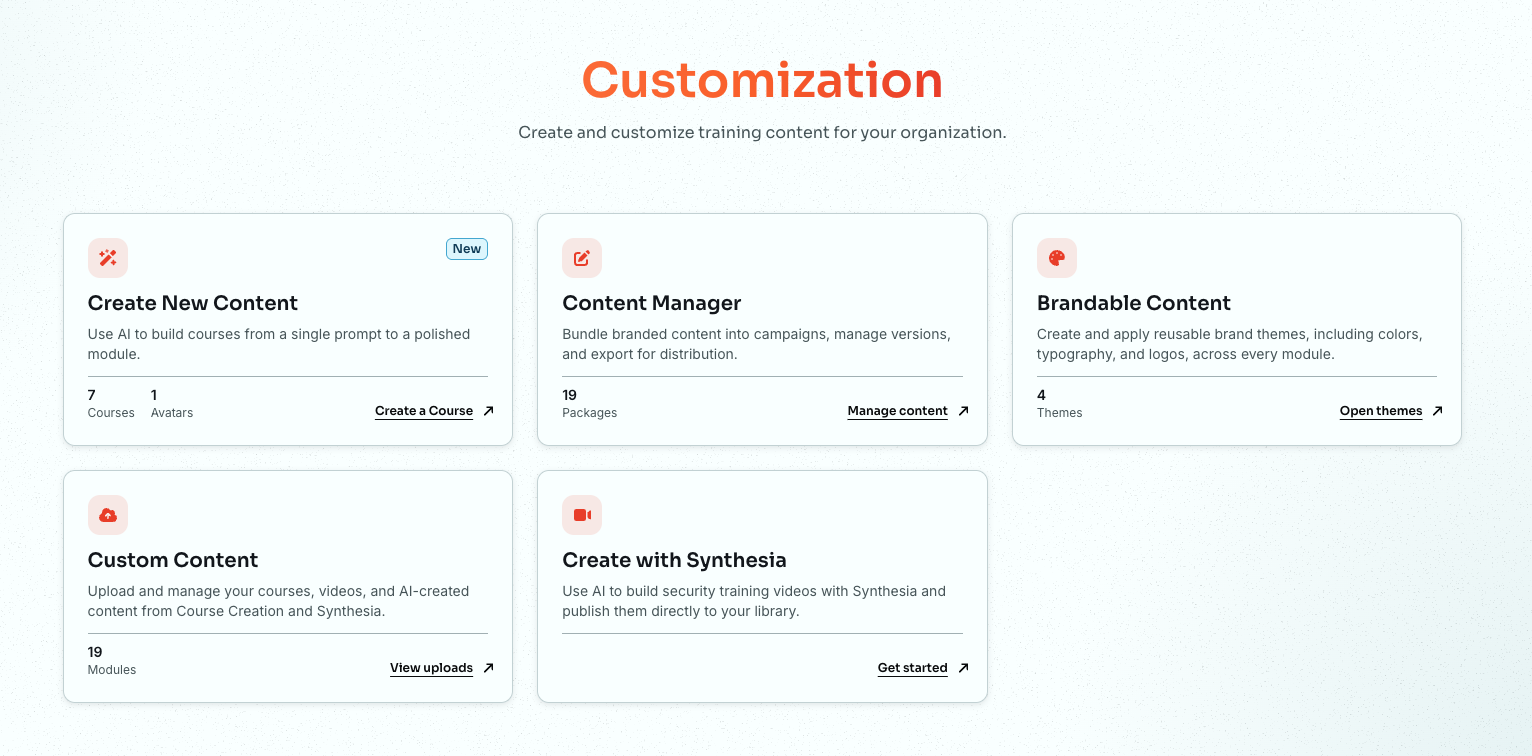
Quindi seleziona Personalizzazione dal menu laterale. Si aprirà la pagina Personalizzazione.
-
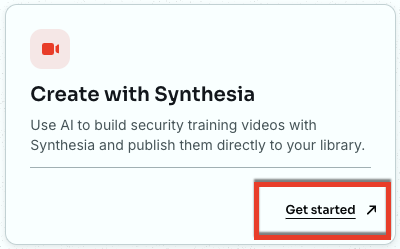
Nella scheda Crea con Synthesia, fai clic su Inizia.
-
Si apre la pagina KnowBe4 + Synthesia, che mostra un riepilogo di cosa è incluso nel piano gratuito. Consulta i dettagli prima di riscattare la licenza.
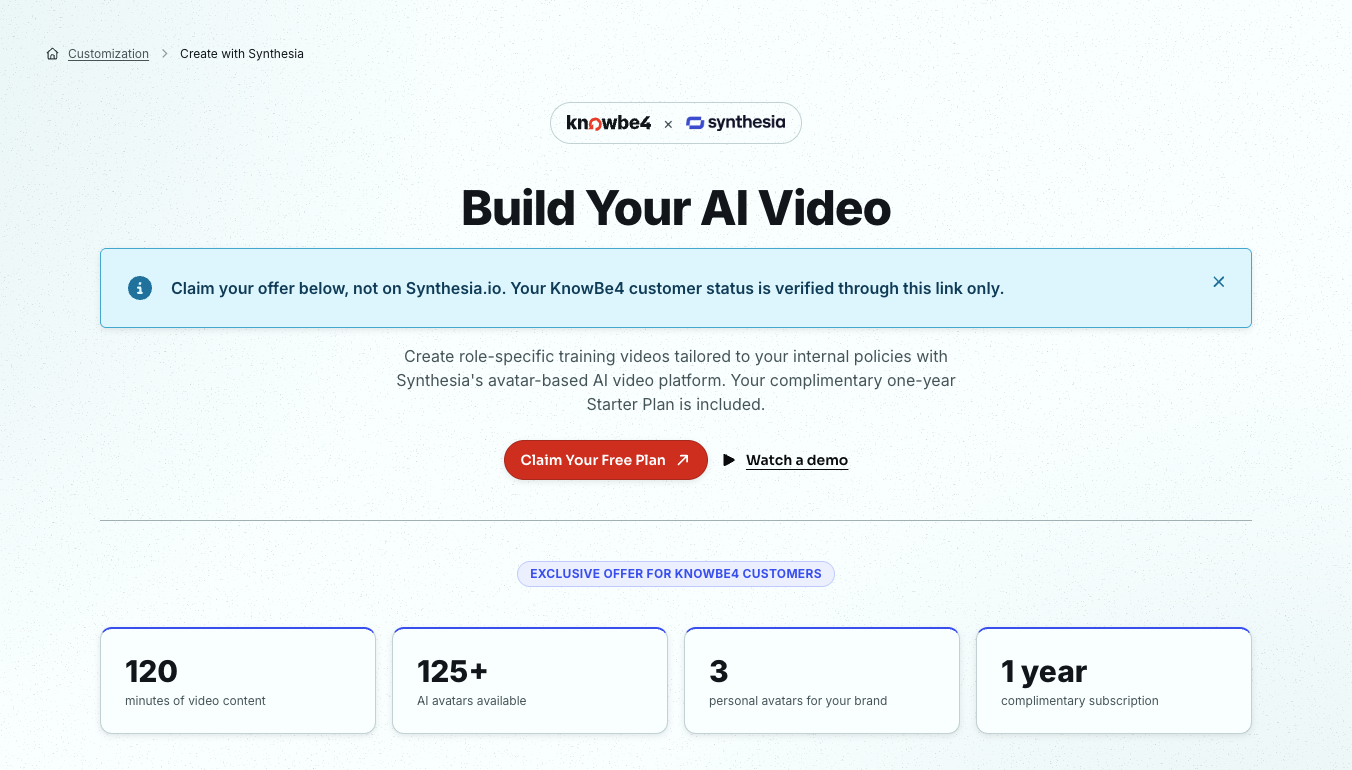
- Al termine, fai clic su Richiedi il tuo piano gratuito.
Per maggiori informazioni, vedi la sezione in basso Riscattare la licenza gratuita di Synthesia Starter. Puoi anche fare clic su Guarda una demo se desideri vedere prima come funziona Synthesia.
Riscattare la licenza gratuita di Synthesia Starter
Per richiedere una licenza Starter gratuita, attieniti ai passaggi seguenti:
-
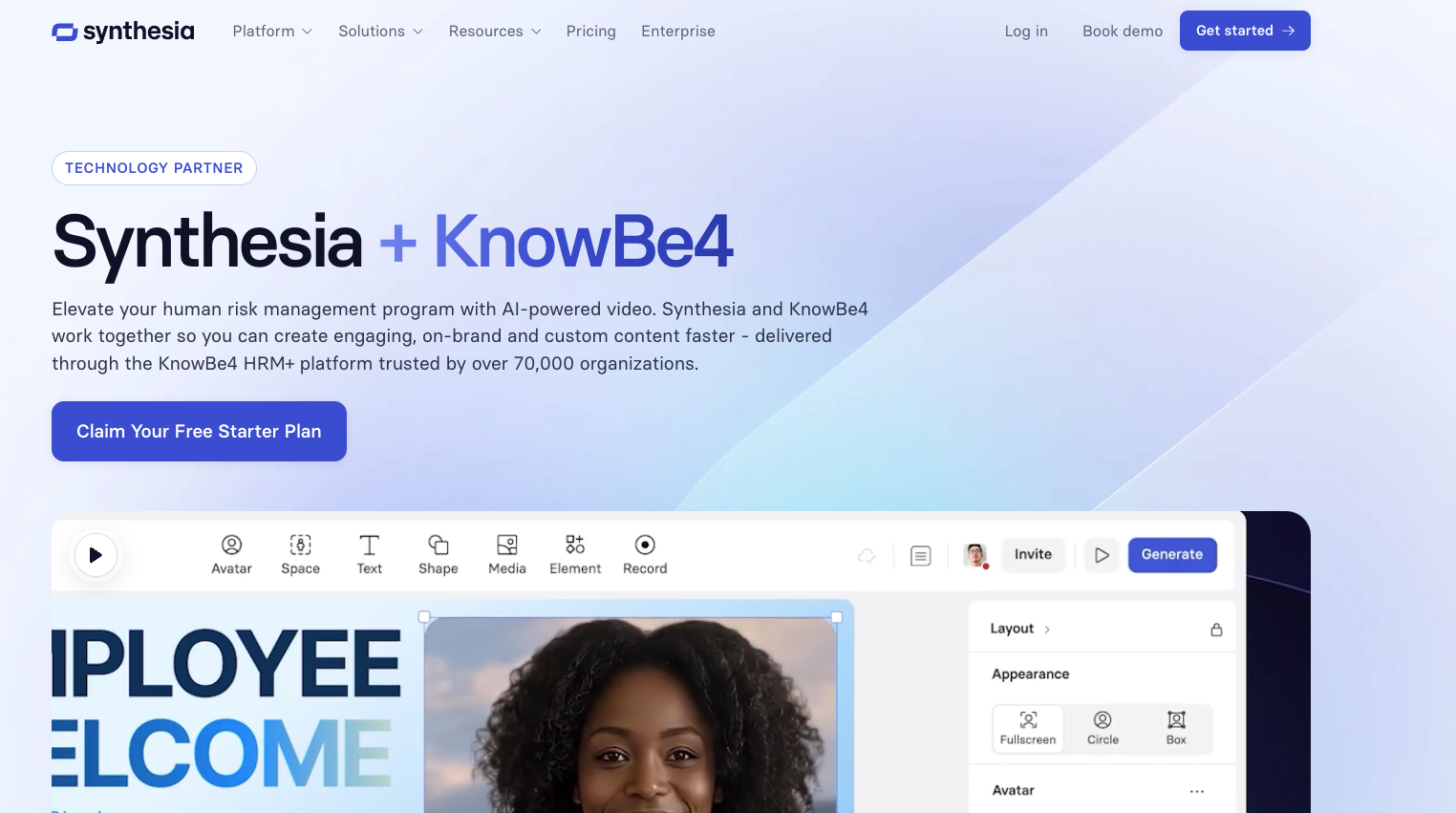
Una volta deciso di riscattare il piano gratuito, si apre la pagina Synthesia + KnowBe4 sul sito web Synthesia.
-
Fai clic su Claim Your Free Starter Plan. Viene visualizzato un modulo per verificare il tuo stato di cliente KnowBe4. Per ulteriori informazioni sulle opzioni in questa sezione, guarda la schermata e l’elenco in basso:
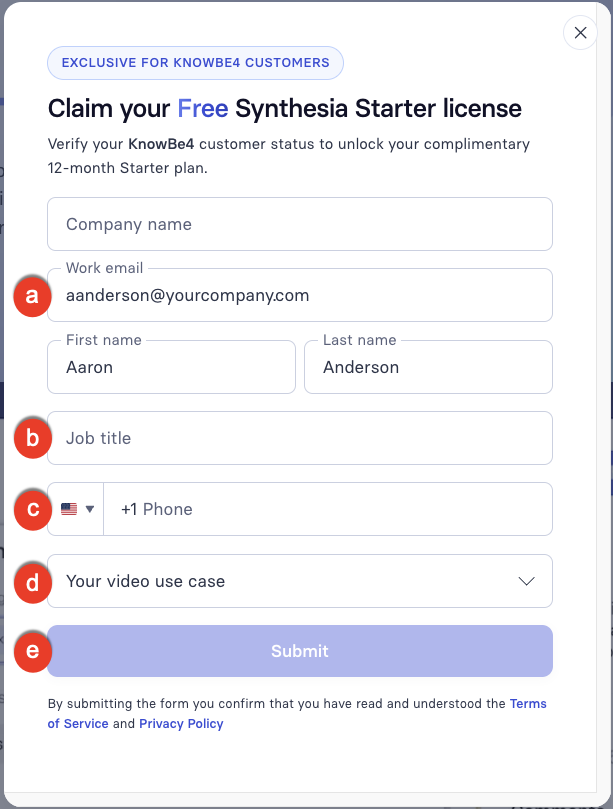
- Company name, Work email, First name e Last name: popoleremo questi campi automaticamente con le informazioni nel tuo account KnowBe4 dopo il reindirizzamento.
- Job title: inserisci il titolo professionale.
- Phone number: inserisci il numero di telefono dell’organizzazione.
- Your video use case: seleziona l’opzione che meglio descrive gli obiettivi della formazione.
- Una volta compilati tutti i campi, fai clic su Submit.
Synthesia verificherà il tuo stato di cliente KnowBe4 e attiverà il piano Starter. Non è richiesta alcuna carta di credito.
Ti verrà richiesto di inserire nuovamente il tuo indirizzo e-mail di lavoro e il tuo nome. Sarà inoltre necessario creare una password.
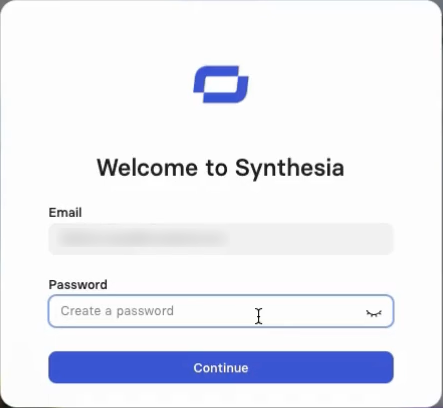
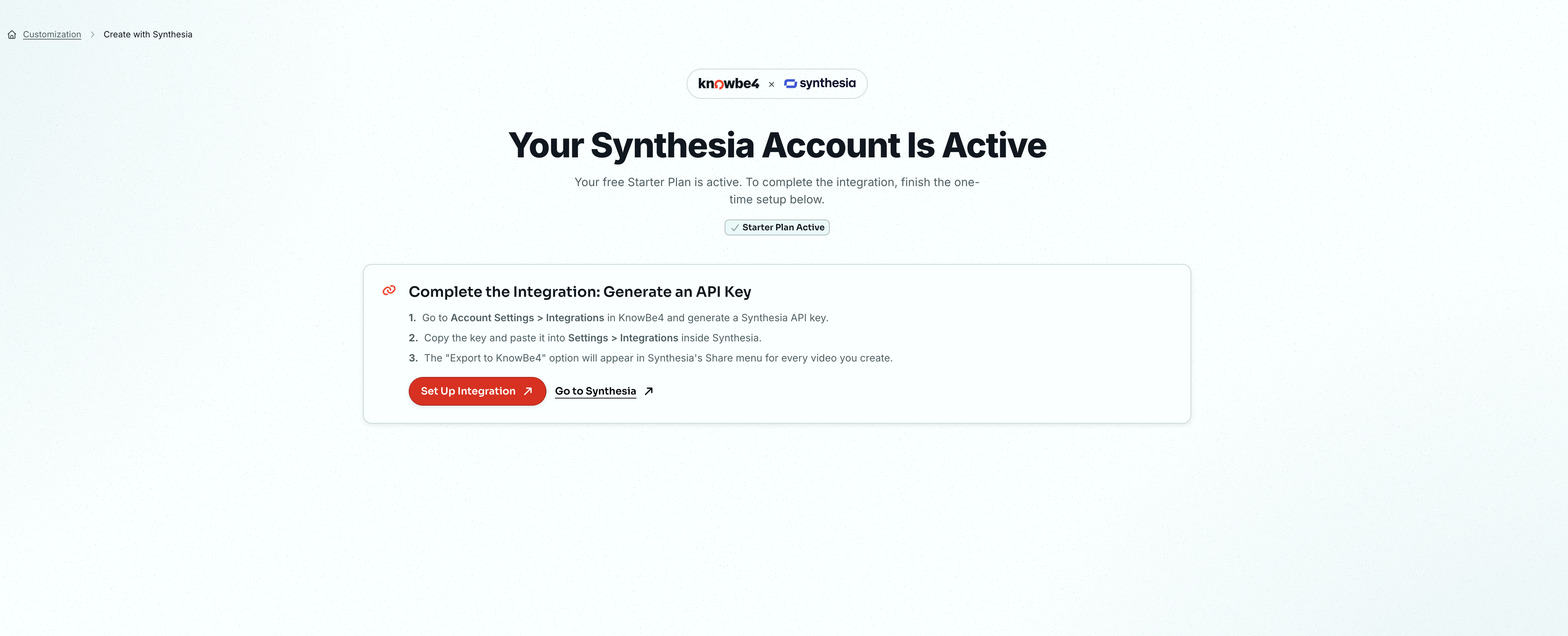
A questo punto, puoi creare un video, scaricarlo e poi caricarlo sulla tua console KnowBe4. Consigliamo comunque di collegare l’account Synthesia alla console KnowBe4. Questo processo ti permetterà di esportare un video direttamente da Synthesia, evitando alcuni passaggi.
Per ulteriori informazioni su come collegare i tuoi account, consulta la sezione Generare una chiave API qui di seguito.
Generare una chiave API
Puoi esportare un video direttamente da Synthesia nella console KnowBe4, ma prima dovrai collegarle tramite una chiave API. Per generare una chiave API, attieniti ai passaggi seguenti:
- Nella console KnowBe4, vai a Impostazioni account > Integrazioni account.
- Quindi fai clic su Integrazione con Synthesia.
-
Per ulteriori informazioni sulle opzioni in questa sezione, guarda la schermata e l’elenco in basso:
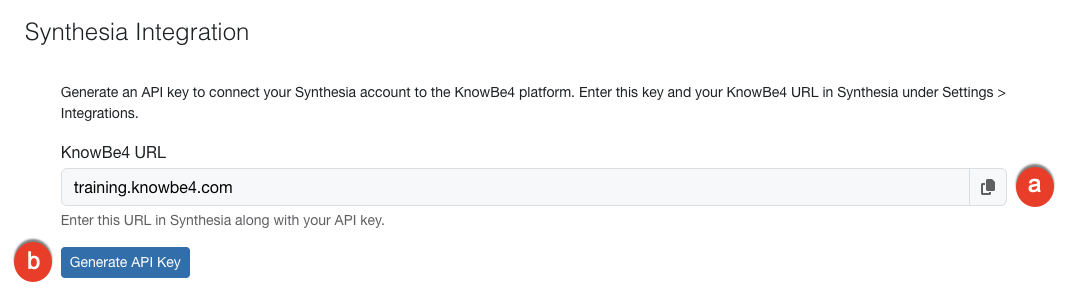
- URL KnowBe4: copia l’URL di KnowBe4. Dovrai inserirlo in Account Settings in Synthesia.
-
Genera chiave API: fai clic su questo pulsante per generare la chiave API che dovrai aggiungere all’account Synthesia.
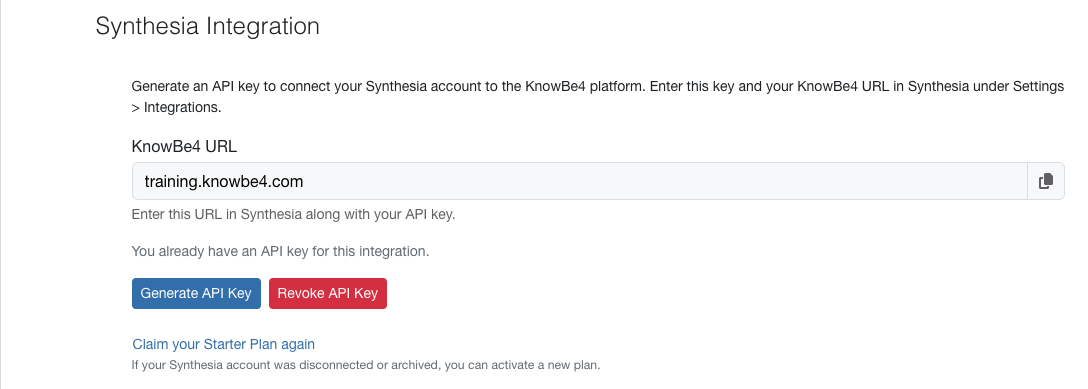
-
Dopo che la chiave API è stata generata, fai clic sull’icona copia per copiarla. Se in futuro dovessi aver bisogno di revocare la chiave, fai clic su Revoca chiave API.
Importante: conserva la chiave API in un luogo sicuro, poiché non verrà più visualizzata una volta chiusa la pagina. - Se il tuo account Synthesia è stato disconnesso o archiviato, fai clic su Richiedi nuovamente il tuo Starter Plan, quindi segui i passaggi nella sezione Riscattare la licenza gratuita di Synthesia Starter per attivare un nuovo Starter Plan.
Aggiungere URL e chiave API di KnowBe4 all’account Synthesia
Per aggiungere l’URL e la chiave API di KnowBe4 all’account Synthesia, attieniti ai passaggi seguenti:
-
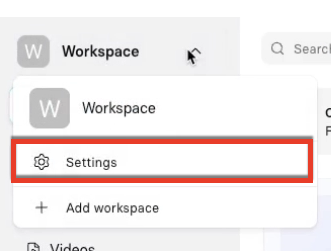
Accedi all’account Synthesia, quindi vai su Workspace > Settings.
-
Dal menu laterale, seleziona Integrations. Per ulteriori informazioni sulle opzioni in questa sezione, guarda la schermata e l’elenco in basso:
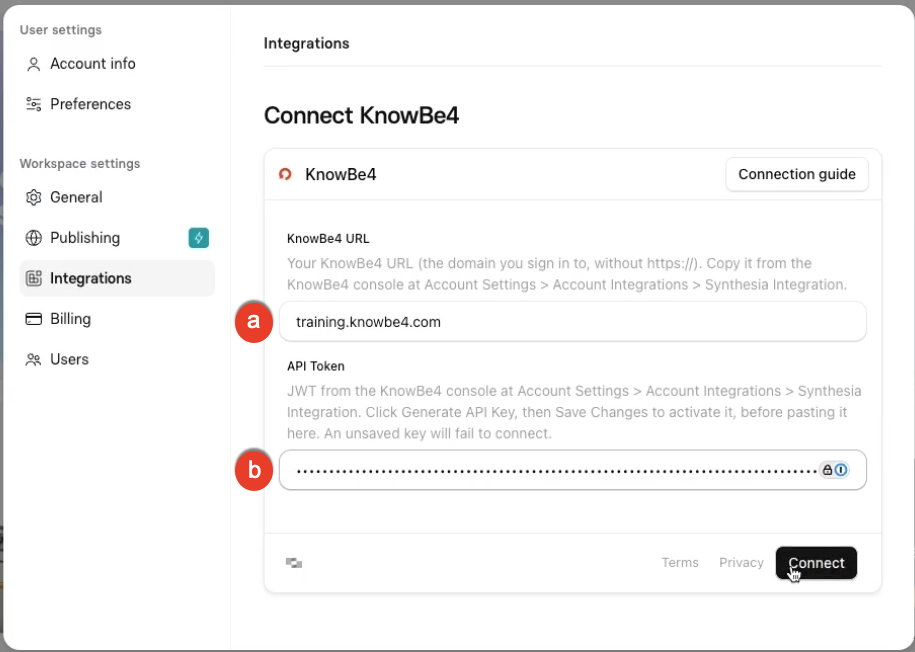
- KnowBe4 URL: incolla l’URL che hai copiato dalla sezione Integrazione con Synthesia nelleImpostazioni account della console KnowBe4.
- KnowBe4 API Key: incolla la chiave API che hai copiato dalla sezione Integrazione con Synthesia nelle Impostazioni account della console KnowBe4.
- Fai clic su Connect. Ora potrai esportare i video direttamente da Synthesia alla sezione Contenuti personalizzati della console KnowBe4.
Creare video con Synthesia
Ora che hai finito di configurare l’account Synthesia e lo hai collegato alla console KnowBe4, puoi iniziare a generare video con l’intelligenza artificiale.
Per ulteriori informazioni sulle opzioni in questa sezione, guarda la schermata e l’elenco in basso:
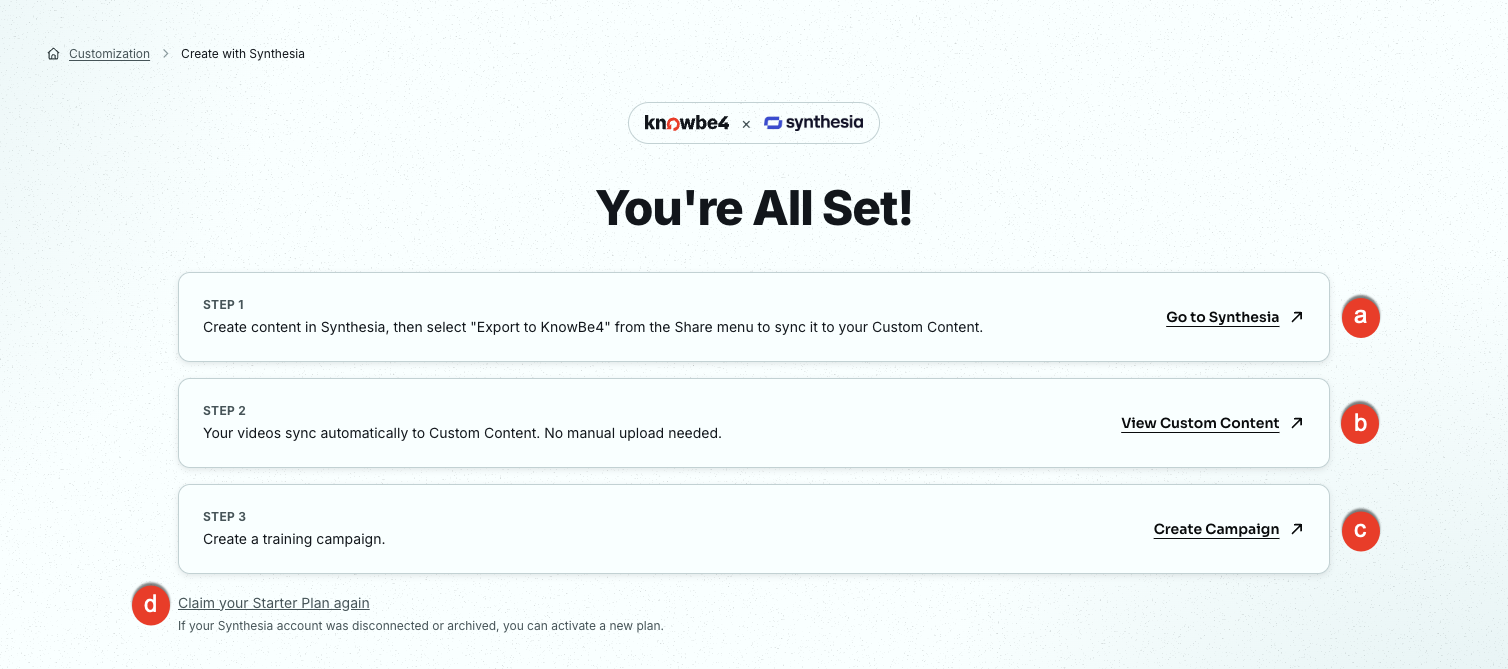
- Vai a Synthesia: fai clic su questo link per accedere a Synthesia e generare un video.
- Visualizza contenuti personalizzati: fai clic su questo link per visualizzare i video che hai creato nella pagina Contenuti personalizzati. Per ulteriori informazioni, consulta l’articolo Caricare contenuti di formazione personalizzati.
- Crea una campagna: fai clic su questo link per creare una campagna di formazione. Per ulteriori informazioni, consulta la nostra Guida alle campagne di formazione.
- Richiedi nuovamente il tuo Starter Plan: fai clic su questo link se il tuo account Synthesia è stato disconnesso o archiviato. Potrai attivare un nuovo Starter Plan.
Puoi accedere a Synthesia e iniziare a creare video di formazione. Segui le istruzioni sul sito web di Synthesia per creare il primo video.
Esportare il video Synthesia in Contenuti personalizzati
Per esportare il video Synthesia in Contenuti personalizzati, attieniti ai passaggi di seguito:
- Accedi all’account Synthesia, quindi vai a Workspace > Videos. Genera un video o selezionane uno già creato.
-
Fai clic su Share nell’angolo in alto a destra. Questo pulsante aprirà il pannello Share video.
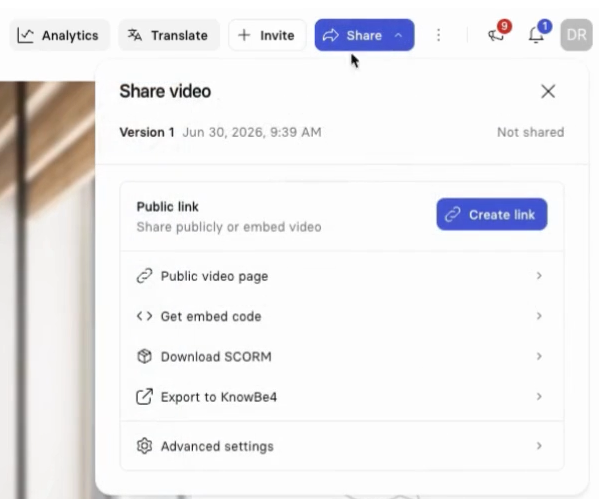
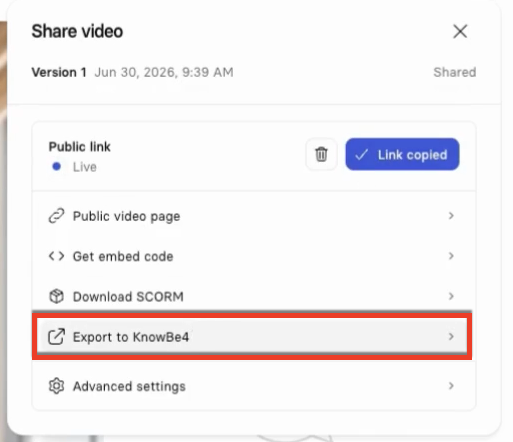
- Nella sezione Public link, fai clic su Create link. Il pulsante cambierà in Copy link. Fai clic sul pulsante.
-
Fai clic su Export to KnowBe4.
- Torna alla console KnowBe4 e vai a ModStore > Personalizzazione.
- Fai clic su Visualizza caricamenti nella scheda Contenuti personalizzati per visualizzare un elenco dei video. Vedrai il tuo video in cima all’elenco.
Domande frequenti
Le seguenti domande riguardano la fatturazione, la conservazione dei video e la sicurezza dei dati per l'integrazione di Synthesia.
Cosa succede alla scadenza del mio piano Starter gratuito di 12 mesi?
Al termine dei 12 mesi, Synthesia ti chiederà di inserire i dati di una carta di credito per proseguire con un piano a pagamento. Se preferisci non effettuare l'upgrade, puoi scegliere il downgrade a un piano Synthesia Basic (gratuito). Per i relativi passaggi, consulta le istruzioni di downgrade di Synthesia.
Cosa succede ai miei video se scelgo il downgrade e passo al piano Basic (gratuito)?
Se passi al piano Basic, tutti i video che hai creato quando usufruivi del piano Starter resteranno accessibili finché l'account rimane attivo. I video che hai già esportato in Contenuto personalizzabile rimangono riproducibili per i tuoi utenti finché l'account Synthesia rimane attivo.
Le tue opzioni di modifica potrebbero essere limitate. Qualsiasi video realizzato con funzionalità non incluse nel piano Basic, come ad esempio gli elementi interattivi, potrebbe non essere più modificabile. I nuovi video creati sono soggetti ai limiti di minutaggio del piano Basic.
Cosa succede se disattivo il mio account?
Se disattivi il tuo account, tutti i video che hai creato verranno eliminati dai server di Synthesia. Se disattivi il tuo account per errore o se l’account è stato archiviato, fai clic su Richiedi nuovamente il tuo Starter Plan nella sezione Integrazione con Synthesia della console KnowBe4. Per ulteriori informazioni, consulta la sezione Creare video con Synthesia.
Una volta disattivato l'account, tutti i video che hai già esportato sulla piattaforma KnowBe4 come pacchetti SCORM smetteranno di funzionare.
Prima di eseguire il downgrade o di disattivare il tuo account, esporta da Synthesia tutti i video che desideri conservare come file .mp4.
Il pulsante Esporta in KnowBe4 è disponibile solo nei piani a pagamento e nel piano Starter di 12 mesi di KnowBe4. Non è disponibile nel piano Basic.
Continuerai comunque a mantenere la piena proprietà intellettuale di tutti i contenuti che crei sulla piattaforma Synthesia. Per la lingua specifica, consulta la sezione relativa alla proprietà e ai diritti di proprietà dei Termini di servizio per i clienti di Synthesia.
Synthesia può utilizzare i documenti o le policy caricati da me per addestrare i propri modelli di intelligenza artificiale o per condividerli esternamente?
No, Synthesia non utilizza i contenuti forniti dai clienti, come script, documenti di policy e materiali di riferimento per addestrare i propri modelli di IA, né condivide tali contenuti esternamente.
Dove sono archiviati i miei contenuti e come vengono protetti?
Synthesia archivia i dati dei clienti, come script, file audio e file video, sull'infrastruttura Amazon Web Services (AWS) in Irlanda, con backup in AWS Francoforte. Sono entrambi data center dell'UE. La distribuzione video utilizza Mux, una rete di distribuzione di contenuti con sede negli Stati Uniti. Alcuni dei responsabili del trattamento che forniscono servizi di elaborazione tramite IA hanno sede negli Stati Uniti, ma tutti sono soggetti alle Clausole contrattuali standard dell’UE.
Quando un video viene esportato nella piattaforma KnowBe4, l'hosting del pacchetto SCORM viene garantito dall'infrastruttura di KnowBe4 e tutelato dalle nostre policy di sicurezza e protezione dei dati. Per la riproduzione occorre comunque un account Synthesia attivo. I clienti UE su eu.knowbe4.com sono coperti dall'infrastruttura UE di KnowBe4.
Synthesia crittografa i tuoi dati a riposo (AES-256) e in transito (TLS 1.2 e versioni successive). Synthesia ha la certificazione SOC 2 Tipo II, ISO/IEC 42001 ed è conforme al GDPR (Regolamento generale sulla protezione dei dati).