L’Agente di creazione contenuti consente di creare corsi di formazione completi e testuali utilizzando l’intelligenza artificiale. Descrivi il tema, il pubblico di riferimento, il tono e la durata che preferisci, oppure carica documenti e policy interne per personalizzare il contenuto in base alle esigenze specifiche dell’organizzazione. L’agente crea un corso completo con un quiz, che può essere tradotto in 30 lingue diverse e utilizzato in una campagna di formazione.
L’Agente di creazione contenuti è disponibile con gli abbonamenti AIDA e SAT Advanced. Questa funzionalità debutterà all’interno di KnowBe4 Labs, il nostro spazio dedicato al lancio di funzionalità nuove e sperimentali per la clientela partecipante. Per ulteriori informazioni su KnowBe4 Labs, consulta l’articolo Presentazione di KnowBe4 Labs.
Per iniziare
Per iniziare, accedi alla console KnowBe4, vai alla scheda ModStore, quindi seleziona Personalizzazione dal menu laterale. Si aprirà la pagina Personalizzazione.
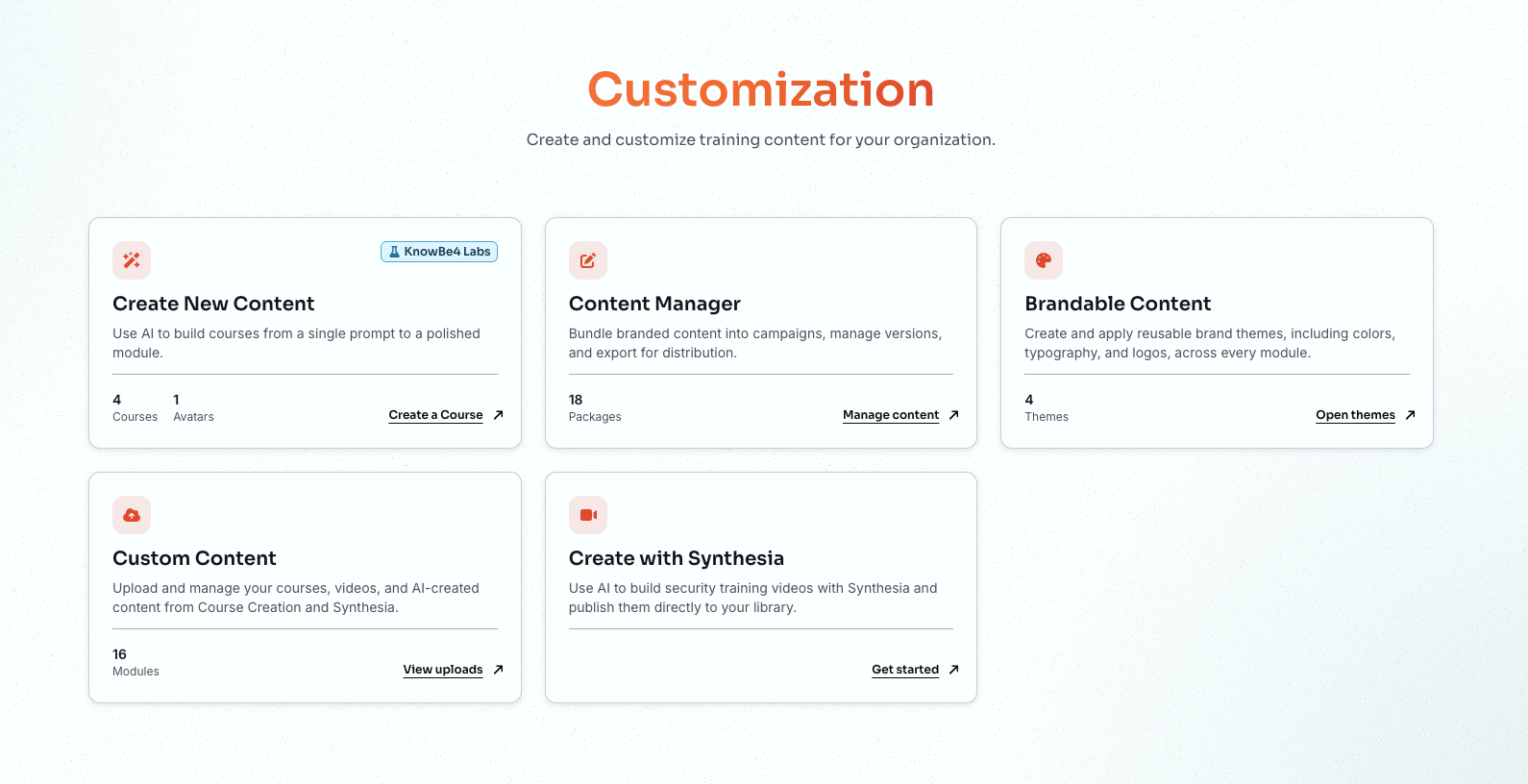
Nella scheda Crea nuovo contenuto, fai clic su Crea un corso.
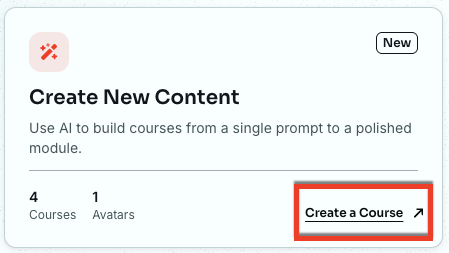
Si aprirà la pagina Creazione corso.
Per ulteriori informazioni sulle opzioni in questa sezione, fai riferimento alla schermata e all’elenco di seguito:
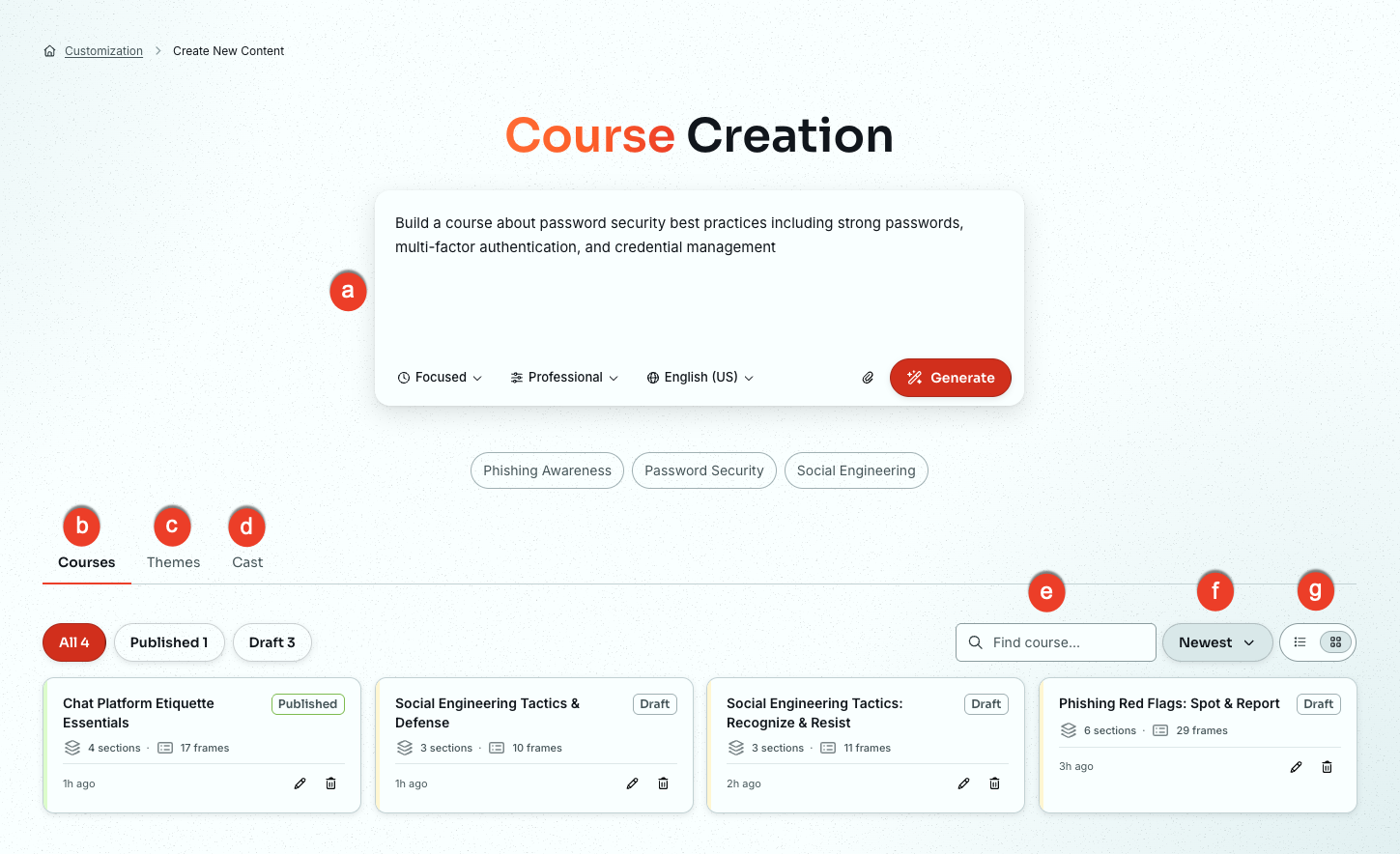
- Prompt: usa questo campo per descrivere l’argomento del corso di formazione, il pubblico di riferimento, gli obiettivi di apprendimento principali e altri dettagli rilevanti che desideri utilizzare durante la creazione del corso. Se necessario, è possibile utilizzare le opzioni seguenti per affinare i risultati. Per ulteriori informazioni, consulta la sezione Descrizione del corso.
- Scheda Corsi: contiene le opzioni per la creazione del corso e un elenco dei moduli che hai creato.
- Scheda Temi: un tema consente di selezionare l’identità visiva di un corso personalizzato. Questa scheda elenca i temi disponibili e consente di crearne altri.
- Scheda Staff: I membri dello staff sono i personaggi generati dall’intelligenza artificiale che appaiono nelle immagini e negli scenari del corso. Questa scheda elenca i membri dello staff e consente di aggiungerne altri.
- Cerca: inserisci il nome di un corso o un argomento per filtrare l’elenco.
- Ordina: Ordina i risultati della ricerca per Più recenti, Meno recenti, A → Z o Z → A.
- Visualizzazione pagina: alterna tra visualizzazione a schede e a elenco
Descrizione del corso
Usa le opzioni seguenti per descrivere il corso che desideri creare. Per ulteriori informazioni sulle opzioni in questa sezione, fai riferimento alla schermata e all’elenco di seguito:
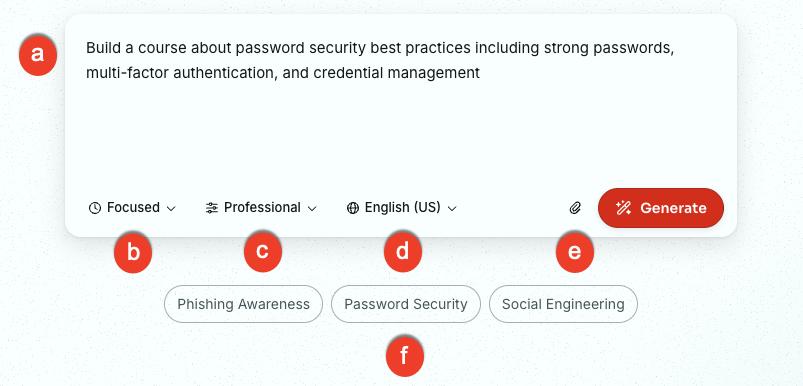
- Campo Prompt: nel campo di testo, inserisci una descrizione dell’argomento della formazione, del pubblico di riferimento, degli obiettivi di apprendimento principali e qualsiasi altro dettaglio rilevante.
-
Tipo e durata della formazione: seleziona il tipo di formazione che desideri creare.
- Elementi essenziali (fino a 5 min): breve panoramica di alto livello. Ideale per corsi di sensibilizzazione, ripassi veloci o per introdurre un unico concetto.
- Mirata (fino a 15 min): corso mirato che tratta un argomento relativamente in profondità, includendo contesto, esempi e verifica delle conoscenze. Ideale quando chi partecipa necessita di qualcosa di più di un semplice ripasso, ma non di trattare l’argomento in profondità.
- Approfondimento (fino a 30 min): corso completo con diverse sezioni, scenari e attività di rinforzo. Ideale per argomenti complessi, formazione specifica per ruoli o quando chi partecipa necessita di contesto completo.
-
Tono: seleziona il tono che desideri utilizzare nel corso.
- Professionale: linguaggio pulito, adatto all’ambiente aziendale, con tono equilibrato e neutro. Adatto alla maggior parte degli argomenti di formazione aziendale.
- Tecnico: linguaggio preciso, con terminologia specifica del settore. Ideale per professionisti IT, della sicurezza o tecnici che cercano i dettagli.
- Generico: linguaggio informale e accessibile che si rivolge direttamente a chi apprende. Ideale per coinvolgere il pubblico in contesti meno formali.
- Formale: linguaggio strutturato e tradizionale, con un tono misurato. Ideale per contenuti in materia di conformità, legali o altamente strutturati.
- Incoraggiante: linguaggio motivazionale e di supporto, che inquadra l’apprendimento in modo positivo. Ideale per argomenti che richiedono un cambiamento di comportamento, lo sviluppo di nuove competenze o per temi delicati.
- Diretto: linguaggio chiaro e diretto che arriva rapidamente al punto. Ideale per corsi di formazione con tempi ristretti o per un pubblico che predilige la brevità.
- Lingua: seleziona la lingua che desideri utilizzare per il modulo. Le lingue presenti nell’elenco sono le stesse disponibili per la console.
- Materiali di riferimento: allega qualsiasi materiale di riferimento che desideri venga utilizzato durante la creazione del corso. Ad esempio, se l’organizzazione ha già suggerimenti specifici per la sicurezza delle password, allegali qui.
- Prompt predefiniti: seleziona uno dei tre prompt predefiniti. Il testo viene aggiunto al campo Prompt qui sopra, dove puoi modificarlo prima di generare il corso.
Quando vuoi iniziare, fai clic su Genera. Si apre una finestra pop-up con una dichiarazione di non responsabilità.
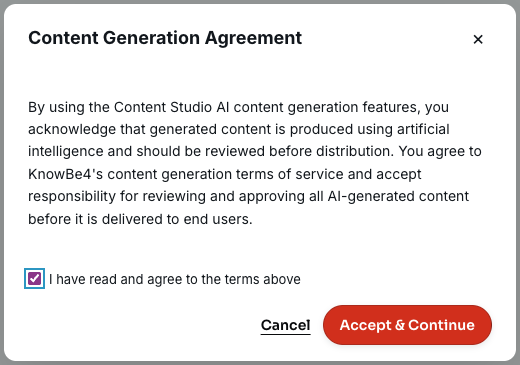
Per continuare a generare il corso, seleziona la casella di controllo per accettare i termini, quindi fai clic su Accetta e continua.
Revisione del quadro generale del corso
Dopo che fai clic su Genera, l’agente produce un quadro generale strutturato e lo visualizza nel panello Rivedi. Si tratta di un’anteprima del layout, non del corso definitivo. Il contenuto non è ancora stato generato. Puoi utilizzare questa opportunità per rivedere le sezioni, i frame e i tipi di interazione e apportare modifiche strutturali prima di fare clic su Genera contenuto e generare il corso completo.
Per prima cosa, ti vengono presentate opzioni per la diapositiva iniziale, ovvero la prima diapositiva visualizzata dopo l’avvio del corso. Per ulteriori informazioni sulle opzioni in questa sezione, fai riferimento alla schermata e all’elenco di seguito:
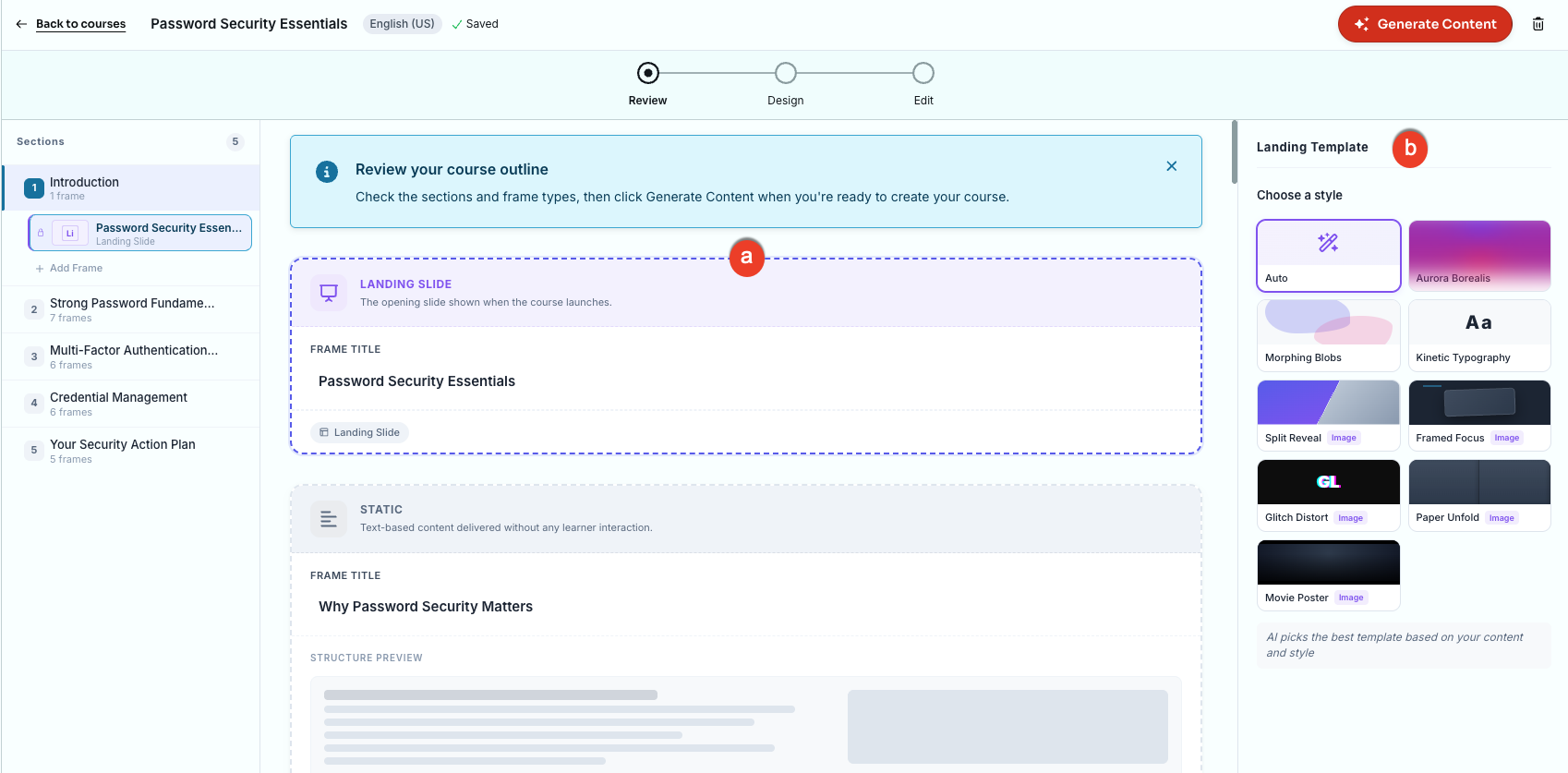
- Diapositiva iniziale: seleziona questo frame per mostrare i modelli iniziali in un pannello a destra. Questo frame mostra anche il titolo del corso.
- Modello iniziale: seleziona uno stile da utilizzare per la diapositiva iniziale.
Dopo aver selezionato il frame Diapositiva iniziale, scorri verso il basso e seleziona il frame successivo. Gli altri frame del corso avranno le stesse opzioni. Per saperne di più su queste opzioni, consulta la schermata e l’elenco seguente:
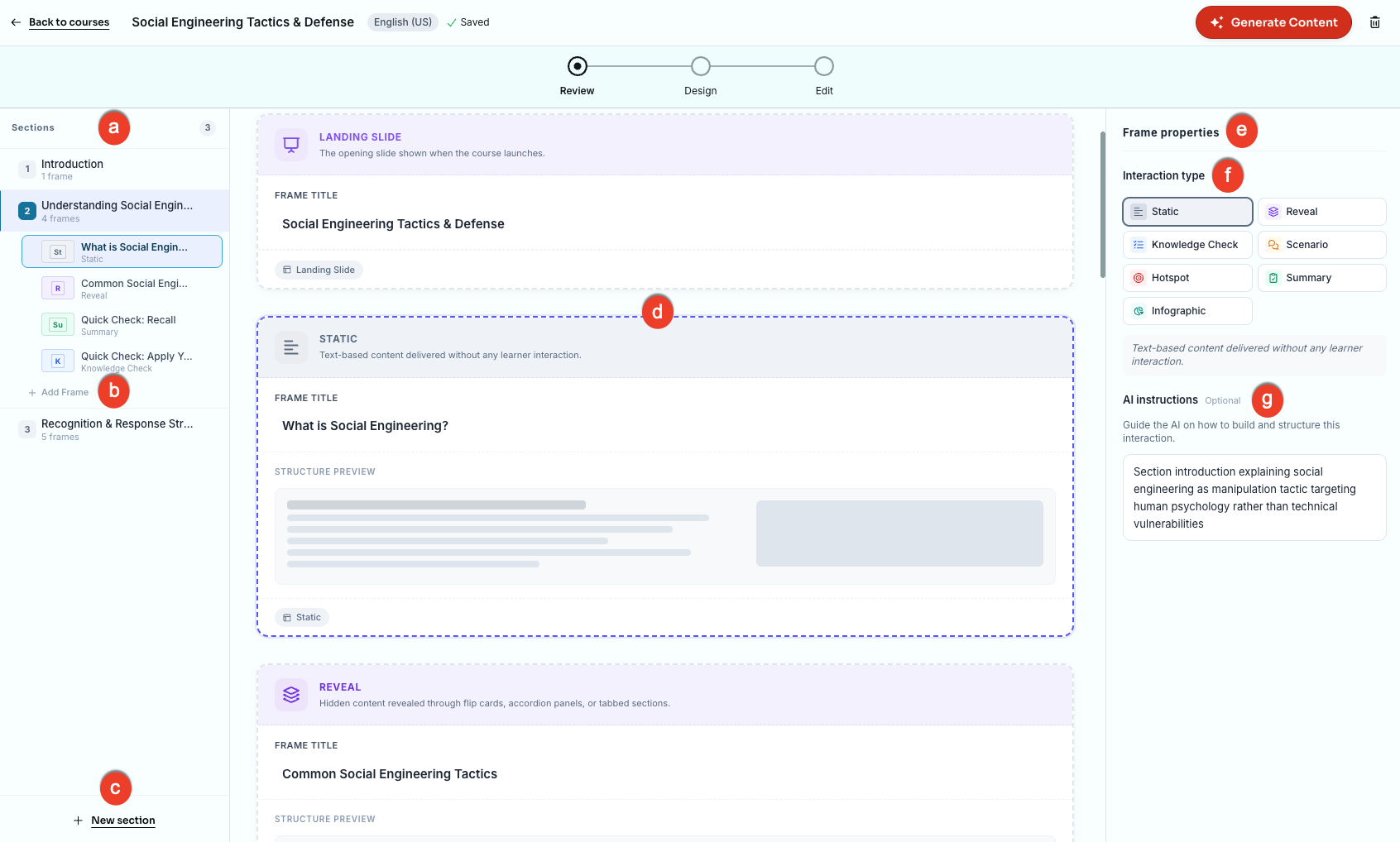
- Sezioni: fai clic su ogni sezione per vedere l’elenco dei frame della sezione, poi sui frame per vedere il layout di base.
- + Aggiungi frame: fai clic su questo pulsante per aggiungere un altro frame alla sezione.
- + Nuova sezione: fai clic su questo pulsante per aggiungere un’altra sezione al corso.
- Frame: usa questa sezione per rivedere le singole schermate all’interno di una sezione. Fai clic su un frame per visualizzarne il layout e le proprietà.
- Proprietà frame: questa sezione elenca i tipi di interazione e eventuali istruzioni aggiuntive per lo specifico frame.
-
Tipo di interazione:
- Statico: contenuto testuale, senza alcuna interazione da parte dell’utente.
- Scoperta: contenuti nascosti rivelati tramite flip card, pannelli a espansione o sezioni a schede.
- Verifica delle conoscenze: breve quiz con domande che rafforzano l’apprendimento.
- Scenario: situazione reale che presenta scelte decisionali ramificate.
- Elemento cliccabile: elemento visivo cliccabile che consente di esplorare le aree chiave di un’immagine o di un’interfaccia.
- Riepilogo: concetti chiave del corso con una domanda di verifica facoltativa.
- Infografica: layout visivo che abbina un’immagine a schede con callout con etichetta.
- Istruzioni IA (facoltativo): fornisci indicazioni all’Agente di creazione contenuti su come creare e strutturare l’interazione.
Al termine, fai clic su Genera contenuto per aprire la procedura guidata di progettazione.
Progettazione del corso
La procedura guidata di progettazione del corso ti accompagna attraverso i cinque passaggi necessari per la creazione del corso che vengono visualizzati nel pannello Le tue scelte sulla sinistra, per permetterti di seguire la procedura.
Passaggio 1: scelta di uno stile
In questo passaggio selezioni lo stile visivo per le immagini generate dall’IA che verranno utilizzate durante il corso. Per ulteriori informazioni sulle opzioni in questa sezione, fai riferimento alla schermata e all’elenco di seguito:
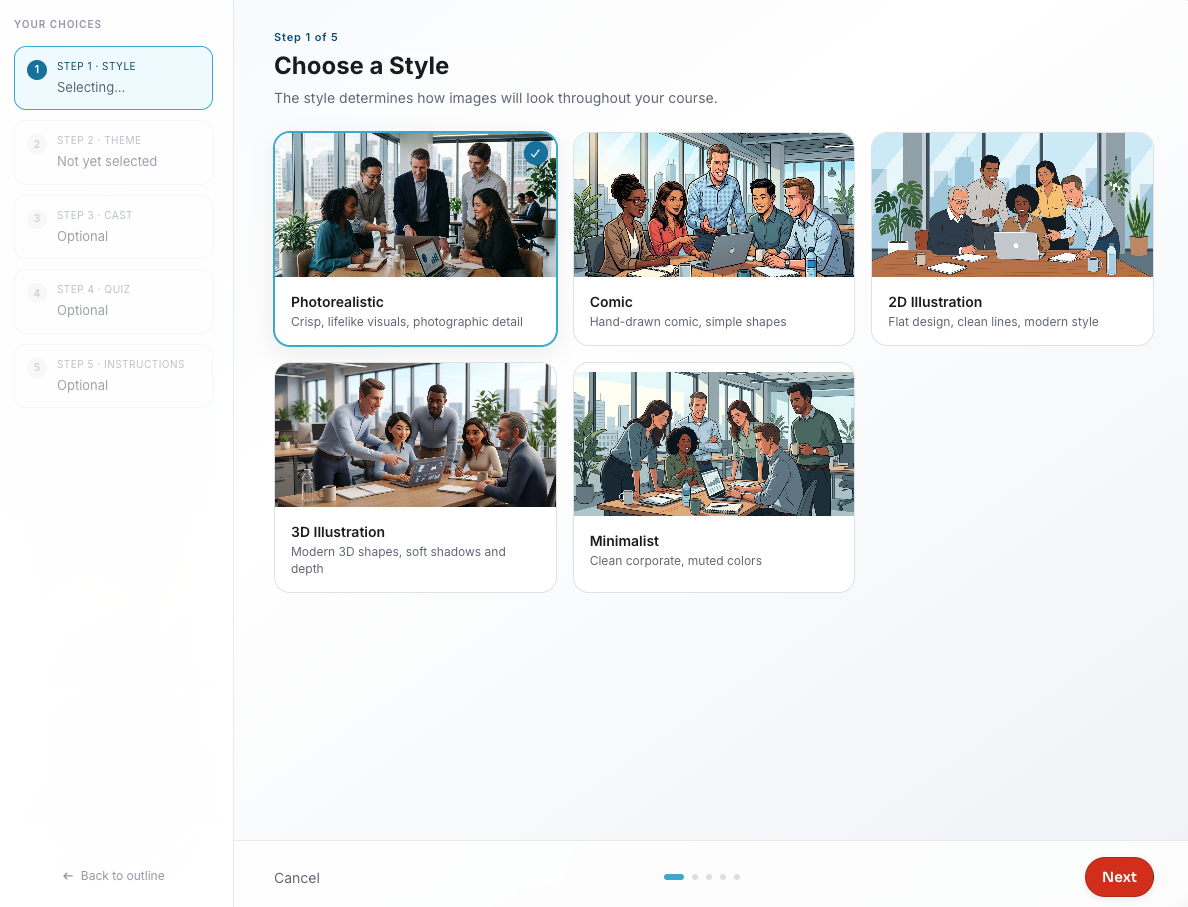
- Fotorealistico: stile fotografico fotorealistico con illuminazione naturale, ambienti realistici e persone verosimili.
- Fumetto: contorni decisi, personaggi espressivi e stile illustrativo giocoso che rende i contenuti facili da seguire.
- Illustrazione 2D: immagini 2D pulite, con una tavolozza di colori moderna, adatte a un’ampia gamma di argomenti.
- Illustrazione 3D: scene 3D con ombre morbide e profondità, che conferiscono alle immagini un aspetto realistico e professionale.
- Minimalista: sobrio e professionale, con forme semplici, spazi aperti e uno stile aziendale raffinato.
Fai clic su Avanti per continuare al passaggio successivo.
Passaggio 2: scelta di un tema
Seleziona un tema che rappresenti l’identità visiva del corso. Per ulteriori informazioni sulle opzioni in questa sezione, fai riferimento alla schermata e all’elenco di seguito:
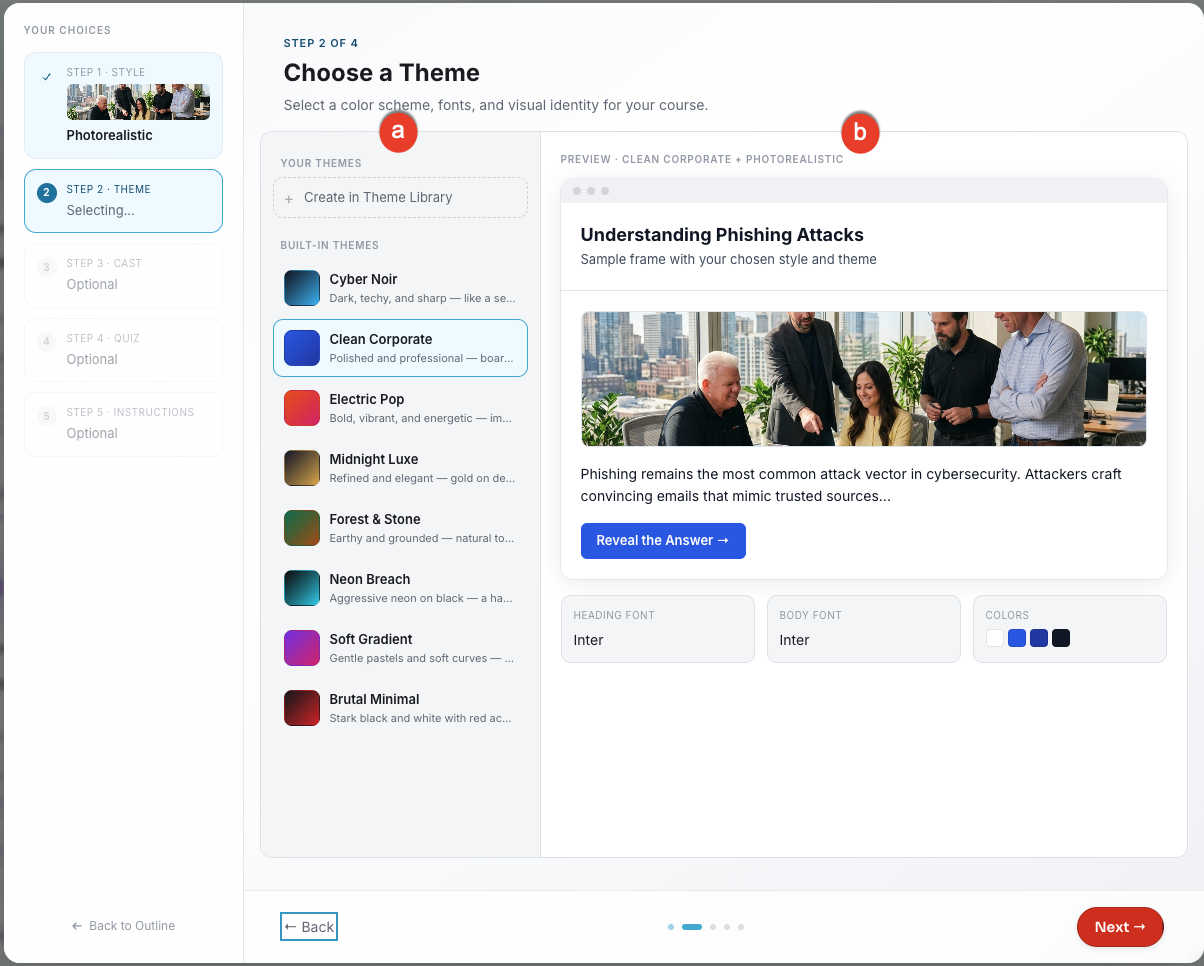
- I tuoi temi: seleziona un tema dall’elenco disponibile.
- Anteprima: visualizza un’anteprima del tema che selezioni.
Se desideri utilizzare un tema personalizzato, fai clic su + Crea tema nella Libreria. Per ulteriori informazioni, consulta la sezione Creazione di un tema personalizzato di seguito.
Fai clic su Avanti per continuare.
Passaggio 3: scelta dei membri dello staff
Scegli quali personaggi generati dall’IA appariranno nelle immagini e negli scenari del corso. Per ulteriori informazioni sulle opzioni in questa sezione, fai riferimento alla schermata e all’elenco di seguito:
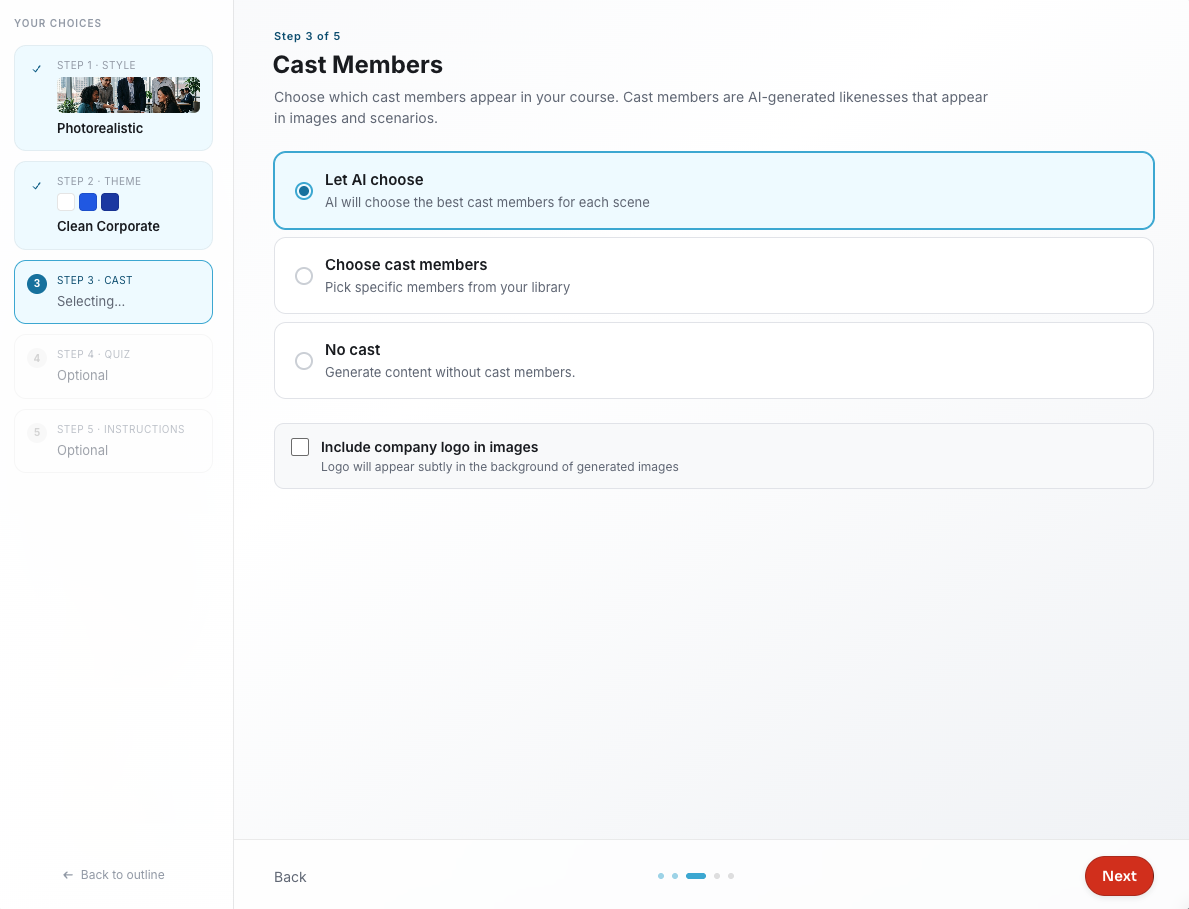
- Fai scegliere all’IA: l’Agente di creazione contenuti sceglierà i migliori membri dello staff per ogni scena.
- Scegli i membri dello staff: seleziona membri dello staff specifici dalla libreria. Verranno elencati in questo passaggio. Per informazioni su come aggiungere altri membri allo staff, vedere la sezione Aggiunta di membri allo staff.
- Nessuno staff: genera contenuti senza membri dello staff.
- Includi il logo aziendale nelle immagini: seleziona questa opzione per includere il logo aziendale sullo sfondo delle immagini generate.
Fai clic su Avanti per continuare.
Passaggio 4: configurazione di un quiz finale (facoltativo)
Hai la possibilità di aggiungere un quiz con punteggio al termine del corso. Per completare il corso sarà necessario superare il quiz. Per ulteriori informazioni sulle opzioni in questa sezione, fai riferimento alla schermata e all’elenco di seguito:
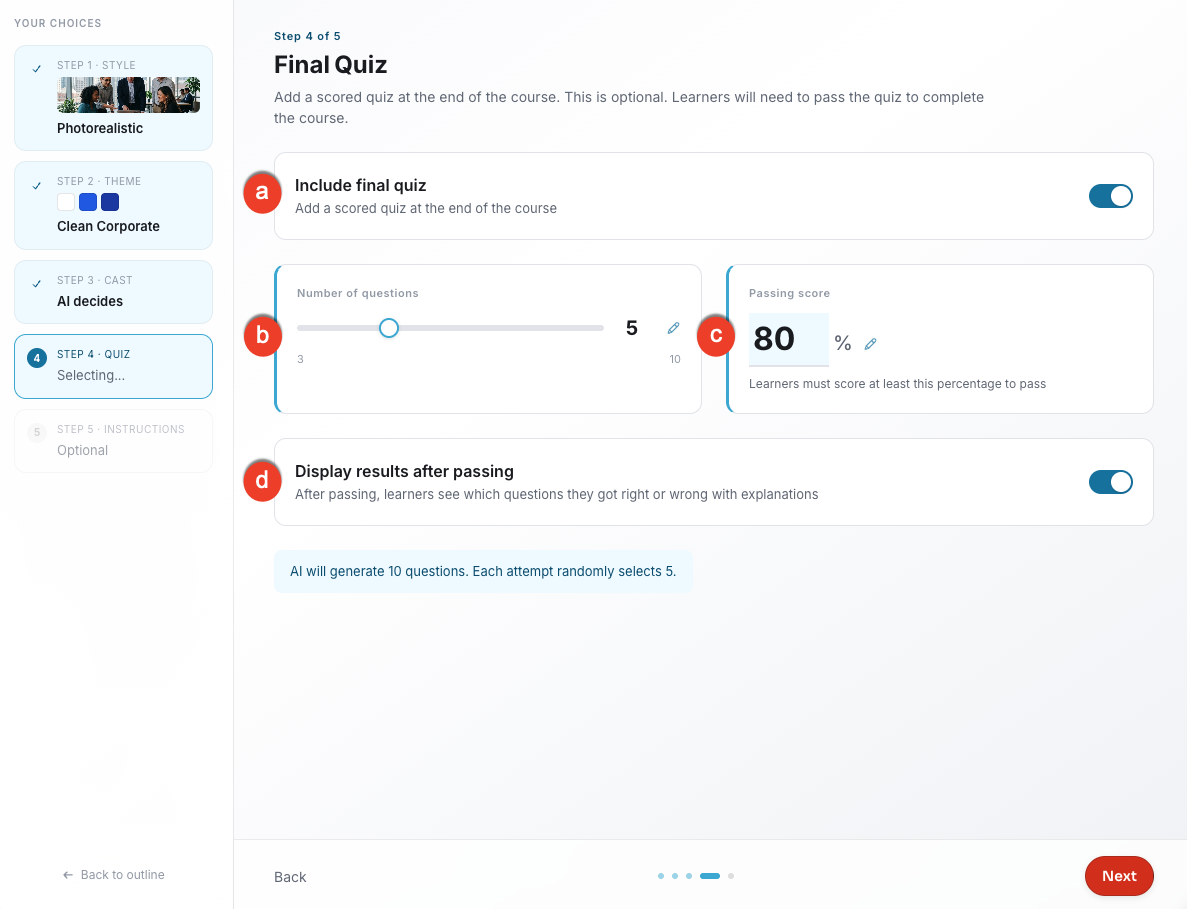
- Includi quiz finale: attiva questa opzione per aggiungere un quiz con punteggio. In tal caso, si attivano anche le opzioni seguenti.
- Numero di domande: usa il cursore per impostare il numero di domande visualizzate nel quiz a ogni tentativo. Il valore predefinito è cinque.
- Punteggio di superamento: inserisci la percentuale minima da ottenere per superare il quiz. Il punteggio predefinito è 80%.
- Visualizza risultati dopo il superamento: attiva questa opzione per visualizzare a quali domande è stata fornita risposta corretta o scorretta, con le spiegazioni, dopo aver superato il quiz.
Fai clic su Avanti per continuare.
Passaggio 5: indicazioni aggiuntive (facoltativo)
Indica altre istruzioni per perfezionare i contenuti e le immagini del corso. Puoi scegliere tra le opzioni di prompt suggerite oppure scriverne di personalizzate.
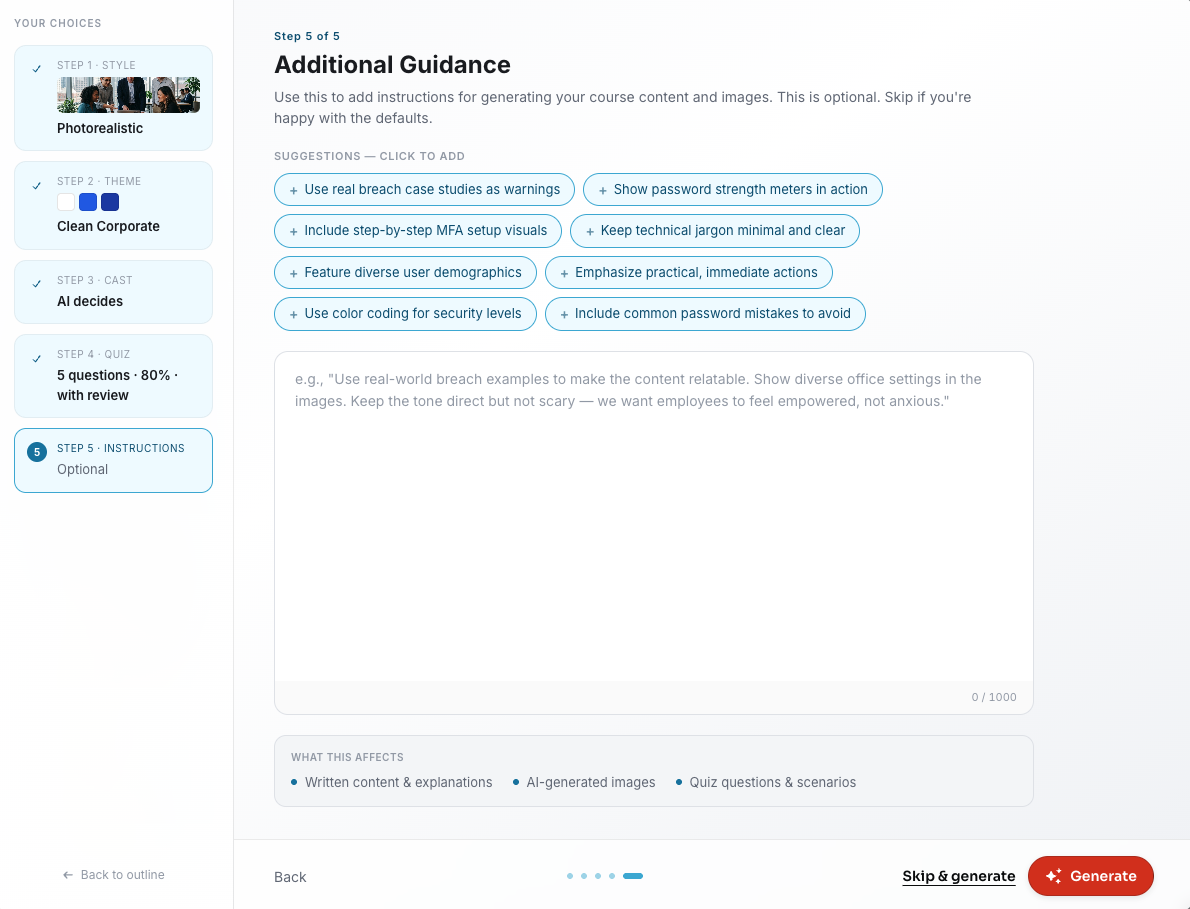
Quando vuoi iniziare, fai clic su Genera. Per saltare questo passaggio senza fornire ulteriori indicazioni, fai clic su Ignora e genera.
Modifica del corso
Il corso generato si apre nella visualizzazione Modifica. Per ulteriori informazioni sulle opzioni in questa sezione, fai riferimento alla schermata e all’elenco di seguito:
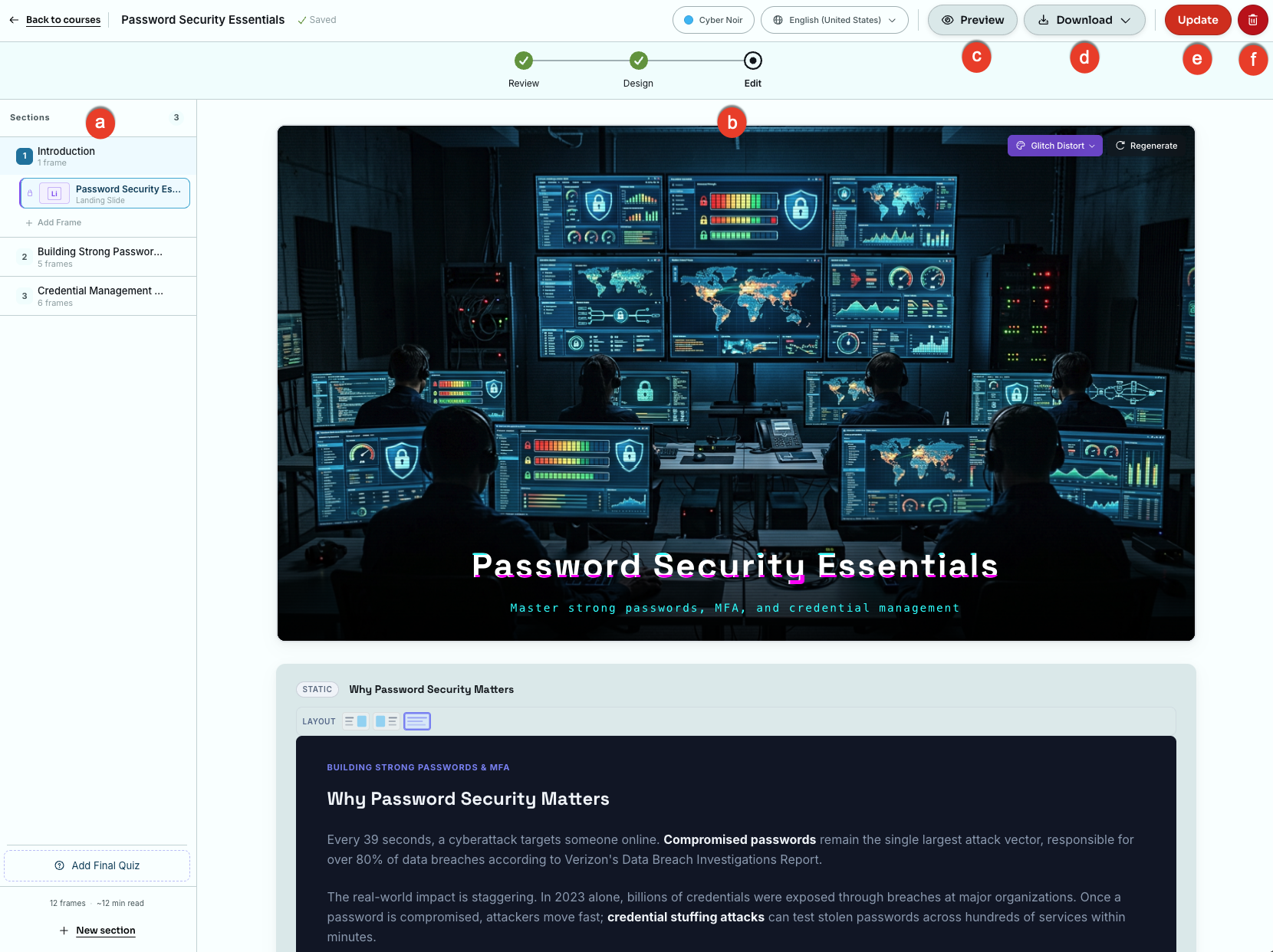
- Sezioni: fai clic su ciascuna sezione per visualizzare l’elenco dei frame inclusi, quindi sui frame per rivedere il contenuto del corso.
- Editor frame: usa la visualizzazione principale per modificare il contenuto o aggiungere un nuovo frame. Fai clic su una casella di testo in un frame per apportare modifiche.
- Anteprima: fai clic sul pulsante per vedere come apparirà il corso.
- Scarica: seleziona la versione SCORM che desideri scaricare dal menu a discesa.
- Pubblica: fai clic su questo pulsante per aggiungere il corso a Contenuti personalizzati.
- Elimina: fai clic su questo pulsante per rimuovere il corso dalla pagina Creazione corso.
Aggiunta e rimozione dei quiz finali
Dalla vista Modifica, puoi aggiungere un quiz finale se il corso non ne include uno oppure rimuoverlo se è presente.
Aggiungere un quiz finale
Se il tuo corso è stato generato senza un quiz finale e desideri aggiungerne uno, fai clic su Aggiungi quiz finale in fondo al pannello Sezioni.
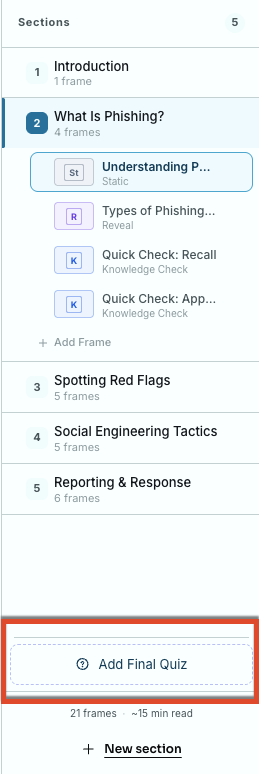
Si apre una finestra pop-up. Troverai le stesse opzioni disponibili per la configurazione di un quiz durante la creazione del corso. Queste opzioni includono il numero di domande per tentativo, il punteggio minimo per superare il quiz e se mostrare i risultati dopo il superamento.
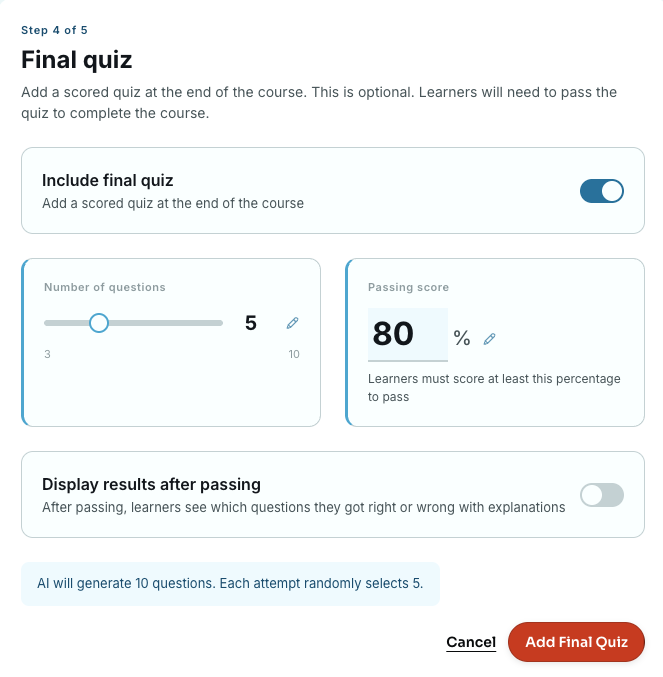
Per ulteriori informazioni su queste opzioni, consulta la sezione Configurazione di un quiz finale qui sopra.
Se stai aggiornando un corso che hai già pubblicato, assicurati di aggiornarlo in Contenuti personalizzati.
Rimuovere un quiz finale
Per rimuovere un quiz finale da un corso, effettua le seguenti operazioni:
- Apri un corso in bozza o pubblicato che contenga un quiz finale.
-
Fai clic su Quiz finale in fondo al pannello Sezioni. La sezione Quiz finale si aprirà nel pannello Rivedi.

-
Fai clic su Rimuovi quiz. Verrà visualizzato un messaggio di conferma.
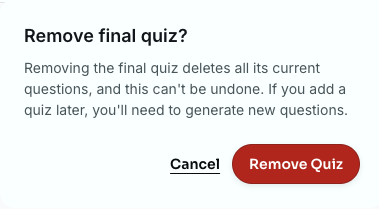
- Fai clic su Rimuovi quiz per confermare oppure su Annulla per mantenere il quiz.
Se stai aggiornando un corso che hai già pubblicato, assicurati di aggiornarlo in Contenuti personalizzati.
Pubblicazione del corso
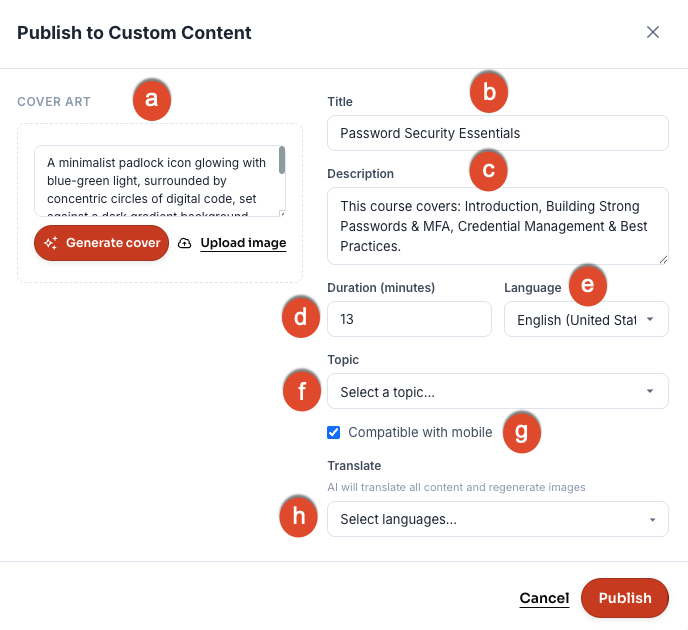
Quando il corso è pronto, fai clic su Pubblica. Si apre la finestra a comparsa Pubblica in Contenuti personalizzati. Per ulteriori informazioni sulle opzioni in questa sezione, fai riferimento alla schermata e all’elenco di seguito:
-
Copertina: questa è l’immagine che verrà visualizzata accanto al tuo corso nella sezione Contenuti personalizzati. Hai tre opzioni per aggiungere un’immagine:
- Usa il campo Prompt per descrivere il tipo di copertina che desideri utilizzare nel corso, quindi fai clic su Genera copertina per generare l’immagine.
- Fai clic su Genera copertina senza aggiungere un prompt per creare un’immagine generata dall’IA in base al contenuto del corso.
- Fai clic su Carica immagine per aggiungere un’immagine dal computer.
- Titolo: aggiungi un titolo descrittivo (fino a 65 caratteri). Chi partecipa vedrà questo titolo nella propria libreria di formazione.
- Descrizione: inserisci una descrizione del contenuto per riferimento futuro. La descrizione sarà visibile solo agli amministratori e non può superare i 250 caratteri.
- Durata: inserisci il tempo di completamento stimato in minuti
- Lingua: seleziona la lingua del corso.
- Argomento: usa questo menu a tendina per selezionare un argomento come Sicurezza delle e-mail o Sicurezza fisica.
- Compatibile con dispositivi mobili: seleziona questa casella se desideri che il corso sia compatibile con i dispositivi mobili.
- Traduci: seleziona una o più lingue in cui tradurre il corso. Verranno fornite traduzioni generate dall’intelligenza artificiale nelle lingue selezionate e verranno rigenerate anche le immagini utilizzate nel corso.
Al termine, fai clic su Pubblica.
Modifica e aggiornamento di un corso pubblicato
Se aggiorni un corso già pubblicato e desideri applicare le modifiche a Contenuti personalizzati, segui questi passaggi.
- Da ModStore, vai a Personalizzazione > Crea nuovo contenuto
- Seleziona il corso dalla pagina Creazione corso.
-
Quando si apre il corso, seleziona la lingua che desideri modificare nell'elenco a discesa delle lingue.
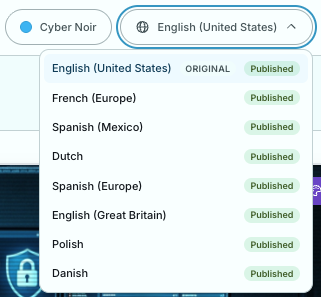
- Fai clic su Aggiorna.
Si apre il pop-up Aggiorna corso pubblicato. Effettua una selezione:
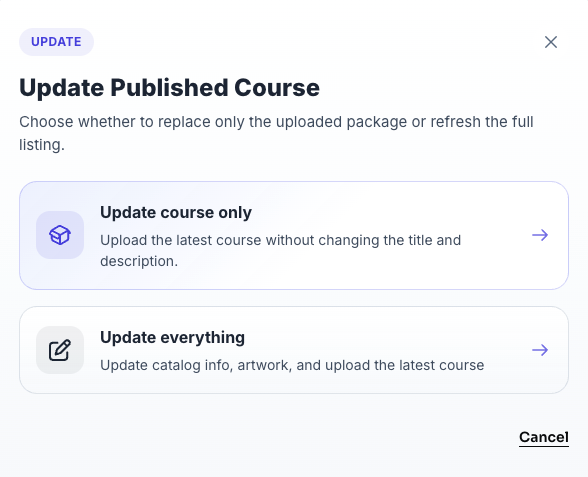
- Aggiorna solo il corso: seleziona questa opzione per caricare la versione più recente del corso senza modificarne titolo e descrizione.
- Aggiorna tutto: seleziona questa opzione per aggiornare il corso all’ultima versione, inclusi i dati del catalogo e gli elementi grafici.
Quando l’aggiornamento è completo, viene visualizzato un messaggio di conferma. Fai clic su Visualizza in Contenuti personalizzati per passare al corso nella libreria di contenuti oppure fai clic su Chiudi.
Puoi anche scaricare il tuo corso. Seleziona Scarica per scaricare la versione SCORM 2004 quarta edizione o la versione SCORM 1.2 del tuo corso.
Creazione di un tema personalizzato
Puoi creare e gestire temi personalizzati per i corsi dalla scheda Temi nella pagina Crea un corso.
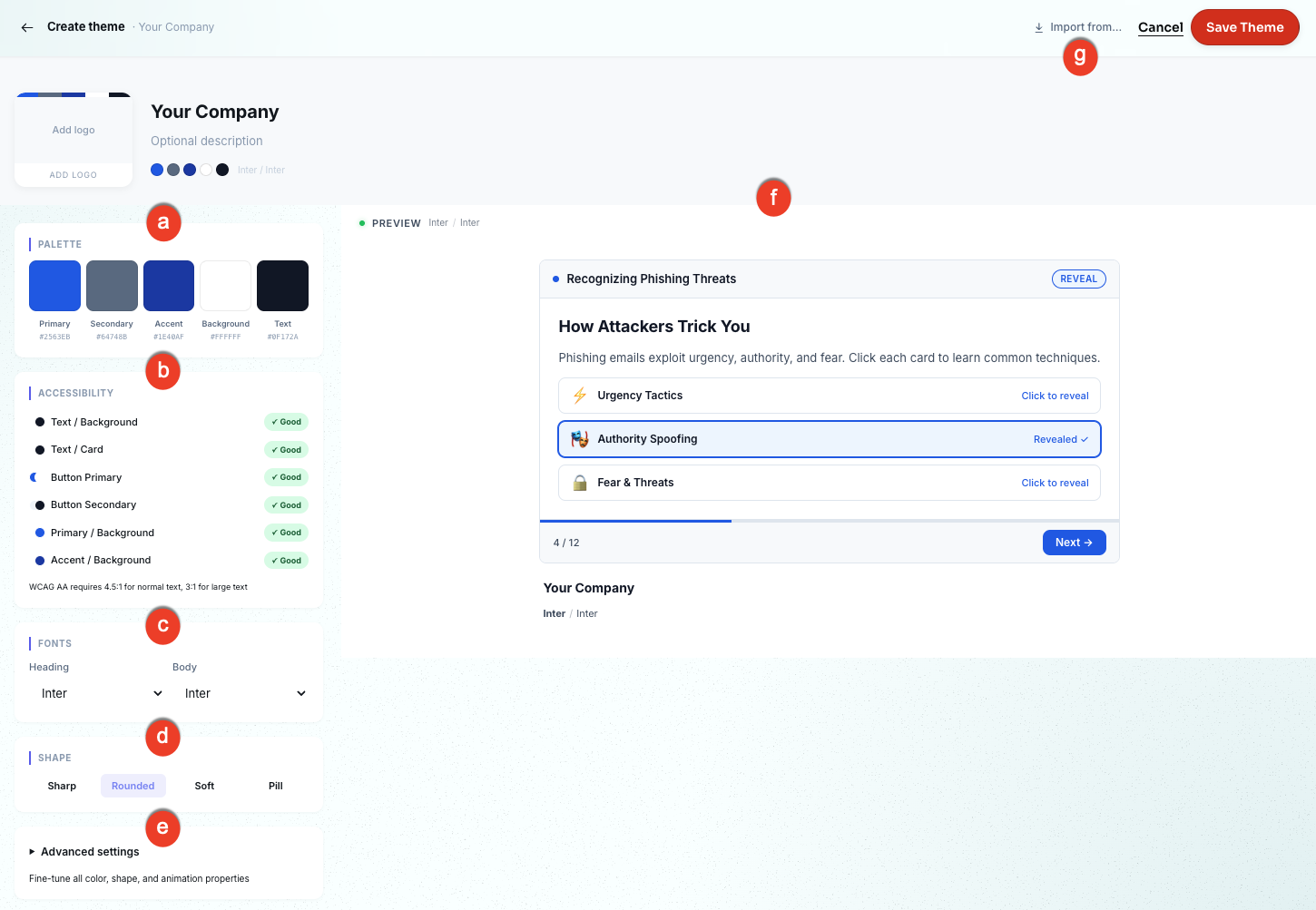
Per creare un tema, fai clic su + Crea tema. Per ulteriori informazioni sulle opzioni in questa sezione, fai riferimento alla schermata e all’elenco di seguito:
-
Tavolozza: seleziona i colori che definiscono il tema.
- Imposta un colore Primario per gli elementi principali del corso.
- Imposta un colore Secondario per gli elementi di supporto.
- Imposta un coloreAccento per evidenziazioni e pulsanti.
- Imposta un colore di Sfondo per lo sfondo del corso.
- Imposta il colore del Testo per tutto il contenuto scritto.
- Accessibilità: visualizza controlli del contrasto in tempo reale per le combinazioni di colori selezionate. Tutte le combinazioni sono valutate in base agli standard AA delle Web Content Accessibility Guidelines (WCAG), che richiedono un rapporto di 4,5:1 per il testo normale e 3:1 per il testo di grandi dimensioni. Gli abbinamenti che sono conformi allo standard mostrano un indicatore verde OK.
- Caratteri: seleziona i caratteri tipografici per il corso. Scegli un carattere per i titoli e un carattere diverso per il corpo del testo.
- Forma: seleziona lo stile degli angoli da applicare a schede, pulsanti ed elementi di tutto il corso. Le opzioni vanno da Squadrata a Ovale (angoli arrotondati).
- Impostazioni avanzate: espandi questa sezione per modificare le proprietà di colore, forma e animazione oltre le opzioni standard della tavolozza.
- Anteprima live: visualizza i temi che hai selezionato applicati a un frame di esempio del corso. L’anteprima si aggiorna in tempo reale mentre apporti modifiche.
- Importa da: usa questo menu a discesa per importare le impostazioni di colore e carattere da un tema esistente o da una sorgente esterna e usarle come punto di partenza.
Al termine, fai clic su Salva tema. Il nuovo tema è ora selezionabile nella procedura guidata di progettazione del corso.
Aggiunta di membri allo staff
Puoi aggiungere e gestire membri dello staff generati dall’IA nella scheda Staff della pagina Crea un corso.
Per aggiungere un membro dello staff, fai clic su + Aggiungi membro dello staff. Per ulteriori informazioni sulle opzioni in questa sezione, fai riferimento alla schermata e all’elenco di seguito:
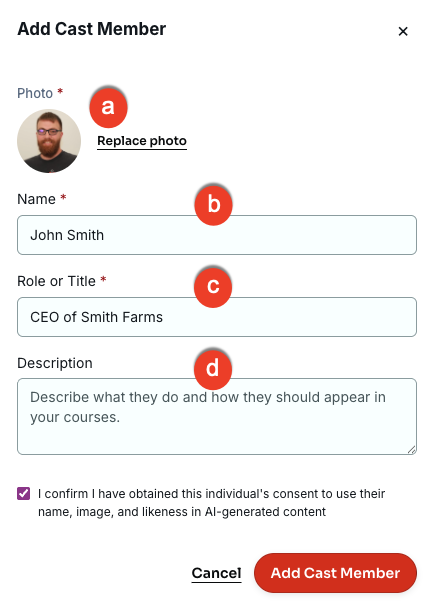
- Foto: carica una foto del membro dello staff.
- Nome: inserisci il nome del membro dello staff.
- Ruolo/Titolo: inserisci il ruolo o il titolo del membro dello staff.
- Descrizione: inserisci come il membro dello staff deve essere utilizzato nei corsi. Questo campo è facoltativo.
Fai clic su Aggiungi membro dello staff. Il membro dello staff è ora disponibile per i corsi da generare.