Questo articolo descrive come configurare SCIM per Okta. La configurazione di SCIM per Okta permette di utilizzare Okta per gestire gli utenti nella console KSAT. Per informazioni su come abilitare SCIM nella console KSAT, consulta la Guida alla configurazione SCIM.
Le istruzioni in basso si riferiscono a software di terze parti. Se si verificano problemi con il provisioning degli utenti in Okta, ti consigliamo di contattare Okta per ricevere istruzioni specifiche. Puoi anche contattare il nostro team di assistenza: saremo lieti di aiutarti.
Configurare SCIM
Dopo aver configurato SCIM nelle impostazioni account KSAT, è possibile configurare SCIM per Okta. Per configurare SCIM per Okta, procedi come descritto di seguito:
- Accedi al portale Okta e vai su Applications (Applicazioni).
- Fai clic su Browse App Catalog (Sfoglia il catalogo app).
- Nella barra di ricerca, inserisci “KnowBe4” per filtrare i risultati.
-
Seleziona l’app KnowBe4.
Nota: se hai già un’app KnowBe4 SAML in Okta, puoi lasciare questa app così com’è.Importante: se stai aggiungendo la funzionalità di provisioning a un’app SAML personalizzata già esistente, affinché gli utenti esistenti possano accedere dovrai effettuare il provisioning degli utenti. Per effettuare il provisioning degli utenti esistenti, vai alla scheda Assignments (Assegnazioni) della pagina di configurazione dell’app e seleziona Provision User (Provisioning degli utenti). -
Fai clic su Add Integration (Aggiungi integrazione).

- Se necessario, modifica il nome e le impostazioni.
- Fai clic su Done (Fatto).
- Vai alla scheda Provisioning.
- Fai clic sulla sezione Integration (Integrazione).
- Fai clic su Configure API Integration (Configura integrazione API).
- Seleziona la casella di controllo Enable API integration (Abilita integrazione API).
- Incolla l’URL tenant che trovi nelle Impostazioni account di KSAT nel campo URL base del connettore SCIM. Per informazioni su come ottenere l’URL tenant, leggi la sezione Configurazione SCIM della Guida alla configurazione SCIM.
- Incolla il token SCIM che trovi nelle Impostazioni account di KSAT nel campo Token API. Per informazioni su come ottenere il token SCIM, leggi la sezione Configurazione SCIM della Guida alla configurazione SCIM.
- Fai clic su Test API Credentials (Test credenziali API).
-
Verrà visualizzato un messaggio per informarti se il test è riuscito o meno. Se il test è riuscito, fai clic su Save (Salva).

- Dopo aver configurato la connessione tra la console KSAT e Okta, puoi abilitare i servizi da gestire tramite Okta. Per iniziare, seleziona To App (All’app).
- Fai clic su Edit (Modifica) nella parte destra della sezione Provisioning to App (Provisioning su App).
-
Seleziona la casella di controllo Enable (Abilita) per ogni funzione da utilizzare.

Dopo aver configurato SCIM per Okta, dovrai scegliere quali utenti sincronizzare. Per ulteriori informazioni sulla sincronizzazione degli utenti tramite Okta, leggi la sezione Definire gli utenti e i gruppi da sincronizzare in basso.
Definire gli utenti e i gruppi da sincronizzare
Dopo aver proceduto come indicato nella sezione Configurare SCIM, puoi definire quali utenti e gruppi sincronizzare. La definizione degli utenti e dei gruppi da sincronizzare è un requisito necessario prima di poter sincronizzare gli utenti dal proprio provider di identità.
Per definire quali utenti e gruppi sincronizzare, procedi come descritto di seguito:
- Accedi al portale Okta e vai su Applications (Applicazioni).
- Fai clic sull’applicazione SCIM che hai creato nella sezione Configurare SCIM.
- Vai alla scheda Assignments (Assegnazioni).
- Per selezionare gli utenti da sincronizzare, fai clic su Assign (Assegna).
-
Fai clic su Assign to People (Assegna a persone) o Assign to Groups (Assegna a gruppi), a seconda che tu voglia definire utenti o gruppi.

-
Seleziona gli utenti o i gruppi da sincronizzare.
Importante: per la prima sincronizzazione, ti consigliamo di selezionare solo alcuni utenti o gruppi. - Fai clic su Assign (Assegna).
- Dopo aver selezionato l’utente o il gruppo da sincronizzare, fai clic su Save and Go Back (Salva e torna indietro).
- Dopo aver aggiunto tutti gli utenti e i gruppi da includere, fai clic su Done (Fatto).
Gli utenti e i gruppi selezionati verranno ora visualizzati nella scheda Assignments (Assegnazioni).
Definire i gruppi da sincronizzare
Per sincronizzare i gruppi e le appartenenze ai gruppi da Okta alla console KSAT, procedi come descritto di seguito.
- Accedi al portale Okta e vai su Applications (Applicazioni).
- Fai clic sull’applicazione SCIM che hai creato nella sezione Configurare SCIM.
-
Fai clic su Push Groups (Push dei gruppi).
 Importante: Okta non supporta l’utilizzo degli stessi gruppi per le assegnazioni e il push dei gruppi. Per ulteriori informazioni, consulta l’articolo Group Push di Okta.
 - Nel menu a discesa, seleziona Find groups by name (Trova gruppi per nome).
- Inserisci i nomi dei gruppi da sincronizzare.
- Fai clic su Save (Salva).
Mapping degli attributi
In Okta esistono dei mapping di attributi personalizzabili per definire quali campi sincronizzare tra Okta e la console KSAT. Per modificare questo mapping di attributi, procedi come descritto di seguito:
- Accedi al portale Okta e vai su Applications (Applicazioni).
- Fai clic sull’applicazione SCIM che hai creato nella sezione Configurare SCIM.
- Fai clic su Provisioning.
- Fai clic su To App (All’app).
- Scorri verso il basso fino a individuare Attribute Mappings (Mapping degli attributi).
- Apporta le modifiche necessarie.
- Salva le modifiche.
Potrebbero esserci dei campi nella console KSAT che non desideri aggiornare da Okta. Come buona prassi, ti consigliamo di rimuovere questi mapping di attributi in modo che non vengano aggiornati durante una sincronizzazione con Okta.
Per ulteriori informazioni sul mapping degli attributi di Okta, leggi la sezione Opzioni di configurazione avanzate in basso.
Avviare la sincronizzazione
Dopo aver configurato le impostazioni di SCIM e aver aggiunto gli utenti e i gruppi da sincronizzare, puoi avviare la sincronizzazione. Dopo aver avviato la prima sincronizzazione da Okta, tutte le successive verranno effettuate automaticamente. È comunque possibile avviare forzatamente una sincronizzazione manuale dal portale Okta in qualsiasi momento.
Per avviare la sincronizzazione, procedi come descritto di seguito:
- Accedi al portale Okta e vai su Applications (Applicazioni).
- Fai clic sull’applicazione SCIM che hai creato nella sezione Configurare SCIM.
- Fai clic su Provisioning.
-
Fai clic su Force Sync (Forza sincronizzazione).

La sincronizzazione verrà avviata immediatamente. Dopo la sincronizzazione iniziale, le sincronizzazioni avverranno automaticamente a ogni modifica delle informazioni degli utenti in Okta.
Dopo l’avvio della sincronizzazione, puoi visualizzarne lo stato e avere informazioni su eventuali errori tramite la scheda Provisioning della console KSAT. Per ulteriori informazioni sulla scheda Provisioning, consulta la Guida alla scheda secondaria Provisioning.

Opzioni di configurazione avanzate
Puoi personalizzare la configurazione di Okta modificando i mapping predefiniti dei campi, aggiungendo attributi personalizzati o aggiungendo mapping personalizzati per i campi KnowBe4. Per ulteriori informazioni su come personalizzare la configurazione di Okta, leggi le sezioni in basso.
Cambiare il mapping predefinito dei campi
È possibile modificare il mapping predefinito dei campi. La tabella in basso riporta i mapping predefiniti dei campi:
| Campo KSAT | Attributo SCIM | Campo Okta |
|---|---|---|
| E‑mail | userName | userName |
| Nome | givenName | user.firstName |
| Cognome | familyName | user.lastName |
| Numero di telefono | primaryPhone | user.primaryPhone |
| Località | formatted | user.postalAddress |
| Divisione | division | user.division |
| Numero dipendente | employeeNumber | user.employeeNumber |
| Titolo professionale | title | user.title |
| Organizzazione | organization | user.organization |
| Reparto | department | user.department |
| Numero di cellulare | mobilePhone | user.mobilePhone |
| Nome del manager | managerDisplayName | user.manager |
| E‑mail del manager | managerEmail | user.managerId |
| Campo KSAT | Campo Okta | Attributo SCIM |
|---|---|---|
| Fuso orario | N/D | N/D |
| Interno | N/D | N/D |
| Lingua | N/D | N/D |
| Commento | N/D | N/D |
| Data inizio dipendente | N/D | N/D |
Per modificare i mapping predefiniti dei campi, procedi come descritto di seguito:
- Accedi al portale Okta e vai su Applications (Applicazioni).
- Fai clic sull’applicazione SCIM che hai creato nella sezione Configurare SCIM.
- Fai clic su Provisioning.
- Seleziona To App (All’app).
- Vai alla sezione Attribute Mappings (Mapping degli attributi).
-
Fai clic sull’icona della matita per mappare un nuovo campo Okta all’attributo SCIM.

Aggiungere attributi personalizzati
Per aggiungere nuovi attributi personalizzati all’applicazione di provisioning KnowBe4 in Okta, effettua le seguenti operazioni:
- Accedi alla console amministratore Okta.
- Vai su Applications (Applicazioni) e seleziona l’applicazione SCIM KnowBe4 creata nella sezione Configurare SCIM descritta in precedenza.
- Fai clic su Provisioning, quindi nella sezione Mappings (Mapping) fai clic su Go to Profile Editor (Vai a editor profilo).
- In Profile Editor (Editor profilo), fai clic su Add Mapping (Aggiungi mapping). Si aprirà la finestra modale Add Attribute (Aggiungi attributo).
-
Seleziona l’attributo di mapping che desideri aggiungere. Sono disponibili gli attributi di mapping aggiuntivi in Okta visualizzati di seguito:
Nome visualizzato Nome variabile Spazio nome esterno Nome dell’azienda companyName urn:ietf:params:scim:schemas:extension:knowbe4:kmsat:2.0:User Paese paese urn:ietf:params:scim:schemas:extension:knowbe4:kmsat:2.0:User Tipo di dipendente userType urn:ietf:params:scim:schemas:core:2.0:User Nome host hostname urn:ietf:params:scim:schemas:extension:knowbe4:kmsat:2.0:User Nickname della posta mailNickName urn:ietf:params:scim:schemas:extension:knowbe4:kmsat:2.0:User Nome dell’account SAM onPremisesSamAccountName urn:ietf:params:scim:schemas:extension:knowbe4:kmsat:2.0:User Identificatore di sicurezza onPremisesSecurityIdentifier urn:ietf:params:scim:schemas:extension:knowbe4:kmsat:2.0:User Nome dell’utente principale userPrincipalName urn:ietf:params:scim:schemas:extension:knowbe4:kmsat:2.0:User Ultima modifica della password lastPasswordChangeDateTime urn:ietf:params:scim:schemas:extension:knowbe4:kmsat:2.0:User -
Per configurare l’attribuito di mapping nella finestra modale Aggiungi attributo, fai riferimento alla schermata e all’elenco sotto:
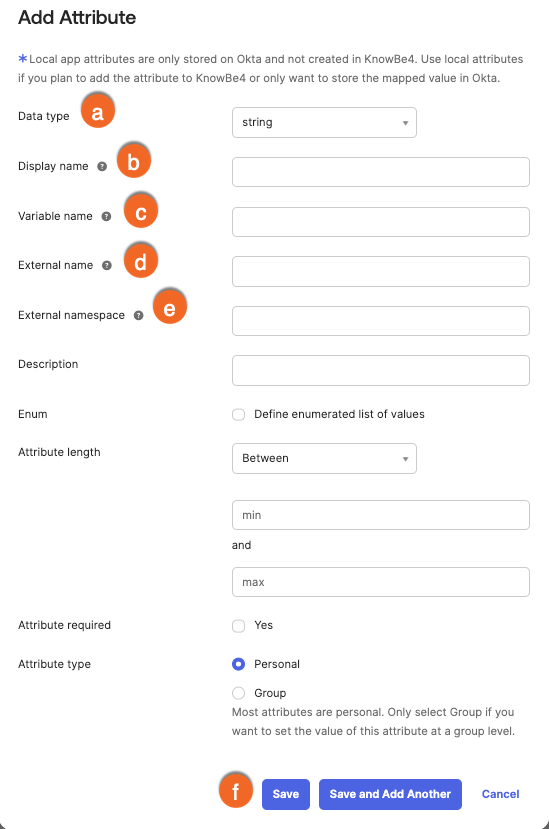
- Tipo di dati: seleziona Stringa come Tipo di dati per l’attributo di mapping.
- Nome visualizzato: inserisci il nome visualizzato per l’attributo di mapping.
-
Nome variabile: inserisci il nome variabile per l’attributo di mapping. Questa variabile sarà inviata da Okta all’app di provisioning KnowBe4.
Consiglio: digitando nel campo Nome variabile si compilerà automaticamente il campo Nome esterno. -
Nome esterno: inserisci il nome variabile per l’attributo di mapping. Il campo Nome esterno deve corrispondere al campo Nome variabile.
Consiglio: digitando nel campo Nome variabile si compilerà automaticamente il campo Nome esterno. -
Spazio nome esterno: inserisci il valore Spazio nome esterno per l’attributo di mapping.
Nota: il valore Spazio nome esterno deve corrispondere esattamente al valore nella tabella. Consigliamo di copiare e incollare il valore. - Salva: per aggiungere il nuovo attribuito di mapping, fai clic su Salva.
- Per applicare le modifiche, fai clic su Salva mapping.
- Esegui il mapping dei nuovi attributi seguendo la sezione Mapping dei campi personalizzati descritta di seguito.
Mapping dei campi personalizzati
È possibile anche eseguire il mapping dei campi personalizzati al fine di sincronizzarli con la console KSAT.
Questi campi non vengono mappati automaticamente, ma puoi aggiungerli alla piattaforma Okta effettuando le seguenti operazioni:
- Accedi al portale Okta e vai su Applications (Applicazioni).
- Fai clic sull’applicazione SCIM che hai creato nella sezione Configurare SCIM.
- Fai clic su Provisioning.
- Scorri verso il basso e fai clic su Show Unmapped Attributes (Mostra attributi non mappati).
-
Fai clic sull’icona della matita accanto agli attributi da aggiungere.

-
Nel menu a discesa Attribute (Attributo), seleziona l’attributo di Okta che desideri mappare a ciascun campo personalizzato.

- Fai clic su Salva.
Se hai bisogno di aiuto per utilizzare questa funzione, contatta il team di assistenza.