La localizzazione migliora l’esperienza degli utenti grazie alla traduzione di contenuti di formazione, modelli di phishing, notifiche e altro ancora. Molte funzioni sono state localizzate in oltre 34 lingue. Per un elenco completo delle lingue supportate e della loro disponibilità all’interno della console, consulta la pagina Supporto e localizzazione multilingueSupporto e localizzazione multilingue (il link si aprirà in un’altra finestra).
Le sezioni qui di seguito forniscono ulteriori informazioni sulle funzioni localizzate, su ciò che può essere localizzato e su come impostare la localizzazione per i tuoi utenti. In alternativa, puoi guardare il video sulle impostazioni della lingua.
Quali impostazioni per la lingua sono disponibili?
Sono disponibili tre tipi di impostazione per la lingua:
Puoi aggiornare ognuna di queste impostazioni per ogni utente. Puoi inoltre selezionare una lingua predefinita per ogni impostazione a livello di account. Se la lingua preferita da un utente non è disponibile, verrà utilizzata la lingua predefinita dell’account.
Lingua della formazione
Gli utenti possono impostare la propria lingua di formazione nella Learner Experience (LX), come indicato nella Guida alla Learner Experience (LX). È possibile aggiornare questa impostazione anche nel profilo dell’utente.
La lingua della formazione verrà utilizzata per i seguenti elementi:
- La Learner Experience, compresi i contenuti della formazione, se è disponibile una versione localizzata. Se il tuo account utilizza Traduzioni con l’IA e una traduzione con IA è disponibile nella lingua di formazione dell’utente, gli utenti riceveranno automaticamente la formazione in quella lingua.
- Le notifiche per l’utente nella console KnowBe4, come ad esempio e‑mail di benvenuto e notifiche di ripristino della password.
- Le notifiche sulla formazione, se l’opzione Notifiche sulla formazione localizzate in Impostazioni account è abilitata.
Lingua del phishing
Affinché i Phishing Security Test siano corretti ed efficaci, gli utenti non possono impostare la propria Lingua del phishing. Puoi aggiornare questa impostazione sul profilo dell’utente o tramite un aggiornamento in blocco da effettuare tramite un file CSV. La lingua del phishing verrà applicata alle e‑mail inviate da una campagna di phishing localizzata.
Se l’account utilizza il Phish Alert Button (PAB) del componente aggiuntivo di Office, puoi compilare automaticamente le lingue di phishing in base alle impostazioni locali del PAB degli utenti. Questa funzione ha un impatto solo sugli utenti che non hanno già impostato una lingua per il phishing. Per abilitare questa opzione, procedi come descritto in basso.
- Nella console KnowBe4, fai clic sull’indirizzo e‑mail nell’angolo in alto a destra e seleziona Impostazioni account.
- Vai a Integrazioni account > Phish Alert.
- Nelle impostazioni del PAB, abilita l’opzione Compila automaticamente lingue di phishing sulla base delle impostazioni locali PAB.
- Fai clic sul pulsante Salva modifiche nella parte inferiore della pagina.
Dopo aver impostato una lingua predefinita e aver aggiornato le impostazioni della lingua degli utenti, puoi creare una campagna di phishing localizzata.
Lingua della console admin
La console KnowBe4 per gli admin può essere visualizzata nelle lingue indicate in basso.
- Inglese (Stati Uniti)
- Inglese (Gran Bretagna)
- Giapponese
- Portoghese (Brasile)
- Tedesco
- Francese (Europa)
- Francese (Canada)
- Cinese semplificato (Mandarino)
- Spagnolo (Europa)
- Spagnolo (America Latina)
- Italiano
- Olandese (Paesi Bassi)
Gli admin possono impostare la lingua della console admin procedendo come descritto di seguito:
- Accedi alla console KnowBe4 per gli admin.
- Fai clic sul tuo indirizzo e‑mail nell’angolo in alto a destra.
- Fai clic sulla lingua indicata nella parte inferiore del menu a discesa.
-
Seleziona la lingua desiderata e fai clic su Conferma.

Se un admin non ha impostato la lingua della sua console admin, puoi aggiornare questa impostazione nel profilo dell’utente.
Dopo che un admin ha impostato la lingua della console admin, questa lingua verrà applicata alla maggior parte delle notifiche della console KnowBe4 e delle notifiche per gli admin che riceverà, come ad esempio i risultati delle modifiche in blocco o le notifiche di importazione.
Poiché la localizzazione è un processo in continua evoluzione, è possibile che alcune parti della console non siano state localizzate. Le parti della console non localizzate verranno visualizzate in inglese (Stati Uniti) e un banner localizzato avviserà l’admin al riguardo. Per qualsiasi domanda su quali elementi della console Admin sono localizzati, contatta l’assistenza contatta l’assistenza (il link si aprirà in un’altra finestra).
Configurare le impostazioni della lingua
Questa sezione spiega come impostare le lingue predefinite per il tuo account, aggiornare le lingue dei singoli utenti, aggiornare in blocco le lingue del phishing e abilitare le notifiche sulla formazione localizzate.
Configurare le lingue predefinite
Per impostare la lingua predefinita della formazione per il tuo account, procedi come descritto di seguito:
- Nella console KnowBe4, fai clic sull’indirizzo e‑mail nell’angolo in alto a destra e seleziona Impostazioni account.
- Vai a Formazione > Learner Experience.
- Nel menu a discesa Lingua predefinita per la formazione, seleziona una lingua per l’account dell’organizzazione.
- Se intendi utilizzare le notifiche sulla formazione localizzate, ti consigliamo di abilitare l’impostazione Abilita le notifiche sulla formazione localizzate
- Per rendere disponibili i tuoi contenuti formativi in più lingue, puoi anche attivare Abilita traduzioni IA nella sezione Impostazioni di formazione della stessa pagina. Per ulteriori informazioni, consulta l’articolo Impostazioni account della console KnowBe4: formazione.
- Fai clic sul pulsante Salva modifiche nella parte inferiore della pagina.
Per impostare la lingua del phishing predefinita per l’account, procedi come descritto di seguito:
- Nella console KnowBe4, fai clic sull’indirizzo e‑mail nell’angolo in alto a destra e seleziona Impostazioni account.
- Vai a Phishing > Impostazioni phishing.
- Nel menu a discesa Lingua predefinita per il phishing, seleziona una lingua per l’account dell’organizzazione.
- Fai clic sul pulsante Salva modifiche nella parte inferiore della pagina.
Per impostare la lingua predefinita della console admin per il tuo account, procedi come descritto di seguito:
- Nella console KnowBe4, fai clic sull’indirizzo e‑mail nell’angolo in alto a destra e seleziona Impostazioni account.
- Vai a Informazioni sull’account > Informazioni organizzazione.
- Nel menu a discesa Lingua predefinita della console admin, seleziona una lingua per l’account dell’organizzazione.
- Fai clic sul pulsante Salva modifiche nella parte inferiore della pagina.
Configurare le lingue dei singoli utenti
Per aggiornare manualmente le lingue preferite di un singolo utente, procedi come descritto di seguito:
- Nella console KnowBe4, vai alla scheda Utenti.
- Nell’elenco utenti, fai clic sul nome o sull’e‑mail di un utente per accedere al suo profilo.
- Fai clic sulla scheda Informazioni sull’utente.
-
Vai alla sezione Lingue degli utenti.

- Se la lingua della console admin dell’utente non è stata impostata, puoi selezionare una lingua nel menu a discesa della console admin.
- Per impostare la lingua del phishing, seleziona la lingua preferita nel menu a discesa Phishing.
-
Per impostare la lingua della formazione, seleziona la lingua preferita nel menu a discesa Formazione.
Importante: l’utente potrebbe aver già selezionato la sua lingua preferita per la formazione all’interno della Learner Experience (LX). Consigliamo di cambiare la lingua di formazione di un utente solo se questa modifica viene richiesta dall’utente stesso.
Sincronizzare le lingue di phishing e formazione degli utenti con provisioning degli utenti
Puoi sincronizzare le lingue di phishing e di formazione degli utenti utilizzando il provisioning degli utenti ADI o SCIM.
- Se un utente ha già impostato la propria lingua di formazione nella Learner Experience (LX), il campo della lingua di formazione non verrà modificato dalla sincronizzazione dovuta al provisioning.
- Per ulteriori informazioni sulla sincronizzazione utilizzando ADI, consulta la sezione Sincronizzare altre informazioni degli utenti dell’articolo Modificare il file CONF per l’Integrazione Active Directory (ADI).
- Per ulteriori informazioni sulla sincronizzazione tramite SCIM, consulta la Guida alla configurazione SCIM.
Aggiornamento in blocco delle lingue di phishing
Se stai importando gli utenti per la prima volta, crea un file CSV come indicato nell’articolo Importare gli utenti con un file CSV e assicurati di includere la colonna Lingua del phishing.
Per aggiornare in blocco la lingua del phishing degli utenti esistenti, procedi come descritto di seguito:
- Nella console KnowBe4, vai alla scheda Utenti.
- Sull’intestazione dell’elenco Utenti, fai clic sul link verde Genera CSV. Il file CSV generato includerà tutti gli utenti e le informazioni dei relativi profili.
-
Apri il file CSV ed elimina tutte le colonne ad eccezione di E‑mail e Lingua del phishing.
Importante: tramite questo passaggio si evita di modificare o eliminare involontariamente le informazioni dell’utente. - Consulta l’elenco dei codici lingua supportati e inserisci la lingua preferita dagli utenti nell’apposita colonna.
- Salva il file CSV. Se utilizzi Excel, i file CSV devono essere salvati nel formato CSV UTF-8.
- Nella console KnowBe4, vai a Utenti > Importa utenti > Importazione CSV.
- Fai clic sul pulsante Sfoglia e seleziona il file CSV.
- Scegli le impostazioni di notifica.
- Fai clic su Importa utenti nella parte inferiore della pagina.
Notifiche sulla formazione localizzate
Per abilitare le notifiche sulla formazione localizzate, procedi come descritto di seguito:
- Nella console KnowBe4, fai clic sull’indirizzo e‑mail nell’angolo in alto a destra e seleziona Impostazioni account.
- Vai a Formazione > Learner Experience.
- Seleziona l’opzione Abilita le notifiche sulla formazione e i messaggi per gli utenti localizzati. Questa opzione può essere abilitata solo dopo aver impostato una lingua di formazione predefinita per l’account.
- Fai clic sul pulsante Salva modifiche nella parte inferiore della pagina.
Traduzioni con l’IA
Traduzioni con l’IA utilizza l’intelligenza artificiale (IA) per creare versioni linguistiche su richiesta dei contenuti formativi. Puoi utilizzare questa funzione per offrire un modulo di formazione in una lingua non ancora disponibile, incluse le lingue che KnowBe4 Studios non traduce.
Le traduzioni con IA vengono create una sola volta per ciascun modulo e lingua, per poi essere riutilizzate. Se un’altra organizzazione ha già richiesto una traduzione con IA di un modulo in una lingua, quella traduzione sarà immediatamente disponibile nel tuo account.
Che cosa si può tradurre con l’IA
Le traduzioni con IA sono disponibili per le seguenti tipologie di contenuti formativi:
- Moduli di formazione e moduli ottimizzati per dispositivi mobili, incluso tutto il testo del modulo
- Sottotitoli di moduli video, audiocast e video dei moduli di formazione
- Contenuti di Compliance Plus
- Contenuti di KnowBe4 Student Edition
Le traduzioni con IA non sono disponibili per giochi, newsletter e documenti, poster e opere d’arte, né per valutazioni aziendali. Le traduzioni con IA non possono essere utilizzate per i contenuti creati dalla tua organizzazione.
Le traduzioni con IA non si applicano ai modelli di phishing, alle pagine di destinazione o alle notifiche. Per informazioni su queste tipologie di contenuti, consulta le sezioni precedenti.
Come utilizzare le traduzioni con IA
Esistono due modi per creare una traduzione con IA per un modulo di formazione.
- Automaticamente: nelle impostazioni dell’account, seleziona le lingue che desideri. Qualsiasi contenuto formativo che aggiungerai alla tua libreria verrà tradotto automaticamente in quelle lingue. Per ulteriori informazioni, consulta la sezione Impostazioni di formazione in Impostazioni account della console KnowBe4: formazione.
- Manualmente: richiedi la traduzione di un solo modulo dal pannello dei dettagli del modulo nel ModStore. Per ulteriori informazioni, consulta la sezione Uso di Traduzioni con l’IA nella Guida al ModStore e alla Libreria.
Traduzioni con l’IA e Traduzioni KnowBe4 Studios
KnowBe4 Studios è il nostro team di traduttori professionisti. I contenuti formativi tradotti da KnowBe4 Studios sono disponibili per tutti gli account e non richiedono Traduzioni con l’IA.
Se KnowBe4 Studios crea una traduzione per una determinata lingua, tale traduzione sostituisce qualsiasi traduzione con IA per la stessa lingua. Non è possibile richiedere una traduzione con IA per una lingua per la quale esiste già una traduzione realizzata da KnowBe4 Studios.
Lingue disponibili
Le lingue disponibili per Traduzioni con l’IA sono un sottoinsieme delle lingue elencate nella sezione Codici lingua supportati di questo articolo. Per verificare quali lingue puoi selezionare, consulta il menu a discesa nelle impostazioni dell’account o nel pannello dei dettagli del modulo nel ModStore.
Creare campagne di phishing localizzate
Dopo aver impostato una lingua predefinita e aver aggiornato le impostazioni della lingua dei tuoi utenti, per creare una campagna di phishing localizzata, procedi come descritto di seguito.
- Nella console KnowBe4, vai alla scheda Phishing e fai clic su Crea campagna di phishing.
- Personalizza le impostazioni della campagna secondo le tue necessità. Per ulteriori informazioni, leggi l’articolo Creare e gestire le campagne di phishing.
- Dal menu a discesa Argomenti modello, seleziona gli argomenti del modello di phishing da utilizzare. Puoi selezionare uno o più argomenti del modello di phishing.
- Imposta lingua del modello: utilizza questa casella di controllo per selezionare le lingue che vuoi utilizzare in questa campagna di phishing. Se sono selezionate più lingue, gli utenti riceveranno un modello per ogni lingua selezionata. Questa impostazione sostituirà la lingua del phishing predefinita per l’account e la lingua impostata nel profilo utente. Quando questa casella di controllo è selezionata, sarà visualizzato il menu a discesa Selezione sostituzione lingua. Puoi selezionare un massimo di cinque lingue.
- Seleziona un’opzione Selezione del modello. Scegli tra Completamente casuale, che include un’e-mail casuale per ogni utente; Casuale, che include la stessa e-mail casuale per tutti gli utenti; Modello specifico, che ti consente di scegliere un modello; oppure Selezionato dall’IA,basato su AIDA, disponibile solo per i clienti di livello Diamante, SAT Foundation o SAT Advanced. Per ulteriori informazioni, consulta la Panoramica sulla selezione automatica dei modelli.
- Le campagne localizzate impostate su Completamente casuale o Selezionato dall’IA invieranno a ogni utente un modello diverso localizzato nella lingua preferita o nella lingua predefinita dell’account.
-
Le campagne localizzate impostate su Casuale invieranno lo stesso modello a tutti gli utenti nella loro lingua preferita o nella lingua predefinita dell’account. Nelle campagne ricorrenti, questa funzione ricorda le ultime cinque e‑mail inviate e seleziona un modello diverso per i test successivi.
Importante:se i modelli selezionati per la campagna non sono disponibili né nella lingua dell’utente né nella lingua predefinita dell’account, l’utente non riceverà il Phishing Security Test.
- Dopo aver configurato le impostazioni secondo le tue necessità, fai clic su Crea campagna.
Localizzazione e selezione dei modelli
Quando crei una campagna di phishing ed esamini i modelli disponibili, la lingua dei modelli e i relativi nomi dipenderanno dalle impostazioni di localizzazione.
Per determinare quali modelli visualizzare, la console guarda le preferenze nel seguente ordine:
- Lingua della console admin: se non hai impostato una lingua specifica per il modello, la console usa la lingua della console admin selezionata.
-
Imposta lingua del modello: se usi questa opzione durante la creazione della campagna, sovrascrive tutte le altre impostazioni e mostra i modelli nella lingua scelta.
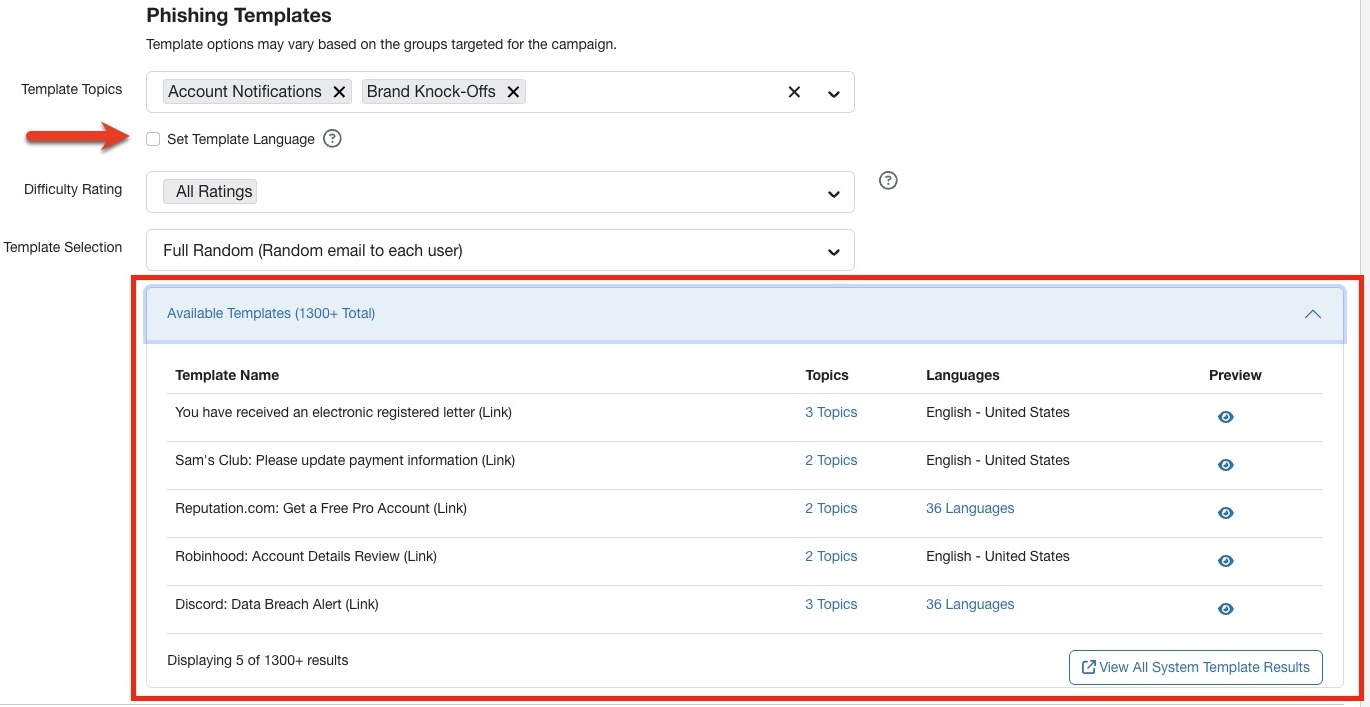
Ad esempio, se la console admin è impostata sull’olandese e scegli modelli selezionati dall’IA per una campagna, vedrai solo modelli localizzati in olandese e i rispettivi nomi verranno visualizzati in olandese. Tuttavia, se selezioni Imposta lingua del modello e scegli lo spagnolo, i modelli disponibili saranno in spagnolo. Se selezioni più lingue, vedrai tutti i modelli disponibili tradotti in quelle specifiche lingue.
Pagine di destinazione localizzate
Sono inoltre disponibili delle pagine di destinazione localizzate: se utilizzate, quando gli utenti fanno clic su un link in un test di phishing, verranno indirizzati a una pagina nella loro lingua preferita. Per ulteriori informazioni, consulta Utilizzare e personalizzare le pagine di destinazione localizzate.
Codici lingua supportati
Nell’impostare la localizzazione per gli utenti, assicurati di usare i codici lingua elencati nella tabella in basso. È importante seguire il formato delle lingue supportate, prestando attenzione alle lettere maiuscole e minuscole. Per un elenco completo delle lingue supportate e della loro disponibilità all’interno della console, consulta la pagina Supporto e localizzazione multilingueSupporto e localizzazione multilingue (il link si aprirà in un’altra finestra).
| Codice lingua | Nome della lingua |
|---|---|
| ar-mod | Arabo |
| zh-hk | Cinese tradizionale (Cantonese) |
| zh-cn | Cinese semplificato (Mandarino) |
| zh-tw | Cinese tradizionale (Mandarino) |
| cs-cz | Ceco |
| da-dk | Danese |
| nl-nl | Olandese |
| en-au | Inglese (Australia) |
| en-gb | Inglese (Gran Bretagna) |
| en-us | Inglese (Stati Uniti) |
| fi-fi | Finlandese |
| fr-ca | Francese (Canada) |
| fr-fr | Francese (Europa) |
| de-de | Tedesco (Germania) |
| he-il | Ebraico |
| hi-in | Hindi |
| hu-hu | Ungherese |
| id-id | Indonesiano |
| it-it | Italiano |
| ja-jp | Giapponese |
| ko-kr | Coreano |
| ms-my | Malese |
| nb-no | Norvegese |
| pl-pl | Polacco |
| pt-br | Portoghese (Brasile) |
| pt-pt | Portoghese (Europa) |
| ro-ro | Romeno |
| ru-ru | Russo |
| es-es | Spagnolo (Europa) |
| es-419 | Spagnolo (America Latina) |
| sv-se | Svedese |
| th-th | Thailandese |
| tr-tr | Turco |
| uk-ua | Ucraino |
| vi-vn | Vietnamita |
Per migliorare il supporto alla localizzazione durante la creazione di una campagna di phishing abbiamo aggiunto anche lingue per il phishing specifiche per la regione.
| Codice lingua | Nome della lingua |
|---|---|
| sq-al | Albanese |
| ar-sa | Arabo (Arabia Saudita) |
| bg-bg | Bulgaro |
| my-mm | Burmese |
| hr-hr | Croato |
| nl-be | Olandese (Belgio) |
| en-at | Inglese (Austria) |
| en-ca | Inglese (Canada) |
| en-in | Inglese (India) |
| en-ie | Inglese (Irlanda) |
| en-my | Inglese (Malesia) |
| en-nz | Inglese (Nuova Zelanda) |
| en-sg | Inglese (Singapore) |
| en-za | Inglese (Sudafrica) |
| et-ee | Estone |
| fr-be | Francese (Belgio) |
| fr-ch | Francese (Svizzera) |
| de-at | Tedesco (Austria) |
| de-ch | Tedesco (Svizzera) |
| el-gr | Greco |
| hi-in | Hindi (India) |
| is-is | Islandese |
| lv-lv | Lettone |
| lt-lt | Lituano |
| ms-my | Malese (Malesia) |
| sr-latn-rs | Serbo (alfabeto latino) |
| sk-sk | Slovacco |
| sl-si | Sloveno (Slovenia) |
| es-ar | Spagnolo (Argentina) |
| es-cl | Spagnolo (Cile) |
| es-co | Spagnolo (Colombia) |
| es-mx | Spagnolo (Messico) |
| sw-ke | Swahili |