L’add-on PAB per Gmail consente agli utenti di segnalare le e‑mail sospette dai loro account Gmail. Quando gli utenti fanno clic sul PAB per segnalare un’e‑mail, forniscono al team IT un avviso tempestivo su potenziali minacce.
Questo articolo descrive come installare e attivare l’add-on PAB per Gmail. Per informazioni generali sul PAB, consulta il Manuale del prodotto Phish Alert Button (PAB).
Come installare l’add-on PAB per Gmail
Quando si installa l’add-on PAB per Gmail, è possibile scegliere se installare il PAB per l’intero dominio o per specifiche unità dell’organizzazione (UO).
Per installare l’add-on PAB per Gmail utilizzando uno di questi metodi, leggi le seguenti sezioni secondarie:
- Installare il PAB per l’intero dominio
- Installare il PAB per specifiche unità dell’organizzazione (UO)
Installare il PAB per l’intero dominio
- Accedi all’account Admin di Google Workspace.
-
Fai clic su App > Google Workspace App del Marketplace > Elenco app.
Importante:durante il processo di installazione tieni aperta la pagina App. Dovrai tornare su questa pagina per il passaggio 9 descritto in basso.
- Fai clic qui qui (il link si aprirà in un’altra finestra) per aprire la pagina dell’add-on Phish Alert.
-
Fai clic sul pulsante Installa.

- Nella finestra pop-up delle autorizzazioni visualizzata, fai clic su Continua.
-
Seleziona la casella di controllo per accettare i termini di servizio.
Nota:poiché l’installazione riguarda l’intero dominio, queste autorizzazioni saranno applicate a tutti gli utenti del dominio. - Nella finestra pop-up visualizzata, fai clic su Fatto.
- Aggiorna la pagina App nel tuo account admin di Google Workspace.
-
Fai clic sull’add-on Phish Alert.

- Nella pagina Add-on Phish Alert visualizzata, vai alla sezione Accesso ai dati.
-
Fai clic su Concedi accesso.

Dopo aver installato l’add-on PAB, i tuoi utenti vedranno il pulsante PAB sulla barra degli strumenti situata sul lato destro della pagina. Per ulteriori informazioni su come viene visualizzato il PAB dagli utenti, leggi la sezione Esperienza utente in basso.
Installare il PAB per specifiche unità dell’organizzazione (UO)
È possibile installare il PAB per specifiche unità dell’organizzazione (UO). Per installare il PAB per UO specifiche, effettua le seguenti operazioni:
- Accedi all’account admin di Google Workspace.
-
Vai su App > Google Workspace App del Marketplace> Elenco app.
Importante:durante il processo di installazione tieni aperta la pagina App. Dovrai tornare su questa pagina per il passaggio 9 descritto in basso. - Fai clic qui qui (il link si aprirà in un’altra finestra) per aprire la pagina dell’add-on Phish Alert.
-
Fai clic sul pulsante Installa.
-
Nella finestra pop-up delle autorizzazioni visualizzata, fai clic su Continua.

- Nel menu a discesa Attiva per, seleziona la UO o le UO specifiche per le quali installare il PAB.
- Seleziona la casella di controllo per accettare i termini di servizio.
-
Fai clic su Consenti.

- Fai clic su Salva.
Come attivare l’add-on PAB per Gmail
Dopo aver installato l’add-on PAB per Gmail, è necessario attivarlo. Per attivare il PAB, puoi abilitare la funzione di attivazione automatica oppure inviare un’e‑mail di attivazione ai tuoi utenti tramite Magic Mail.
Per attivare il PAB utilizzando l’attivazione automatica o Magic Mail, leggi le sezioni secondarie seguenti:
Abilitare la funzione di attivazione automatica
Puoi utilizzare la funzione di attivazione automatica per creare un’istanza predefinita del PAB per tutti gli utenti di Google Workspace della tua organizzazione. Grazie a questa funzione, i tuoi utenti non dovranno attivare manualmente il pulsante PAB. Tuttavia, per utilizzare correttamente questa funzione, è necessario che l’indirizzo e‑mail dell’utente sia essere presente nella console KSAT.
Per impostazione predefinita la funzione di attivazione automatica è disattivata. Per informazioni su come abilitare questa funzione, leggi il nostro articolo Usare l’attivazione automatica per l’add-on PAB (Phish Alert Button) per Gmail.
Inviare e‑mail di attivazione con Magic Mail
È possibile inviare e‑mail di attivazione ai tuoi utenti tramite Magic Mail.
L’attivazione dell’add-on PAB per Gmail nell’istanza sovrascriverà la precedente licenza PAB.
Per inviare le e‑mail di attivazione agli utenti che utilizzano Magic Mail, effettua le seguenti operazioni:
- Accedi alla console KSAT.
- Fai clic sul tuo indirizzo email nell’angolo in alto a destra della pagina e seleziona Impostazioni account.
- Vai su Integrazioni account > Phish Alert.
-
Nella parte bassa della sezione Phish Alert, fai clic sul link Invia add-on PAB Gmail per Magic Mail.

- Nella pagina Invia add-on PAB Gmail per Magic Mail, inserisci gli indirizzi e‑mail degli utenti a cui inviare l’e‑mail di attivazione. Puoi inserire gli indirizzi e‑mail degli utenti manualmente oppure caricare un file CSV con gli indirizzi. Per ulteriori informazioni, vedi in basso:
- Per inserire manualmente gli indirizzi e‑mail degli utenti, fai clic sul pulsante Immissione rapida e‑mail e inserisci gli indirizzi e‑mail nel campo di testo.
-
Per caricare un file CSV con gli indirizzi e‑mail degli utenti, fai clic sul pulsante Immissione e‑mail CSV e carica il file CSV.

- Dopo aver aggiunto gli indirizzi e‑mail degli utenti, fai clic su Invia e‑mail di attivazione.
Quando avranno ricevuto l’e‑mail di attivazione, gli utenti dovranno aprirla e fare clic sull’icona a forma di amo Phish Alert situata sul lato destro della pagina. Quando faranno clic sull’icona a forma di amo, l’add-on PAB verrà attivato nei loro account. Queste istruzioni saranno incluse anche nell’e‑mail di attivazione inviata agli utenti.
Se il PAB non viene attivato correttamente, gli utenti possono utilizzare la chiave di registrazione manuale. Questa chiave di registrazione sarà inclusa nelle e‑mail di attivazione ed è riportata anche nella schermata Invia e‑mail di attivazione. Per attivare manualmente il PAB, i tuoi utenti possono inserire questa chiave di registrazione nella casella di testo sopra il pulsante Attiva Phish Alert Button adesso.
L’e‑mail di attivazione contiene anche le istruzioni per registrare l’add-on PAB tramite un dispositivo mobile. Gli utenti dovranno aprire l’e‑mail di attivazione sul proprio dispositivo mobile e seguire le istruzioni.
Come disinstallare l’add-on PAB per Gmail
Per disinstallare l’add-on PAB per Gmail, effettua le seguenti operazioni:
- Nell’account admin di Google Workspace, apri Impostazioni > Google Admin > App > Google Workspace App del Marketplace.
- Fai clic su Elenco app.
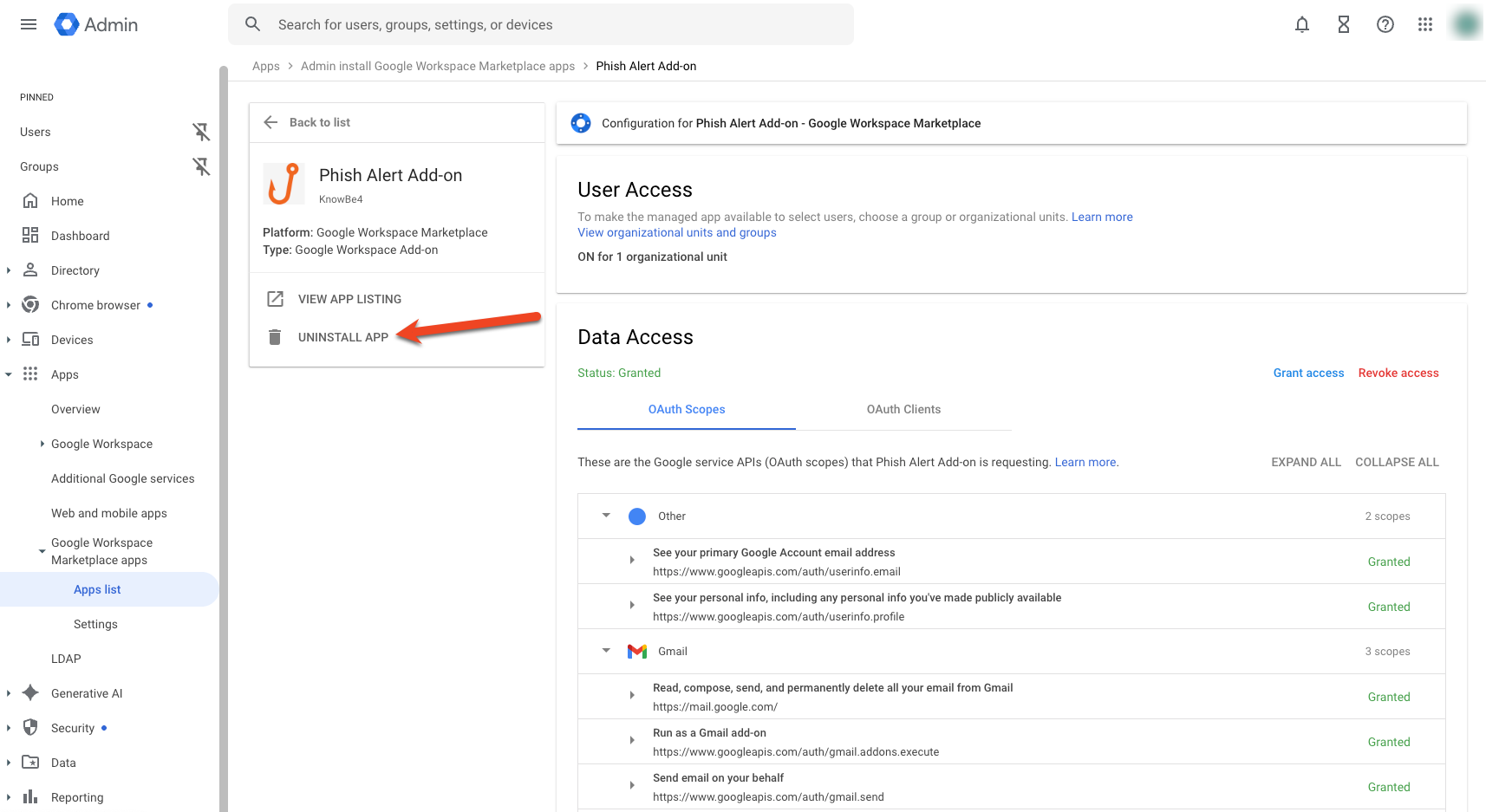
- Fai clic sull’app Add-on Phish Alert.
-
Fai clic su Disinstalla app.
-
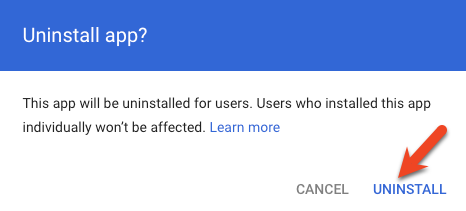
Conferma la volontà di disinstallare il PAB facendo nuovamente clic su Disinstalla.
- Per verificare la corretta disinstallazione del PAB, torna alla tua posta in arrivo e aggiorna la pagina.
Esperienza utente
L’add-on PAB per Gmail verrà attivato nelle caselle di posta del browser e in quelle dei dispositivi mobili degli utenti. Tuttavia, gli utenti non possono fare clic sull’add-on PAB se aprono un’e‑mail nelle cartelle Spam o Cestino. Per essere segnalate, le e‑mail presenti nelle cartelle Spam o Cestino devono prima essere spostate nella posta in arrivo.
Quando un utente segnala un’e-mail di phishing non simulata, il PAB la rimuove dalla posta in arrivo. Se l’organizzazione ha inserito un indirizzo nel campo Invia e-mail non simulate a, il PAB inoltra una copia a tale indirizzo e sposta l’e-mail segnalata nella cartella Posta inviata dell’utente. Se un utente segnala erroneamente un’e-mail, può recuperarla dalla cartella Posta eliminata o Cestino.
Per sapere in che modo il PAB verrà visualizzato dagli utenti, leggi la sezione Come si usa il PAB? all’interno del nostro articolo Guida all’add-on Phish Alert Button (PAB) per Gmail.