All’interno della console PhishER, puoi utilizzare PhishRIP per rimuovere le minacce e‑mail dalla posta in arrivo dei tuoi utenti. PhishRIP ti permette di prevenire gli attacchi di phishing attivi tramite una ricerca delle e‑mail segnalate dagli utenti e la rimozione di tutte le e-mail simili dal tuo server di posta Microsoft 365 o Google Workspace.
Abilitare PhishRIP
Le sezioni secondarie descrivono come abilitare PhishRIP sul server di posta Microsoft 365 o sul server di posta Google Workspace. Puoi collegare PhishRIP a più server di posta.
Abilitare PhishRIP per Microsoft 365
Per abilitare PhishRIP per Microsoft 365, effettua le seguenti operazioni:
- Accedi alla console PhishER.
- Fai clic sull’icona a forma di ingranaggio sul lato sinistro della pagina così da accedere alle impostazioni.
- Vai alla sezione PhishRIP.
- Fai clic sul pulsante Connect to Microsoft 365 (Connetti a Microsoft 365). Verrai reindirizzato alla pagina di login di Microsoft 365.
- Accedi al tuo account Microsoft 365 utilizzando le tue credenziali di admin.
-
Una volta effettuato l’accesso, verrà visualizzata la finestra pop-up Permissions requested (Autorizzazioni richieste) per il primo set di autorizzazioni. Leggi le autorizzazioni, quindi fai clic su Accept (Accetta). Sarai reindirizzato a PhishER.
Nota:dopo l’esecuzione di ogni query, verranno create le cartelle di quarantena di tutti gli utenti aggiunti dopo l’ultima query. Questa azione verrà eseguita solo se tra l’ultima query e la precedente sono trascorsi più di 10 minuti.
- Nella sezione Mail Servers (Server di posta) delle impostazioni PhishER apparirà la nuova istanza del tuo server di posta Microsoft 365. La connessione del server di posta a PhishRIP non è completa finché non accetto un secondo set di autorizzazioni per aggiungere l’applicazione al server di posta.
- Per accettare le autorizzazioni fai clic su Continue (Continua). Sarai reindirizzato a Microsoft.
- Accedi di nuovo al tuo account Microsoft 365 utilizzando le tue credenziali di admin.
-
Una volta effettuato l’accesso, verrà visualizzata la finestra pop-up Permissions requested (Autorizzazioni richieste) per il secondo set di autorizzazioni. Leggi le autorizzazioni, quindi fai clic su Accept (Accetta). Sarai reindirizzato a PhishER. L’istanza del server di posta Microsoft 365 sarà collegata a PhishRIP.

-
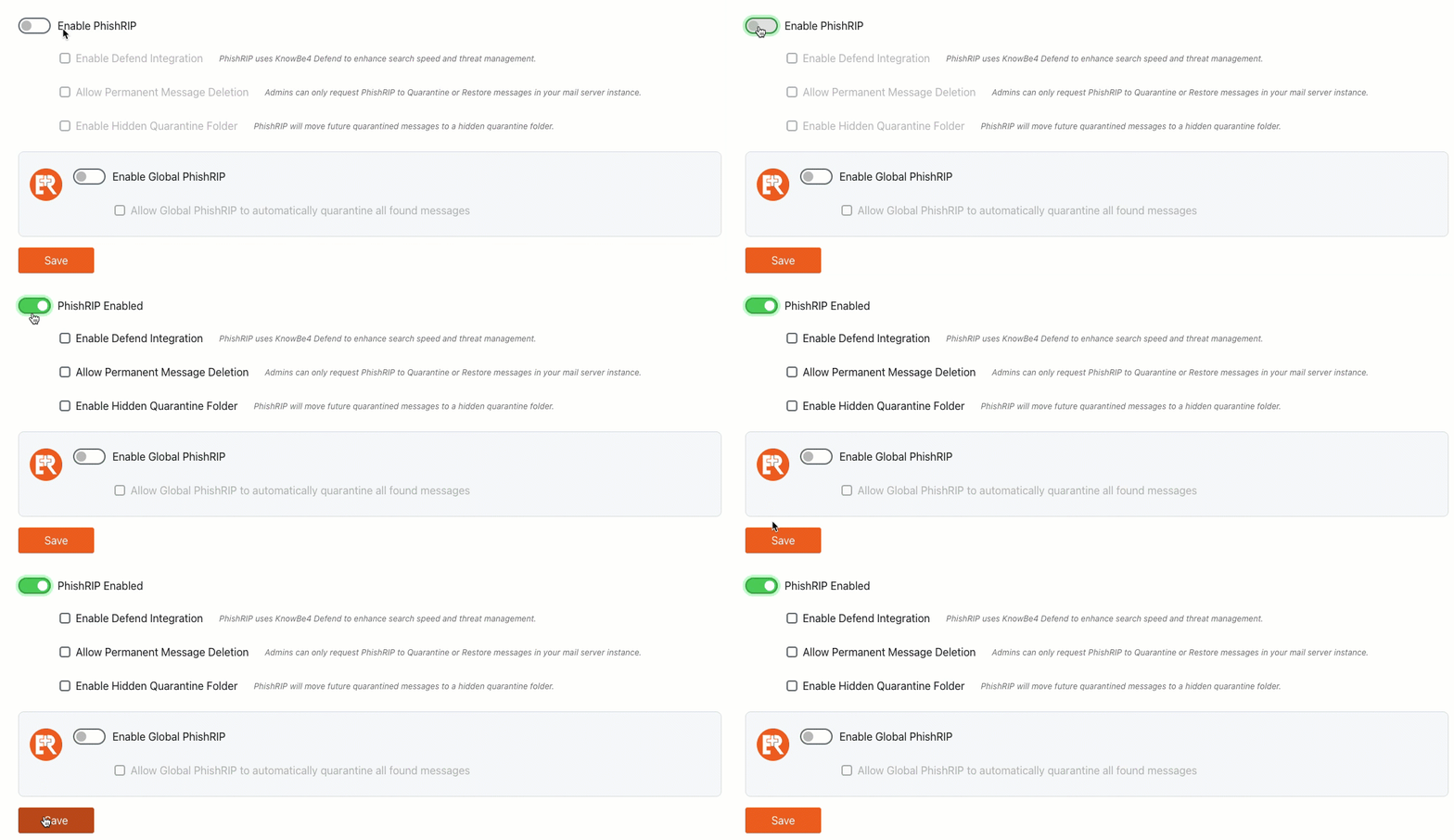
Nella sezione PhishRIP delle impostazioni di PhishER, fai clic sull’interruttore Disabled (Disabilitato). Quindi fai clic su Save (Salva). Questa azione abiliterà PhishRIP nella tua console PhishER.
-
(Facoltativo) Se desideri abilitare l’opzione di eliminazione di PhishRIP, seleziona la casella di controllo Allow Permanent Message Deletion (Consenti la cancellazione permanente dei messaggi). Se l’opzione di cancellazione è abilitata, in PhishRIP gli admin potranno mettere in quarantena, ripristinare ed eliminare in modo permanente le e‑mail nel server di posta Microsoft 365.
Importante:KnowBe4 non è in grado di ripristinare le e‑mail eliminate in modo permanente.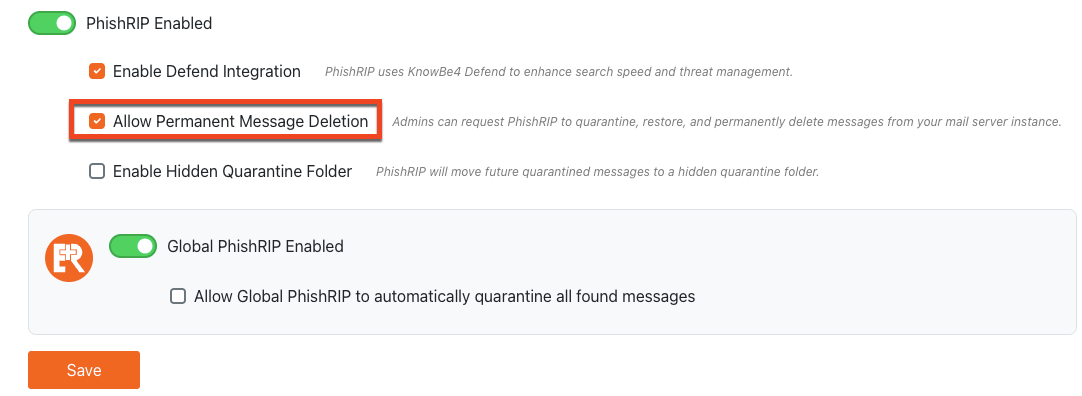
-
(Facoltativo) Seleziona la casella di controllo Abilita cartelle di quarantena nascoste per spostare automaticamente i futuri messaggi in quarantena in una cartella nascosta, per evitare che gli utenti accedano a contenuti potenzialmente pericolosi. Qualsiasi cartella di quarantena esistente e messaggio creato prima di abilitare questa funzione rimarrà visibile e accessibile agli utenti. Questa impostazione è automaticamente attiva per i nuovi account PhishER quando PhishRIP è abilitato ed è disponibile solo per Microsoft 365.
Nota: le azioni PhishRIP Ripristina ed Elimina definitivamente rimarranno completamente funzionanti in questa cartella.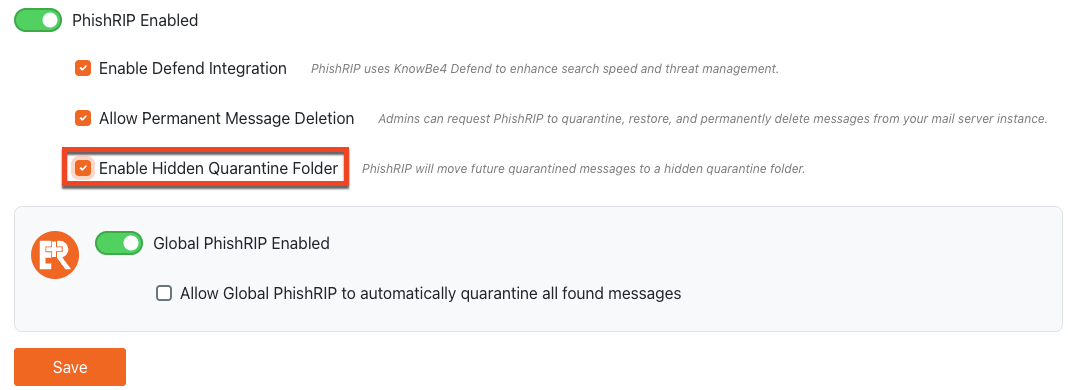
Se PhishRIP è stato correttamente abilitato nella tua console PhishER, nel pannello di navigazione verrà visualizzata un’icona a forma di lisca di pesce. Per accedere a PhishRIP, fai clic su questa icona.

Per collegare un altro server di posta, fai clic su Connect to Microsoft 365(Connetti a Microsoft 365) nella sezione Mail Servers (Server di posta) delle impostazioni di PhishER.
Abilitazione per Google Workspace
Per abilitare PhishRIP per Google Workspace, procedi come segue:
- Accedi alla console PhishER.
- Fai clic sull’icona a forma di ingranaggio sul lato sinistro della pagina così da accedere alle impostazioni.
- Vai alla sezione PhishRIP.
-
Fai clic su Connect to Google Workspace (Connetti a Google Workspace). Verrà visualizzata la finestra pop-up Google Workspace Credentials (Credenziali Google Workspace) con le relative istruzioni.

- Copia il tuo Client ID (ID cliente).
-
In una scheda separata del browser, accedi alla console di amministrazione di Google Workspace Google Workspace (il link si aprirà in un’altra finestra). Devi disporre del ruolo Super utente amministratore.
Nota: per informazioni come visualizzare il tuo ruolo amministratore, consulta l’articolo di Google Visualizzare le assegnazioni dei ruoli e i privilegi Visualizzare le assegnazioni dei ruoli e i privilegi (il link si aprirà in un’altra finestra). -
Una volta effettuato l’accesso, vai su Security (Sicurezza) > Access and data control (Accesso e controllo dati) > API Controls (Controlli API) > Manage Domain wide delegation (Gestisci delega a livello di dominio).

-
Fai clic su Add new (Aggiungi nuovo).

- Incolla l’ID cliente che hai copiato al passaggio cinque.
-
Nel campo OAuth scopes (Ambiti OAuth), inserisci “https://www.googleapis.com/auth/admin.directory.user.readonly,https://mail.google.com/”

- Fai clic su Authorize (Autorizza).
- In Google Workspace Account Settings (Impostazioni account di Google Workspace) individua e copia il tuo Google Workspace Customer ID (ID cliente di Google Workspace). Per sapere come trovare il tuo ID cliente, consulta l’articolo di Google Trova il tuo ID cliente Trova il tuo ID cliente (il link si aprirà in un’altra finestra).
- Torna alla console PhishER.
-
Nella finestra pop-up Google Workspace Credentials (Credenziali di Google Workspace), nel campo Access User (Utente di accesso) inserisci l’indirizzo e‑mail del tuo account Admin.
- Inserisci l’ID cliente che hai copiato al punto 12 nel campo Mailserver ID (ID server di posta).
-
Fai clic su Connect (Connetti).
Nota:dopo l’esecuzione di ogni query, verranno create le cartelle di quarantena di tutti gli utenti aggiunti dopo l’ultima query. Questa azione verrà eseguita solo se tra l’ultima query e la precedente sono trascorsi più di 10 minuti. -
Nella sezione PhishRIP delle impostazioni di PhishER, fai clic sull’interruttore Disabled (Disabilitato). Quindi fai clic su Save (Salva). Questa azione abiliterà PhishRIP nella tua console PhishER.
.gif)
-
(Facoltativo) Se desideri abilitare l’opzione di eliminazione di PhishRIP, seleziona la casella di controllo Allow Permanent Message Deletion (Consenti la cancellazione permanente dei messaggi). Se l’opzione di cancellazione è abilitata, in PhishRIP gli admin potranno mettere in quarantena, ripristinare ed eliminare in modo permanente le e‑mail nel server di posta Google Workspace.
Importante:KnowBe4 non è in grado di ripristinare le e‑mail eliminate in modo permanente.
Se PhishRIP è stato correttamente abilitato nella tua console PhishER, nel pannello di navigazione verrà visualizzata un’icona a forma di lisca di pesce. Per accedere a PhishRIP, fai clic su questa icona.
Per collegare un altro server di posta, fai clic su Connect to Google Workspace (Connetti a Google Workspace) nella sezione Mail Servers (Server di posta) delle impostazioni di PhishER.
Avvio di una query PhishRIP
Nella console PhishER puoi avviare una ricerca PhishRIP da quattro diversi punti: la colonna PhishER Inbox (Posta in arrivo), il menu a discesa Run (Esegui), la pagina Message Details (Dettagli messaggio) e la pagina PhishRIP Queries (Query di PhishRIP). Le sezioni secondarie seguenti descrivono le operazioni da compiere per ciascun metodo.
Metodo 1: colonna della posta in arrivo di PhishER
Per avviare una query dalla colonna della posta in arrivo, effettua le seguenti operazioni:
-
Vai alla scheda Inbox (Posta in arrivo).

-
Nella colonna PhishRIP, fai clic sull’icona più per aprire la finestra pop-up Find Similar Messages (Trova messaggi simili).
Nota: se sul messaggio è già stato avviato PhishRIP, al posto dell’icona con il simbolo + verrà visualizzata un’icona a forma di lisca di pesce. Se la colonna PhishRIP non è disponibile, seleziona l’icona a forma di ingranaggio nell’angolo in alto a destra della pagina Inbox (Posta in arrivo). Si aprirà la finestra pop-up Inbox Table Settings (Impostazioni tabella della posta in arrivo). Seleziona la casella PhishRIP per mostrare la colonna.
Metodo 2: Menu a discesa Run (Esegui)
Per avviare una query tramite il menu a discesa Run (Esegui), effettua le seguenti operazioni:
- Vai alla scheda Inbox (Posta in arrivo).
-
Fai clic sulla casella di controllo a sinistra del messaggio da utilizzare come punto di partenza per la query.

- Fai clic sul menu a discesa Run (Esegui) nell’angolo in alto a sinistra della pagina.
-
Nella sezione PhishRIP, fai clic su Find Similar Messages (Trova messaggi simili) per aprire la finestra pop-up Find Similar Messages (Trova messaggi simili).

Metodo 3: Pagina Message Details (Dettagli messaggio)
Per avviare una ricerca dalla pagina Message Details (Dettagli messaggio) effettua le seguenti operazioni:
- Vai alla scheda Inbox (Posta in arrivo).
-
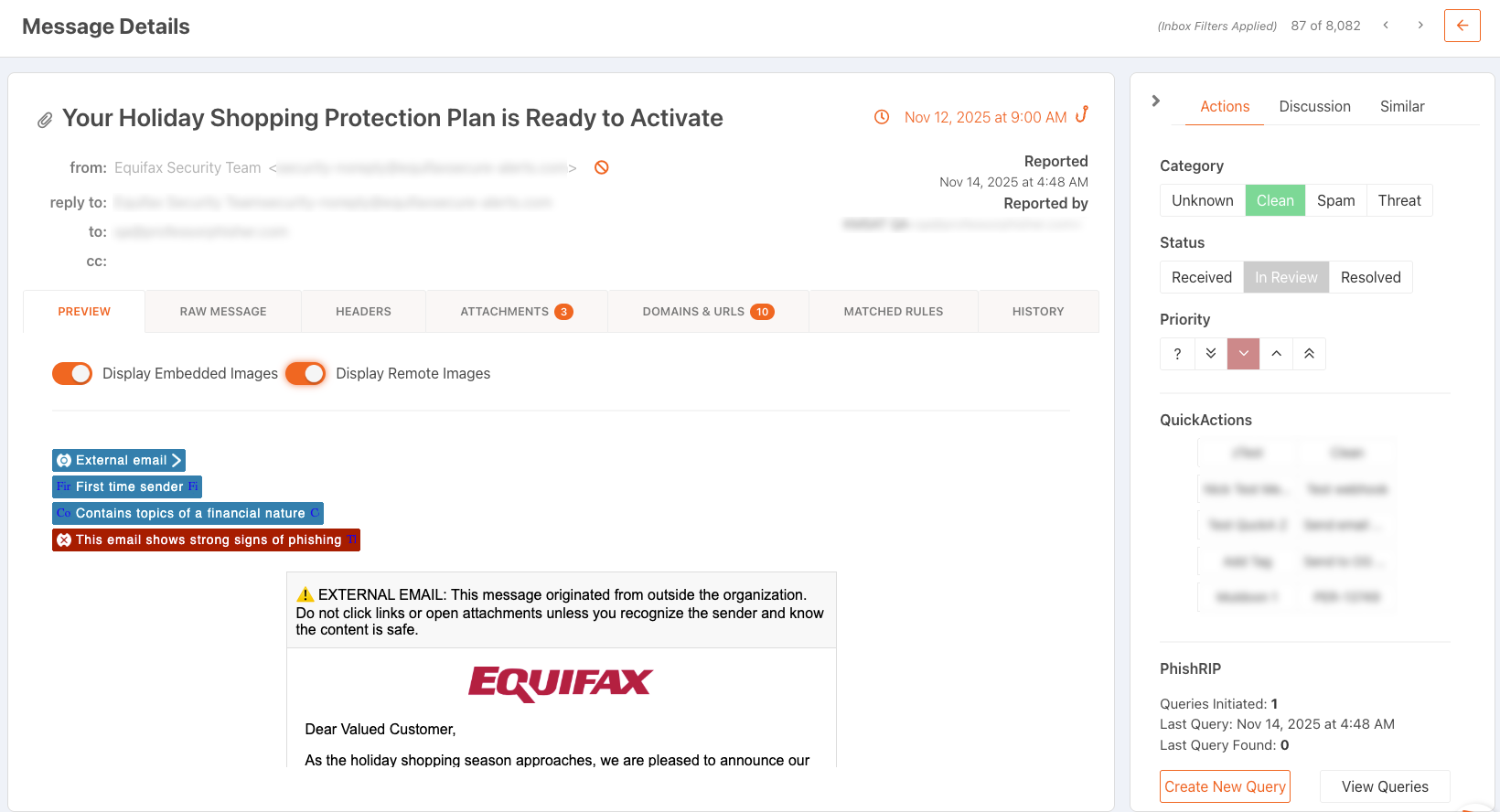
Fai clic su un messaggio per aprire la pagina Message Details (Dettagli messaggio).
-
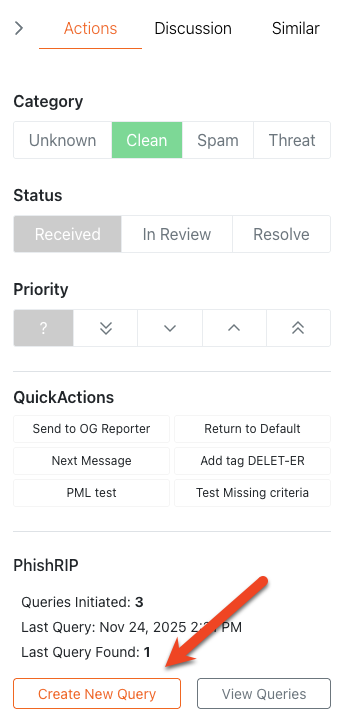
Nella barra laterale Actions and Discussion (Azioni e discussione) sul lato destro della pagina, fai clic sul pulsante Create New Query (Crea nuova query) sotto la scheda Actions (Azioni). Facendo clic su questo pulsante, si aprirà la finestra pop-up Find Similar Messages (Trova messaggi simili).
Se una query PhishRIP non riesce, puoi provare a eseguirla nuovamente facendo clic su Retry (Riprova) nella colonna Status (Stato) della pagina PhishRIP Queries (Query PhishRIP). Questa opzione è visibile solo per le query non riuscite, indipendentemente dallo stato di risoluzione. Quando si riprova a eseguire una query non verrà creata una nuova query.

Metodo 4: Pagina delle query PhishRIP
Quando l’impostazione Allow PhishRIP queries to be initiated without a source message (Consenti l’avvio delle query di PhishRIP senza un messaggio di origine) è abilitata nella scheda secondariaPreferences (Preferenze) in Settings (Impostazioni) di PhishER, puoi avviare una query dalla pagina PhishRIP Queries (Query di PhishRIP) senza un messaggio segnalato associato.
Per eseguire una query dalla pagina PhishRIP Queries (Query di PhishRIP), effettua le seguenti operazioni:
- Accedi alla console PhishER.
- Vai alla sezione PhishRIP.
-
In alto a destra, fai clic su Create New Query (Crea nuova query) per aprire la finestra pop-up Find Similar Messages (Trova messaggi simili).
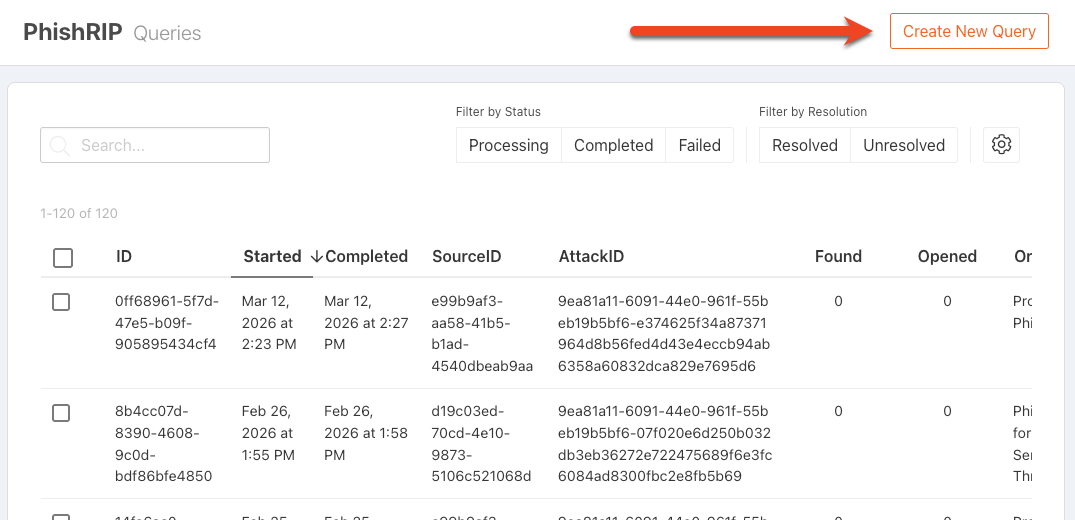
Quando usi questo metodo per avviare una query, le opzioni per la personalizzazione dei criteri sono diverse rispetto agli altri metodi. Per maggiori informazioni, vedi la sottosezione in basso Criteri senza un messaggio di origine.
Find Similar Messages (Ricerca di messaggi simili)
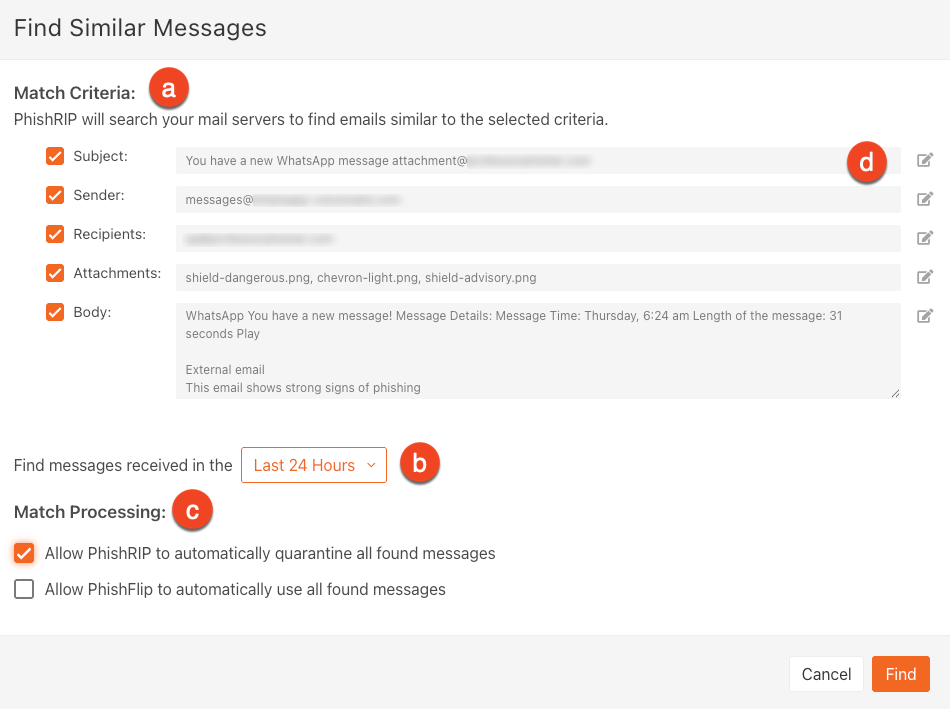
Indipendentemente da qual è il metodo utilizzato per avviare una query PhishRIP, verrà aperta la finestra pop-up Find Similar Messages (Trova messaggi simili). La schermata e l’elenco in basso contengono ulteriori informazioni su questa finestra pop-up:
-
Match Criteria (Criteri di corrispondenza): seleziona almeno due opzioni per i criteri della query PhishRIP. PhishRIP utilizzerà queste informazioni per trovare tutti i messaggi corrispondenti sul server di posta.
Nota: se l’impostazione Allow PhishRIP queries to be initiated with one match criterion (Consenti alle query di PhishRIP di essere avviate con un criterio di corrispondenza) è abilitata nelle Impostazioni, puoi selezionare almeno un criterio. - Find messages received in the (Trova i messaggi ricevuti): per impostazione predefinita, PhishRIP troverà i messaggi simili ricevuti nelle ultime 24 ore. Tramite il menu a discesa è possibile selezionare una delle seguenti opzioni: Last 72 hours (Nelle ultime 72 ore), Last Week (Nell’ultima settimana) o Last Month (Nell’ultimo mese).
- Match Processing (Elaborazione corrispondenza): puoi selezionare le opzioni di quarantena e PhishFlip seguenti per la tua query PhishRIP:
-
Allow PhishRIP to automatically quarantine all found messages (Consenti a PhishRIP di mettere automaticamente in quarantena tutti i messaggi trovati): seleziona questa casella di controllo se desideri che PhishRIP metta in quarantena tutti i messaggi trovati. I messaggi rimangono nella cartella di quarantena finché non vengono ripristinati o eliminati definitivamente.
Nota:PhishRIP non scansiona la cartella Quarantine (Quarantena) quando cerca i messaggi. - Allow PhishFlip to automatically quarantine all found messages (Consenti a PhishFlip di mettere automaticamente in quarantena tutti i messaggi trovati): seleziona questa casella di controllo se desideri che PhishER utilizzi le e-mail trovate nelle query di PhishRIP per creare automaticamente modelli di phishing e avviare campagne di phishing in KSAT. Le campagne di phishing automatiche inviano le e-mail di phishing simulate agli utenti che hanno ricevuto le e-mail dannose originali.
-
-
Customized Criteria (Criteri personalizzati): crea una nuova query PhishRIP selezionando uno dei seguenti criteri e modificando il campo di testo. Per modificare il campo di testo, fai clic sull’icona a forma di matita. Se crei una nuova query senza un messaggio segnalato, vedi la sottosezione in basso Criteri senza un messaggio di origine.
- Subject (Oggetto): in questo campo puoi restringere i criteri di ricerca inserendo una parte del testo dell’oggetto originale. Devi inserire almeno quattro caratteri consecutivi dalla riga oggetto originale. Se l’oggetto contiene dei caratteri speciali, per effettuare correttamente la ricerca dovrai mantenere tali caratteri nella query.
- Sender (Mittente) e Recipient (Destinatario): in questi campi puoi inserire gli indirizzi e-mail originali o restringere i criteri di ricerca inserendo solo il dominio o il sottodominio.
- Attachment (Allegato): in questo campo puoi inserire i nomi degli allegati originali o restringere i criteri di ricerca inserendo un tipo di file. Tutti gli allegati elencati sono necessari per le e-mail corrispondenti. Puoi rimuovere gli allegati indesiderati dall’elenco. Per la corrispondenza con qualsiasi file o un tipo specifico, inserisci un asterisco prima dell’estensione del file, come “*.pdf”.
- Body (Corpo): in questo campo puoi restringere i criteri di ricerca inserendo stringa presente nel messaggio originale. Inserisci almeno 30 caratteri o una stringa di testo pari al 50% del contenuto del messaggio originale.
Criteri senza un messaggio di origine
Quando crei una nuova query PhishRIP dalla pagina PhishRIP Queries (Query di PhishRIP), la finestra pop-up Find Similar Messages (Trova messaggi simili) consente di inserire i tuoi criteri per trovare messaggi corrispondenti. Per maggiori informazioni sulla personalizzazione dei criteri, consulta l’elenco in basso:
- Subject (Oggetto): in questo campo puoi restringere i criteri di ricerca inserendo il testo di un oggetto. Devi inserire almeno 10 caratteri.
- Sender (Mittente) e Recipient (Destinatario): in questi campi puoi restringere i criteri di ricerca inserendo indirizzi e-mail completi, domini o sottodomini.
- Attachment (Allegato): in questo campo puoi restringere i criteri di ricerca inserendo i nomi degli allegati. Devi inserire almeno tre caratteri. Per la corrispondenza con qualsiasi file di un tipo specifico, inserisci un asterisco prima dell’estensione del file (ad esempio: *.pdf). Tutti gli allegati elencati sono necessari per le e-mail corrispondenti.
- Body (Corpo): in questo campo puoi restringere i criteri di ricerca inserendo il testo del messaggio. Devi inserire almeno 20 caratteri.
Query PhishRIP
La pagina PhishRIP Queries (Query PhishRIP) contiene tutte le query PhishRIP avviate all’interno della tua console PhishER. Quando una query è selezionata, puoi contrassegnarla come Resolved (Risolta) o Unresolved (Non risolta). Facendo clic sull’ID di una singola query si apre la pagina PhishRIP Messages (Messaggi PhishRIP).
La schermata e l’elenco in basso contengono ulteriori informazioni sulla pagina PhishRIP Queries (Query PhishRIP):
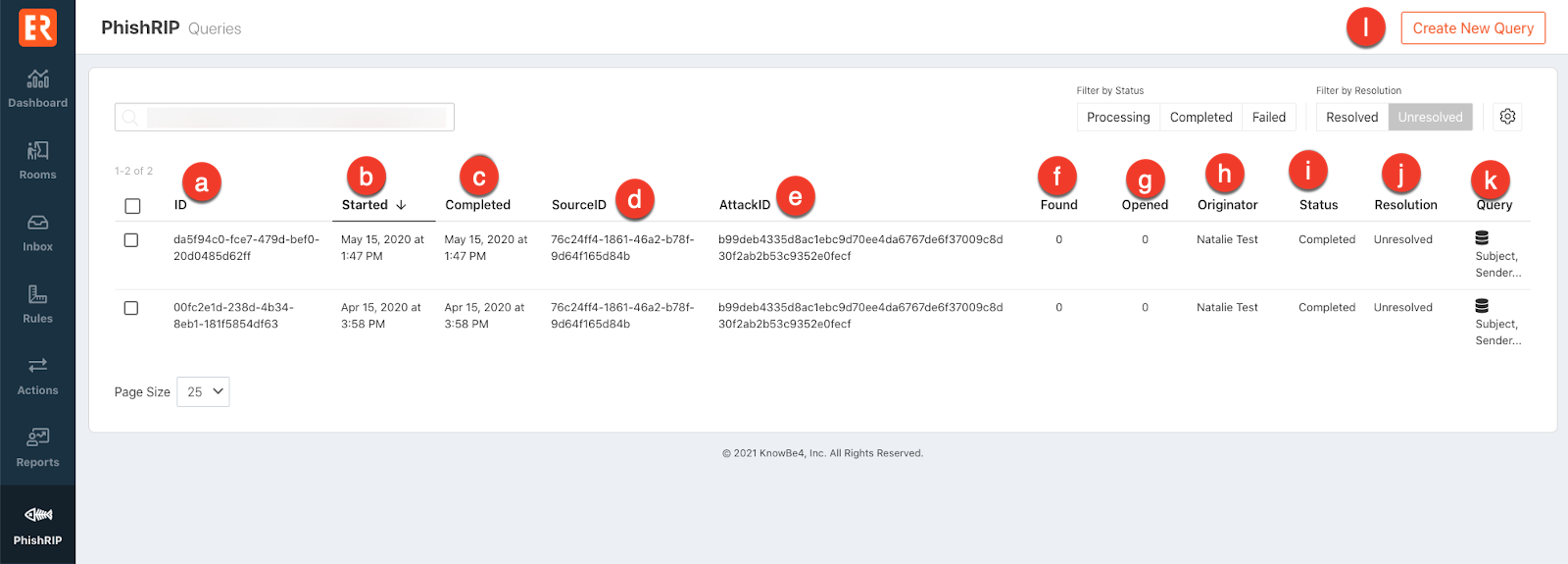
- ID: in questa colonna viene visualizzata una stringa di caratteri univoca che identifica una query PhishRIP.
- Started (Avviata): in questa colonna vengono visualizzate la data e l’ora di avvio della query PhishRIP.
- Completed (Completata): in questa colonna vengono visualizzate la data e l’ora in cui una query PhishRIP ha completato la ricerca all’interno della casella di posta.
- SourceID (ID origine): in questa colonna viene visualizzata una stringa di caratteri univoca assegnata al messaggio PhishER utilizzato per creare una query PhishRIP. Fai clic sul link Source ID (ID origine) per visualizzare la pagina Message Details (Dettagli del messaggio) relativa al messaggio.
-
AttackID: in questa colonna viene visualizzata una stringa di caratteri univoca assegnata al messaggio PhishRIP che condivide un oggetto o un mittente simile ai messaggi che sono stati recentemente trattati con PhishRIP.
Nota: se la query di PhishRIP è stata avviata dalla pagina PhishRIP Queries (Query di PhishRIP) invece che da un messaggio nella Posta in arrivo, le colonne SourceID e AttackID mostreranno “No source message (Advanced Features)” (Nessun messaggio di origine (Funzioni avanzate)) e “No AttackID (Advanced Features)” (Nessun AttackID (Funzioni avanzate)). - Found (Trovati): questa colonna mostra il numero di messaggi corrispondenti ai criteri di ricerca di PhishRIP.
- Opened (Aperti): questa colonna mostra il numero di messaggi trovati che sono stati aperti.
- Originator (Iniziatore): questa colonna mostra nome e cognome dell’utente che ha avviato la query PhishRIP.
- Status (Stato): in questa colonna viene visualizzato lo stato di una query PhishRIP. Una query può avere i seguenti stati: Processing (In esecuzione), Completed (Completata) o Failed (Non riuscita).
- Resolution (Risoluzione): questa colonna mostra se una query è stata contrassegnata come Resolved (Risolta) o Unresolved (Non risolta).
- Query: in questa colonna vengono visualizzati i criteri di corrispondenza selezionati per la query di PhishRIP. Facendo clic sull’icona database, si aprirà la finestra pop-up View PhishRIP Details (Visualizza dettagli PhishRIP) e verranno visualizzati i criteri originariamente selezionati. Questa funzione consente di riesaminare gli elementi ricercati dalla query.
- Create New Query (Crea nuova query): quando l’impostazione Allow PhishRIP queries to be initiated without a source message (Consenti l’avvio delle query di PhishRIP senza un messaggio di origine) è abilitata in Settings (Impostazioni) di PhishER, puoi fare clic su questo pulsante per aprire la finestra pop-up Find Similar Messages (Trova messaggi simili). Puoi quindi inserire le tue informazioni per i criteri di corrispondenza.
Puoi filtrare le query PhishRIP in base agli stati Processing (In esecuzione), Completed (Completata) o Failed (Non riuscita). Puoi anche filtrare in base alle risoluzioni Resolved (Risolta) o Unresolved (Non risolta). Puoi usare la barra di ricerca per filtrare le query PhishRIP utilizzando la sintassi Lucene Query. Dopo aver selezionato un messaggio, puoi applicare al messaggio le risoluzioni Resolved (Risolta) o Unresolved (Non risolta).
Messaggi PhishRIP
La pagina PhishRIP Messages (Messaggi PhishRIP) riporta i messaggi corrispondenti trovati in tutte le caselle di posta in arrivo del server di posta. La schermata e l’elenco in basso contengono ulteriori informazioni su questa pagina:

-
Mailbox Email (Casella e‑mail): questa colonna mostra l’indirizzo e‑mail della casella e‑mail che contiene un messaggio corrispondente alla query PhishRIP.
Nota:è possibile limitare le cartelle di posta scansionate da PhishRIP creando una lista di domini o regex nelle impostazioni dei server di posta. Per maggiori informazioni, leggi l’articolo Impostazioni di PhishER: integrazioni. - Mailbox Name (Nome casella e‑mail): questa colonna mostra il nome della posta in arrivo che contiene un messaggio corrispondente alla query PhishRIP.
- Read (Letto): questa colonna indica se il destinatario ha letto il messaggio; può essere Read (Letti) o Unread (Non letti)
- Cartella Discovery: in questa colonna viene visualizzata la cartella della posta in arrivo in cui è stato rilevato il messaggio.
- Subject (Oggetto): questa colonna riporta il testo dell’oggetto del messaggio.
- Date Found (Data rilevamento): in questa colonna viene visualizzata la data in cui la query PhishRIP ha rilevato il messaggio.
- PhishRIP Status (Stato PhishRIP): in questa colonna viene visualizzato l’ultimo stato conosciuto di un messaggio PhishRIP. Se il messaggio è disponibile, sarà nello stato Discovered (Rilevato), Quarantined (In quarantena), Deleted (Eliminato) o Quarantine Pending (Quarantena in sospeso). Se il messaggio non è disponibile a causa di azioni eseguite al di fuori di PhishRIP o se il messaggio è stato eliminato in un’altra query, il messaggio sarà nello stato Non disponibile.
- PhishFlip Status (Stato PhishFlip): in questa colonna viene visualizzato l’ultimo stato conosciuto di un messaggio PhishFlip. Se il messaggio è disponibile, il messaggio sarà nello stato PhishFlip Pending (PhishFlip in sospeso), PhishFlip Failed (PhishFlip non riuscito) o PhishFlip Created (PhishFlip creato). Se il messaggio non è stato creato con PhishFlip, il campo sarà vuoto.
- Status Updated (Stato aggiornamento): in questa colonna viene visualizzata la data dell’ultima modifica apportata al messaggio.
- Download CSV (Scarica CSV): questo pulsante consente di esportare in un file CSV l’elenco di e-mail e informazioni identificate da una query di PhishRIP. Il download può essere visualizzato nelle impostazioni di PhishER Settings (Impostazioni) > Downloads (Download).
Puoi filtrare i messaggi PhishRIP in base agli stati Discovered (Rilevato), Quarantined (In quarantena), Deleted (Eliminato), Pending (In sospeso) o Failed (Non riuscita).
Azioni PhishRIP
Quando si seleziona un messaggio PhishRIP nella pagina PhishRIP Messages (Messaggi PhishRIP), viene visualizzato il menu a discesa Run (Esegui). A seconda dell’opzione di eliminazione selezionata nelle impostazioni PhishRIP, il menu a discesa Run (Esegui) mostrerà opzioni diverse.
Per ulteriori informazioni, leggi le sezioni seguenti.
Eliminazione permanente dei messaggi disabilitata
Se è stata disabilitata l’opzione Allow Permanent Message Deletion (Consenti la cancellazione permanente dei messaggi) nelle impostazioni PhishRIP, nel menu a discesa Run (Esegui) verranno visualizzate delle opzioni. La schermata e l’elenco in basso contengono ulteriori informazioni su queste opzioni:

- Quarantine (Quarantena): questa azione sposta il messaggio selezionato nella cartella Quarantena della posta in arrivo in cui è stato trovato il messaggio.
- Restore (Ripristina): questa azione sposta il messaggio selezionato dalla cartella Quarantena della posta in arrivo alla cartella in cui è stato originariamente rilevato il messaggio.
- PhishFlip: questa azione crea una campagna PhishFlip automatica basata sulle e‑mail segnalate dagli utenti. Per maggiori informazioni, consulta la sezione Creazione di campagne PhishFlip automatiche dell’articolo Guida a PhishFlip.
- Create KSAT Template (Crea modello KSAT) questa azione crea automaticamente un modello di phishing KSAT da utilizzare nelle tue campagne di phishing. Per maggiori informazioni, consulta la sezione Creare modelli KSAT con PhishFlip della Guida a PhishFlip.
- Send Custom Email (Invia e‑mail personalizzata): questa opzione ti permette di inviare un’e‑mail personalizzata utilizzando l’editor di template e‑mail. Per aprire l’editor dei modelli in una finestra pop-up, fai clic su Send Custom Email (Invia e-mail personalizzata). Quando l’e‑mail è pronta per essere inviata, fai clic sul pulsante Send (Invia).
Eliminazione permanente dei messaggi abilitata
Se hai abilitato l’opzione di eliminazione nelle impostazioni PhishRIP, nel menu a discesa Run (Esegui) vengono visualizzate delle opzioni. La schermata e l’elenco in basso contengono ulteriori informazioni su queste opzioni:

- Quarantine (Quarantena): questa azione sposta il messaggio selezionato nella cartella Quarantine (Quarantena) della posta in arrivo in cui è stato trovato il messaggio.
- Restore (Ripristina): questa azione sposta il messaggio selezionato dalla cartella di quarantena della posta in arrivo di Microsoft 365 o di Google Workspace alla cartella in cui si trovava originariamente il messaggio.
-
Permanently Delete (Elimina definitivamente): questa azione elimina definitivamente il messaggio selezionato dalla casella di posta in arrivo di Microsoft 365 o di Google Workspace in cui è stato trovato il messaggio. Prima di poter eliminare definitivamente un messaggio, questo deve essere messo in quarantena. Se un messaggio non è stato messo in quarantena, questa opzione è disattivata.
Importante:KnowBe4 non è in grado di ripristinare le e‑mail eliminate in modo permanente. - PhishFlip: questa azione crea una campagna PhishFlip automatica basata sulle e‑mail segnalate dagli utenti. Per maggiori informazioni, consulta la sezione Creare campagne PhishFlip automatiche dell’articolo su PhishFlip.
- Create KSAT Template (Crea modello KSAT) questa azione crea automaticamente un modello di phishing KSAT da utilizzare nelle tue campagne di phishing. Per maggiori informazioni, consulta la sezione Creare modelli KSAT con PhishFlip dell’articolo su PhishFlip.
- Send Custom Email (Invia e‑mail personalizzata): questa opzione ti permette di inviare un’e‑mail personalizzata utilizzando l’editor di template e‑mail. Per aprire l’editor dei modelli in una finestra pop-up, fai clic su Send Custom Email (Invia e-mail personalizzata). Quando l’e‑mail è pronta per essere inviata, fai clic sul pulsante Send (Invia).