La console del corso sulla consapevolezza della sicurezza di KnowBe4 (KSAT) offre un’ampia gamma di rapporti con informazioni relative all’efficacia del tuo programma di formazione sulla consapevolezza della sicurezza. Ogni rapporto disponibile nella console può essere generato come file CSV o PDF, in base al tipo di rapporto.
Dashboard
La scheda Dashboard nella console contiene widget relativi al punteggio di rischio della tua organizzazione e ai rapporti sul phishing. Questi rapporti forniscono informazioni generali sulla percentuale Phish-prone della tua organizzazione e le azioni degli utenti durante le campagne di phishing. Passando il mouse sui punti nel grafico puoi visualizzare maggiori dettagli relativi a campagne di phishing specifiche, a quanti utenti è stato inviato ogni test e le azioni degli utenti.

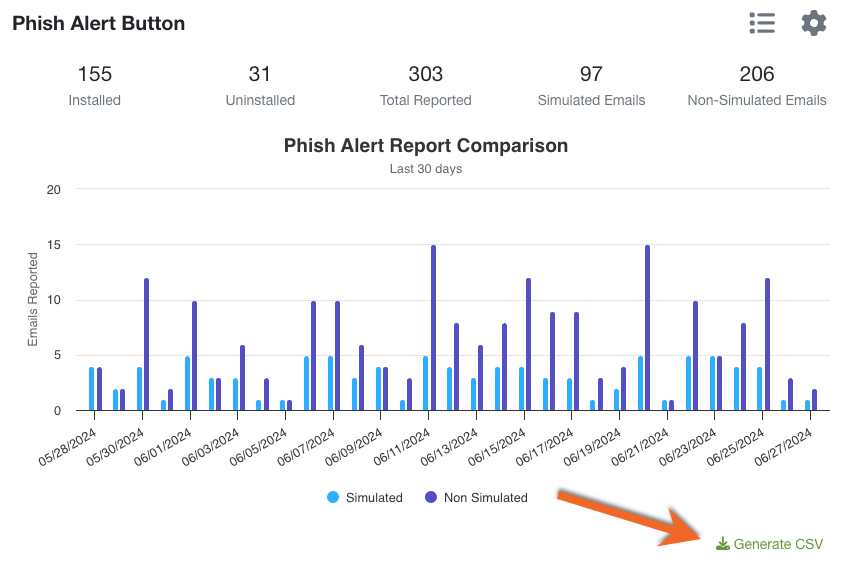
La scheda Dashboard contiene anche un widget Phish Alert Button che consente di generare un rapporto in formato CSV relativo alle e-mail segnalate dagli utenti utilizzando il Phish Alert Button (PAB). Questo rapporto contiene informazioni sul numero di e-mail simulate e non simulate e segnalate utilizzando il PAB e include anche il numero di volte in cui il PAB è stato installato e disinstallato. Per maggiori informazioni, consulta la Panoramica sulla dashboard.
Per generare il tuo rapporto PAB utilizzando il widget, fai clic sul pulsante Genera CSV nell’angolo in alto a destra.
Phishing
Nella scheda Phishing > scheda secondaria Campagne trovi utili rapporti con l’indicazione relativa al completamento di un’azione o un test di phishing da parte degli utenti. Per accedere alla pagina della campagna, fai clic sul nome della campagna di phishing nella scheda secondaria Campagne.
- Se si tratta di una campagna di phishing una tantum, puoi visualizzare i dati del rapporto sulla campagna facendo clic sulla scheda secondaria Utenti.
- Se la campagna di phishing è ricorrente, puoi visualizzare i dati del rapporto di una singola campagna di phishing inclusa nelle serie nel seguente modo: accedi a Phishing Security Test, fai clic sul nome del Phishing Security Test (PST), quindi fai clic sulla scheda secondaria Utenti.

Gli indicatori temporali sono disponibili per le seguenti azioni:
- Consegnati
- Apertura
- Ha fatto clic
- Codice QR scansionato
- Ha risposto
- Allegato aperto
- Macro attivata
- Dati immessi
- Segnalazioni
- Respinti
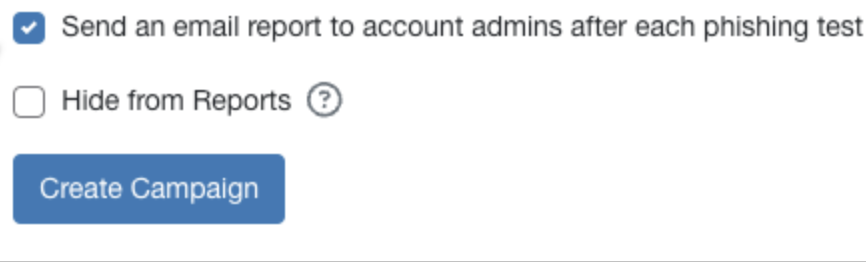
Se desideri che l’amministratore degli account riceva un rapporto via e-mail al termine delle tue PST, quando crei una nuova campagna seleziona la casella di controllo Invia un rapporto e-mail agli admin degli account dopo ogni test di phishing.
Nella scheda Phishing > scheda secondaria Rapporti trovi anche utili rapporti con i totali delle azioni degli utenti in più campagne. Ad esempio, puoi utilizzare questi rapporti per determinare quante volte ogni utente ha fatto clic su un link di phishing simulato.
Il rapporto può essere filtrato in base a un intervallo specifico di date, campagne specifiche, campagna PhishFlip e campagne inviate a determinati utenti. Puoi anche confrontare i risultati in base ai gruppi per infrazioni di phishing ed e-mail di phishing segnalate.
Dopo aver configurato i filtri da includere nel tuo rapporto, fai clic sul pulsante Invia per generare il tuo nuovo rapporto. Il pulsante Genera CSV consente di generare un file CSV dei dati della tabella, mentre il pulsante Stampa rapporto consente di stampare i dati della tabella e il grafico. Per maggiori informazioni, leggi l’articolo Monitorare e rivedere i rapporti sul phishing complessivi.

Formazione
Nella scheda Formazione > scheda secondaria Campagne trovi i rapporti relativi a campagne di formazione specifiche. Per accedere alla pagina della campagna, fai clic sul nome della campagna di formazione nella scheda secondaria Campagne. Per visualizzare i dati del rapporto sulla campagna di formazione, fai clic sulla scheda secondaria Utenti.
Il rapporto presente nella scheda secondaria Utenti conterrà le seguenti informazioni:
- Tutti gli utenti: numero totale di utenti.
- Incompleto: numero di utenti che non hanno completato la propria formazione.
- Non iniziato: numero di utenti che non hanno iniziato la propria formazione.
- In corso: numero di utenti che seguono attualmente un corso di formazione.
- Completata: numero di utenti che hanno completato la propria formazione.
- In ritardo: numero di utenti che hanno completato la propria formazione in ritardo.
Puoi generare una versione in formato CSV del rapporto facendo clic sul pulsante Genera CSV nella parte inferiore della tabella.

Nella scheda Formazione > scheda secondaria Rapporti trovi la sezione Rapporti sulle iscrizioni, che include un rapporto con un elenco di utenti che hanno effettuato un accesso almeno una volta e un elenco di utenti che non hanno mai effettuato un accesso. Entrambi i rapporti possono essere generati come file formato CSV.

Nella scheda secondaria Rapporti, puoi generare rapporti nella sezione Rapporti sui contenuti in base ai corsi specifici offerti nella console. Questi rapporti possono essere filtrati per includere tutti gli utenti o gruppi specifici e possono avere una determinata data di inizio o fine. Puoi includere anche utenti archiviati.
I rapporti generati nella sezione Rapporti sui contenuti possono fornire le seguenti informazioni relative agli utenti:
- Utenti che hanno iniziato a lavorare sui contenuti selezionati: questo rapporto contiene un elenco di utenti che hanno iniziato a lavorare sui contenuti selezionati nell’intervallo di date indicato.
- Utenti che non hanno iniziato a lavorare sui contenuti selezionati: questo rapporto contiene un elenco di utenti a cui sono stati assegnati contenuti nell’intervallo di date, ma che non hanno ancora iniziato a lavorarci.
- Utenti che non hanno completato i contenuti selezionati: questo rapporto contiene un elenco di utenti che hanno iniziato a lavorare sui contenuti nell’intervallo di date ma che non li hanno ancora completati.
- Utenti che non hanno iniziato a lavorare sui contenuti selezionati o che ci stanno lavorando: questo rapporto contiene un elenco di utenti a cui sono stati assegnati i contenuti selezionati nell’intervallo di date, ma che non hanno ancora iniziato o terminato il lavoro.
- Utenti che hanno completato i contenuti selezionati: questo rapporto contiene un elenco di utenti che hanno completato i contenuti selezionati entro un determinato intervallo di date.
- Utenti che hanno accettato le policy allegate al corso: questo rapporto contiene un elenco di utenti che hanno accettato le policy allegate al corso in un determinato intervallo di date.
- Utenti che non hanno accettato le policy allegate al corso: questo rapporto contiene un elenco di utenti a cui sono stati assegnati i contenuti selezionati entro un determinato intervallo di date, ma che non hanno accettato le policy del corso.

Se ti servono informazioni estremamente dettagliate relative a un numero elevato di campagne, ti consigliamo di utilizzare la nostra funzionalità API, che consente di esportare tutte le informazioni presenti nella console in una piattaforma esterna e di combinare questi dati grezzi come preferisci. Per maggiori informazioni sulla funzionalità API, consulta la nostra Panoramica sull’API per la creazione di rapporti.
Rapporti
La scheda Rapporti contiene utili rapporti per l’acquisizione di metriche fruibili. Questi rapporti consentono la condivisione di informazioni con la dirigenza o gli stakeholder sui progressi relativi alla formazione sulla consapevolezza della sicurezza.
La scheda consente la visualizzazione di rapporti basati sulle seguenti categorie:
- Rapporti sulle attività di formazione: questi rapporti ti consentono di analizzare lo stato di completamento dei corsi assegnati ai tuoi utenti per garantire la creazione di firewall umani.
- Schede rapporto utenti e gruppo: queste schede rapporto ti consentono di determinare il punteggio di rischio del gruppo, la percentuale Phish-prone, le cinque e-mail più cliccate e altri dati utili relativi al tuo gruppo.
- Rapporti sulle attività di phishing: questi rapporti ti consentono di analizzare le attività di phishing della tua organizzazione in base al Phishing Security Test (PST). Puoi inoltre cambiare il tipo di rapporto per raggruppare le attività di phishing per utente.
- Rapporti sul punteggio di rischio: questi rapporti ti consentono di determinare con quale probabilità utenti, gruppi di utenti o località saranno vittime di un attacco.
- Rapporti sulla percentuale Phish-prone: questi rapporti ti consentono di determinare la vulnerabilità dei tuoi gruppi di utenti agli attacchi di phishing in base alle loro percentuali Phish-prone.
- Stato della formazione per campagna: questo rapporto ti consente di analizzare se ogni utente ha iniziato la formazione assegnata e quanto tempo dedica a questa attività.
- Rapporto sui tipi di infrazione: questo rapporto ti consente di individuare i vettori di attacco di ingegneria sociale a cui sono più vulnerabili i tuoi utenti.
- Rapporti di panoramica sullo stato della formazione: questi rapporti ti consentono di analizzare il numero di corsi a cui gli utenti sono iscritti e il loro stato attuale, organizzati per campagna, corso o gruppo.
- Rapporti sulle percentuali di infrazioni di phishing: questi rapporti ti consentono di determinare la probabilità con cui i tuoi gruppi di utenti siano vittima di un attacco di phishing in base alle loro percentuali di infrazioni di phishing.
- Risultati del phishing per numero di utenti: questo rapporto ti consente di scoprire quanto i tuoi utenti e gruppi di utenti sono phish-prone su una scala da 0 al 100 percento.
- Rapporti sui modelli di e‑mail inviati: questi rapporti ti consentono di identificare quali sono i modelli di e-mail di phishing inviati ai tuoi utenti e come agiscono di solito quando ricevono un modello particolare. Puoi anche analizzare il numero di test di phishing ricevuti dai tuoi utenti.
- Rapporto sulle infrazioni per modello di phishing: questo rapporto ti consente di identificare il numero di infrazioni commesse in ogni modello di test di phishing e quali sono queste infrazioni.
- Rapporti sulla valutazione del livello di competenza in materia di consapevolezza della sicurezza: questi rapporti ti consentono di visualizzare i risultati della Valutazione del livello di consapevolezza della sicurezza (SAPA) della tua organizzazione.
- Rapporti sugli utenti non soggetti a phishing e non formati: questi rapporti ti consentono di scoprire se i tuoi utenti partecipano attivamente ai programmi di formazione assegnati o quali utenti devono essere sottoposti a test di phishing o iscritti alla formazione.
- Rapporti sul conteggio degli utenti e sui login: questi rapporti ti consentono di scoprire quanti utenti attivi sono presenti nella tua console KSAT e di analizzare il numero di utenti aggiunti o rimossi.
- Rapporti del sondaggio sulla cultura della sicurezza: questi rapporti ti consentono di visualizzare i risultati del Sondaggio sulla cultura della sicurezza (SCS) della tua organizzazione.
- Rapporto sulle ore di formazione: questo rapporto ti consente di analizzare il numero di ore che i tuoi utenti dedicano alla formazione.
- Rapporti di confronto sulla formazione: questi rapporti ti consentono di scoprire se la formazione sta diminuendo la Percentuale Phish-prone e il Punteggio di rischio.
- Rapporti sull’attività delle regole di rilevamento: questi rapporti ti consentono di analizzare le attività delle regole di rilevamento della tua organizzazione in SecurityCoach.
- Rapporti sull’attività di coaching in tempo reale: questi rapporti ti consentono di analizzare le attività di coaching in tempo reale della tua organizzazione in SecurityCoach.
- Rapporti sulla piattaforma di apprendimento dell’utente: questi rapporti ti consentono di analizzare la percentuale di formazione della tua organizzazione in base alla piattaforma.
- Sondaggio sui contenuti della formazione: questo rapporto ti consente di visualizzare i risultati del sondaggio sulla formazione dei tuoi utenti per determinare quali sono i contenuti più efficaci. Questi dati possono aiutarti anche a selezionare i contenuti della formazione per le campagne.
Questi rapporti possono essere generati in formato file PDF o CSV. Per informazioni più dettagliate su tutti i rapporti disponibili nella scheda Rapporti, consulta la nostra Guida alla creazione di rapporti.
Se sono necessari dettagli aggiuntivi, come prestazioni nelle campagne relative a un singolo utente, ti consigliamo l’utilizzo di uno degli altri tipi di rapporto descritti in questo articolo.
Gruppi smart
Se hai un abbonamento Platino, Diamante, SAT Foundation o SAT Advanced, puoi creare rapporti aggiuntivi personalizzati utilizzando la funzionalità Gruppi smart. Questi rapporti includeranno informazioni relative agli utenti, come Percentuale Phish-prone e Punteggio di rischio.
Ad esempio, puoi scaricare un file CSV in cui sono visualizzati gli utenti che soddisfano i seguenti criteri per Gruppo smart:
“L’utente deve essere stato creato nell’ultimo mese” oppure “L’utente non deve essere stato creato prima degli ultimi 12 mesi”.
I rapporti Gruppo smart possono essere creati utilizzando criteri specifici, che possono essere ulteriormente filtrati per includere informazioni personalizzate relative alla formazione sulla consapevolezza della sicurezza della tua organizzazione. Di seguito sono elencati esempi dei criteri di ricerca:
- Campo utente
- Evento personalizzato
- Data utente
- Evento di phishing
- Evento PhishFlip
- Evento di violazione
- Formazione
- Dopo la formazione
- Valutazioni dell’organizzazione
- Evento PasswordIQ
- Stato PasswordIQ
- Regole di rilevamento SecurityCoach
- Coaching in tempo reale SecurityCoach

Informazioni più dettagliate sono consultabili nei nostri articoli Guida rapida per Gruppi smart e Guida all’automazione del phishing con Gruppi smart.