Quando gli utenti completano i contenuti formativi assegnati, avranno la possibilità di scaricare un certificato di formazione. Puoi personalizzare questi certificati di formazione creando e caricando immagini di sfondo personalizzate che riflettono il tuo brand, come ad esempio un’immagine con i colori e il logo della tua organizzazione. Personalizzando i certificati di formazione con il tuo brand, puoi offrire agli utenti l'esperienza a cui sono abituati.
Creare certificati con logo aziendale
Per creare un certificato con logo aziendale, puoi utilizzare uno dei nostri modelli o creare un certificato personale. Puoi personalizzare gli elementi del certificato aggiungendo il logo dell’organizzazione, scegliendo colori specifici dei caratteri e aggiungendo un’immagine di sfondo.
Per creare un certificato con il logo aziendale, procedi come descritto di seguito:
- Scarica uno dei nostri modelli di certificato dalla sezione Modelli di certificato in basso o crea un modello personalizzato. Ricorda che il tuo modello deve soddisfare i requisiti elencati al passaggio 3 in basso.
- Personalizza il modello. Quando personalizzi il modello, assicurati di includere i seguenti elementi:
- Un’intestazione, ad esempio “Certificato di completamento”.
- Una riga nera su cui verrà aggiunto il nome dell’utente.
- Un testo aggiuntivo, ad esempio “ha completato”.
Importante:gli elementi nei nostri modelli si allineano al testo che viene generato automaticamente dalla Console KSAT, ad esempio il nome dell’utente. Se modifichi la posizione di questi elementi nei nostri modelli, gli elementi potrebbero non essere allineati al testo. - Prima di caricare il tuo certificato, assicurati che sia conforme alle seguenti specifiche:
- Il certificato deve essere salvato in formato PNG o JPEG. Se salvi il certificato come file PNG, dovrai salvare il file come non interlacciato.
- Le dimensioni del certificato devono essere di 2200 x 1700 pixel.
- La dimensione del file non deve superare i 5 MB.
Dopo aver creato il certificato con logo aziendale, effettua le operazioni indicate nella sezione Caricare i certificati con logo aziendale di questo articolo.
Modelli di certificato
Per creare un certificato con logo aziendale è possibile scegliere fra quattro modelli disponibili. Puoi scaricare uno qualsiasi di questi modelli e modificarlo a piacimento.
Offriamo modelli per file PNG, PDF, Apple Keynote e Microsoft PowerPoint. Per maggiori informazioni sui nostri modelli e per conoscere i casi d’uso consigliati per ciascun modello, consulta le sezioni in basso.
Modello PNG semplice
Ti consigliamo di utilizzare questo modello se desideri creare un certificato brandizzato ma non hai accesso a programmi di elaborazione immagini come Adobe Photoshop. Questo modello è facile e veloce da modificare.
Per personalizzare questo modello, procedi come descritto di seguito:
- Fai clic qui per scaricare il modello come file PNG.
- Apri il file in un editor di immagini.
- Personalizza il modello nell’editor di immagini.
Per un modello di file PNG di esempio, vedi l’immagine in basso:

Modello PDF
Ti consigliamo di utilizzare questo modello se hai accesso a programmi di elaborazione immagini e desideri apportare modifiche più avanzate al certificato.
Per personalizzare questo modello, procedi come descritto di seguito:
- Fai clic qui per scaricare il modello come file PDF.
- Apri il file in un programma di elaborazione immagini, come Adobe Photoshop.
-
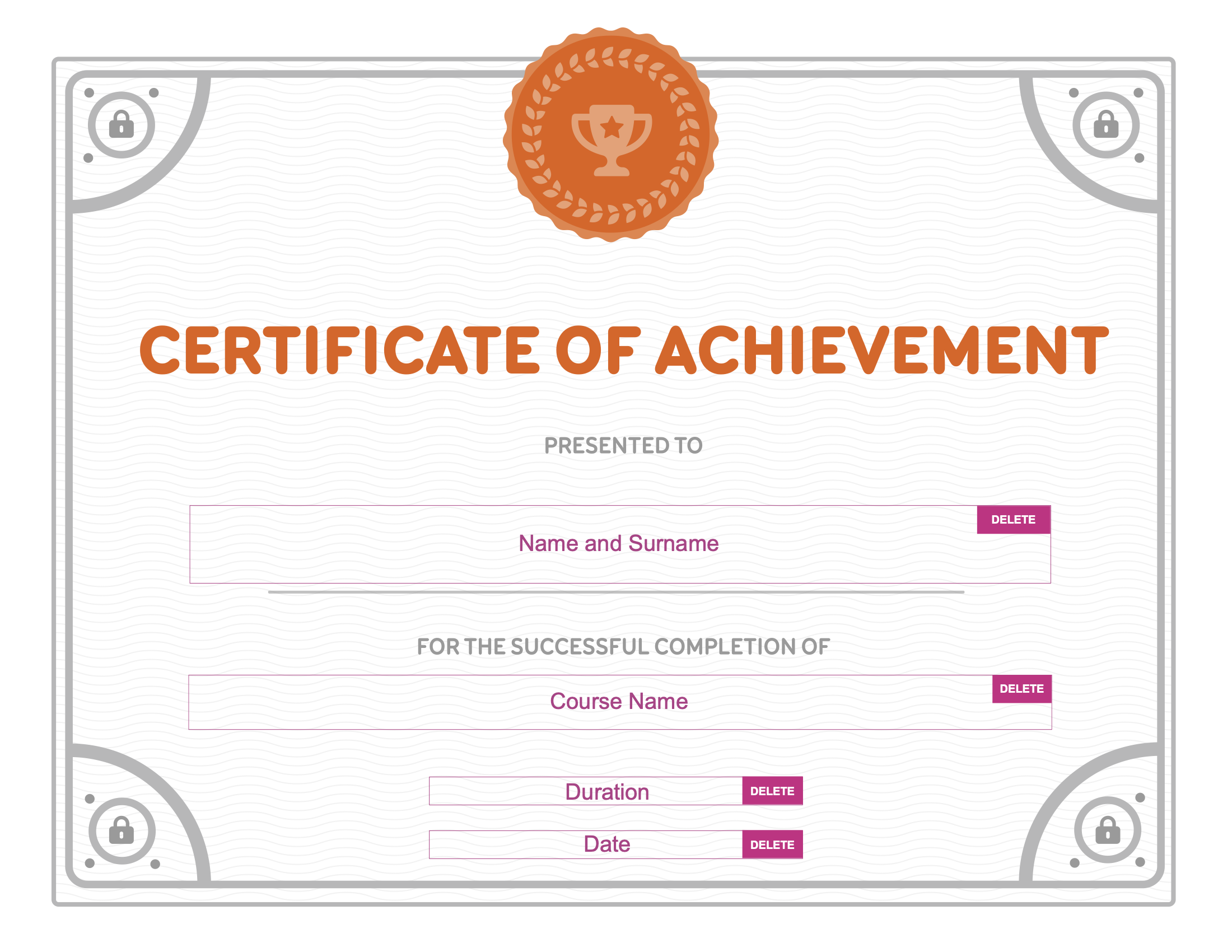
Personalizza il modello nel programma di elaborazione immagini. I riquadri rosa nel file mostrano dove verrà visualizzato il testo generato, ad esempio il nome dell’utente. Elimina questi riquadri prima di salvare il file come file PNG o JPEG.
- Dopo aver personalizzato il modello, salva il file come file PNG o JPEG.
Per un modello di file PDF di esempio, vedi l’immagine in basso:

Modello Apple Keynote
Se utilizzi Apple Keynote, puoi usare questo modello per aggiungere il logo della tua azienda al certificato. Per personalizzare questo modello, procedi come descritto di seguito:
- Fai clic qui per scaricare il file del modello.
- Apri il file in Keynote.
- Personalizza il modello. Ricorda che non puoi modificare la dimensione carattere, il colore o il posizionamento del testo generato automaticamente.
- Dopo aver personalizzato il modello, converti il file in un file PNG facendo clic su File. > Esporta in > Immagine. Quindi, seleziona PNG.
Per un modello di file Apple Keynote di esempio, vedi l’immagine in basso:

Modello Microsoft PowerPoint
Se utilizzi Microsoft PowerPoint, puoi usare questo modello per aggiungere il logo della tua azienda al certificato.
Per personalizzare questo modello, procedi come descritto di seguito:
- Fai clic qui per scaricare il file del modello.
- Apri il file in Microsoft PowerPoint.
Nota:questo modello è un file di Microsoft PowerPoint. Puoi tuttavia modificarlo anche con altri programmi di presentazione.
- Personalizza il modello. Ricorda che non puoi modificare la dimensione carattere, il colore o il posizionamento del testo generato automaticamente.
- Dopo aver personalizzato il modello, converti il file in un file PNG o JPEG facendo clic su File > Esporta. Quindi, modifica il tipo di file in PNG o in JPEG.
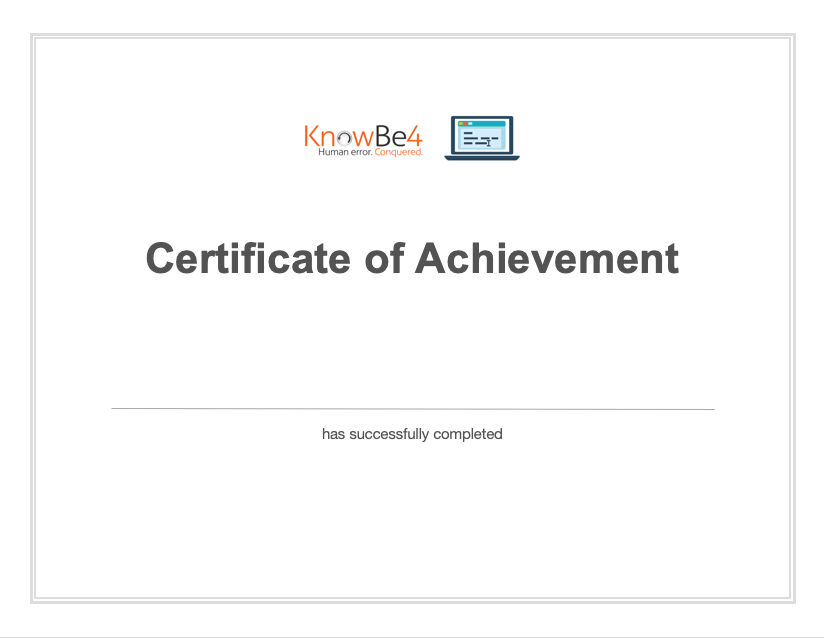
Per un modello Microsoft PowerPoint di esempio, vedi l’immagine in basso:
Caricare i certificati brandizzati
Dopo aver creato un certificato brandizzato, puoi caricarlo sulla Console KSAT.
Per caricare un certificato brandizzato, procedi come segue:
- Accedi alla console KSAT.
- Fai clic sul tuo indirizzo e‑mail nell’angolo in alto a destra della pagina e seleziona Impostazioni account.
- Nel menu sul lato sinistro della pagina, vai su Informazioni sull’account > Branding.
- In Carica il certificato con logo aziendale, fai clic su Scegli file.

- Nella finestra pop-up, seleziona il file del certificato brandizzato.
- Fai clic su Salva modifiche nella parte inferiore della pagina.
Puoi vedere un’anteprima del certificato in qualsiasi momento facendo clic su Anteprima del certificato corrente.
Rimuovere i certificati brandizzati
Se in qualsiasi momento desideri rimuovere un certificato brandizzato, puoi farlo nella pagina Impostazioni account. Per rimuovere un certificato brandizzato, procedi come segue:
- Accedi alla console KSAT.
- Fai clic sul tuo indirizzo email nell’angolo in alto a destra della pagina e seleziona Impostazioni account.
- Nel menu sul lato sinistro della pagina, vai su Informazioni sull’account > Branding.
- Nella sezione Carica il certificato brandizzato, fai clic su Rimuovi.

- Fai clic su Salva modifiche nella parte inferiore della pagina Impostazioni account.