Se lo desideri, hai la possibilità di abilitare i sondaggi relativi alle tue campagne di formazione. Quando abilitato, ai tuoi utenti sarà chiesto di rispondere a un sondaggio dopo aver completato ogni attività di formazione, ad eccezione di valutazioni e policy. Il sondaggio chiede agli utenti di fornire un feedback relativo a determinati attributi dei contenuti appena completati e consente anche di inserire un commento in formato testo. Nell’area dei risultati della campagna, puoi esaminare tutte le valutazioni e i feedback forniti dai tuoi utenti.
L’abilitazione dei sondaggi consente di creare un contatto con i tuoi utenti per valutare se la tua strategia di formazione è efficace. Questi sondaggi consentono agli utenti di comunicare le loro opinioni sui contenuti assegnati e a te di ricevere le informazioni utili per creare campagne di formazione più efficaci.
Abilitare i sondaggi
Puoi abilitare i sondaggi quando crei una nuova campagna o quando modifichi una campagna esistente. Per abilitare il sondaggio, effettua le seguenti operazioni:
- Accedi alla console KnowBe4 e vai nell’area Formazione > Campagne.
- Apri la campagna a cui vuoi aggiungere i sondaggi completando una delle seguenti azioni:
- Se stai creando una nuova campagna, fai clic su + Crea campagna di formazione.
- Se stai modificando una campagna esistente, fai clic sul menu a discesa accanto alla campagna a cui vuoi aggiungere i sondaggi e fai clic su Modifica.

- Dalla pagina Modifica campagna di formazione o Crea nuova campagna di formazione, seleziona la casella di controllo Abilita sondaggio sui contenuti.

- Una volta selezionata la casella di controllo Abilita sondaggio sui contenuti, sarà visualizzata l’opzione Permetti agli utenti di lasciare commenti. Per consentire agli utenti di aggiungere un commento di testo al loro feedback sul sondaggio, seleziona la casella di controllo Permetti agli utenti di lasciare commenti.

- Se necessario, inserisci o modifica qualsiasi altra informazione relativa alla campagna, quindi fai clic su Aggiorna campagna o Crea campagna.
Completare i sondaggi nella Learner Experience (LX)
Se i sondaggi sono abilitati, al termine di tutte le attività di formazione, ad eccezione delle politiche, sarà proposto un sondaggio. Questo messaggio sarà visualizzato dopo che l’utente ha chiuso la finestra dei contenuti della formazione nella Learner Experience (LX). Il sondaggio chiede di fornire una valutazione del contenuto in una scala da una a cinque stelle in base ai seguenti attributi:
- Utilità del contenuto
- Lunghezza del contenuto
- Presentazione del contenuto
Gli utenti possono anche aggiungere un commento relativo al contenuto visualizzato, in base alle impostazioni selezionate per il sondaggio nella tua campagna di formazione. Il commento inserito può contenere un massimo di 255 caratteri. Gli utenti possono anche non rispondere al sondaggio facendo clic su Salta.
Terminato il sondaggio, gli utenti devono fare clic su Invia.
Risultati dei sondaggi
Puoi visualizzare i risultati dei sondaggi accedendo alla scheda Formazione e facendo clic sul nome della campagna. Per analizzare i risultati del sondaggio, fai clic nella scheda secondaria Risultati dei sondaggi all’interno di una campagna.
In questa scheda secondaria, potrai visualizzare i risultati medi del sondaggio e il numero di sondaggi completati per ciascun contenuto. Puoi scaricare questi risultati in formato file CSV facendo clic sul pulsante Scarica CSV nell’angolo in alto a destra. Se hai consentito agli utenti di lasciare commenti, questi saranno inclusi nel file CSV.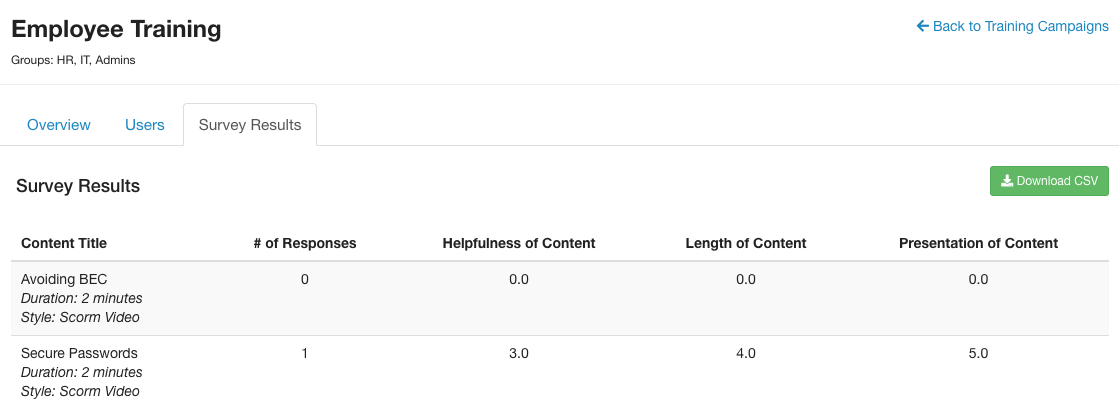
I numeri sotto ciascun attributo rappresentano la media dei punteggi assegnati dagli utenti. Questo numero viene calcolato aggiungendo la valutazione fornita dagli utenti per un particolare attributo e dividendo poi quel numero per il numero totale di risposte, arrotondando il risultato alla prima cifra decimale. La formula per questo calcolo è indicata di seguito:
Somma totale delle valutazioni di un attributo da tutti gli utenti che hanno risposto / Numero totale di risposte.
Esempio: supponiamo che tre dei tuoi utenti abbiano completato lo stesso contenuto. Se un utente ha assegnato alla presentazione del contenuto cinque stelle, un altro utente tre stelle e il terzo ha assegnato due stelle, la valutazione complessiva della presentazione di quel corso sarà pari a 3,3 stelle. La formula per questo calcolo è indicata di seguito:
(5+3+2) / 3.
Utilizzare i risultati dei sondaggi
Puoi utilizzare i risulti dei sondaggi per avere informazioni sul tipo di contenuti che i tuoi utenti considerano più coinvolgente. Assegnare agli utenti contenuti che considerano coinvolgenti aumenta la probabilità che terminino in tempo la formazione che è stata loro assegnata. Di contro, i risultati dei sondaggi possono indicarti una formazione che gli utenti considerano inutile o difficile da comprendere e modificare di conseguenza la campagna di formazione successiva.
Ad esempio, se ricevi un feedback negativo in un sondaggio relativo alla lunghezza del contenuto assegnato agli utenti, puoi selezionare un contenuto di formazione differente nella campagna successiva. In risposta ai risultati del sondaggio, puoi assegnare un contenuto più conciso oppure assegnare più campagne di formazione con contenuti più brevi, distribuendole nel corso di più settimane o mesi.