È possibile modificare l’immagine predefinita usata per il Phish Alert Button (PAB) e personalizzare la tua esperienza. Questa operazione è utile se utilizzi già un sistema per la segnalazione delle e-mail di phishing e preferisci non dover formare nuovamente i tuoi utenti sull’icona a cui devono fare riferimento quando ricevono un’e-mail sospetta.
Requisiti per l’immagine
Prima di modificare l’icona del PAB, devi verificare che l’immagine da utilizzare rispetti i seguenti requisiti:
- L’immagine deve essere in formato PNG
- L’immagine deve essere un quadrato con dimensioni 32 x 32 e 256 x 256 pixel
- L’immagine deve avere una dimensione inferiore a 1 MB
Come caricare un’icona PAB personalizzata
Per caricare un’icona PAB personalizzata procedi come descritto di seguito:
- Accedi alla tua console KSAT e fai clic sul tuo indirizzo e‑mail nell’angolo in alto a destra della pagina. Quindi fai clic su Impostazioni account.
- Vai su Integrazioni account > Phish Alert.
- Fai clic sul menu a discesa accanto alle impostazioni della tua istanza PAB.
-
Nella sezione Icona, fai clic sul pulsante Naviga...

- In questo modo si aprirà la cartella Esplora file predefinita del tuo computer. Cerca l’immagine da utilizzare e selezionala.
- Per salvare le modifiche, fai clic sul pulsante Salva impostazioni Phish Alert in fondo alla sezione Phish Alert.
- Riavvia il client e-mail.
- Dopo tre minuti, riavvia nuovamente il client e-mail.
Ripristinare l’icona del PAB con quella predefinita
Per ripristinare l’icona del PAB con l’immagine predefinita dell’amo da pesca, effettua le seguenti operazioni:
- Accedi alla tua console KSAT e fai clic sul tuo indirizzo e‑mail nell’angolo in alto a destra della pagina. Quindi fai clic su Impostazioni account.
- Vai su Integrazioni account > Phish Alert.
- Fai clic sul menu a discesa accanto alle impostazioni della tua istanza PAB.
-
Accanto all’icona, fai clic su Ripristina.
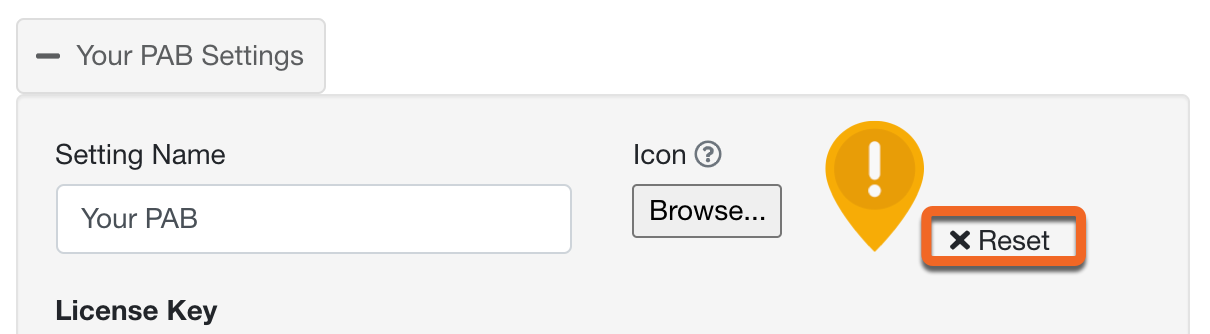
- Per salvare le modifiche, fai clic sul pulsante Salva impostazioni Phish Alert in fondo alla sezione Phish Alert.
Se rimuovi la tua icona personalizzata, sarà visualizzata quella predefinita a forma di amo da pesca. Se in precedenza utilizzavi l’icona KnowBe4 a forma di amo da pesca con una busta e desideri utilizzarla ancora, fai clic con il pulsante destro del mouse sull’immagine e seleziona Salva immagine come... per scaricarla. Dopo aver effettuato queste operazioni, puoi caricare l’immagine come icona personalizzata.


Pulizia della cache
In alcuni casi è necessario svuotare la cache del tuo browser o client e-mail per visualizzare le modifiche effettuate. Per maggiori informazioni su come svuotare la cache di un sistema specifico, consulta la tabella seguente:
Se utilizzi Microsoft Windows, elimina il contenuto della cartella: C:\Users\[nome_utente]\AppData\Local\Microsoft\Office\16.0\Wef
Se utilizzi il nuovo Outlook per Windows, devi eliminare anche le due cartelle seguenti:
- C:\Users\[nome_utente]\AppData\Local\Microsoft\Outlook\RoamCache: questa è la directory della cache principale di Microsoft Outlook.
- C:\Users\[nome_utente]\AppData\Local\Microsoft\Olk\EBWebView\Default\Cache: questa è la directory di “Edge WebView” utilizzata nelle versioni più recenti di Microsoft Outlook.
Se utilizzi macOS, elimina il contenuto della cartella: /Users/[nome_utente]/Library/Containers/com.Microsoft.Outlook/Data/Library/Application Support/Microsoft/Office/16.0/Wef
Se utilizzi Android, segui la procedura descritta nell’articolo di Android Central How (and when) to clear app cache or data on Android How (and when) to clear app cache or data on Android (il link si aprirà in un’altra finestra) su quando e come svuotare la cache o i dati in Android.
Se utilizzi iOS, segui la procedura nell’articolo di Microsoft Clear Outlook cache files on iPhone Clear Outlook cache files on iPhone (il link si aprirà in un’altra finestra) su come cancellare i file della cache di Outlook su iPhone.
Se utilizzi Google Chrome, effettua le seguenti operazioni:
- Fai clic sull’icona con i tre puntini nell’angolo in alto a destra del tuo browser e seleziona Altri strumenti.
- Seleziona Cancella dati delle esplorazioni e seleziona la casella di controllo Immagini e file memorizzati nella cache.
- Fai clic su Cancella dati.
Se utilizzi Microsoft Edge, effettua le seguenti operazioni:
- Fai clic sul pulsante del menu facendo clic sull’icona con i tre puntini nell’angolo in alto a destra.
- Fai clic su Cronologia e seleziona Cancella cronologia.
- Seleziona la casella di controllo Dati e file memorizzati nella cache.
- Fai clic su Cancella.
Se utilizzi Firefox, segui la procedura nella sezione Firefox dell’articolo della Indiana University Information Technology Service Clear your web browser's cache, cookies, and history Clear your web browser's cache, cookies, and history (il link si aprirà in un’altra finestra) su come cancellare cache, cookie e cronologia del browser web.
Se utilizzi Chrome con l’estensione PAB per Chrome, segui la procedura descritta nell’articolo di Google Chrome Svuotare le cache e cancellare i cookie Svuotare le cache e cancellare i cookie (il link si aprirà in un’altra finestra).