Accedi alla console KnowBe4, vai alla scheda ModStore, quindi seleziona Personalizzazione dal menu laterale. Si aprirà la pagina Personalizzazione.
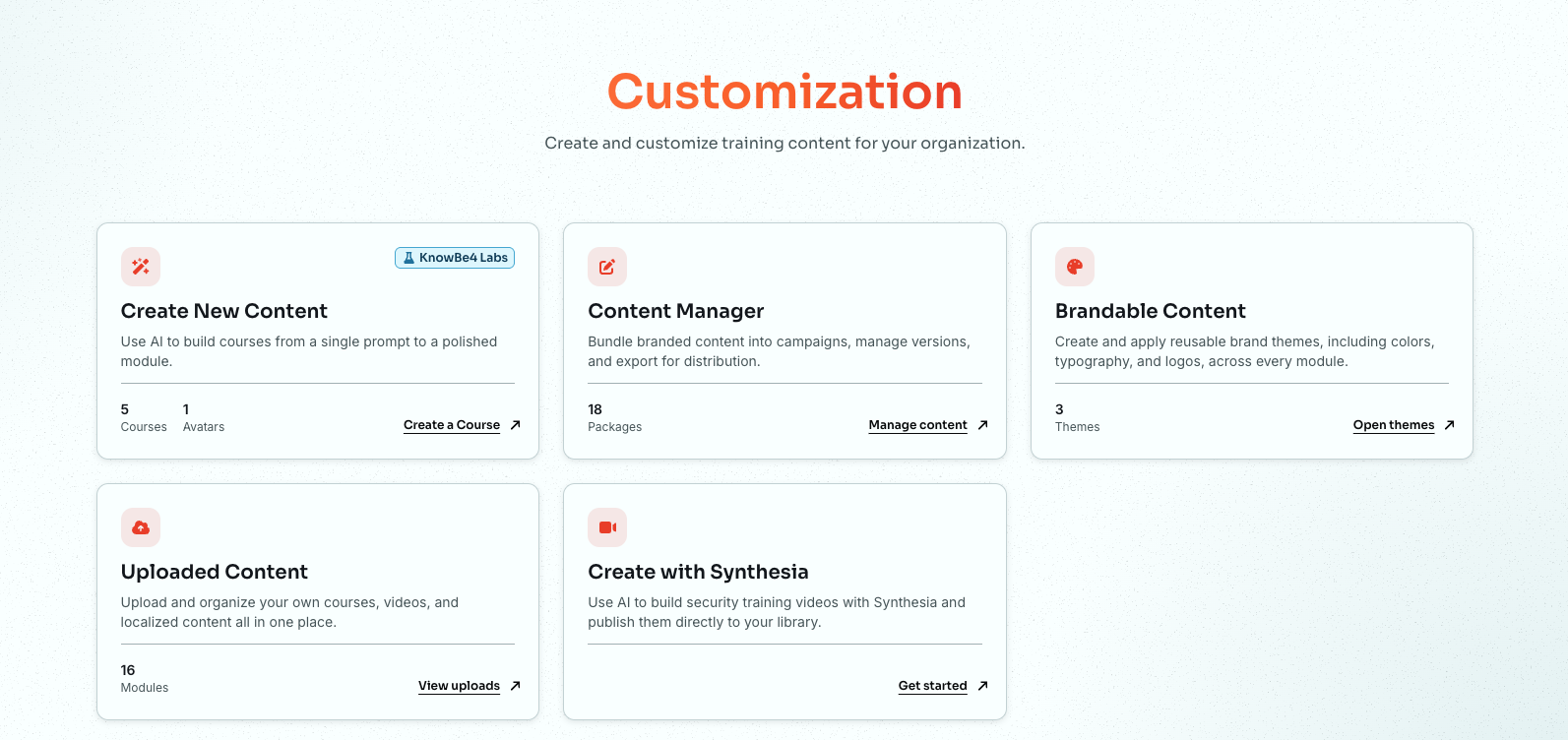
Fai clic su Visualizza caricamenti sulla scheda Contenuto caricato. Si apre la pagina Carica contenuto.
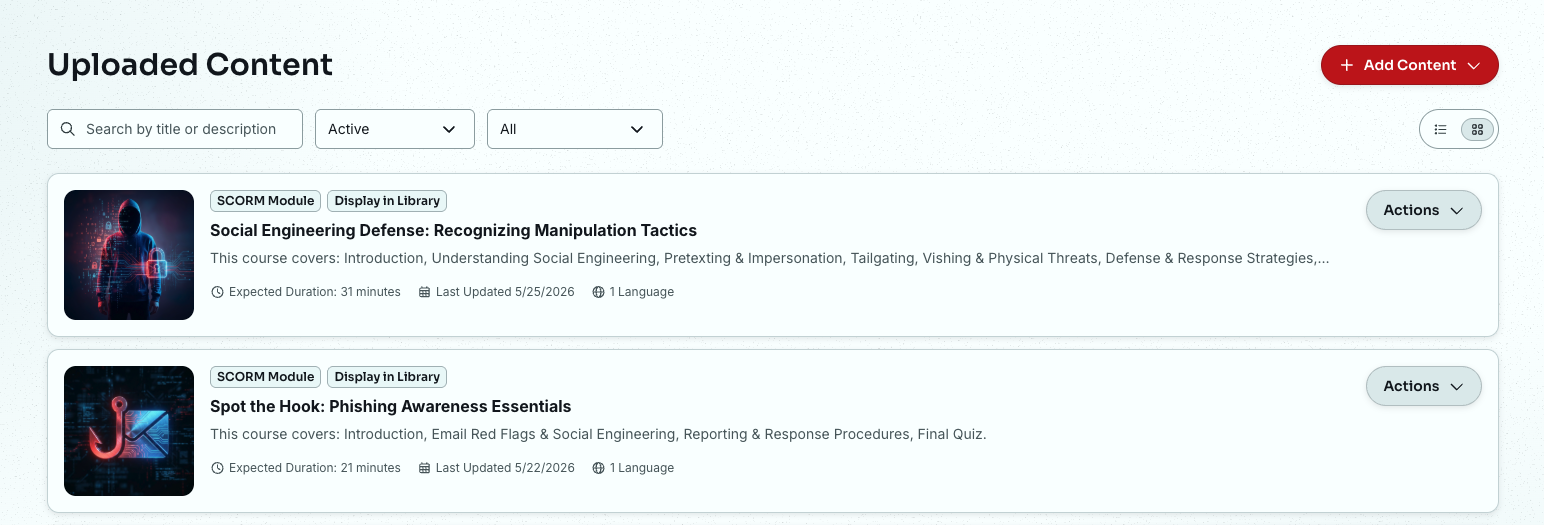
Da qui è possibile caricare e gestire i contenuti formativi personalizzati della tua organizzazione. I contenuti caricati vengono salvati nel tuo account KnowBe4 e possono essere visualizzati solo dagli utenti dell’organizzazione.
Una volta caricato, il tuo contenuto personalizzato può essere utilizzato allo stesso modo di qualsiasi contenuto ModStore. I contenuti caricati possono essere assegnati agli utenti tramite campagne di formazione, visualizzati nell'Esperienza di apprendimento (LX) e monitorati dagli amministratori tramite i report di formazione.
Requisiti del contenuto
La sezione seguente descrive i requisiti di compatibilità per il caricamento di contenuti nella console KnowBe4.
File di lingua
I file di lingua sono pacchetti di file di tipo Shareable Content Object Reference Model (SCORM) o video. Puoi caricare uno o più file, a seconda del numero di lingue in cui il corso è disponibile. Se il contenuto è disponibile in una sola lingua, dovrai caricare un solo file di lingua.
In basso trovi i requisiti per ogni tipo di file di lingua:
- Pacchetti di file SCORM:
- Tipi di file: SCORM versione 2004
- Edizione SCORM: 4a edizione
- Dimensione massima del file: 1 GB
- Stato dei rapporti: Completo/Incompleto o Superato/Fallito
- Il contenuto è incluso nel pacchetto e non è in hosting su una piattaforma di terzi.
- Il pacchetto include solo una lingua.
- File video
- Tipi di file: MP4
- Dimensione massima del file: 500 MB
- Ottimizzato per lo streaming web*
Se hai dei dubbi su come ottimizzare il tuo video o se desideri che lo facciamo noi, leggi il nostro articolo Risoluzione dei problemi relativi ai contenuti di formazione caricati per maggiori informazioni.
Grafica
Devi aggiungere un’immagine miniaturizzata quadrata per i tuoi contenuti caricati. Verifica che l’immagine sia conforme ai seguenti requisiti.
- Tipi di file: JPEG o PNG
- Dimensione massima del file: 10 MB
- Dimensioni massime: 500 px x 500 px
- La larghezza e l’altezza dell’immagine devono avere lo stesso valore.
Aggiungere i dettagli del contenuto
Prima di caricare un contenuto personalizzato, devi aggiungere dettagli generali relativi al contenuto, come il titolo e la durata prevista del corso.
Per iniziare a creare il contenuto, procedi come descritto di seguito:
- Vai su ModStore >Contenuto caricato.
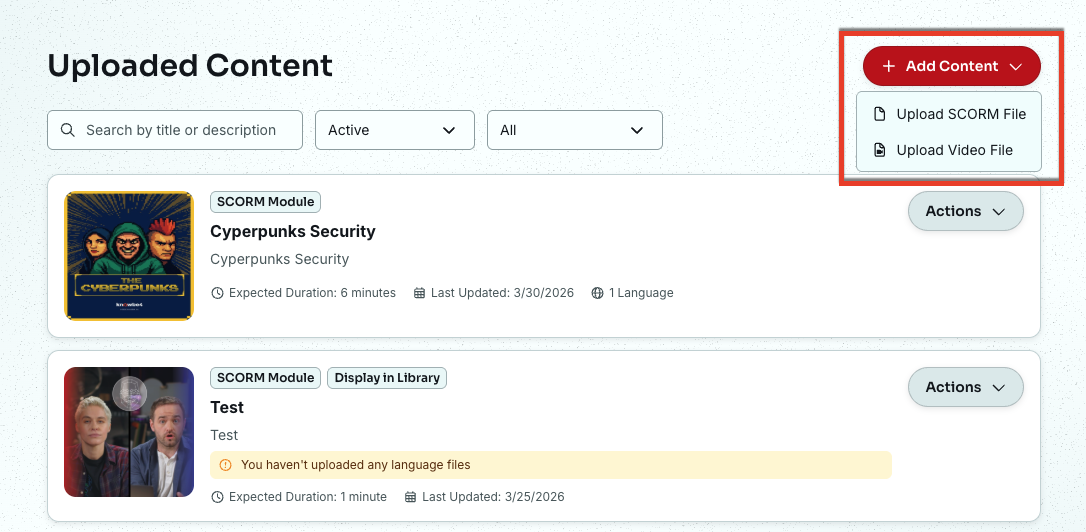
- Fai clic sul pulsante +Aggiungi contenuto in alto a destra della pagina, quindi seleziona se desideri caricare un contenuto SCORM o un video.
In questa pagina compila i dettagli relativi al contenuto. Aggiungi le specifiche indicate in basso:
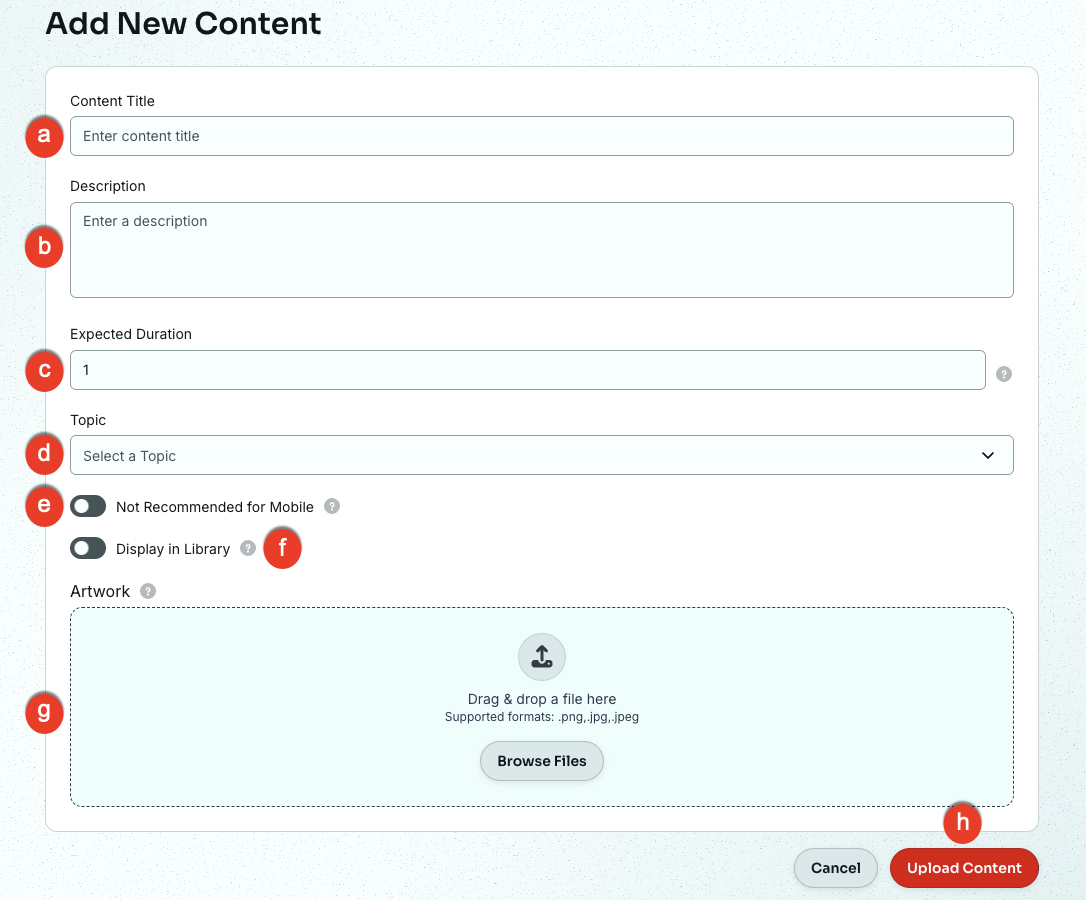
- Titolo del contenuto: aggiungi un titolo descrittivo del corso. Questo è il titolo visualizzato dagli utenti quando accedono alla formazione. Il titolo non può superare i 65 caratteri.
- Descrizione: inserisci una descrizione del contenuto per riferimento futuro. La descrizione sarà visibile solo agli amministratori e non deve superare i 250 caratteri.
- Durata prevista (minuti): immetti il tempo stimato che l’utente impiegherà per completare il corso. Inserisci un valore compreso tra uno e 360 minuti.
- Argomento della formazione: usa questo menu a discesa per selezionare un argomento per il modulo, ad esempio Sicurezza delle e-mail, Sicurezza fisica e altri.
- Non consigliato per l’app KnowBe4 Learner: seleziona questa casella di controllo se preferisci che gli utenti accedano ai contenuti della formazione attraverso la LX. Gli utenti potranno comunque accedere e completare i contenuti nell’app KnowBe4 Learner. Per maggiori informazioni su questa impostazione, leggi il nostro articolo Domande frequenti: sull’app KnowBe4 Learner per gli admin.
-
Visualizza nella libreria: seleziona questa casella di controllo se vuoi visualizzare questo contenuto nella libreria LX. Questo contenuto sarà visibile ai tuoi utenti.
Importante: se questa opzione è selezionata e desideri archiviare il contenuto, fai clic su Visualizza, quindi fai clic su Opzioni modifica contenuto e deseleziona questa casella d controllo. - Grafica: usa il pulsante Scegli file per caricare un’immagine quadrata che rispetti i requisiti elencati in precedenza. Gli utenti vedranno questa immagine in miniatura all’interno della LX KnowBe4 prima dell’inizio del corso.
Fai clic sul pulsante + Crea.
Dopo aver inserito questi dettagli, dovrai caricare uno o più file di lingua nel tuo set di contenuti.
Caricare i file di lingua SCORM
Dopo aver creato un nuovo set di contenuti utilizzando la sezione Aggiungere i dettagli del contenuto descritta in precedenza, dovrai caricare almeno un file di lingua per il tuo corso. Puoi aggiungere al corso tutti i file di lingua necessari per l’organizzazione.
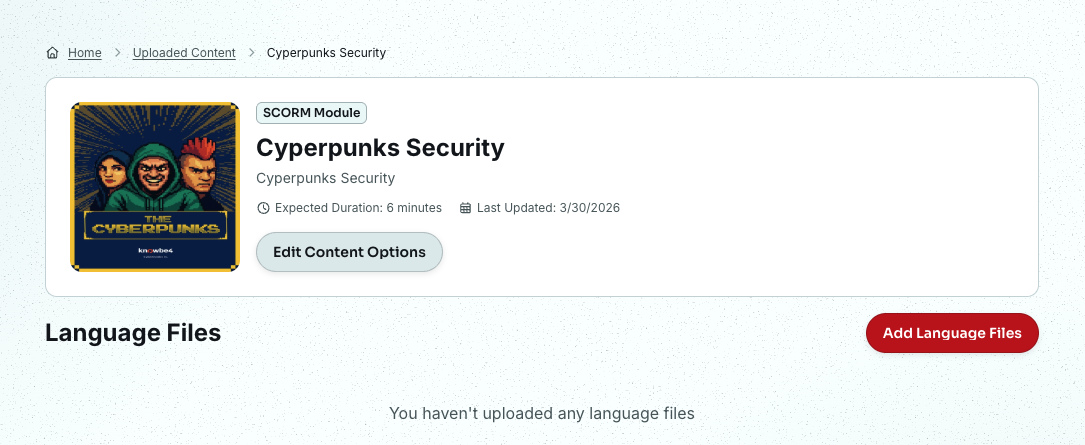
Fai clic sul pulsante «Add Language Files», quindi segui i passaggi seguenti per caricare uno o più file di lingua per il tuo modulo SCORM:
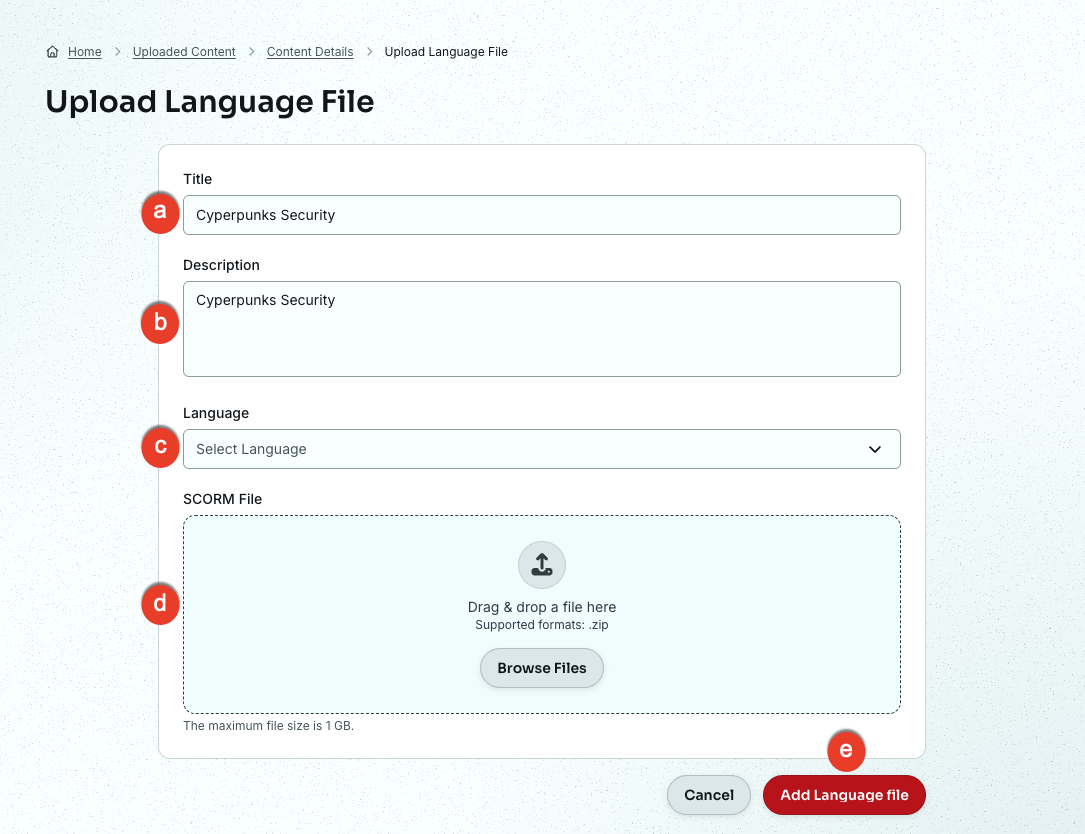
- Titolo: quando aggiungi un file di lingua, il titolo del contenuto viene visualizzato per impostazione predefinita. Se lo desideri puoi modificare il titolo del file di lingua in base alla lingua del contenuto che stai caricando. Il titolo del contenuto sarà visualizzato per tutte le lingue del corso. Per un elenco completo dei link di accesso, leggi il nostro articolo Guida per l’utente: cambiare la lingua dei contenuti della formazione.
- Descrizione: inserisci una descrizione del contenuto per riferimento futuro. Questa descrizione sarà visibile solo agli admin.
- Lingua: seleziona la lingua del pacchetto SCORM. Gli utenti possono selezionare questa lingua da un menu a discesa prima di iniziare la formazione. Il primo file di lingua che aggiungi per il contenuto stabilisce la lingua predefinita del corso. Se gli utenti non selezionano una lingua diversa, il corso verrà riprodotto nella lingua predefinita. Puoi cambiare la lingua predefinita del contenuto dopo aver aggiunto altri file di lingua. Per maggiori dettagli, leggi la sezione Modificare il contenuto e i file di lingua.
- file SCORM: Trascina e rilascia un pacchetto SCORM in questa casella. Per verificare che il pacchetto di file sia compatibile, leggi la sezione Requisiti del contenuto.
- Aggiungi un file di lingua: Fai clic su questo pulsante per caricare il file di lingua nel set di contenuti. Prima di essere caricato sulla console, il file verrà scansionato per escludere la presenza di virus.
Dopo aver caricato un file di lingua, in particolare un pacchetto SCORM, leggi la sezione Verificare i file di lingua in basso per istruzioni sul processo di verifica.
Caricare i file di lingua video
Dopo aver creato un nuovo set di contenuti, come descritto nella sezione Aggiungere i dettagli del contenuto descritta in precedenza, dovrai caricare almeno un file di lingua per il tuo corso. Puoi aggiungere al corso tutti i file di lingua necessari per l’organizzazione.
Per caricare uno o più file di lingua per il tuo modulo video, procedi come descritto di seguito:
- Vai a ModStore >Contenuto caricato > Visualizza,
-
quindi, dalla pagina Modifica contenuto, fai clic su + Aggiungi un file di lingua e aggiungi i dettagli descritti di seguito:
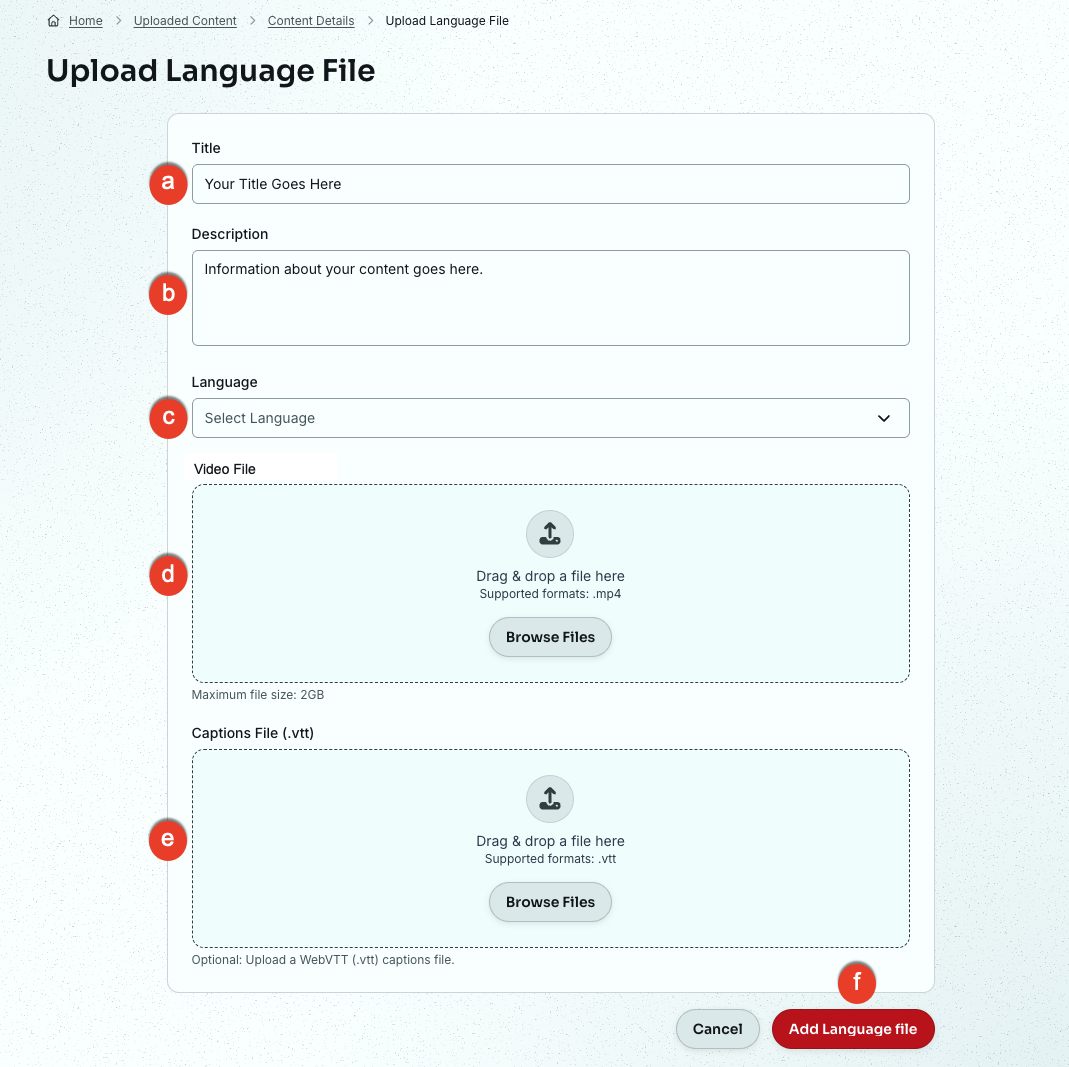
- Titolo: quando aggiungi un file di lingua, il titolo del contenuto viene visualizzato per impostazione predefinita. La modifica del titolo del file di lingua è facoltativa. Quando gli utenti effettuano l’accesso per completare la propria formazione non vedranno i titoli dei file di lingua. Il titolo del contenuto sarà visualizzato per tutte le lingue del corso.
- Descrizione: inserisci una descrizione di questo file di lingua per riferimento futuro. La descrizione sarà visibile solo agli admin.
- Lingua: seleziona la lingua del contenuto del file video. Gli utenti possono selezionare questa lingua da un menu a discesa prima di iniziare la formazione. Il primo file di lingua che aggiungi per il contenuto stabilisce la lingua predefinita del corso. Se gli utenti non selezionano una lingua diversa, il corso verrà riprodotto nella lingua predefinita. Puoi cambiare la lingua predefinita del contenuto dopo aver aggiunto altri file di lingua. Per maggiori dettagli, leggi la sezione Modificare il contenuto e i file di lingua.
- File video: Trascina e rilascia un file video in questa casella. Il video deve essere in formato MP4 e di dimensioni inferiori a 500 MB.
- File didascalia (.vtt): Trascina e rilascia un file di sottotitoli in questa casella. Il file deve essere in formato .vtt.
Verificare i file di lingua
Dopo il caricamento del file di lingua, viene eseguita una verifica automatica. Al termine della la verifica automatica, seguendo le istruzioni in basso, esamina manualmente il file per capire se il corso verrà riprodotto correttamente nella Learner Experience KnowBe4.
Se non riesci a completare i passaggi di verifica o se il tuo corso non si comporta come previsto, leggi il nostro articolo Risoluzione dei problemi relativi ai contenuti di formazione caricati.
Per maggiori informazioni su questa pagina, consultare lo screenshot e i dettagli di seguito:
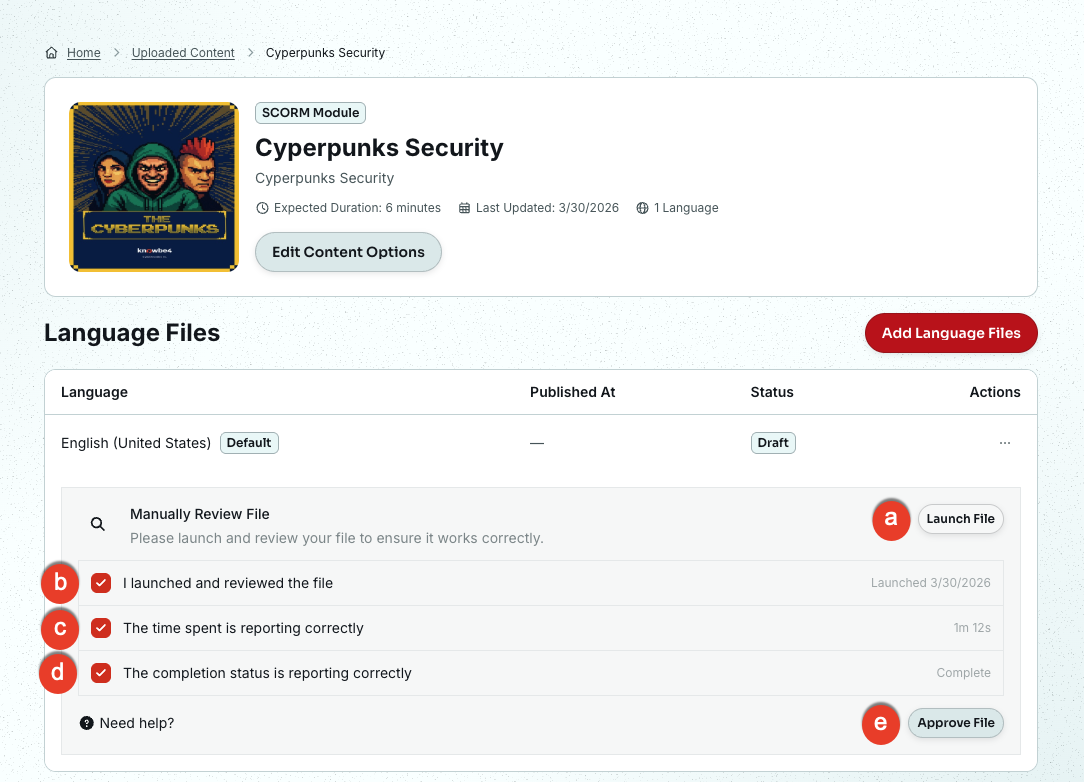
- Avvia file: fai clic su questo pulsante per avviare il file in una nuova finestra. Prendi nota dell’ora di avvio del corso. Dopo aver avviato il file, dovrebbe avere inizio la compilazione automatica delle verifiche.
- Ho avviato e controllato il file: se il corso è stato avviato correttamente, la data corrente verrà visualizzata a destra di questa domanda. Fai clic sulla casella di controllo per confermare questo passaggio.
- Il tempo usato è riportato correttamente: Naviga all’interno del corso e nota se la quantità di tempo che hai trascorso all’interno del corso è accuratamente riportata a destra di questa domanda. In tal caso, fai clic sulla casella di controllo per confermare questo passaggio.
- Lo stato di completamento è riportato correttamente: muoviti all’interno del corso e completalo nella sua interezza. Se hai caricato un modulo video, riproduci l’intero video. Se il corso mostra Completa alla destra di questa domanda, usa la casella di controllo per verificare questo passaggio.
- Approva il file: dopo aver confermato i passaggi precedenti, usa questo pulsante per completare la revisione.
Pubblicare i file di lingua
Dopo aver verificato la compatibilità del tuo file di lingua, per poterlo utilizzare, è necessario pubblicarlo. Dopo la pubblicazione, il corso sarà disponibile e potrà essere assegnato nelle campagne di formazione.
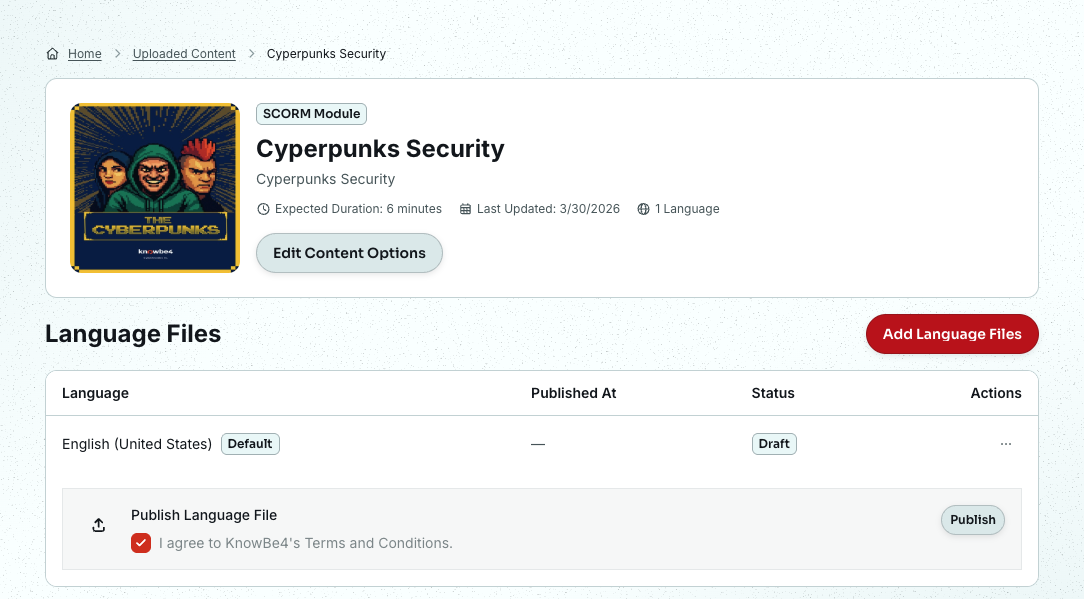
Utilizza il link per leggere i Termini e le Condizioni per i contenuti caricati, quindi seleziona la casella di controllo per accettarli.
Per garantire che il file di lingua sia disponibile nelle campagne di formazione, fai clic sul pulsante Pubblica sul lato destro.
Archiviazione e ripristino dei contenuti
Puoi archiviare i contenuti che non vuoi più utilizzare tramite le seguenti operazioni:
- Vai su ModStore > Contenuto caricato.
-
Fai clic sul menu a discesa Azioni accanto al contenuto che desideri archiviare.
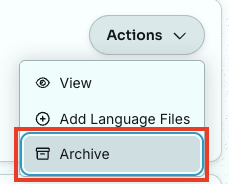
- Fai clic su Archivio.
Per ripristinare un contenuto archiviato, effettua le seguenti operazioni:
- Vai a ModStore > Contenuto caricato.
-
Seleziona Archiviato dal menu a tendina per visualizzare tutti i contenuti che hai archiviato in passato.
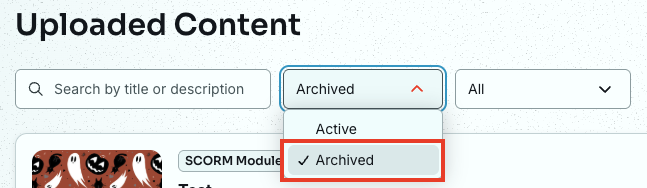
- Fai clic sul pulsante Ripristina accanto al contenuto che desideri ripristinare.
Assegnare il contenuto caricato alle campagne di formazione
Dopo aver pubblicato uno o più file di lingua per il contenuto caricato, puoi assegnare il tuo corso alle campagne di formazione.
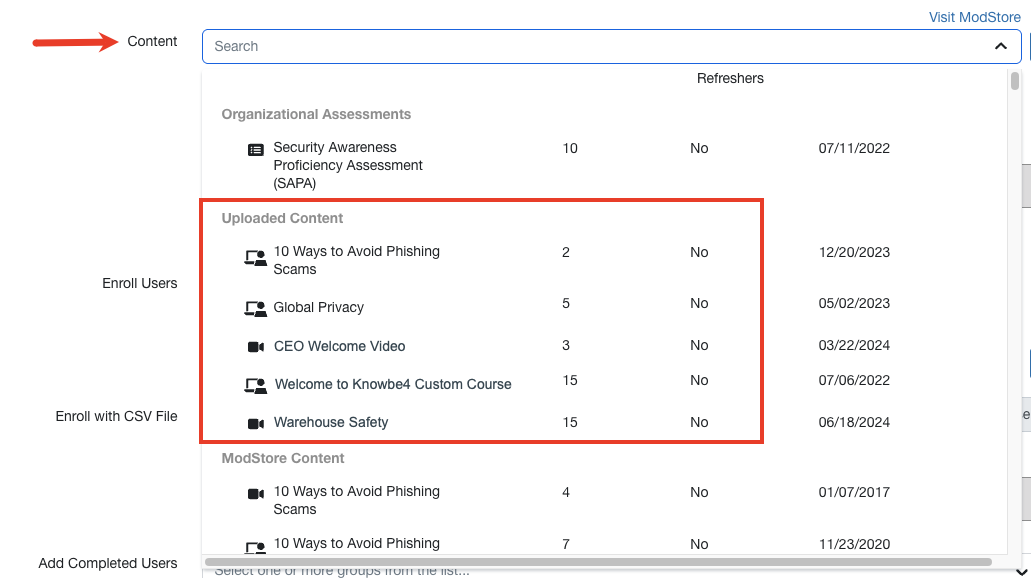
Durante la creazione della campagna, troverai il contenuto caricato nella sezione Corsi del menu a discesa Contenuto, mostrato in basso. La sezione Modificare i file di lingua in alto contiene informazioni importanti sull’aggiornamento dei file di lingua quando il contenuto caricato viene assegnato in una campagna attiva.
Domande frequenti (FAQ)
Perché non posso selezionare il mio contenuto caricato quando creo una campagna di formazione?
Prima di poter assegnare un contenuto caricato agli utenti, devi verificare e pubblicare uno o più file di lingua per il set del contenuto.
Come posso vedere un’anteprima del mio contenuto caricato prima di inserirlo in una campagna di formazione?
Dopo che il contenuto caricato è stato verificato e pubblicato, seleziona Visualizza dal Menu Azioni. Si aprirà la pagina di descrizione del modulo. Seleziona Anteprima dal menu azioni sul lato destro di ciascun file di lingua che è stato aggiunto al set di contenuti.
Perché ricevo un messaggio di errore quando cerco di caricare il mio file SCORM o video?
Se hai problemi a caricare i tuoi file, leggi il nostro articolo Risoluzione dei problemi relativi ai contenuti di formazione caricati.
Come vengono effettuati i rilevamenti antivirus sui file SCORM?
La piattaforma utilizza ClamAV ClamAV (il link si aprirà in un’altra finestra) per scansionare tutti i file di lingua caricati.
Quanti corsi posso caricare sul mio account KnowBe4?
Puoi aggiungere fino a 200 corsi personalizzati al tuo account. Ogni corso, o set di contenuti, può contenere tutti i file di lingua necessari per le esigenze dell’organizzazione.
Dopo che gli utenti hanno completato i contenuti di formazione personalizzati, posso vedere i punteggi dei loro quiz?
Sì. Per salvare i punteggi dei contenuti idonei, abilita l’opzione Traccia punteggi quando crei la campagna di formazione. Per maggiori informazioni, consulta la Guida alle campagne di formazione.
Posso eliminare un modulo personalizzato che ho caricato?
I moduli personalizzati caricati non possono essere eliminati in quanto potrebbero influire sull’integrità dei rapporti. Tuttavia, anziché creare nuovi contenuti caricati e archiviare i vecchi elementi, puoi modificare i contenuti esistenti. Questo ti permette di mantenere la coerenza all’interno dei rapporti senza rinunciare a modificare i tuoi moduli personalizzati secondo le esigenze. Ti consigliamo di modificare i contenuti caricati così da avere dei rapporti ottimizzati e una gestione efficiente dei contenuti.
Quali tipi di informazioni può condividere un file SCORM con il sistema di gestione dell’apprendimento (LMS) di KnowBe4?
Un file SCORM può inviare al nostro LMS i seguenti dati:
- Stato di completamento: visualizza se l’utente ha completato o meno il corso o uno specifico obiettivo di apprendimento all’interno del corso.
- Stato di superamento: visualizza se l’utente ha appreso o meno i contenuti relativi al materiale in base a criteri definiti, come il superamento di un quiz o il raggiungimento di un determinato punteggio.
- Punteggio: è composto da dati sulle prestazioni quantitative, inclusi punteggi assoluti, punteggi minimi o massimi possibili e punteggi scalati.
- Ora: visualizza la quantità di tempo che l’utente ha utilizzato per il corso o per una specifica attività di apprendimento.
-
Interazioni: visualizza informazioni dettagliate sulle interazioni dell’utente con il contenuto del corso, che può includere:
- ID interazione: identificatore univoco di ogni interazione che l’utente ha con il contenuto.
- Tipo di interazione: il tipo di interazione, come vero o falso, scelta multipla, riempimento dei campi vuoti, corrispondenze o scale Likert.
- Obiettivi: gli obiettivi associati all’interazione.
- Timestamp (Data e ora): il momento esatto in cui è avvenuta l’interazione.
- Risposte corrette: le risposte corrette per l’interazione.
- Risposte dell’utente: le risposte fornite dall’utente.
- Risultato: indica se la risposta dell’utente era corretta, errata o neutra.
- Percorso di navigazione: visualizza le scelte fatte dall’utente in termini di navigazione all’interno del contenuto del corso, che potrebbe non essere lineare.
- Segnalibri: salvano la posizione dell’utente all’interno del corso in modo che possa riprenderlo in un secondo momento.
Dove viene archiviato il contenuto caricato?
Dipende dall’istanza KnowBe4 che utilizzi.
La tabella seguente contiene le posizioni di archiviazione del contenuto caricato in Amazon Simple Storage Service (AWS S3) di Amazon Web Services.
| Istanza | URL |
|---|---|
| https://training.knowbe4.com |
ccm-courses-production-us-east-1.s3.amazonaws.com ccm-scorm-production-us-east-1.s3.amazonaws.com |
| https://ca.knowbe4.com |
ccm-courses-production-ca-central-1.s3.amazonaws.com ccm-scorm-production-ca-central-1.s3.amazonaws.com |
| https://eu.knowbe4.com |
ccm-courses-production-eu-central-1.s3.amazonaws.com ccm-courses-production-eu-west-1.s3.amazonaws.com ccm-courses-production-eu-west-2.s3.amazonaws.com ccm-scorm-production-eu-central-1.s3.amazonaws.com ccm-scorm-production-eu-west-1.s3.amazonaws.com ccm-scorm-production-eu-west-2.s3.amazonaws.com |