Utilizzare un’e-mail di phishing reale come base per una campagna di phishing consente di creare una formazione più efficace per i tuoi utenti su come individuare campanelli d’allarme attuali e reali nella loro casella di posta in arrivo. Le sezioni seguenti spiegano nel dettaglio come incorporare correttamente e-mail di phishing reali in un modello e-mail personalizzato. Per un ripasso su come personalizzare le e-mail in una campagna di phishing, leggi il nostro articolo Creare e modificare modelli di e‑mail e pagine di destinazione.
Copiare un’e-mail in un modello personalizzato
Per copiare un’e-mail esistente nella tua console KSAT, effettua le seguenti operazioni:
- Nel tuo browser, apri l’e-mail e utilizza il cursore per evidenziare tutto ciò che desideri copiare.
-
Fai clic con il tasto destro del mouse sull’e-mail, quindi seleziona Ispeziona. Si aprirà la finestra di ispezione.

-
Per impostazione predefinita, la finestra di ispezione si aprirà nella scheda Elementi ed evidenzierà una riga di codice. Fai clic con il tasto destro del mouse sulla riga evidenziata e seleziona Modifica come HTML.

- Si aprirà una finestra con codice HTML. Copia tutto il codice HTML in questa finestra.
- Nella console KSAT, accedi a Phishing > Modelli di phishing e fai clic su + Crea modello di phishing.
-
Nella pagina Nuovo modello di e-mail di phishing, fai clic sul pulsante Sorgente nell’angolo in alto a sinistra dell’editor WYSIWYG (What You See is What You Get).

- Incolla nell’editor WYSIWYG il codice HTML copiato in precedenza al passaggio quattro.
- Analizza il codice HTML e rimuovi qualsiasi informazione indesiderata o non necessaria. Per un elenco di elementi da cercare quando esamini un modello di e-mail, consulta la sezione Pulizia di un modello di e-mail.
- Per visualizzare il tuo modello, fai clic nuovamente sul pulsante Sorgente, quindi fai clic sul pulsante Salva per salvare il tuo modello di e-mail in Bozze.
Pulizia di un modello di e-mail
Un modello di e-mail è considerato pulito quando tutti i contenuti pericolosi sono stati rimossi. Le sezioni seguenti descrivono come rimuovere link o immagini pericolose durante la pulizia di un modello di e-mail creato nella sezione precedente.
Link
Per rimuovere i link in un modello di e-mail, effettua le seguenti operazioni:
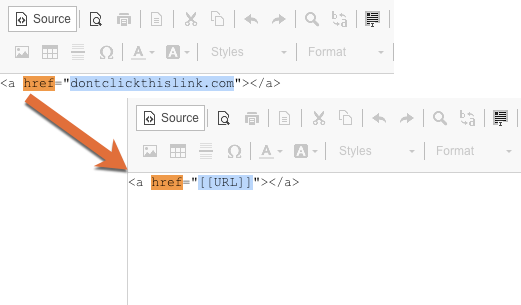
- Nel codice sorgente WYSIWYG, esegui la ricerca (Cmd+F o Ctrl+F) del tag href. Questa ricerca evidenzierà tutti i link contenuti nel modello di e-mail.
-
Sostituisci l’indirizzo URL di ciascun link con il segnaposto [[URL]].
In base al client di posta elettronica da cui ha origine o da cui è stata copiata l’e-mail, il tag href può contenere un link secondario. Questi link solitamente iniziano con “data-saferedirecturl…” e devono essere rimossi.
Immagini
Come buona prassi, consigliamo di utilizzare nel tuo modello di e-mail solo immagini sicure. Un’immagine sicura conterrà HTTPS anziché HTTP nel relativo URL.
Per rimuovere o sostituire immagini in un modello di e-mail effettua le seguenti operazioni:
- Nel codice sorgente WYSIWYG, esegui la ricerca (Cmd+F o Ctrl+F) del tag src. Questa ricerca evidenzierà tutte le immagini contenute nel modello di e-mail.
-
Sostituisci l’URL dell’immagine con un URL che sai essere sicuro, oppure rimuovi l’immagine.

Per maggiori informazioni sull’utilizzo delle immagini nei modelli di phishing, leggi il nostro articolo Risoluzione dei problemi delle immagini del modello.