La generazione di modelli con AIDA ti permette di sfruttare l’IA generativa per creare modelli di phishing e callback phishing personalizzati e su richiesta, in base alle specifiche della tua organizzazione. Questi agenti AIDA permettono di stabilire la difficoltà dei modelli grazie selezionando semplicemente il livello di difficoltà dei modelli o, in modo più specifico, scegliendo i singoli Indicatori di ingegneria sociale (SEI) all’interno dei modelli. Per ulteriori informazioni, guarda il nostro video Generazione di modelli con AIDA.
Gli agenti di generazione di modelli e l’agente per pagine di destinazione consigliate sono disponibili nella console KnowBe4 come componenti aggiuntivi dell’abbonamento di livello Diamante.
Creare un modello di phishing personalizzato
Puoi generare modelli di phishing basati sull’IA. Per accedere al generatore di modelli di phishing AIDA, effettua le seguenti operazioni:
Accedi alla console KnowBe4 e vai su Phishing > Modelli di phishing.
- Fai clic sulla scheda secondaria I miei modelli.
- Fai clic sul pulsante Crea modello AIDA.
- Compila i campi della pagina Generatore di modelli di phishing.
Usare la Creazione rapida dei modelli
Per impostazione predefinita, la pagina Configurazione modello si apre in modalità Creazione rapida. Utilizza questa visualizzazione per un’esperienza rapida e semplificata. Per ulteriori informazioni su come utilizzare la creazione rapida dei modelli, consulta la schermata e l’elenco in basso.
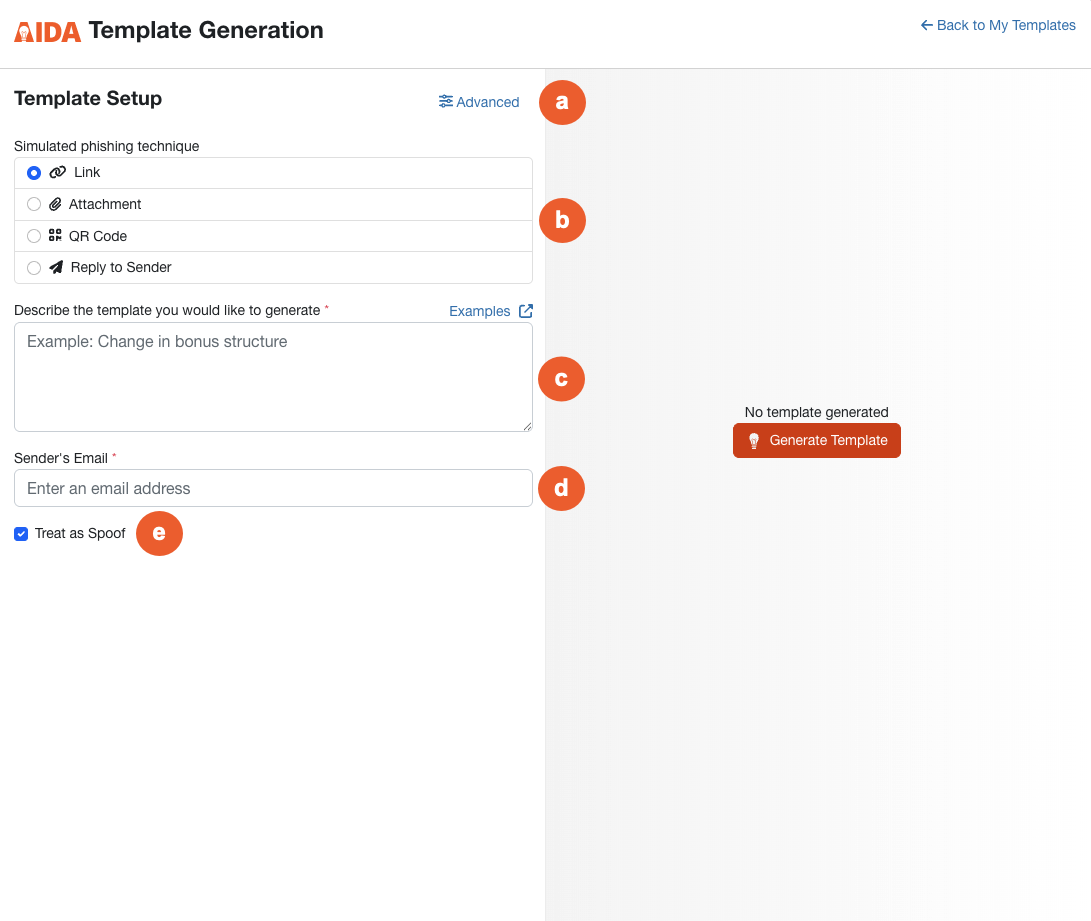
- Avanzata: seleziona questa opzione per visualizzare le opzioni avanzate di configurazione del modello.
- Tecnica di phishing simulato: seleziona il tipo di vettore di attacco da includere nel modello di phishing.
- Descrivi il modello che desideri generare: in questo campo, inserisci una breve descrizione del modello che desideri creare con AIDA. Per altri esempi, consulta la sezione Esempi di prompt riportata di seguito.
- E-mail del mittente: inserisci l’indirizzo e-mail da cui desideri che il messaggio sembri provenire.
- Tratta come spoof: seleziona questa casella di controllo se desideri trattare l’e-mail come spoof e contrassegnarla come campanello d’allarme.
Usare la Configurazione avanzata dei modelli
Se hai bisogno di un controllo più granulare sul tono, la lingua e la difficoltà del tuo modello, seleziona il link Avanzata nell’angolo in alto a destra della pagina Configurazione modello. Per ulteriori informazioni sul modello di configurazione avanzata, consulta la schermata e l’elenco in basso.
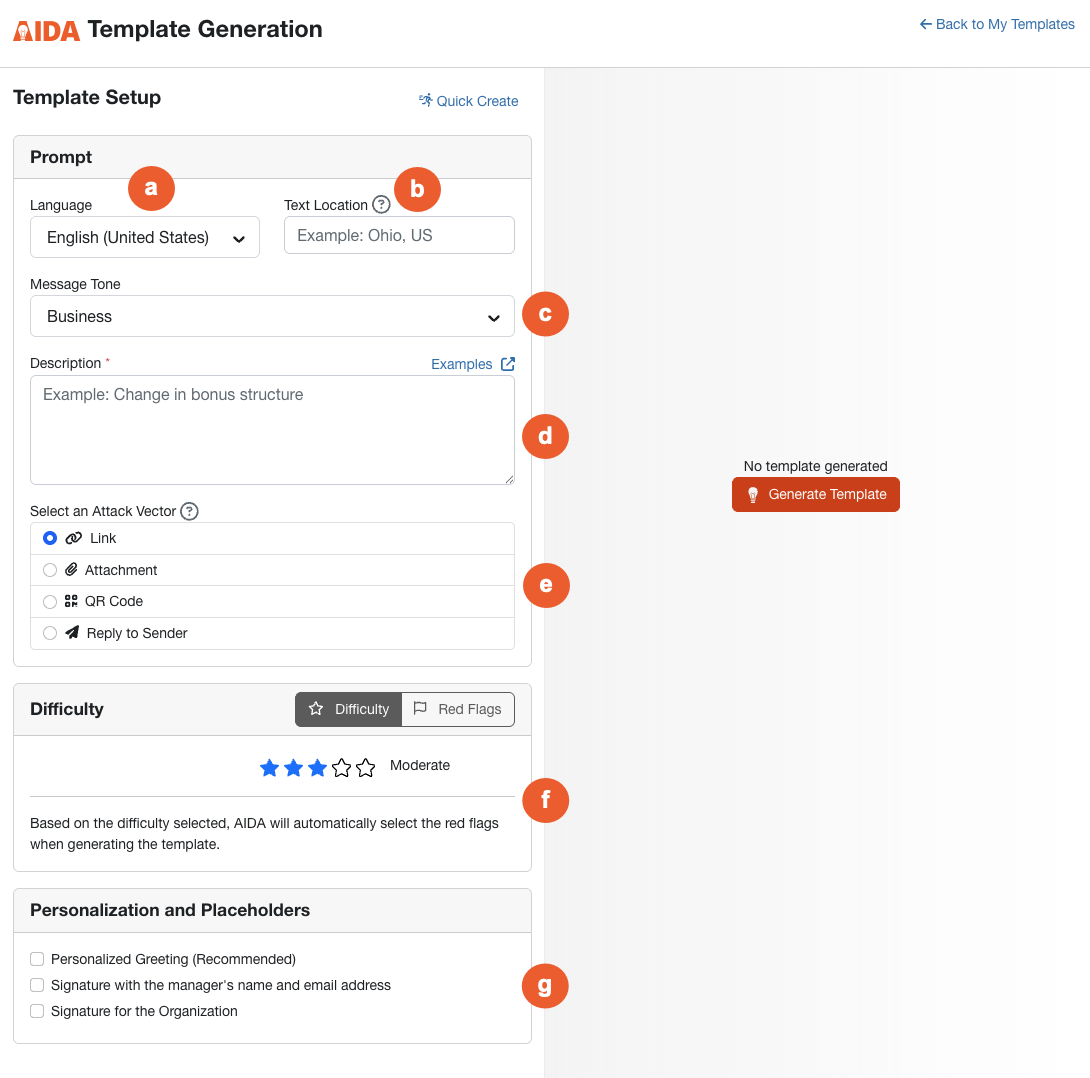
- Lingua: questo menu a discesa consente di selezionare la lingua da usare nel modello di phishing.
- Testo località: in questo campo, inserisci il Paese o l’area geografica dei tuoi utenti per personalizzare il testo del modello con espressioni, sfumature e stili culturali del luogo. L’inserimento di queste informazioni consente di rendere il modello più autentico e pertinente per i tuoi utenti.
- Tono del messaggio: questo menu a discesa consente di selezionare un tono da usare nel modello di phishing.
- Descrizione: in questo campo, inserisci una breve descrizione del modello che desideri creare con AIDA. Per altri esempi, consulta la sezione Esempi di prompt riportata di seguito.
- Seleziona un vettore di attacco: in questa sezione, seleziona il tipo di vettori di attacco da includere nel modello di phishing personalizzato.
-
Difficoltà: usa questa sezione per stabilire quanto sarà impegnativo per gli utenti il test di phishing simulato. Puoi impostare il livello utilizzando due metodi:
- Valutazione della difficoltà: assegna un numero di stelle compreso tra uno e cinque; più è alto il numero di stelle, maggiore è la difficoltà. In base alla valutazione scelta, AIDA seleziona automaticamente i “campanelli d’allarme”, o indicatori di ingegneria sociale, che saranno inclusi nel modello generato. Per maggiori informazioni, leggi il nostro articolo Valutazioni della difficoltà dei modelli.
- Campanelli d’allarme: seleziona questa scheda per personalizzare manualmente gli specifici campanelli d’allarme che AIDA includerà nel modello. Le opzioni disponibili cambiano in base al vettore di attacco selezionato e sono organizzate in categorie come Presentazione, Tattica comune, Aspetto tecnico e Lingua e contenuto. Mentre selezioni i campanelli d’allarme, AIDA visualizzerà il livello di difficoltà calcolato per le tue scelte, ad esempio Sofisticata.
- Personalizzazione e segnaposto: in questa sezione, seleziona il tipo di segnaposto da utilizzare nel modello di phishing AIDA personalizzato. Puoi selezionare tra opzioni più personali o generali, in base alle preferenze della tua organizzazione. I tuoi segnaposto sono definiti nelle tue Impostazioni account. Per maggiori informazioni, consulta la Guida ai segnaposto delle informazioni sull’account.
Quando hai terminato, fai clic su Genera modello. Il modello di phishing con AIDA personalizzato sarà visualizzato nella parte destra della schermata.
Visualizzare il proprio modello di phishing
Dopo aver generato il modello di phishing AIDA, questo si aprirà automaticamente per permetterti di visualizzarlo e modificarlo in base alle esigenze della tua organizzazione. La schermata e l’elenco in basso contengono ulteriori informazioni al riguardo.

- Rigenera: seleziona questo pulsante per creare un nuovo modello di phishing utilizzando gli stessi prompt della sezione Creare un modello di phishing personalizzato.
- Anteprima: seleziona questo filtro per visualizzare un’anteprima del modello di phishing personalizzato.
- Modifica: seleziona questo filtro per modificare il modello di phishing personalizzato utilizzando l’editor WYSIWYG (What You See Is What You Get). Per ulteriori informazioni, consulta la sezione Modificare il modello di phishing in basso.
- Mostra campanelli d’allarme: seleziona questo pulsante per visualizzare i campanelli d’allarme contenuti in questo modello di phishing. Per maggiori informazioni, consulta la sezione Dove trovo un elenco di campanelli d’allarme da utilizzare? della Guida agli indicatori di ingegneria sociale (SEI).
-
Pagina di destinazione: se hai selezionato un vettore di attacco Link o Codice QR durante la creazione del tuo modello di phishing, sarà visualizzata una sezione Pagina di destinazione. Fai clic su questo pulsante per visualizzare la pagina di destinazione che sarà utilizzata per il modello di phishing.
Nota: quando modifichi il modello, puoi selezionare manualmente la pagina di destinazione che desideri utilizzare. - Come valuti il risultato di AIDA?: utilizza questi pulsanti di reazione per valutare le prestazioni di AIDA nella creazione di un modello di phishing. Puoi fornire un feedback per indicare se le prestazioni di AIDA sono risultate scarse, buone oppure ottime.
Modificare il modello di phishing
Dopo che il modello è stato generato, puoi anche modificarlo secondo le tue esigenze per adattarlo allo stile della tua organizzazione. La schermata e l’elenco in basso contengono ulteriori informazioni al riguardo.

- Mittente e Indirizzo di risposta: in questa sezione, inserisci l’indirizzo e-mail e il nominativo del mittente, insieme al nominativo e all’indirizzo e-mail per la risposta.
- Tratta come spoof: seleziona questa casella di controllo per trattare l’e-mail come uno spoof e contrassegnarla come campanello d’allarme.
- Soggetto e Corpo: aggiorna il testo di questi campi se vuoi cambiare l’oggetto dell’e-mail e il testo del corpo.
- Seleziona pagina di destinazione: se vuoi cambiare la pagina di destinazione, utilizza questo menu a discesa per selezionare una pagina di destinazione diversa da utilizzare per il modello di phishing.
Se ritieni che il modello di phishing personalizzato soddisfi tutti i requisiti, fai clic su Termina e salva modello. Per visualizzare i tuoi modelli di phishing AIDA personalizzati, vai alla sezione Modelli di phishing > I miei modelli. I modelli creati con AIDA avranno il tag AIDA.
Esempi di prompt
Gli esempi seguenti ti aiuteranno a generare modelli di phishing utilizzando AIDA. Puoi copiare e incollare questi prompt nel campo Descrivi il modello che desideri generare o utilizzarli come ispirazione per i tuoi prompt personalizzati.
| Caso d’uso | Esempi di prompt |
|---|---|
| Spoof IT | Crea un modello il cui mittente sembra essere il team IT dell’organizzazione che invia una richiesta per l'aggiornamento della password utente entro la fine della giornata al fine di evitare il blocco dell’accesso al proprio account, includendo anche un link su cui fare clic. Crea un tono di estrema urgenza e gravità, ma nel contempo apologetico per la scadenza così ravvicinata. |
| Business Email Compromise/Truffa del CEO | Crea un modello scritto in tono amichevole il cui mittente sembra essere il CEO che chiede all’utente di analizzare il documento allegato e fornire un feedback il prima possibile. Il CEO specificherà inoltre che si tratta di una richiesta insolita, ma che l’utente è stato indicato come molto bravo in questo tipo di attività. |
| Condivisione di un video divertente da parte di un collega di lavoro | Crea un modello il cui mittente sembra essere un collega di lavoro che condivide un link (falso) a un video descritto come estremamente divertente. Il link deve far credere all’utente che la pagina di destinazione sia YouTube, il messaggio deve invogliare l’utente a guardare il video e il tono deve essere informale e divertente. |
| Biglietti per un imminente concerto | Crea un modello il cui mittente sembra essere una radio locale che comunica all’utente di essere il vincitore di biglietti per assistere a un imminente concerto. Il link deve far credere all’utente che la pagina di destinazione sia il sito web della radio. Il tono deve far leva sul fattore tempo, esortando l’utente a fare clic subito per non perdere i biglietti. |
| Evento di calendario inviato da un collega | Crea un modello che sembra un invito dal calendario. L’e-mail deve avere l’aspetto di un messaggio automatico inviato dall’app calendario dell’utente con un link all’invito. |
Creare un modello di callback phishing personalizzato
Puoi generare modelli di callback phishing basati sull’IA. Per accedere al generatore di modelli di callback phishing AIDA, effettua le seguenti operazioni:
- Accedi alla console KnowBe4 e vai su Callback phishing > Modelli di e-mail.
- Fai clic sulla scheda secondaria I miei modelli.
- Fai clic sul pulsante Crea modello AIDA.
- Compila i campi della pagina Generatore di modelli di callback phishing.
Usare la Creazione rapida dei modelli
Per impostazione predefinita, la pagina Configurazione modello si apre in modalità Creazione rapida. Utilizza questa visualizzazione per un’esperienza rapida e semplificata. Per ulteriori informazioni su come utilizzare la configurazione del modello di callback, consulta la schermata e l’elenco in basso.

- Avanzata: seleziona questa opzione per visualizzare le opzioni avanzate di configurazione del modello.
- Descrivi il modello che desideri generare: in questo campo, inserisci una breve descrizione del modello che desideri creare con AIDA. Per altri esempi, consulta la sezione Esempi di prompt riportata di seguito.
- E-mail del mittente: inserisci l’indirizzo e-mail da cui desideri che il messaggio sembri provenire.
- Tratta come spoof: seleziona questa casella di controllo se desideri trattare l’e-mail come spoof e contrassegnarla come campanello d’allarme.
Usare la Configurazione avanzata dei modelli
Se hai bisogno di un controllo più granulare sul tono, la lingua e la difficoltà del tuo modello, seleziona il link Avanzata nell’angolo in alto a destra della pagina Configurazione modello. Per ulteriori informazioni sul modello di configurazione del callback phishing avanzato, consulta la schermata e l’elenco in basso.

- Lingua: questo menu a discesa consente di selezionare la lingua da usare nel modello di phishing.
- Testo località: in questo campo, inserisci il Paese o l’area geografica dei tuoi utenti per personalizzare il testo del modello con espressioni, sfumature e stili culturali del luogo. L’inserimento di queste informazioni consente di rendere il modello più autentico e pertinente per i tuoi utenti.
- Tono del messaggio: questo menu a discesa consente di selezionare un tono da usare nel modello di phishing.
- Descrivi il modello che desideri generare: in questo campo, inserisci una breve descrizione del modello che desideri creare con AIDA. Per altri esempi, consulta la sezione Esempi di prompt riportata in alto.
-
Difficoltà: usa questa sezione per stabilire quanto sarà impegnativo per gli utenti il test di phishing simulato. Puoi impostare il livello utilizzando due metodi:
- Valutazione della difficoltà: assegna un numero di stelle compreso tra uno e cinque; più è alto il numero di stelle, maggiore è la difficoltà. In base alla valutazione scelta, AIDA seleziona automaticamente i “campanelli d’allarme”, o indicatori di ingegneria sociale, che saranno inclusi nel modello generato. Per maggiori informazioni, leggi il nostro articolo Valutazioni della difficoltà dei modelli.
- Campanelli d’allarme: seleziona questa scheda per personalizzare manualmente gli specifici campanelli d’allarme che AIDA includerà nel modello. Le opzioni disponibili cambiano in base al vettore di attacco selezionato e sono organizzate in categorie come Presentazione, Tattica comune, Aspetto tecnico e Lingua e contenuto. Mentre selezioni i campanelli d’allarme, AIDA visualizzerà il livello di difficoltà calcolato per le tue scelte, ad esempio Sofisticata.
- Personalizzazione e segnaposto: in questa sezione, seleziona il tipo di segnaposto da utilizzare nel modello di phishing AIDA personalizzato. Puoi selezionare tra opzioni più personali o generali, in base alle preferenze della tua organizzazione. I tuoi segnaposto sono definiti nelle tue Impostazioni account. Per maggiori informazioni, consulta la Guida ai segnaposto delle informazioni sull’account.
Quando hai terminato, fai clic su Genera modello. Il modello di phishing con AIDA personalizzato sarà visualizzato nella parte destra della schermata.
Visualizzare il proprio modello di callback phishing
Dopo aver generato un modello di callback phishing, questo si aprirà automaticamente per permetterti di visualizzarlo e modificarlo in base alle esigenze della tua organizzazione. La schermata e l’elenco in basso contengono ulteriori informazioni al riguardo.

- Rigenera: seleziona questo pulsante per creare un nuovo modello di phishing utilizzando gli stessi prompt della sezione Creare un modello di phishing personalizzato.
- Anteprima: seleziona questo filtro per visualizzare un’anteprima del modello di phishing personalizzato.
- Modifica: seleziona questo filtro per modificare il modello di phishing personalizzato utilizzando l’editor WYSIWYG (What You See Is What You Get).
- Mostra campanelli d’allarme: seleziona questo pulsante per visualizzare i campanelli d’allarme contenuti in questo modello di phishing. Per maggiori informazioni, consulta la sezione Dove trovo un elenco di campanelli d’allarme da utilizzare? della Guida agli indicatori di ingegneria sociale (SEI).
- Saluto: in questa sezione è riportato il messaggio di saluto e la relativa traduzione. Fai clic sul pulsante Modifica nella parte superiore del modello per modificare il saluto e la traduzione.
-
Risposta: in questa sezione è riportato il messaggio di risposta e la relativa traduzione. Fai clic sul pulsante Modifica nella parte superiore del modello per modificare la risposta e la traduzione.
Importante: per salvare il modello, è necessario selezionare un saluto e una risposta. - Come valuti il risultato di AIDA?: utilizza questi pulsanti di reazione per valutare le prestazioni di AIDA nella creazione di un modello di phishing. Puoi fornire un feedback per indicare se le prestazioni di AIDA sono risultate scarse, buone oppure ottime.
Modificare il modello di callback phishing
Dopo che il modello è stato generato, puoi anche modificarlo secondo le tue esigenze per adattarlo allo stile della tua organizzazione. La schermata e l’elenco in basso contengono ulteriori informazioni al riguardo.
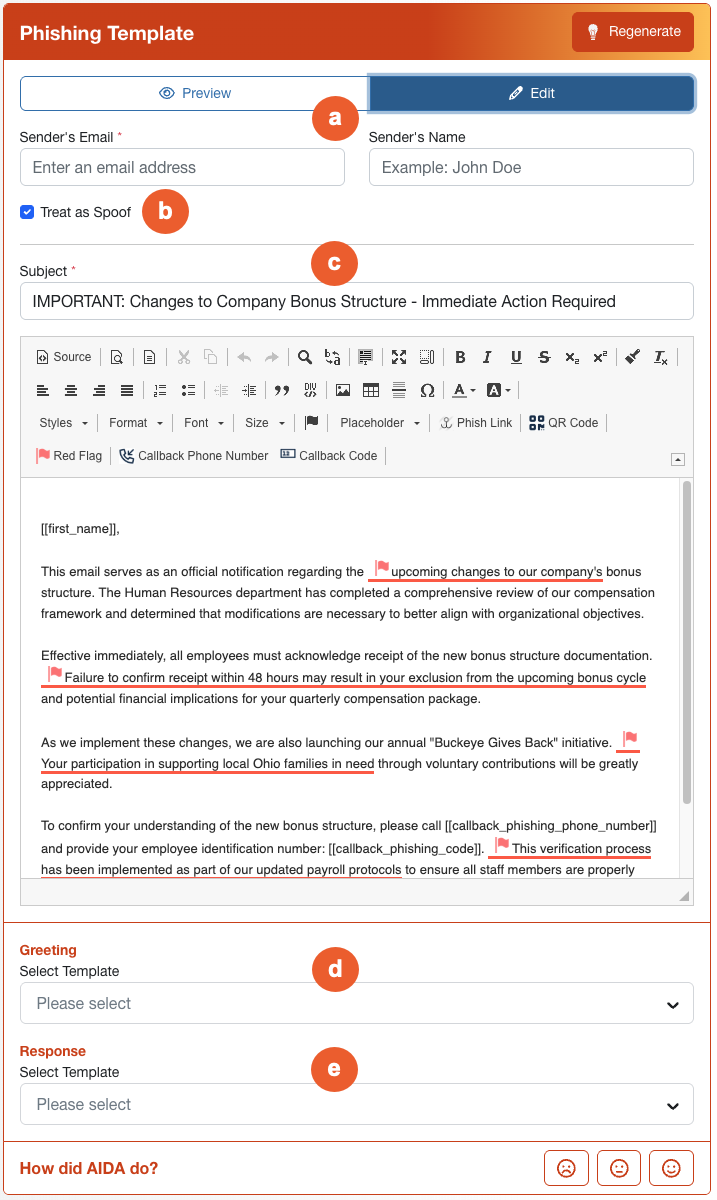
- Mittente e Indirizzo di risposta: in questa sezione, inserisci l’indirizzo e-mail e il nominativo del mittente, insieme al nominativo e all’indirizzo e-mail per la risposta.
- Tratta come spoof: seleziona questa casella di controllo per trattare l’e-mail come uno spoof e contrassegnarla come campanello d’allarme.
- Soggetto e Corpo: aggiorna il testo di questi campi se vuoi cambiare l’oggetto dell’e-mail e il testo del corpo.
- Saluto: per aggiungere un messaggio di saluto al tuo modello, selezionalo dal menu a discesa.
- Risposta: per aggiungere un messaggio di risposta al tuo modello, selezionalo dal menu a discesa.
Se ritieni che il modello di callback phishing personalizzato soddisfi tutti i requisiti, fai clic su Termina e salva modello. Per visualizzare i tuoi modelli di callback phishing AIDA personalizzati, vai alla sezione Callback phishing > Modelli di e-mail > I miei modelli. I modelli creati con AIDA avranno il tag AIDA.