Se usi il filtro spam Proofpoint Essential o l’elenco elementi consentiti di Proofpoint Enterprise, puoi inserire KnowBe4 nell’elenco elementi consentiti per fare in modo che le e-mail con i test di phishing simulato e le notifiche sulla formazione arrivino ai tuoi utenti finali.
Le istruzioni in basso si riferiscono a software di terze parti. In caso di problemi durante l’inserimento di KnowBe4 nell’elenco elementi consentiti in Proofpoint, ti consigliamo di contattare Proofpoint per istruzioni specifiche. Per assistenza, puoi anche contattare il nostro team di supporto.
Elenco elementi consentiti in Proofpoint Essentials
Per procedere con l’inserimento nell’elenco elementi consentiti in Proofpoint Essentials, segui le istruzioni indicate di seguito. Queste istruzioni sono state raccolte dall’articolo di Proofpoint Safelisting Addresses.
- Vai a Security Settings > Email > Sender Lists.
- Nell’elenco Safe Sender, inserisci i nostri indirizzi IP. Per un elenco completo dei nostri indirizzi IP, consulta la sezione Indirizzi IP, nomi host e intestazioni di KnowBe4 nell’articolo Inserimento nell’elenco elementi consentiti di dati e informazioni sul filtro anti-spam.
- Fai clic su Save.
In caso di problemi con le e-mail con allegati, consulta l’articolo di Proofpoint relativo alla funzione Blocks by Default.
Elenco elementi consentiti in Proofpoint Enterprise
Per procedere con l’inserimento nell'elenco elementi consentiti in Proofpoint Enterprise, segui le istruzioni indicate di seguito. In caso di problemi con questi passaggi, contatta il nostro team di supporto per ricevere assistenza.
- Vai alla console Proofpoint Enterprise Admin.
- Fai clic su Email Protection.
- Nel menu a discesa Spam Detection, seleziona Organizational Safe List.
- Fai clic su Add.
- Nella finestra Proofpoint - Global Safe List, inserisci le seguenti informazioni:
- Filter Type: Dal menu a discesa, seleziona Sender IP Address.
- Operator: dal menu a discesa, seleziona Equals.
- Value: nel campo, inserisci gli indirizzi IP elencati nella sezione Indirizzi IP, nomi host e intestazioni di KnowBe4 nell’articolo Inserimento nell’elenco elementi consentiti di dati e informazioni sul filtro anti-spam.
- Fai clic su Save Changes.
Per evitare possibili problemi con la funzione Targeted Attack Protection di Proofpoint, ti suggeriamo di aggiungere gli indirizzi IP di KnowBe4 a URL Defense di Proofpoint. Per aggiungere gli indirizzi IP di KnowBe4 a URL Defense di Proofpoint, segui la procedura in basso:
- Vai alla console Proofpoint Essentials Admin.
- Fai clic su Email Protection.
- Nel menu a discesa Targeted Attack Protection, seleziona URL Defense.
- Fai clic su URL Rewrite Policies.
- Nella sezione Exceptions, inserisci gli indirizzi IP elencati nella sezione Indirizzi IP, nomi host e intestazioni di KnowBe4 nell’articolo Inserimento nell’elenco elementi consentiti di dati e informazioni sul filtro anti-spam.
- Nella stessa sezione, inserisci i domini link di phishing. Per scaricare un CSV dei domini link di phishing, accedi alla console KSAT e vai a Phishing > Domini. Per maggiori informazioni, consulta il nostro articolo Come gestire i domini link di phishing.
- Fai clic su Salva modifiche.
Come impedire a Proofpoint di rimandare indietro le e-mail
Se alcune e-mail dei Phishing Security Test (PST) vengono rimandate indietro con il messaggio di errore “Sender address rejected: Domain not found (in reply to RCPT TO command)”, segui queste istruzioni per risolvere il problema.
- Nella console KnowBe4, fai clic sull’indirizzo e‑mail nell’angolo in alto a destra e seleziona Impostazioni account.
- Vai alla sezione Impostazioni phishing.
- Controlla che l’impostazione Sovrascrivi l’indirizzo fisso del percorso di ritorno con l’indirizzo del mittente non sia abilitata (vedi di seguito).
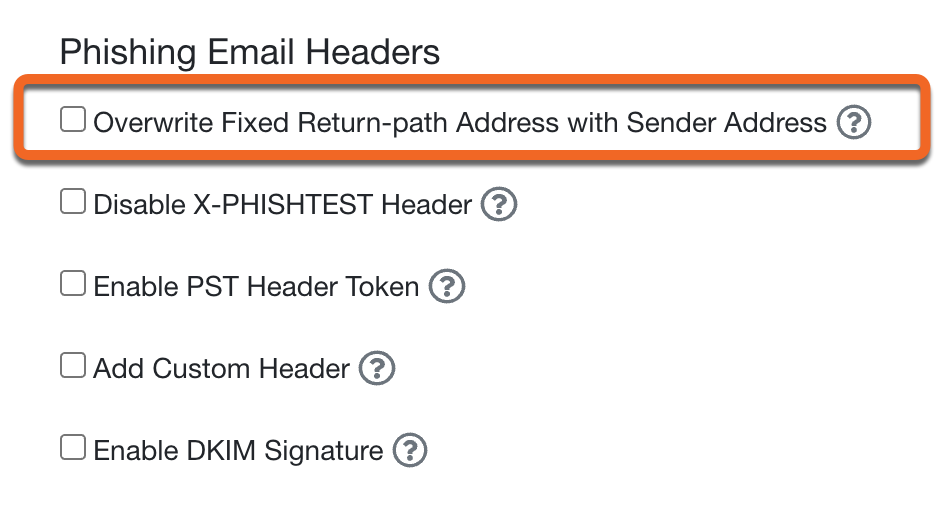
- Per salvare le modifiche, fai clic sul pulsante Salva modifiche nella parte inferiore della pagina.
- Per assicurarti che la modifica impedisca a Proofpoint di rimandare indietro le e-mail PST, ti consigliamo di testarla. Puoi farlo inviando una campagna di test al tuo indirizzo e-mail o a un numero limitato di utenti prima di inviarla a un gruppo più ampio.
Cosa fare se le e-mail finiscono nello spam
Se le e-mail finiscono nello spam o vengono messe in quarantena, devi aggiungere KnowBe4 all’Organizational Safe List di Proofpoint.
Segui le istruzioni in basso per aggiungere i nomi host o gli indirizzi IP di KnowBe4 all’Organizational Safe List:
- Dall’interfaccia di amministrazione di Proofpoint, vai a Email Protection > Spam Detection > Organizational Safe List.
- Aggiungi i nomi host o gli indirizzi IP. Per l’elenco più aggiornato dei nostri indirizzi IP e nomi host, consulta la sezione Indirizzi IP, nomi host e intestazioni di KnowBe4 nell’articolo Inserimento nell'elenco elementi consentiti di dati e informazioni sul filtro anti-spam.
Ti serve ancora aiuto? Invia un ticket all’assistenza e ti aiuteremo.