Dans le coaching en temps réel, le mappage des utilisateurs associe les comportements détectés à des utilisateurs spécifiques. Dans la console Formation sur la sensibilisation à la sécurité KnowBe4 (SAT), les utilisateurs sont automatiquement mappés à leurs adresses électroniques. En fonction de vos fournisseurs de sécurité intégrés, vous pouvez également avoir besoin de mapper les utilisateurs avec d’autres identifiants, tels que leur nom d’hôte ou leur nom d’utilisateur. Nous recommandons de mapper les utilisateurs en configurant des règles de mappage automatisées. Vous pouvez également télécharger un fichier CSV pour mapper les utilisateurs manuellement, ou utiliser les deux méthodes conjointement. Le coaching en temps réel vous fournit également des recommandations de mappage.
Pour savoir comment mapper les utilisateurs en configurant les règles de mappage utilisateur ou en chargeant un fichier CSV, consultez les sous-sections ci-dessous. Pour obtenir des informations générales sur le coaching en temps réel, consultez notre article Aperçu du coaching en temps réel.
Règles de mappage utilisateur système
Le coaching en temps réel comprend des règles de mappage utilisateur préconfigurées qui couvrent les identifiants de fournisseurs courants. Pour afficher les règles système intégrées, suivez ces étapes :
- Connectez-vous à votre console KnowBe4 SAT.
- Naviguez vers Coaching > Configuration > Configuration du mappage utilisateur.
- Dans la section Paramètres, sélectionnez Configurer les règles de mappage utilisateur.
Pour activer ou désactiver une règle, utilisez le bouton bascule situé à gauche de la règle. Les règles système ne peuvent être ni supprimées ni modifiées.
Les règles système suivantes sont disponibles pour le mappage des utilisateurs :
| Fournisseur | Identificateur du fournisseur | Opérateur | Champ de données Utilisateur Knowbe4 |
|---|---|---|---|
| Tous les fournisseurs | Nom d’hôte | est | Nom d’hôte |
| Tous les fournisseurs | Nom d’utilisateur | est | Alias d’e-mail |
| Tous les fournisseurs | Adresse e-mail de l’utilisateur | est | Alias d’e-mail |
| KnowBe4 SAT | Détection de l’ID d’utilisateur | est | ID d’utilisateur |
| Tous les fournisseurs | Nom d’utilisateur | est | Prénom ␣ Nom |
| Tous les fournisseurs | Nom d’utilisateur | est | Prénom ․ Nom |
| Tous les fournisseurs | Nom d’utilisateur | est | Prénom + nom |
| Tous les fournisseurs | Nom d’utilisateur de messagerie | est | Nom d’utilisateur provenant de l’adresse e-mail du profil |
| Tous les fournisseurs | Nom d’utilisateur | est | Nom d’utilisateur provenant de l’adresse e-mail du profil |
| Tous les fournisseurs | Nom d’hôte | est | Nom d’hôte provenant du fichier CSV de mappage utilisateur |
| Tous les fournisseurs | Nom d’utilisateur | est | Nom d’utilisateur provenant du fichier CSV de mappage utilisateur |
| Tous les fournisseurs | Nom d’utilisateur | est | |
| Tous les fournisseurs | Adresse e-mail de l’utilisateur | est |
Règles de mappage utilisateur personnalisées
Le coaching en temps réel vous permet également de configurer des règles personnalisées pour correspondre aux identifiants de votre fournisseur de sécurité. Pour consulter et gérer les règles personnalisées, procédez comme suit :
- Connectez-vous à votre console KnowBe4 SAT.
- Naviguez vers Coaching > Configuration > Configuration du mappage utilisateur.
- Dans la section Paramètres, sélectionnez Configurer les règles de mappage utilisateur.
Pour activer ou désactiver une règle, utilisez le bouton bascule situé à gauche de la règle. Pour supprimer une règle personnalisée, sélectionnez l’icône corbeille.
Créer une règle personnalisée
Pour créer une règle de mappage utilisateur personnalisée, suivez ces étapes :
- Connectez-vous à votre console KnowBe4 SAT.
- Naviguez vers Coaching > Configuration > Configuration du mappage utilisateur.
- Dans la section Paramètres, sélectionnez Configurer les règles de mappage utilisateur.
- À partir de la page Configurer les règles de mappage utilisateur, sélectionnez + Créer une règle personnalisée. Une fenêtre contextuelle Créer une nouvelle règle s’affiche.
-
Sélectionnez les critères souhaités pour la règle personnalisée. Pour en savoir plus, consultez la capture d’écran et la liste ci-dessous :
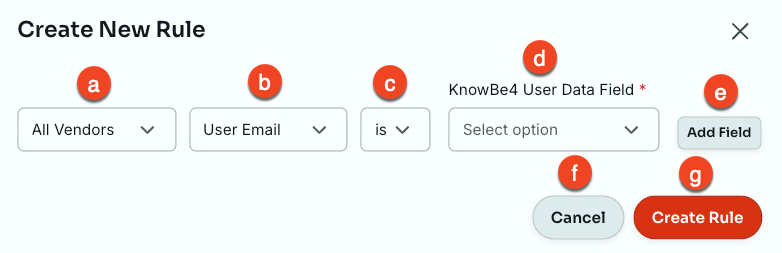
- Critères du fournisseur : Sélectionnez le fournisseur de sécurité spécifique auquel cette règle doit s’appliquer, ou Tous les fournisseurs.
- Critères Identifiants : sélectionnez l’identifiant du fournisseur de sécurité à mapper.
- Opérateur du critère : Sélectionnez si l’identifiant est identique à ou contient le Champ de données Utilisateur Knowbe4 correspondant.
- Champ de données Utilisateur Knowbe4 : Sélectionnez le champ de données utilisateur de KnowBe4 à mapper.
- Ajouter un champ : ajoutez les critères sélectionnés à la règle.
- Annuler : annulez la création d’une nouvelle règle personnalisée.
- Créer une règle : confirmez votre configuration et créez la nouvelle règle personnalisée.
- Une fois que vous avez ajouté un ou plusieurs critères à l’aide du bouton Ajouter un champ, sélectionnez Créer une règle pour enregistrer vos modifications.
Téléchargement d’un fichier CSV de mappage utilisateur
Pour mapper vos utilisateurs à l’aide d’un fichier CSV, vous pouvez utiliser notre modèle de fichier CSV fourni ou votre propre fichier CSV personnalisé :
- Pour utiliser notre modèle de fichier CSV téléchargeable, connectez-vous à votre console KnowBe4 SAT et accédez à Coaching > Configuration > Configuration du mappage utilisateur > CSV de mappage utilisateur. Sélectionnez ensuite Exemple de fichier CSV pour télécharger le modèle.
- Pour utiliser un fichier CSV personnalisé pour l’importation, consultez la section Champs du fichier CSV de cet article.
Une fois le fichier CSV prêt, procédez comme indiqué ci-dessous pour importer le fichier CSV et mapper vos utilisateurs :
- Connectez-vous à votre console KnowBe4 SAT.
- Naviguez vers Coaching > Configuration > Configuration du mappage utilisateur.
- Dans la section Paramètres, sélectionnez CSV de mappage utilisateur. Une fenêtre contextuelle Télécharger un fichier CSV s’affiche.
- Sélectionnez Parcourir et choisissez votre fichier CSV.
- Sélectionnez Télécharger le fichier CSV.
Champs du fichier CSV
Pour mapper vos utilisateurs à l’aide d’un fichier CSV personnalisé, vous devez d’abord ajouter les informations de vos utilisateurs. Pour en savoir plus sur les types de champs CSV disponibles, consultez le tableau ci-dessous :
| Champ du fichier CSV | Description |
|---|---|
| Dans ce champ, saisissez l’adresse e-mail professionnelle de l’utilisateur. | |
| Nom d’hôte | Dans ce champ, saisissez le nom d’hôte de l’utilisateur. |
| Nom d’utilisateur | Dans ce champ, saisissez le nom d’utilisateur de l’utilisateur. |
Utilisation du rapport sur les données fournisseur non mappées
Le Rapport sur les données fournisseur non mappées présente les données sur les événements et les identifiants non mappés de vos fournisseurs. Il s’agit d’événements et d’identifiants provenant de vos fournisseurs intégrés qui ne sont pas actuellement associés à un utilisateur dans votre console KnowBe4 SAT. Vous pouvez utiliser ces informations pour mapper de nouveaux utilisateurs ou mettre à jour le mappage des utilisateurs existants, puis exécuter à nouveau le mappage utilisateur pour connecter les événements aux utilisateurs appropriés.
Il existe deux types de rapports pour le Rapport sur les données fournisseur non mappées :
Pour en savoir plus, consultez les sous-sections ci-après.
Type de rapport sur les événements non mappés
Pour afficher les Événements non mappés dans votre Rapport sur les données fournisseurs non mappées, suivez ces étapes :
- Connectez-vous à votre console KnowBe4 SAT.
- Naviguez vers Coaching > Configuration > Configuration du mappage utilisateur.
- Dans la section Rapports, sélectionnez Rapport sur les données fournisseur non mappées.
-
Dans le filtre Type de rapport, sélectionnez Événements non mappés. Pour en savoir plus sur les options de type de rapport Événements non mappés, consultez la capture d’écran et la liste ci-dessous :
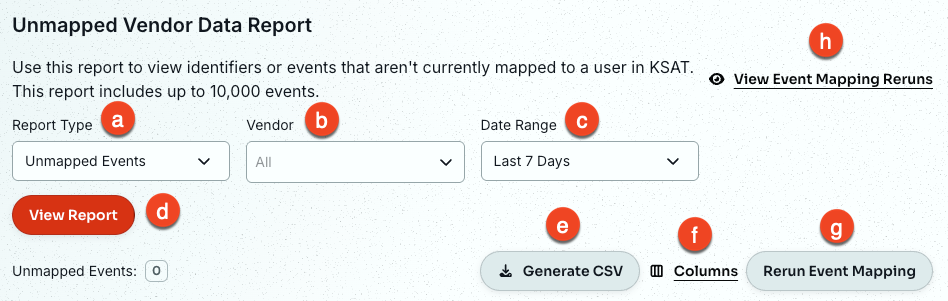
- Type de rapport : choisissez d’afficher les données sur les événements non mappés ou les données sur les identifiants non mappés.
- Fournisseur : sélectionnez le ou les fournisseurs dont vous souhaitez consulter les données d’événements.
- Plage de dates : sélectionnez la plage de dates dont vous souhaitez consulter les données.
- Afficher le rapport : générez les données du rapport correspondant aux critères sélectionnés.
- Générer un fichier CSV : générez un fichier CSV avec les données du rapport.
- Ajouter ou supprimer des colonnes : choisissez les colonnes à afficher dans le tableau.
-
Réexécuter le mappage d’événement : réexécutez le mappage utilisateur afin de mapper les événements avec les utilisateurs appropriés.
Conseil : nous vous recommandons de mapper les utilisateurs supplémentaires avant de sélectionner ce bouton. - Afficher les réexécutions du mappage d’événement : Sélectionnez ce texte pour afficher l’historique des réexécutions du mappage utilisateur.
Type de rapport sur les identifiants non mappés
Pour afficher le type de rapport Identifiants non mappés dans votre Rapport sur les données fournisseurs non mappées, suivez ces étapes :
- Connectez-vous à votre console KnowBe4 SAT.
- Naviguez vers Coaching > Configuration > Configuration du mappage utilisateur.
- Dans la section Rapports, sélectionnez Rapport sur les données fournisseur non mappées.
-
Dans le filtre Type de rapport, sélectionnez Identifiants non mappés. Pour en savoir plus sur les options de type de rapport Identifiants non mappés consultez la capture d’écran et la liste ci-dessous :
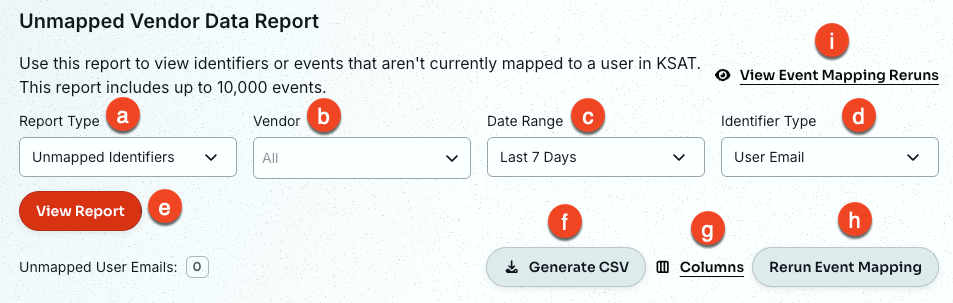
- Type de rapport : choisissez d’afficher les données sur les événements non mappés ou les données sur les identifiants non mappés.
- Fournisseur : sélectionnez le ou les fournisseurs dont vous souhaitez consulter les données d’événements.
- Plage de dates : sélectionnez la plage de dates dont vous souhaitez consulter les données.
-
Type d’identifiant : sélectionnez le type d’identifiant du fournisseur dont vous souhaitez afficher les données.
Remarque : un Type d’identifiant doit être sélectionné pour générer les données du rapport. - Afficher le rapport : générez les données du rapport correspondant aux critères sélectionnés.
- Générer un fichier CSV : générez un fichier CSV avec les données du rapport.
- Ajouter ou supprimer des colonnes : choisissez les colonnes à afficher dans le tableau.
-
Réexécuter le mappage d’événement : réexécutez le mappage utilisateur afin de mapper les événements avec les utilisateurs appropriés.
Conseil : nous vous recommandons de mapper les utilisateurs supplémentaires avant de sélectionner ce bouton. - Afficher les réexécutions du mappage d’événement : affichez l’historique des réexécutions du mappage utilisateur.
Une fois que vous avez généré les données des identifiants non mappés, vous pouvez relier ces identifiants à vos utilisateurs. Pour relier des identifiants de fournisseurs non mappés à vos utilisateurs KnowBe4 SAT à partir du type de rapport Identifiants non mappés, consultez les étapes ci-dessous :
- Dans la colonne Identifiant, accédez à l’identifiant et sélectionnez + Connecter l’adresse e-mail de l’utilisateur KSAT. Une fenêtre contextuelle Connecter l’adresse e-mail de l’utilisateur KSAT s’ouvre.
- Dans cette fenêtre, utilisez le champ Adresse e-mail KSAT pour chercher l’utilisateur KnowBe4 SAT que vous souhaitez relier à l’identifiant du fournisseur.
- Sélectionnez OK pour confirmer.
Recommandations de mappage
Le coaching en temps réel formule des recommandations pour associer vos utilisateurs KnowBe4 SAT à différents identifiants. Pour afficher ces recommandations, utilisez la fonctionnalité Découverte automatique de périphériques, nos recommandations de mappage utilisateur, et le Rapport sur les utilisateurs découverts.
Pour en savoir plus sur ces différentes recommandations, consultez les sous-sections ci-dessous.
Découverte automatique de périphériques
La fonction Découverte automatique de périphériques permet de mapper automatiquement les utilisateurs aux périphériques, à l’aide des données provenant de vos fournisseurs intégrés. Vous pouvez ensuite passer en revue ces mappages à la page Utilisateurs mappés.
Pour activer la fonction Découverte automatique de périphériques, suivez les étapes ci-dessous :
- Connectez-vous à votre console KnowBe4 SAT.
- Naviguez vers Coaching > Configuration > Configuration du mappage utilisateur.
- Dans la section Paramètres, activez Découverte automatique de périphériques avec le bouton à bascule situé à droite de la page.
Recommandations de mappage utilisateur
Nos recommandations de mappage utilisateur vous aident à mapper vos utilisateurs avec différents identifiants. Vous pouvez accepter ou rejeter ces recommandations.
Pour consulter vos recommandations de mappage utilisateur, procédez comme suit :
- Connectez-vous à votre console KnowBe4 SAT.
- Naviguez vers Coaching > Configuration > Configuration du mappage utilisateur.
-
Dans la section Recommandations, sélectionnez Recommandations de mappage utilisateur. Pour en savoir plus sur vos options de recommandations de mappage des utilisateurs, consultez la capture d’écran et la liste ci-dessous :
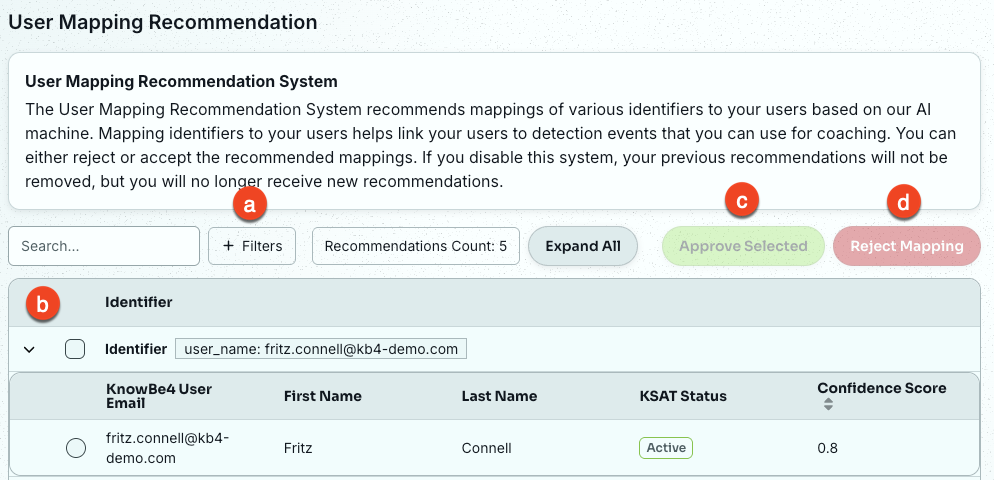
- + Filtres : filtrez la liste des mappages recommandés par Utilisateurs actifs, Utilisateurs archivés ou Score de confiance.
- Tableau des recommandations de mappage utilisateur : listes de recommandations de mappage par score de confiance. Le score de confiance est un nombre compris entre 0 et 100. Plus le score est élevé, plus la probabilité que la correspondance soit correcte est grande. Pour chaque recommandation, vous pouvez voir l’adresse e-mail, le prénom, le nom, le statut et le score de confiance de l’adresse électronique recommandée pour être associée à l’alias.
- Approuver la sélection : approuvez les mappages sélectionnés dans le tableau.
- Rejeter le mappage : rejetez les mappages sélectionnés dans le tableau.
Rapport sur les utilisateurs découverts
Le Rapport sur les utilisateurs découverts affiche les utilisateurs qui pourraient ne pas encore figurer dans votre console KnowBe4 SAT, sur la base des données provenant de vos fournisseurs intégrés. Ce rapport est activé par défaut.
Pour afficher le rapport sur les utilisateurs découverts, procédez comme suit :
- Connectez-vous à votre console KnowBe4 SAT.
- Naviguez vers Coaching > Configuration > Configuration du mappage utilisateur.
- Sélectionnez Utilisateurs découverts.
Affichage de vos utilisateurs mappés
Une fois que vous avez mappé vos utilisateurs, vous pouvez visualiser les mappages à tout moment en suivant les étapes ci-dessous :
- Connectez-vous à votre console KnowBe4 SAT.
- Naviguez vers Coaching > Configuration > Configuration du mappage utilisateur.
- Dans la section Rapports, sélectionnez le bouton Passer en revue les utilisateurs mappés.
Pour modifier les identifiants d’un utilisateur mappé, sélectionnez l’icône des trois points dans la colonne Actions, puis sélectionnez Modifier.