L’application Learner de KnowBe4 vous permet de poursuivre votre formation quand vous le souhaitez et où que vous soyez. Dans l’application, vous pouvez terminer les formations qui vous ont été assignées, lire des messages, afficher vos badges et plus encore.
Si votre organisation a activé l’application, l’onglet Application Learner de KnowBe4 s’affiche dans votre Learner Experience (LX). Si vous êtes administrateur et souhaitez activer l’application mobile pour vos utilisateurs, veuillez consulter notre article FAQ pour les administrateurs sur l’application Learner de KnowBe4.
Pour en savoir plus sur l’application Learner de KnowBe4, consultez les sections ci-dessous. Si vous préférez les tutoriels vidéo, regardez notre vidéo de présentation de l’application Learner de KnowBe4.
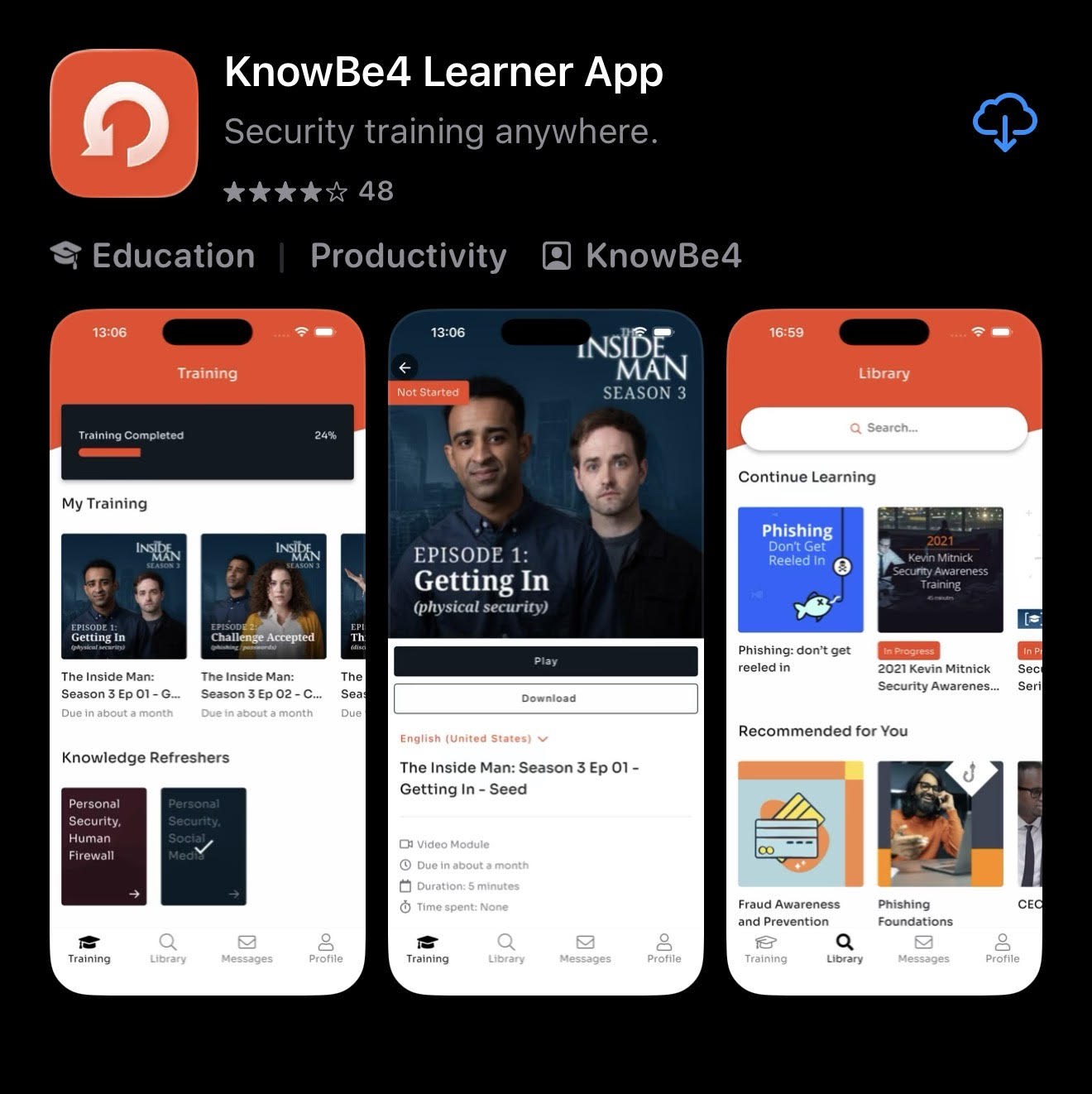
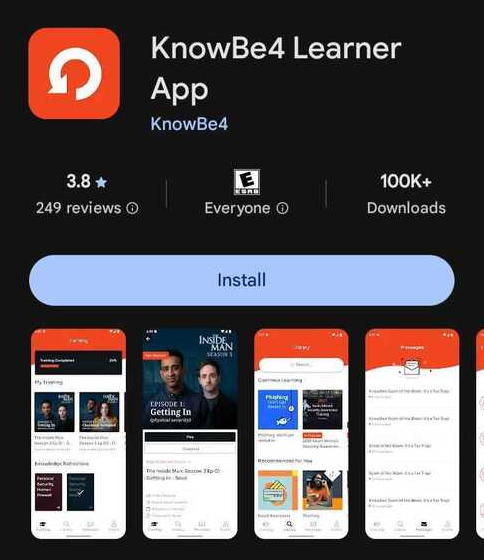
Pour télécharger l’application, ouvrez la boutique d’applications correspondant à votre appareil mobile. Recherchez ensuite l’application « Learner de KnowBe4 », puis téléchargez-la. L’application est compatible avec Android version 8 et ultérieure, et iOS version 11 et ultérieure.
|
App Store (appareils Apple)
|
Google Play (appareils Android)
|
|---|
Une fois l’application téléchargée, choisissez une des méthodes suivantes pour vous connecter.
Méthode 1 : scannez votre code QR
Vous pouvez vous connecter à l’application Learner de KnowBe4 en scannant le code QR qui vous est propre. Si vous avez reçu un e-mail ayant pour objet « Application Learner de KnowBe4 maintenant disponible », descendez en bas de cet e-mail pour trouver votre code QR.

Si vous n’avez pas reçu cet e-mail ou si le code QR a expiré, connectez-vous à votre compte de formation KnowBe4. Sélectionnez ensuite l’onglet Application Learner de KnowBe4.

Pour scanner votre code QR, procédez comme suit :
- Sur votre appareil mobile, ouvrez l’application Learner de KnowBe4.
-
Appuyez sur Se connecter avec un code QR.
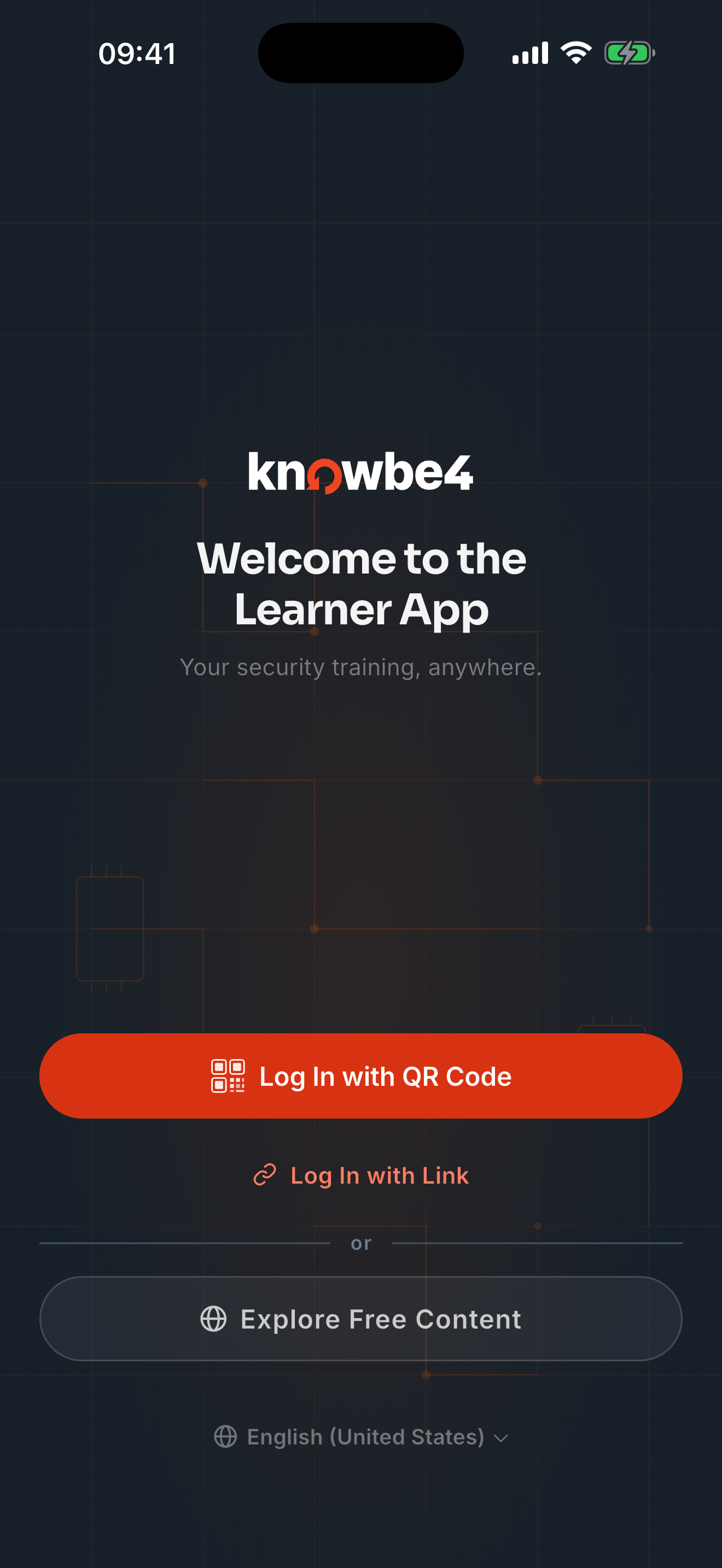
- Lorsque l’application affiche la vue de la caméra, passez votre appareil au-dessus du code QR pour le scanner. Vous serez connecté automatiquement.
Une fois connecté, vous pouvez utiliser l’application Learner de KnowBe4 pour télécharger et suivre vos formations, lire des messages, consulter les tableaux des scores et plus encore.
Méthode 2 : appuyez sur votre lien de connexion
Vous pouvez vous connecter à l’application Learner de KnowBe4 en sélectionnant votre lien de connexion personnel. Si vous avez reçu un e-mail ayant pour objet « Application Learner de KnowBe4 maintenant disponible », ce lien se trouve dans cet e-mail. Ouvrez l’e-mail depuis votre appareil mobile et appuyez sur Cliquez pour vous connecter pour vous connecter automatiquement à l’application.

Si vous n’avez pas reçu cet e-mail ou si le lien a expiré, vous pouvez demander un autre lien en procédant comme suit.
- Sur votre appareil mobile, ouvrez l’application Learner de KnowBe4.
-
Appuyez sur Se connecter avec un lien.
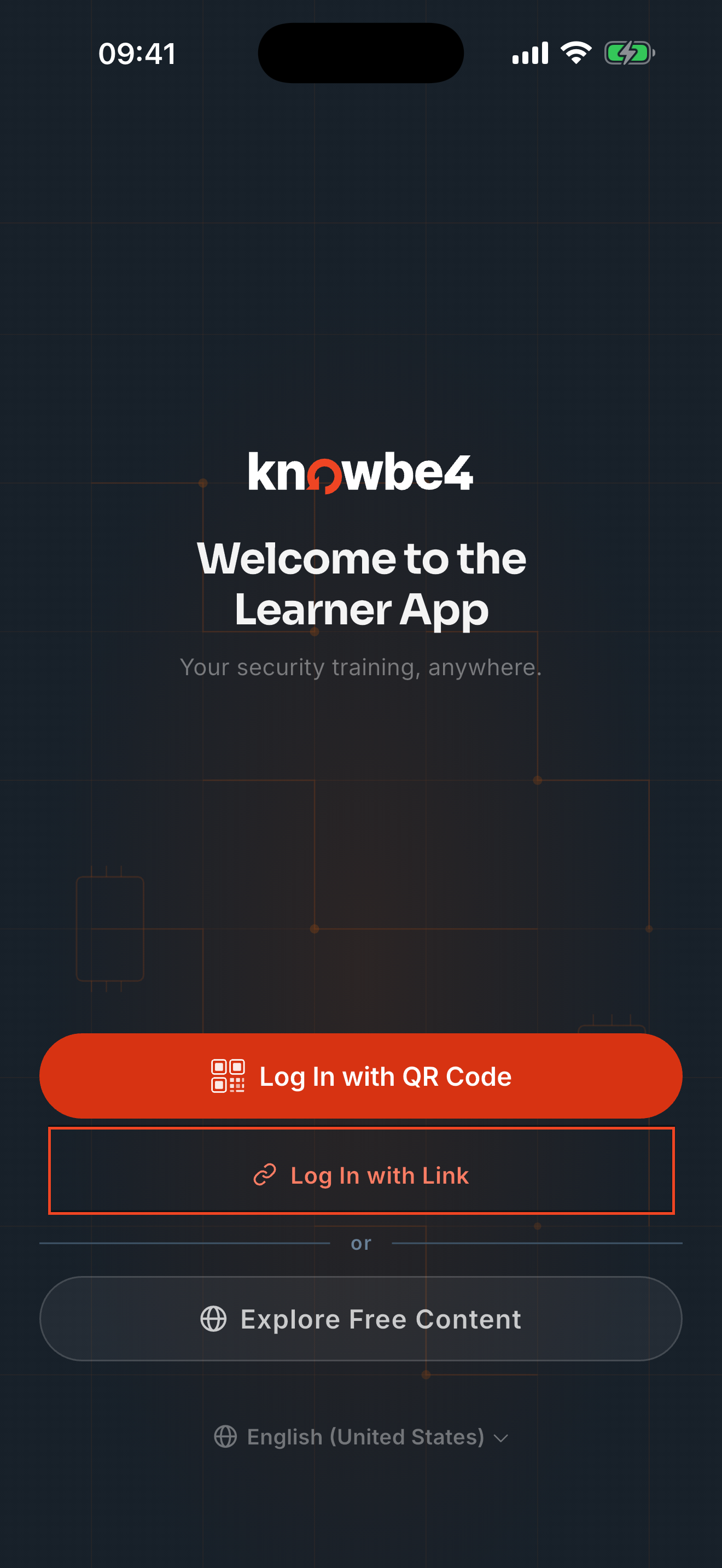
-
Saisissez votre adresse e-mail professionnelle. Un e-mail contenant un lien de connexion vous sera envoyé à cette adresse.
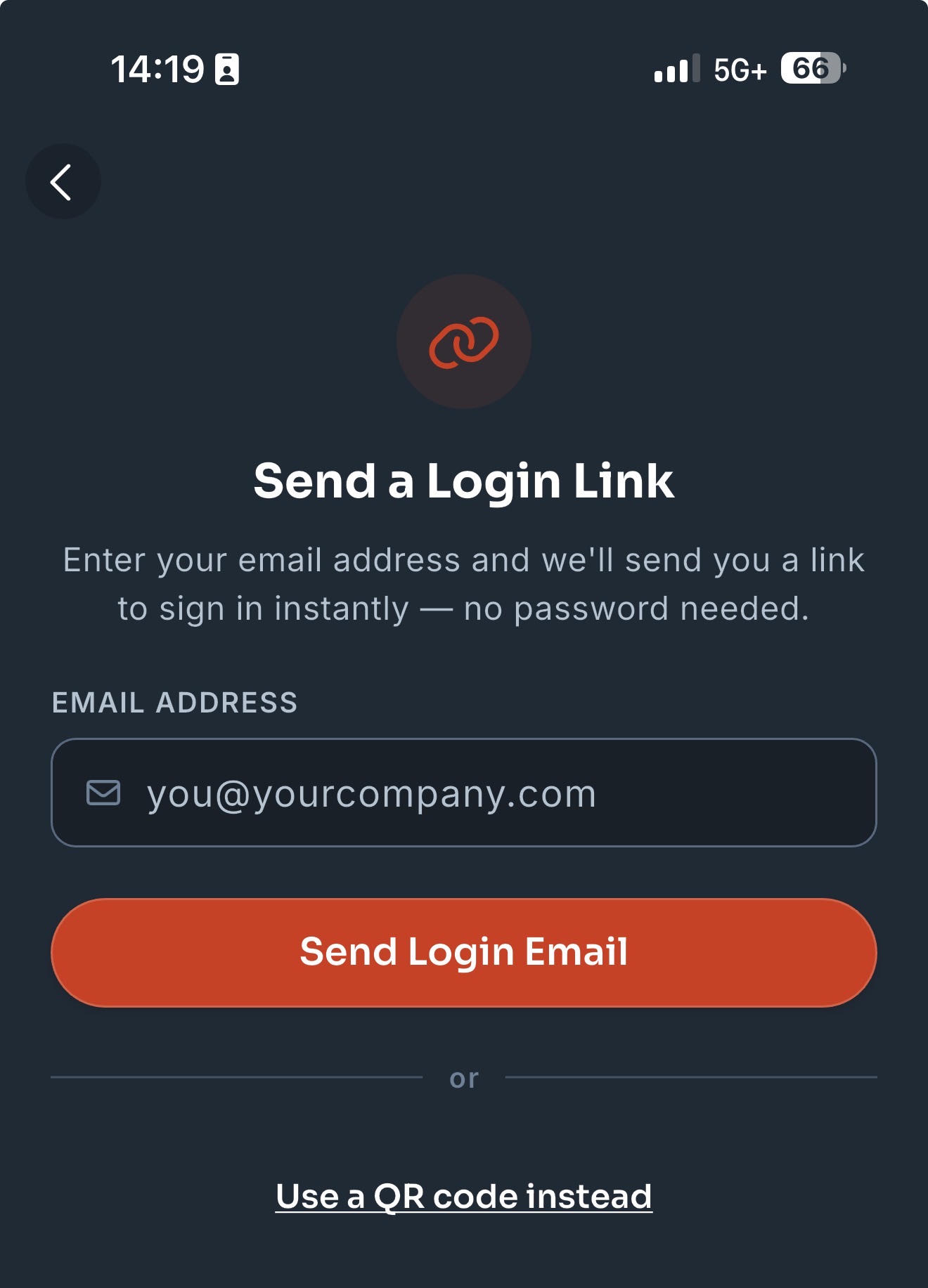
- Ouvrez l’e-mail depuis votre appareil mobile et appuyez sur Cliquez pour vous connecter pour vous connecter automatiquement à l’application.
Une fois connecté, vous pouvez utiliser l’application Learner de KnowBe4 pour télécharger et terminer vos formations, lire des messages, consulter les tableaux des scores et plus encore.
Tout comme Learner Experience de KnowBe4 (LX), l’application Learner de KnowBe4 peut être utilisée pour suivre les formations assignées, revoir les formations antérieures, accepter les politiques et voir les certificats d’achèvement. Vous pouvez aussi y trouver du contenu de formation optionnel, lire vos messages, et consulter vos badges et le tableau des scores.
L’application est divisée en quatre sections. Cliquez sur les onglets ci-dessous pour plus d’informations :
| La section Formation de l’application Learner de KnowBe4 répertorie toutes vos formations. Une bannière en haut de la plage affiche votre pourcentage d’achèvement des formations. | 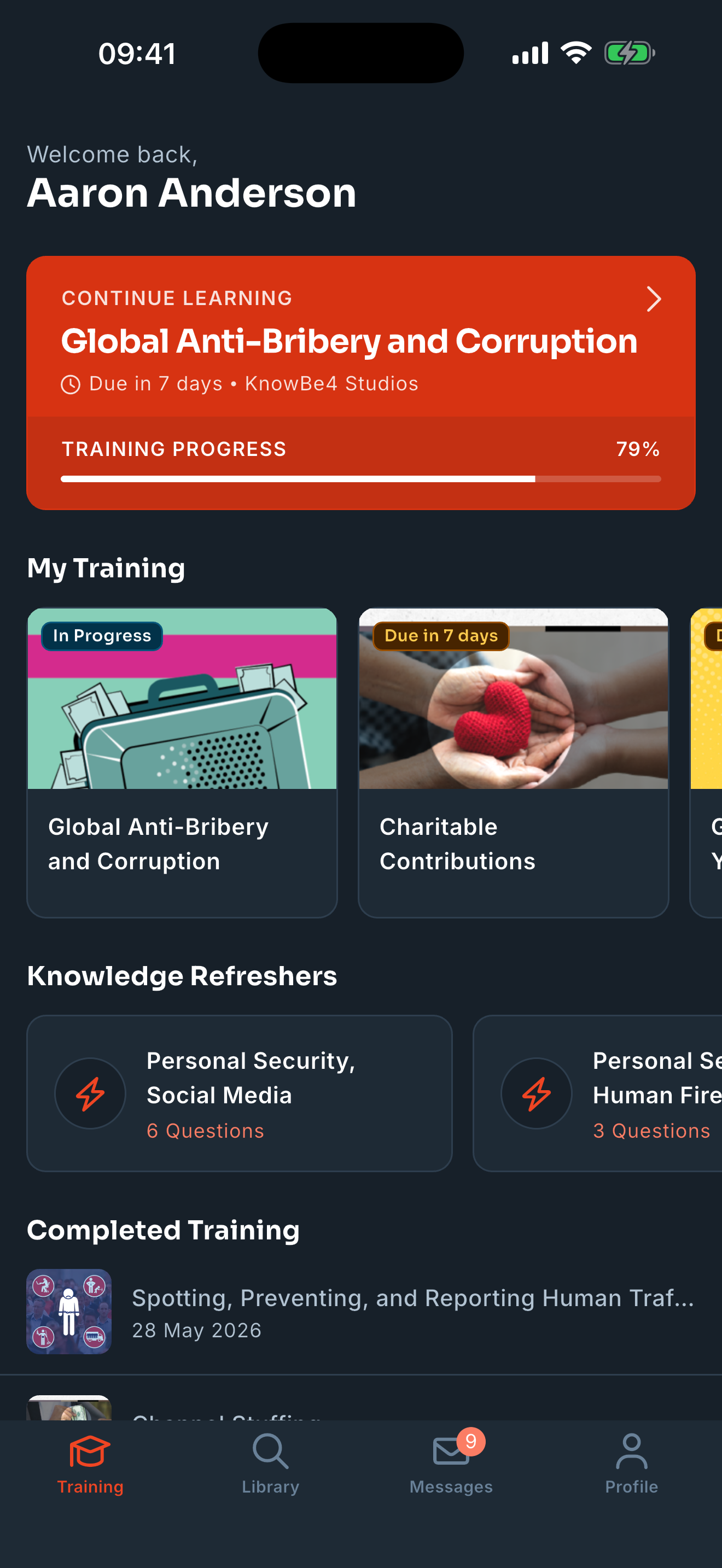 |
|
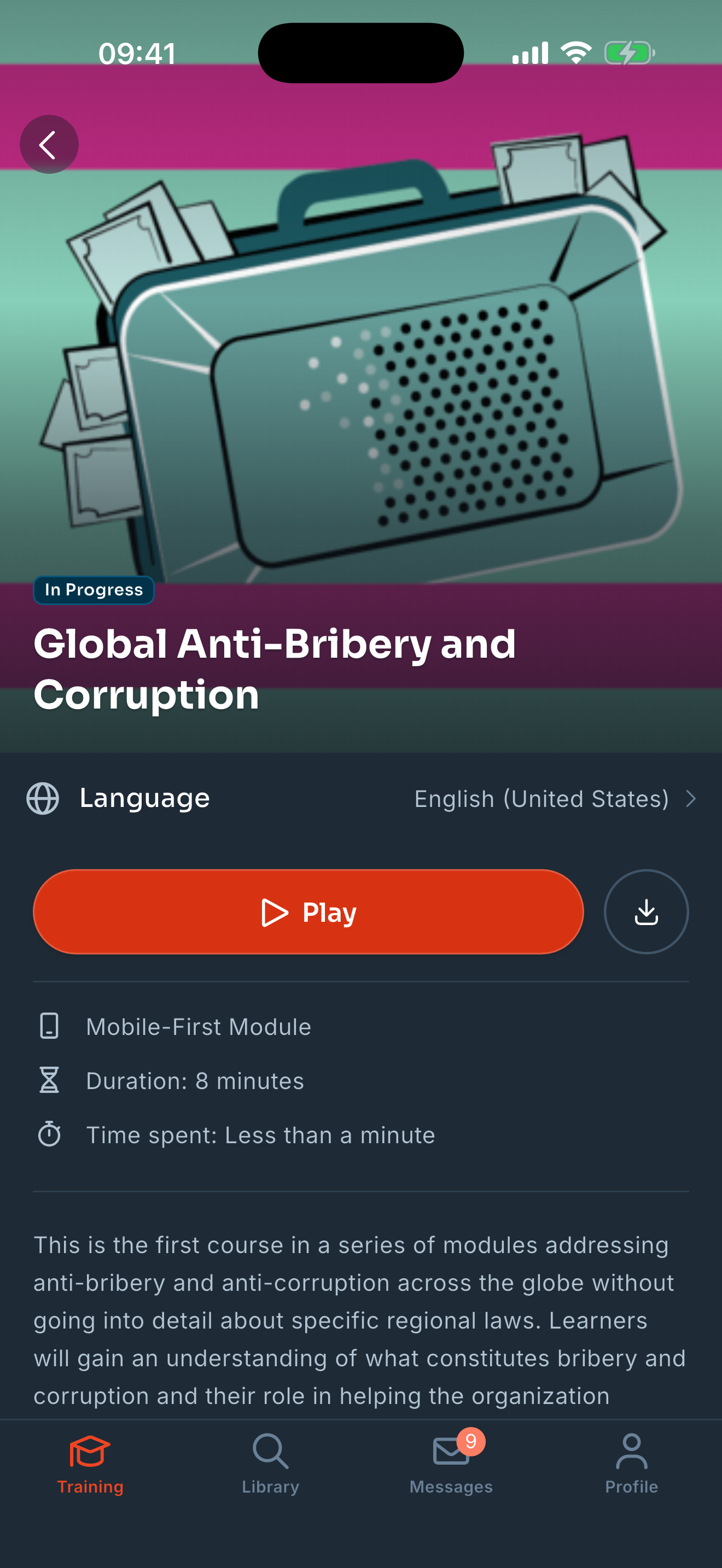
Vous pouvez appuyer sur une fiche pour en savoir plus sur une formation qui vous a été assignée. Si vous souhaitez la commencer, appuyez sur Lecture sur la page qui s’ouvre.
Important : Si votre organisation vous impose de suivre les formations dans un ordre précis, vous devez terminer chaque module avant de pouvoir passer au suivant. Vous ne pourrez pas accéder aux modules suivants tant que les précédents ne seront pas terminés. Vous pouvez également appuyer sur Télécharger pour pouvoir accéder hors ligne à la formation. Si une tâche n’est pas disponible en téléchargement, la mention Non téléchargeable figure sur la fiche.
Remarque : L’ordre d’exécution séquentiel n’est actuellement pas appliqué pour les contenus téléchargés ou lors de l’utilisation de l’application en mode hors ligne. |
 |
|
Pour voir les tâches que vous avez terminées, faites défiler jusqu’en bas de la page Formation. Vous pouvez appuyer sur une fiche pour en savoir plus sur une formation qui vous a été assignée et que vous avez achevée. Sur la page qui s’ouvre, appuyez sur Afficher le certificat pour voir et télécharger votre certificat d’achèvement. Vous pouvez revoir le contenu en appuyant sur Lire ou télécharger le contenu en appuyant sur Télécharger. |
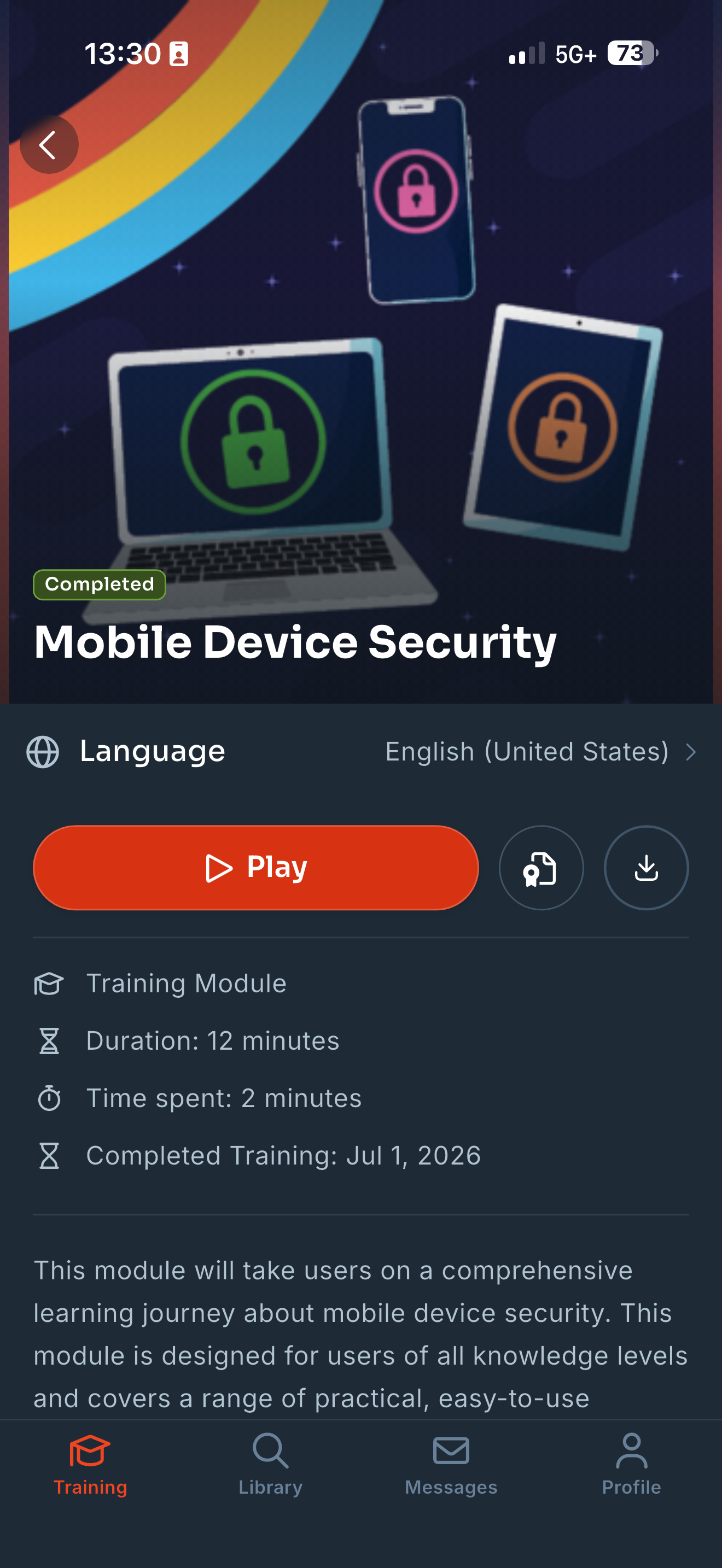 |
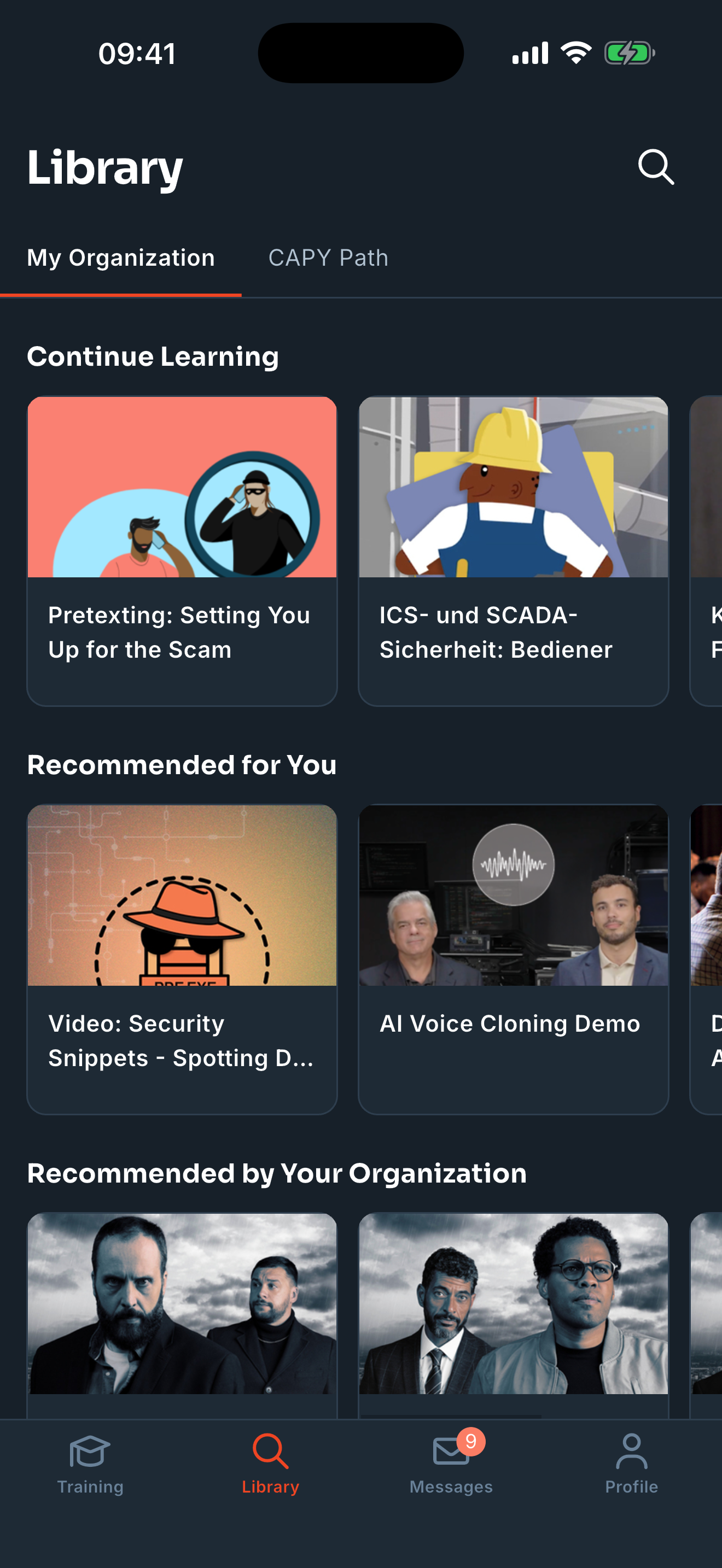
La section Bibliothèque de l’application Learner de KnowBe4 répertorie tout le contenu d’apprentissage facultatif disponible. La bibliothèque est divisée en deux onglets : Mon organisation et CAPY Path. Pour plus d’informations sur les types de contenus disponibles, consultez notre article Aide à la formation : parcourir la Learner Experience (LX).
Dans l’onglet Mon organisation, vous pouvez consulter et remplir les contenus facultatifs que votre organisation a mis à votre disposition. Vous pouvez appuyer sur une fiche d’une formation pour en savoir plus sur son contenu. Pour vous inscrire, appuyez sur l’icône de lecture sur la page qui s’ouvre. Vous pouvez également appuyer sur Télécharger pour pouvoir accéder hors ligne à ce contenu. Si une tâche n’est pas disponible en téléchargement, la mention Non téléchargeable figure sur la fiche.
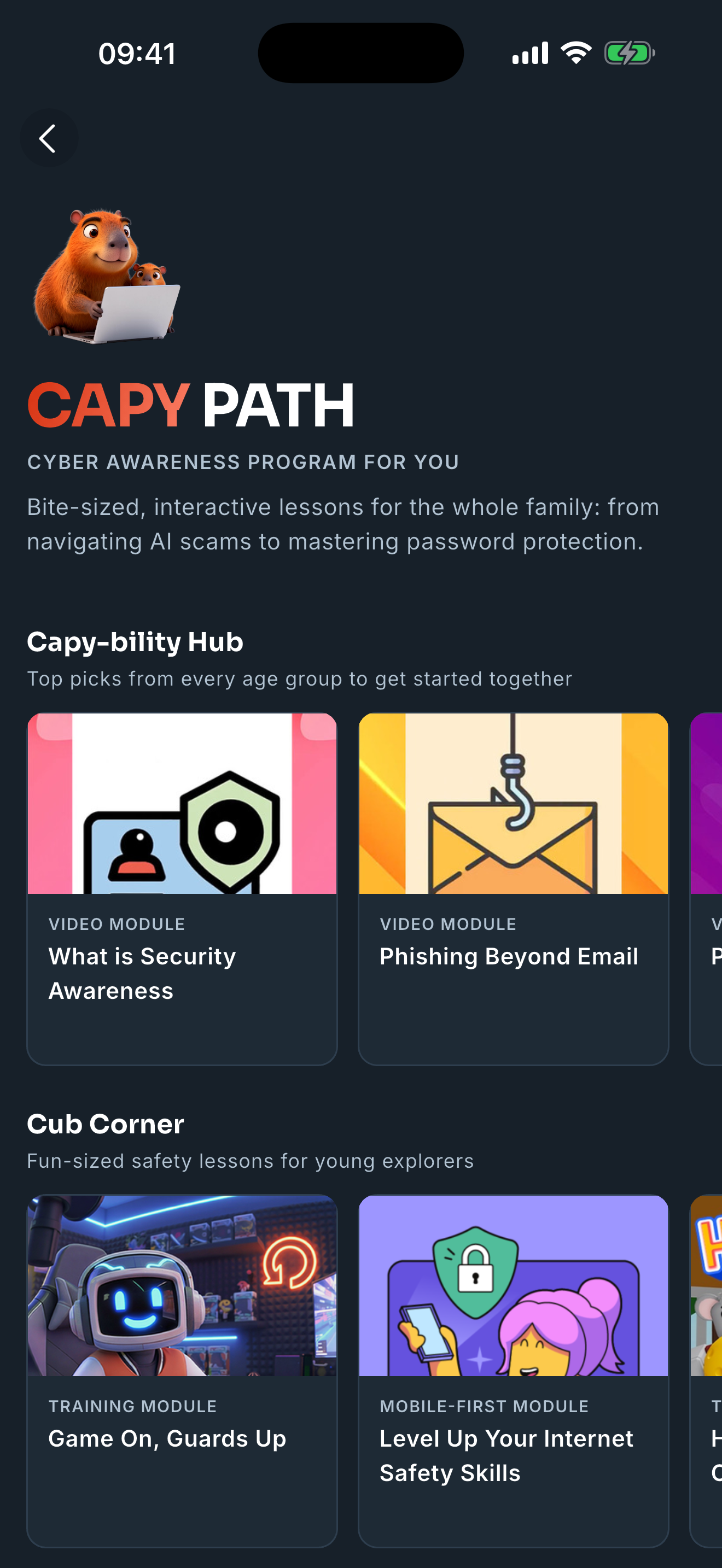
Dans l’onglet CAPY Path, vous pouvez accéder à CAPY (Cybersecurity Awareness Program for You), le contenu gratuit et accessible à tous de KnowBe4 consacré à la cybersécurité. CAPY Path inclut quatre catégories : Cub Corner pour les enfants, Golden Circle pour les séniors, Fun pour la famille et Social Sharing. Vous pouvez utiliser la fonctionnalité de partage intégrée à l’application pour partager du contenu CAPY avec vos amis et votre famille.
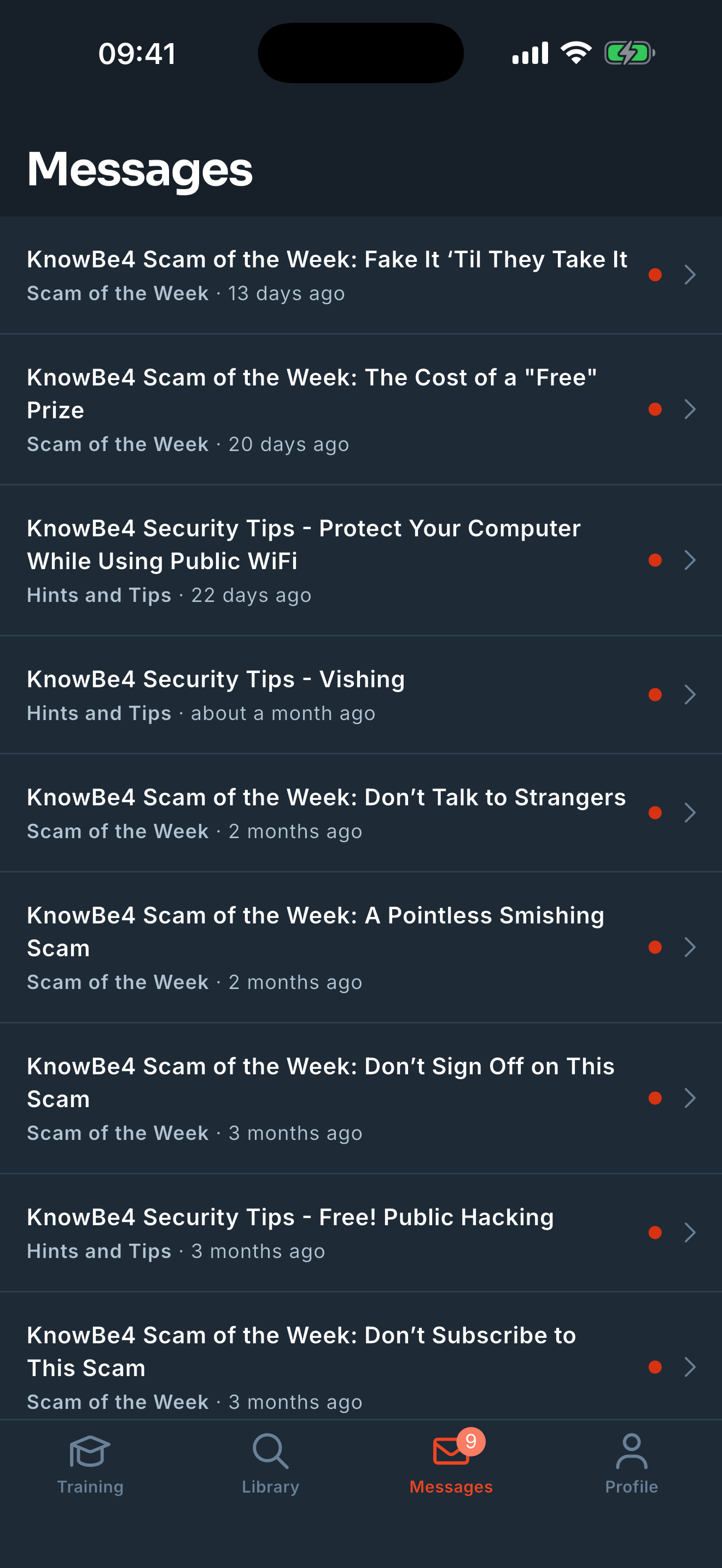
La section Messages de l’application Learner de KnowBe4 répertorie les messages que votre organisation vous a envoyés. Si vous souhaitez lire un message, appuyez sur le nom de ce message.
Si vous avez des messages non lus, un numéro s’affichera à côté de l’icône Messages en bas de l’application.
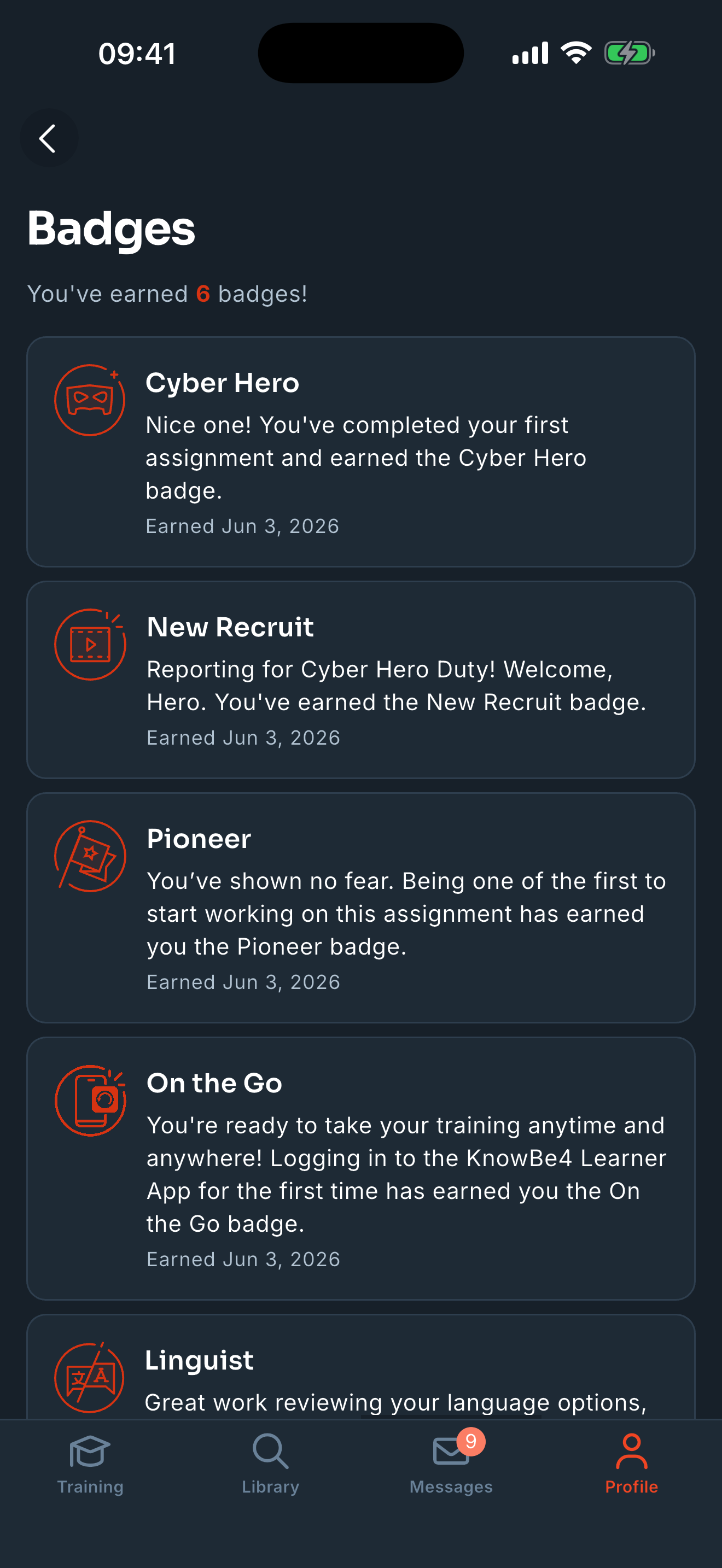
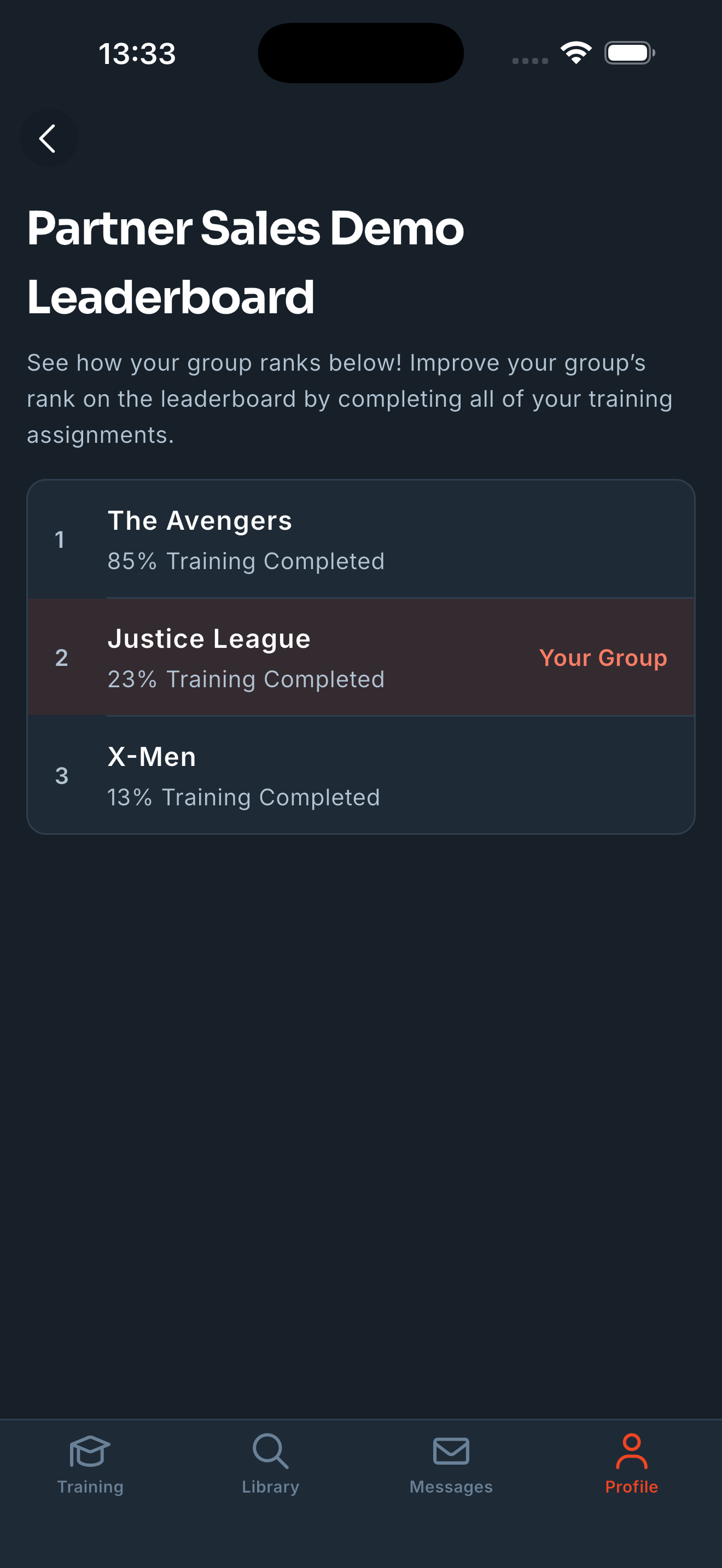
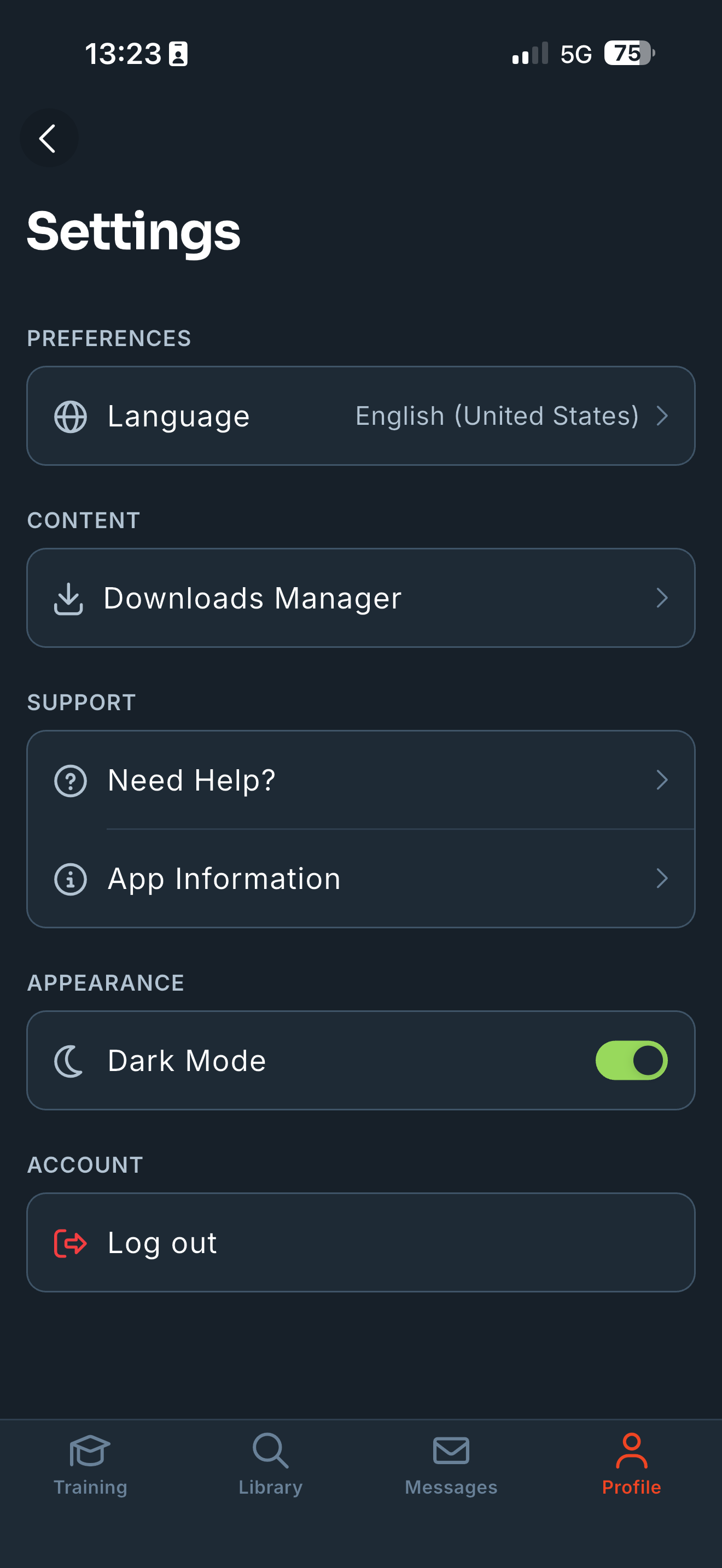
Dans la section Profil de l’application Learner de KnowBe4, vous pouvez voir vos résultats, accéder aux paramètres, changer la langue de l’application et gérer le contenu que vous avez téléchargé.
| Sous Résultats, vous pouvez appuyer sur la fiche Badges pour voir les badges que vous avez décrochés et ceux que vous n’avez pas encore. |
|
| Sous Résultats, vous pouvez également appuyer sur la fiche Tableau des scores pour afficher le tableau des scores de votre organisation. |
|
|
Pour accéder aux paramètres de l’application, appuyez sur l’icône en forme d’engrenage dans l’angle supérieur droit de la page Profil. . Pour plus d’informations sur les paramètres disponibles, consultez la liste ci-dessous :
|
|
Vous pouvez associer jusqu’à cinq appareils à votre compte KnowBe4. Si vous en avez déjà associé cinq et que vous souhaitez en ajouter un nouveau, vous devez dissocier un de ces appareils.
Procédez comme suit pour dissocier un appareil :
- Connectez-vous à votre compte de formation KnowBe4.
-
Cliquez sur l’onglet Application Learner de KnowBe4.

- La section Appareils associés répertorie tous les appareils associés à votre compte.
-
Trouvez l’appareil que vous souhaitez dissocier et cliquez sur Dissocier l’appareil.

Une fois un appareil dissocié, suivez les étapes de la section Configurer l’application Learner de KnowBe4 pour associer un nouvel appareil.