Les tableaux de bord d’équipe ont été conçus pour permettre aux responsables de consulter les informations sur leur équipe, telles que la progression de la formation, les résultats obtenus aux tests relatifs à l’hameçonnage et le score de risque. Si votre organisation a activé les tableaux de bord d’équipe et que vous êtes responsable d’une équipe, ouvrez l’onglet Tableau de bord de votre Expérience de formation pour consulter votre tableau de bord. Pour en savoir plus, consultez notre vidéo Présentation du tableau de bord d’équipe pour les responsables.
Pour en savoir plus sur le tableau de bord d’équipe, cliquez sur les onglets ci-dessous :
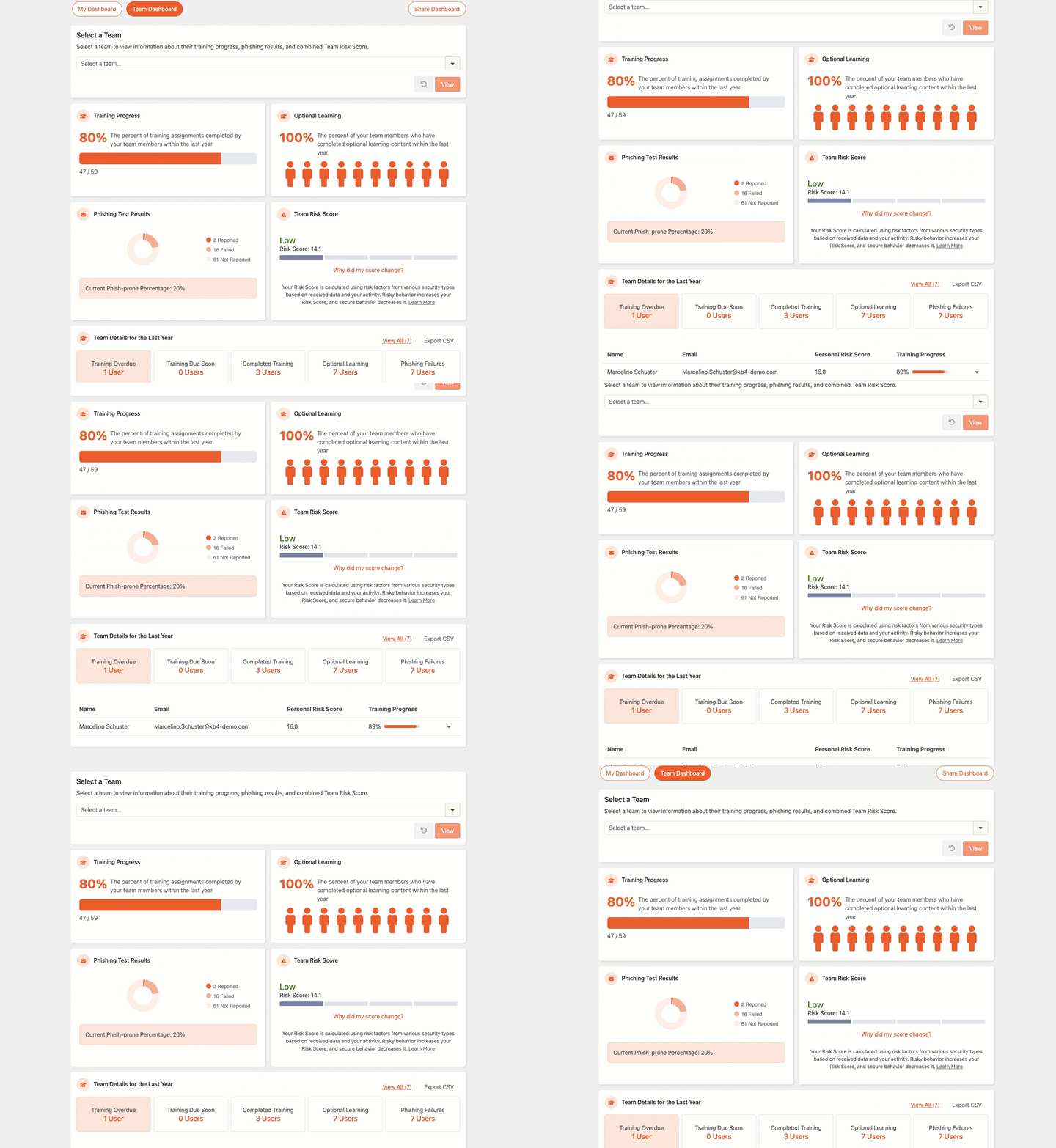
Si un de vos subordonnés directs est responsable, la section Sélectionner une équipe s’affiche sur votre tableau de bord. Elle vous permet de choisir l’équipe que vous souhaitez afficher dans le tableau de bord d’équipe. Outre votre équipe, vous pouvez voir le tableau de bord d’équipe de n’importe quel responsable se trouvant jusqu’à trois niveaux en dessous de vous dans la hiérarchie de votre organisation. Le menu déroulant Sélectionner une équipe ne vous permet pas de choisir un utilisateur individuel.
Pour plus d’informations sur la sélection d’une équipe, consultez la capture d’écran et la liste ci-dessous :

- Sélectionnez une équipe... : utilisez ce menu déroulant pour sélectionner le responsable de l’équipe que vous souhaitez afficher dans le tableau de bord d’équipe.
- Afficher : cliquez sur ce bouton pour charger le tableau de bord de l’équipe sélectionnée.
- Réinitialiser : cliquez sur ce bouton pour réinitialiser le tableau de bord et afficher votre équipe.
La section Progression de la formation affiche le pourcentage de tâches de formation que votre équipe a achevées au cours de l’année écoulée. Ce pourcentage n’inclut pas le contenu de formation facultatif achevé par les membres de votre équipe.

La section Formation facultative affiche le pourcentage de membres de votre équipe ayant achevé du contenu de formation facultatif au cours de l’année écoulée.

La section Résultats du test sur l’hameçonnage inclut un résumé des résultats obtenus au PST par votre équipe au cours de l’année écoulée.
Pour en savoir plus sur chacun des trois résultats possibles, consultez la liste ci-dessous :
- Échec : ce résultat affiche combien de fois les membres de votre équipe ont échoué à un PST. Voici des exemples d’échecs : clic sur un lien, ouverture d’une pièce jointe, activation d’une macro contenue dans une pièce jointe, saisie de données sur une page de destination, etc.
- Signalé : ce résultat affiche combien de fois les membres de votre équipe ont signalé un PST à l’aide du Phish Alert Button (bouton d’alerte hameçonnage).
- Non signalé : ce résultat affiche combien de fois les membres de votre équipe ont reçu un PST sans échouer ni le signaler.
Cette section inclut également le pourcentage de Phish-prone (pourcentage de vulnérabilité à l’hameçonnage) combiné de votre équipe. Pour en savoir plus sur le pourcentage de Phish-prone, consultez notre article Comment le pourcentage de Phish-prone (pourcentage de vulnérabilité à l’hameçonnage) est-il calculé ?.

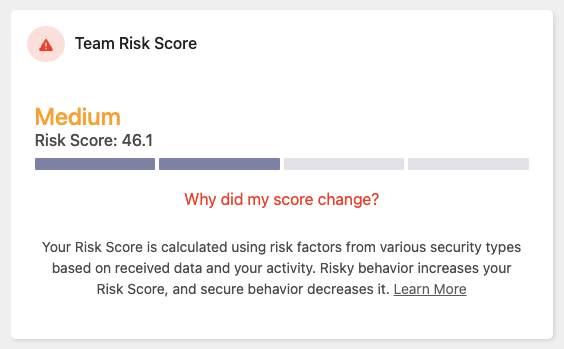
La section Score de risque de l’équipe affiche le score de risque actuel de votre équipe. Ce score est calculé selon des facteurs tels que les résultats du PST et les formations achevées de votre équipe. Pour plus d’informations, consultez notre article Aide à la formation : moteur SmartRisk™ et score de risque.
La section Détails de l’équipe pour l’année écoulée affiche des informations sur l’ensemble des membres de l’équipe affichée. Elle indique notamment le nombre de personnes qui ont une formation en retard, qui se sont inscrites à du contenu de formation facultatif ou qui ont échoué à un test de sécurité relatif à l’hameçonnage. En fonction des préférences de votre organisation, une liste des membres de votre équipe peut également s’afficher.
Les sous-onglets de cette section vous permettent de filtrer les informations de votre équipe. Pour en savoir plus, consultez la capture d’écran et la liste ci-dessous :
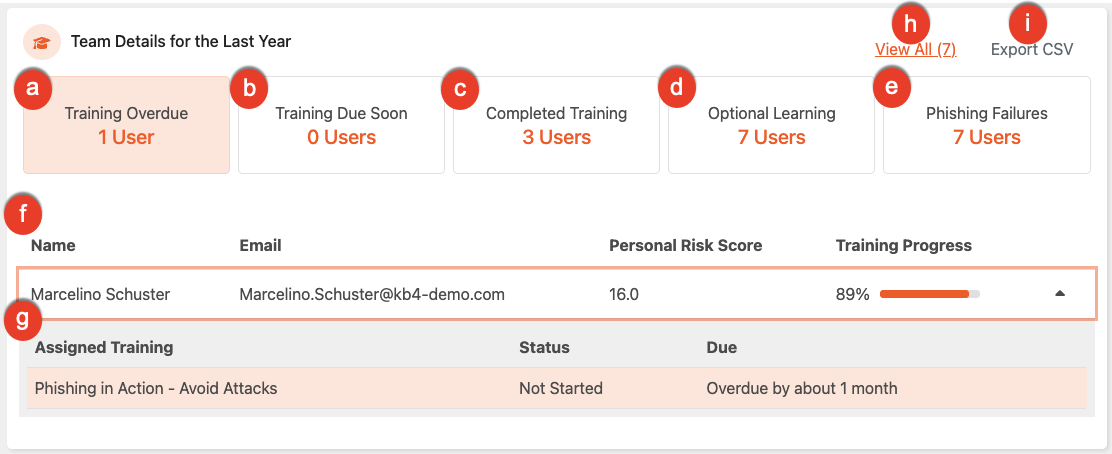
- Formation en retard : ce sous-onglet identifie les membres de l’équipe ayant des tâches de formation expirées, mais pouvant encore être achevées.
- Formation dont l’échéance est proche : ce sous-onglet identifie les membres de l’équipe ayant des tâches de formation qui expirent dans les sept prochains jours.
- Formation achevée : ce sous-onglet identifie pour chaque membre de l’équipe toutes les formations achevées pendant l’année écoulée.
- Formation facultative : ce sous-onglet identifie les membres de l’équipe qui ont ajouté pendant l’année écoulée du contenu de formation facultatif depuis leur bibliothèque.
-
Échecs d’hameçonnage : ce sous-onglet présente pour chaque membre de l’équipe le nombre total d’échecs d’hameçonnage enregistrés et de PST signalés au cours de l’année écoulée.
Important : nous affichons un échec d’hameçonnage par PST, même si l’utilisateur a échoué à plusieurs reprises. -
Tableau d’utilisateurs : ce tableau affiche une liste de tous les membres de l’équipe. En fonction des paramètres du compte de votre organisation, il contiendra le nom de l’utilisateur, son adresse e-mail, son nombre total d’échecs d’hameçonnage et d’e-mails d’hameçonnage signalés ainsi que sa progression globale dans les campagnes de formations assignées.
Important : la barre Progression de la formation ne tient pas compte des formations facultatives. - Informations de l’utilisateur : cette section affiche des informations complémentaires sur chaque utilisateur en fonction des sous-onglets que vous avez sélectionnés. Par exemple, en sélectionnant le sous-onglet Échecs d’hameçonnage, vous avez accès à des informations supplémentaires sur l’hameçonnage pour l’utilisateur concerné. La colonne Score de risque personnel s'affichera également. Elle contient les scores de risque des subordonnés directs ainsi que les données d'hameçonnage et de formation existantes. Pour les consulter, cliquez n’importe où sur la ligne de cet utilisateur.
- Afficher tout ou Masquer tout : cliquez sur Afficher tout pour dresser une liste de tous les utilisateurs de l’équipe que vous consultez, y compris ceux qui ne sont pas concernés par ce sous-onglet. Cliquez sur Masquer tout pour revenir à l’affichage standard pour ce sous-onglet.
-
Exporter au format CSV : cliquez sur ce bouton pour exporter les données de formation de votre équipe sous forme de fichier CSV, puis choisissez l’une des trois options d’exportation. Après avoir sélectionné une option, votre exportation est préparée et envoyée sous forme de message dans votre boîte de réception, où vous pouvez télécharger le fichier.
- Subordonnés directs uniquement : exporte un résumé des résultats de formation et d’hameçonnage pour chacun de vos subordonnés directs.
- Arborescence complète de l’organisation : exporte le même résumé pour l’ensemble de votre hiérarchie de gestion, comprenant tous les niveaux de responsables et leurs équipes qui vous sont subordonnés.
- Formation affectée (12 derniers mois) : exporte un historique complet des formations affectées à vos subordonnés directs au cours des 12 derniers mois, avec une ligne par formation assignée. L’exportation inclut toutes les affectations, quel que soit leur statut, et comporte les colonnes suivantes : Nom du membre du personnel, Adresse e-mail, Formation affectée, Statut, Date d’achèvement et Date d’échéance.
Utilisations du fichier CSV exporté
Comme le fichier CSV exporté vous fournit un historique clair et complet des formations de votre équipe sur 12 mois, il peut vous aider à effectuer des analyses sur l’équipe et à simplifier vos tâches administratives. De nombreux responsables l’utilisent pour :
- Utiliser l’IA pour des résumés rapides : téléchargez le fichier CSV dans un outil d’IA générative, tel que Claude ou ChatGPT, pour générer des résumés d’équipe écrits, identifier des tendances d’engagement ou rédiger un bref compte rendu d’actualisation pour la direction.
- Rationaliser les évaluations de performance : gardez le fichier à disposition lors des évaluations trimestrielles ou annuelles des membres du personnel afin de vérifier les étapes de développement professionnel et de conformité en matière de sécurité, sans avoir à rechercher des documents séparés.
- Créer des supports visuels pour les réunions d’équipe : ajoutez les données à votre tableau de bord ou outil de création de graphiques préféré pour créer des supports visuels de qualité illustrant la progression de votre équipe d’une année sur l’autre lors des réunions d’alignement.