Dans le coaching en temps réel, nous avons remplacé les campagnes de coaching manuelles par un coaching automatisé basé sur des catégories. Ces nouvelles catégories de coaching sont plus faciles à configurer et à maintenir, et elles incluent des SecurityTips sélectionnés avec soin pour cibler efficacement les comportements des utilisateurs.
La migration transformera vos campagnes de coaching en temps réel existantes en catégories. Les noms, statuts, règles de détection, paramètres de livraison, groupes intelligents et rapports seront tous transférés automatiquement, sans aucune interruption de votre coaching.
Pour bien débuter votre migration des campagnes vers les catégories, consultez les sections ci-dessous.
Étape 1 : Migrer au plus tôt
Pour effectuer une migration anticipée, suivez ces étapes :
- Connectez-vous à votre console KnowBe4 SAT.
-
Accédez à l’onglet Coaching. Une bannière de notification s’affiche en haut du sous-onglet Tableau de bord.
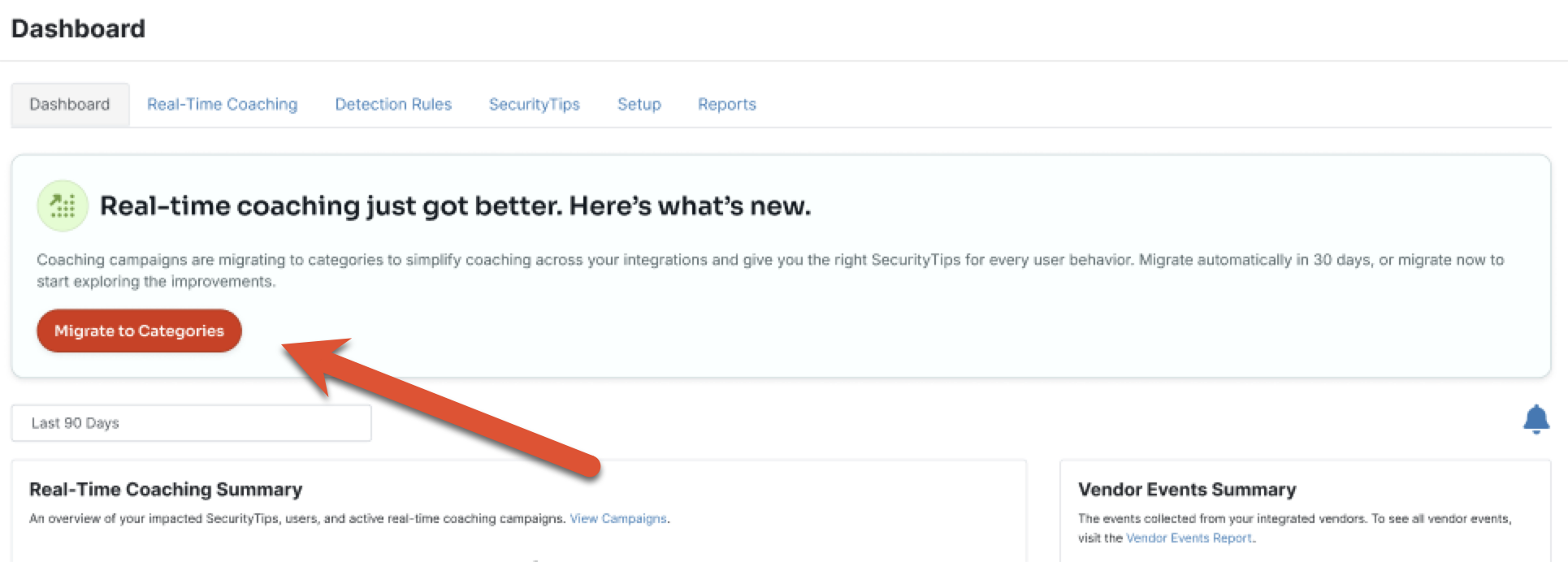
- Dans la bannière, sélectionnez Migrer vers les catégories.
- Une fenêtre de confirmation s’affiche alors. Confirmez l’action en sélectionnant Migrer vers les catégories.
- Une fenêtre Migrer vers les catégories… apparaît, accompagnée d’une barre de chargement.
Une fois le chargement terminé, votre console achève sa migration vers le nouveau coaching en temps réel. Cette migration inclut la conversion de toutes vos campagnes de coaching en temps réel existantes en catégories de coaching personnalisées. Vous serez redirigé vers le nouvel écran Catégories, où vous pourrez examiner vos catégories personnalisées ou commencer le coaching avec les catégories préchargées.
Étape 2 : Examiner les catégories personnalisées migrées
Après la migration, nous vous recommandons d’examiner vos nouvelles catégories de coaching personnalisées en procédant ainsi :
- Connectez-vous à votre console KnowBe4 SAT.
-
Accédez à l’onglet Coaching > sous-onglet Coaching en temps réel. Vous trouverez ici le nouveau système de catégories, incluant vos catégories migrées dans la section Catégories personnalisées. Faites défiler la page vers le bas pour trouver la section Catégories personnalisées.
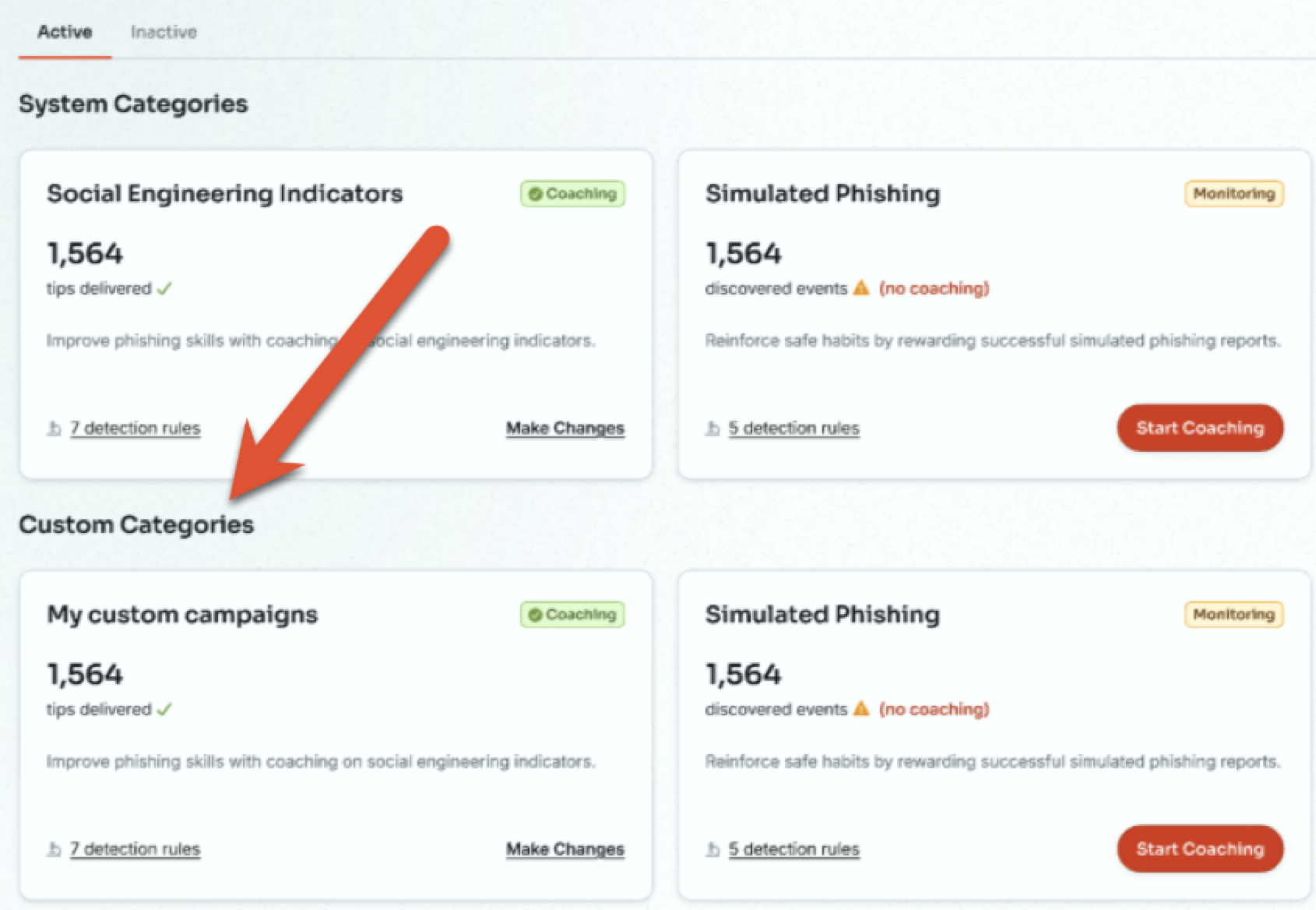
- Vos campagnes de coaching en temps réel actives apparaissent désormais dans le sous-onglet Actives en tant que catégories personnalisées. Elles se trouvent à présent dans le statut Coaching et continuent d’envoyer des SecurityTips.
- Toutes les campagnes de coaching en temps réel qui étaient en mode Test apparaissent désormais dans l’onglet Actives en tant que catégories personnalisées. Elles démarrent avec le statut Surveillance et n’envoient aucun SecurityTip tant que vous ne les passez pas en mode Coaching.
- Les campagnes de coaching en temps réel inactives se trouvent dans l’onglet Inactives.
- Pour vérifier la configuration de vos catégories en mode Coaching, sélectionnez Modifier le coaching. Pour vérifier la configuration de vos catégories en mode Surveillance, sélectionnez Configurer le coaching. Vous êtes redirigé vers la page Vérification.
-
Pour vérifier et configurer votre catégorie personnalisée, consultez la capture d’écran et la liste ci-dessous :
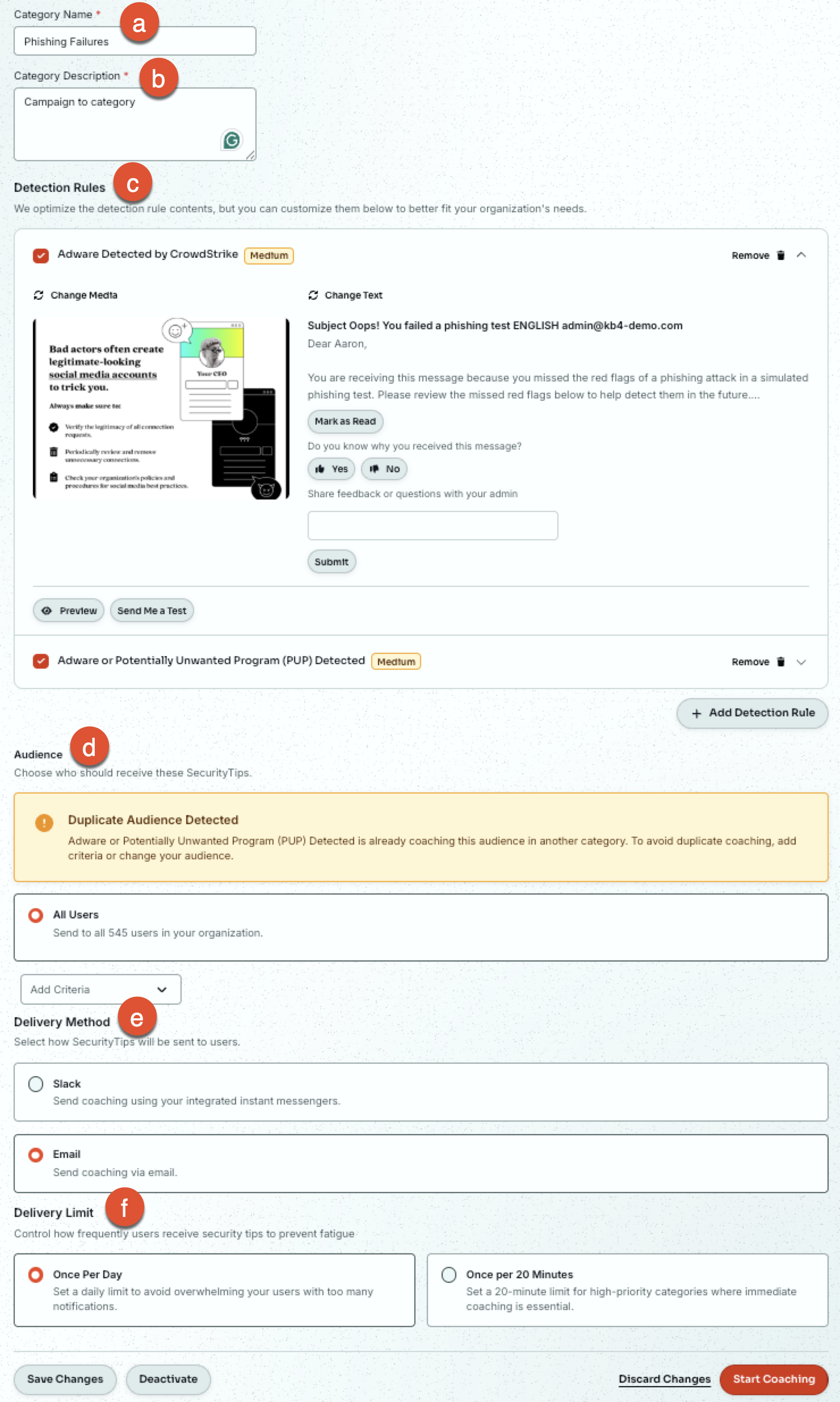
- Nom de la catégorie : saisissez le nom souhaité pour la catégorie.
- Description de la campagne : saisissez la description souhaitée pour la catégorie.
- Règles de détection : personnalisez le SecurityTip envoyé pour chaque règle de détection à l’aide des options Modifier le média et Modifier le texte. Vous pouvez également activer ou désactiver chaque règle de détection via la case à cocher située à côté de son nom.
- Audience : choisissez l’audience qui recevra le coaching de cette catégorie. Vous pouvez choisir de coacher tous les utilisateurs de votre console KnowBe4 ou d’ajouter des critères pour affiner votre audience.
- Méthode de livraison : sélectionnez la méthode de livraison des SecurityTips. Vous pouvez aussi activer la diffusion par e-mail en option de secours si vous utilisez une méthode de livraison en temps réel telle que Slack.
- Limite de livraison : définissez la fréquence maximale à laquelle vos utilisateurs recevront des SecurityTips pour cette catégorie. Les options vont d’un SecurityTip par jour à un SecurityTip toutes les 20 minutes.
- Une fois la configuration de votre catégorie personnalisée vérifiée, sélectionnez Enregistrer les modifications.
Étape 3 : Optimiser les règles de détection
Pour éviter les doublons de coaching et préserver vos paramètres antérieurs, nous désactivons par défaut les règles de détection en double dans les catégories préchargées. Cependant, nous vous recommandons de transférer la couverture des règles de détection de vos catégories personnalisées vers nos catégories préchargées afin d’optimiser cette couverture et de permettre un coaching plus ciblé et efficace.
Lorsqu’une catégorie personnalisée contient des règles de détection en double, sa page Vérification affiche une bannière proposant l’option Optimiser les règles de détection.

Pour optimiser et transférer les règles de détection éligibles, suivez ces étapes :
- Connectez-vous à votre console KnowBe4 SAT.
- Accédez à l’onglet Coaching > sous-onglet Coaching en temps réel.
- Accédez à votre catégorie personnalisée et sélectionnez Modifier le coaching pour Coaching ou Configurer le coaching pour Surveillance.
- Accédez à la bannière Optimiser les règles de détection et sélectionnez Commencer l’optimisation. Une nouvelle fenêtre Optimiser les règles de détection s’ouvre avec un aperçu de toutes les règles de détection de la catégorie.
-
Cochez la case correspondant aux règles de détection que vous souhaitez optimiser. Décochez la case des règles de détection que vous ne souhaitez pas optimiser.
Conseil : si une règle de détection ne correspond à aucune règle de détection système existante, elle n’est pas éligible à l’optimisation et ne peut pas être sélectionnée lors de ce processus. - Vérifiez les règles de détection sélectionnées, puis cliquez sur Optimiser les règles de détection.
Une fois optimisées, ces règles de détection éligibles sont transférées vers nos catégories préchargées sélectionnées, qui les prennent en charge.
Étape 4 : Commencer le coaching avec les catégories préchargées
Le nouveau système de catégories intègre des catégories préchargées préconfigurées. Ces catégories préchargées prennent en compte les comportements d’utilisateurs les plus courants à travers nos intégrations, puis ciblent ces comportements à l’aide de SecurityTips sélectionnés par notre équipe pour leur pertinence et leur efficacité. Pour commencer le coaching avec nos catégories préchargées, procédez ainsi :
- Connectez-vous à votre console KnowBe4 SAT.
- Accédez à l’onglet Coaching > sous-onglet Coaching en temps réel.
- Accédez à la section Catégories préchargées et repérez la catégorie qui vous intéresse.
- Sélectionnez Configurer le coaching.
- Vous êtes redirigé vers la page Vérification. Tout comme pour les catégories personnalisées, vous pouvez configurer la catégorie préchargée selon vos besoins.
- Lorsque vous êtes prêt à faire passer la catégorie préchargée en mode Coaching et à commencer l’envoi de SecurityTips, sélectionnez Démarrer le coaching.
Pour plus d’informations sur la navigation et l’utilisation du coaching en temps réel, consultez notre article de présentation.