Le Phish Alert Button (PAB) pour Microsoft Teams permet à vos utilisateurs de signaler des messages suspects directement dans Microsoft Teams. Cet outil permet de protéger votre organisation contre les cyberattaques en fournissant à votre équipe informatique des alertes précoces sur d’éventuelles menaces de sécurité.
Prérequis et limites
Pour que vous puissiez installer le PAB pour Microsoft Teams pour votre organisation, celle-ci doit disposer des éléments suivants :
- Microsoft 365
- Les adresses e-mail des utilisateurs doivent être ajoutées à votre compte KSAT et correspondre à leurs adresses e-mail Microsoft Teams.
Acceptation des autorisations requises
Avant d’installer le PAB pour Microsoft Teams pour Microsoft 365, procédez comme suit :
- Connectez-vous à votre console KSAT.
- Cliquez sur votre adresse e-mail en haut à droite de la page, puis sélectionnez Paramètres du compte.
- Accédez à Intégrations du compte > Phish Alert.
- Cochez la case Activer Phish Alert.
-
Faites défiler l’écran jusqu’à PAB pour plateformes de collaboration et sélectionnez + Ajouter une instance de Phish Alert.
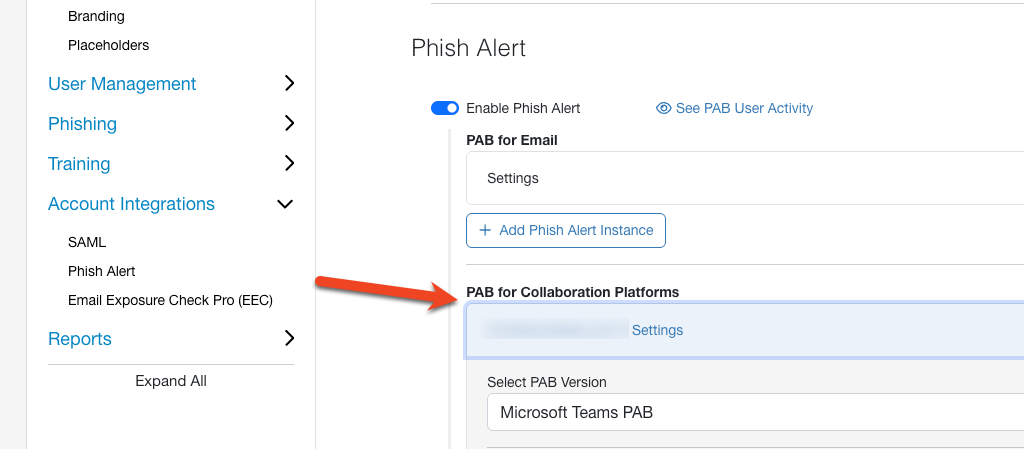
- Dans le menu déroulant Sélectionnez la version du PAB, sélectionnez PAB pour Microsoft Teams.
-
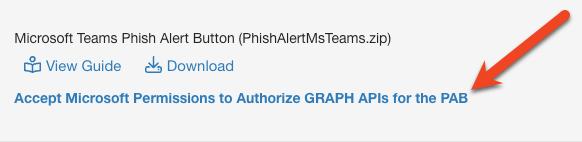
Sélectionnez Accepter les autorisations Microsoft pour autoriser l’API Graph pour le PAB. Vous serez redirigé vers la page de connexion de Microsoft 365.
- Connectez-vous à votre compte Microsoft 365 à l’aide de vos identifiants d’administrateur.
-
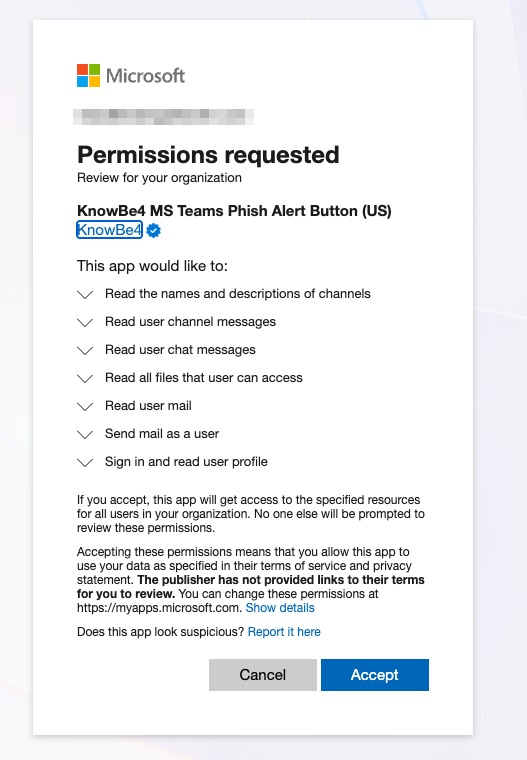
Une fois connecté, la fenêtre contextuelle Autorisations requises s’affichera. Lisez les autorisations, puis sélectionnez Accepter.
-
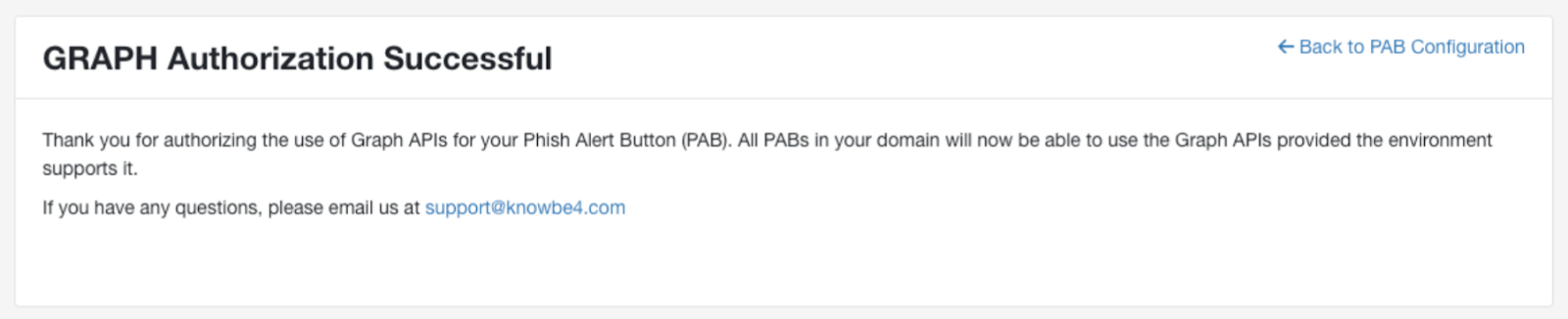
Une fois les autorisations acceptées, la fenêtre Autorisation Graph accordée s’affichera. Sélectionnez Retour vers la section Configuration du bouton d’alerte hameçonnage pour retourner dans les paramètres Phish Alert.
Installation du PAB pour Microsoft Teams
Il existe deux façons d’installer le PAB pour Microsoft Teams. Choisissez la section appropriée ci-dessous.
Installation dans toute l’organisation
Suivez les instructions ci-dessous pour installer le PAB pour Microsoft Teams pour toute votre organisation :
-
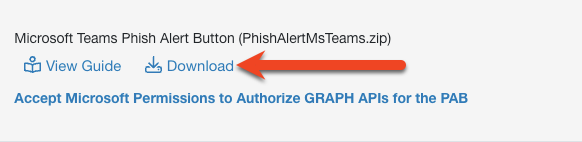
Sélectionnez l’icône Télécharger à côté de l’option Phish Alert Button pour Microsoft Teams afin de télécharger le fichier PhishAlertMsTeams.zip.
- Dans un nouvel onglet de votre navigateur, connectez-vous à votre centre d’administration Microsoft Teams.
-
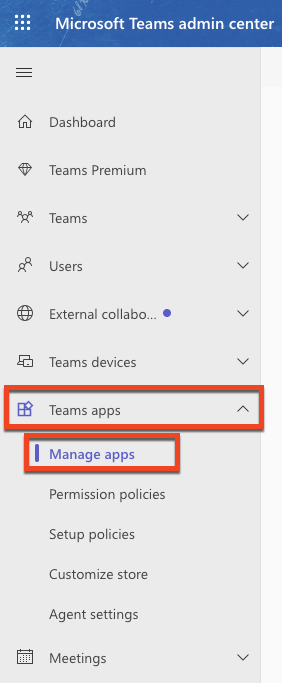
Dans le menu à gauche de la page, sélectionnez Applications Teams > Gérer les applications.
-
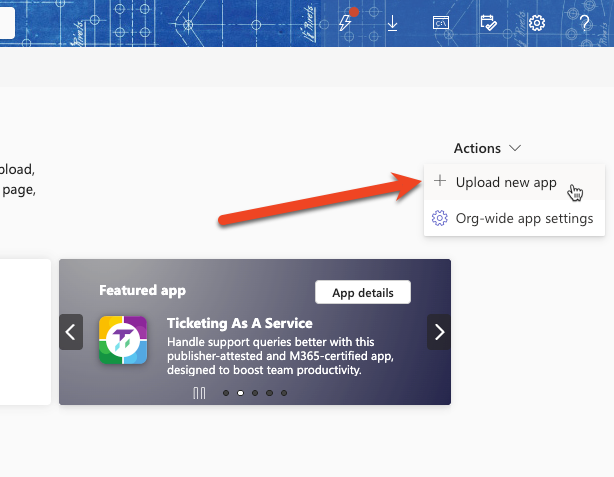
Sélectionnez le menu déroulant Actions dans l’angle supérieur droit de la page, puis cliquez sur Charger une nouvelle application.
-
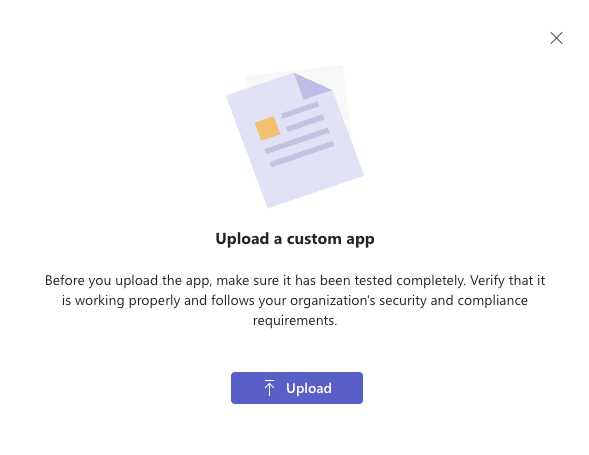
Cliquez sur le bouton Charger, puis sélectionnez le fichier PhishAlertMSTeams.zip.
-
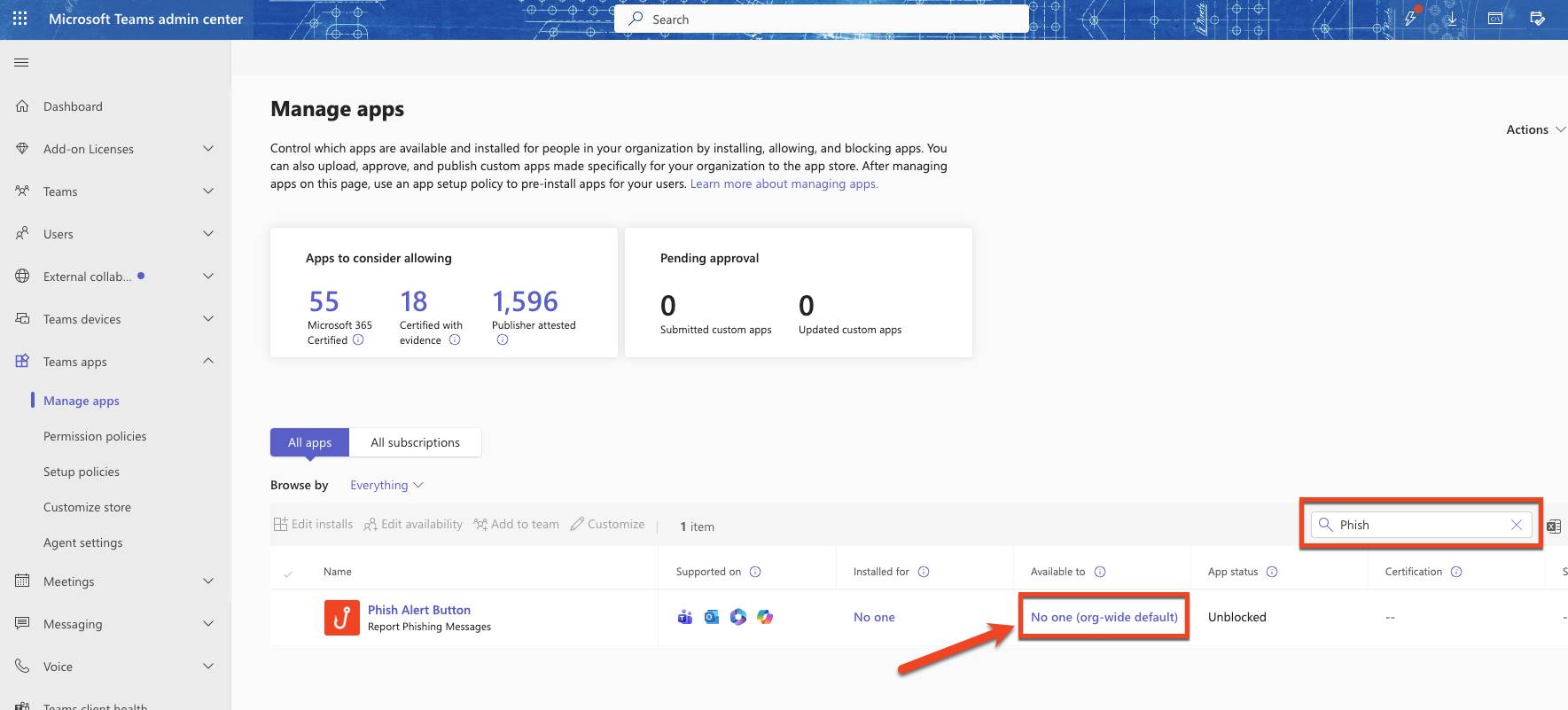
Saisissez « Phish » dans la barre de recherche et localisez l’application Phish Alert Button. Cliquez sur le lien figurant sous Disponible pour.
-
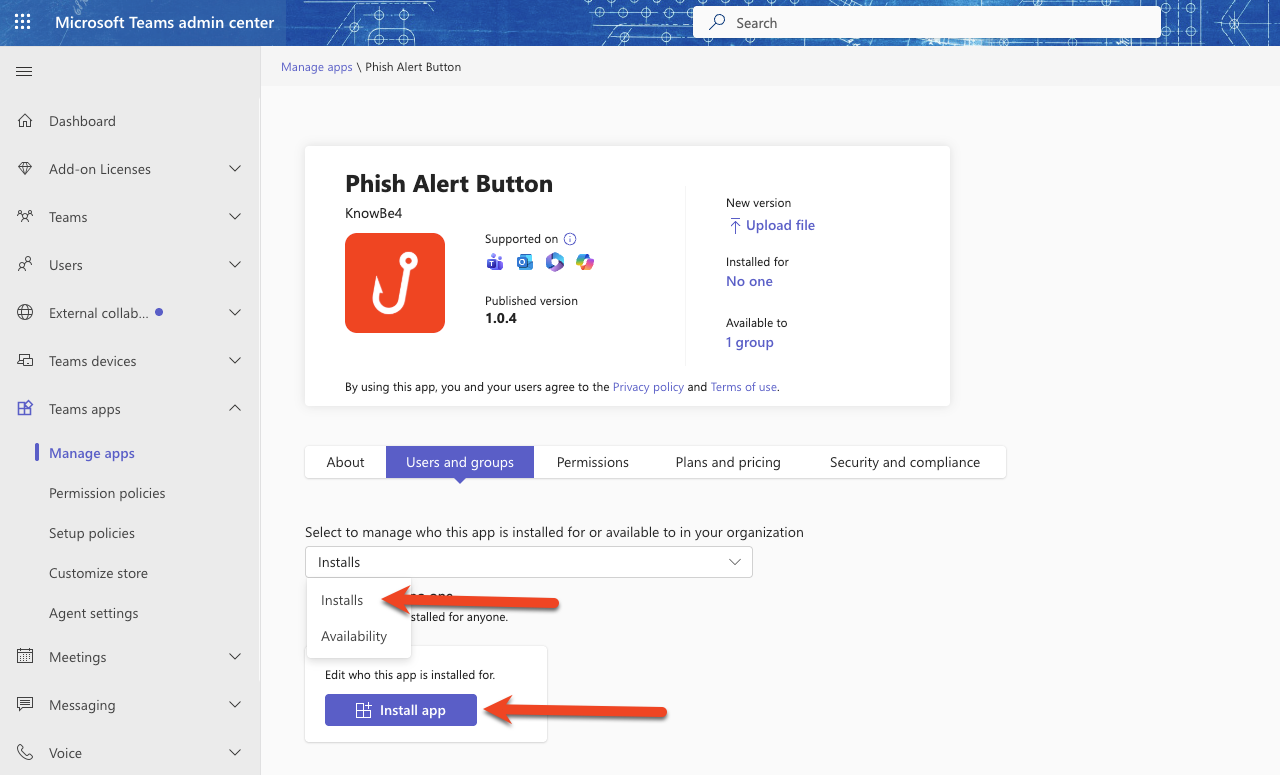
Dans l’onglet Utilisateurs et groupes de l’application Phish Alert Button, sélectionnez Installations dans le menu déroulant. Cliquez ensuite sur le bouton Installer l’application ou Modifier les installations.
-
Dans le menu déroulant Installer pour, sélectionnez Tout le monde.
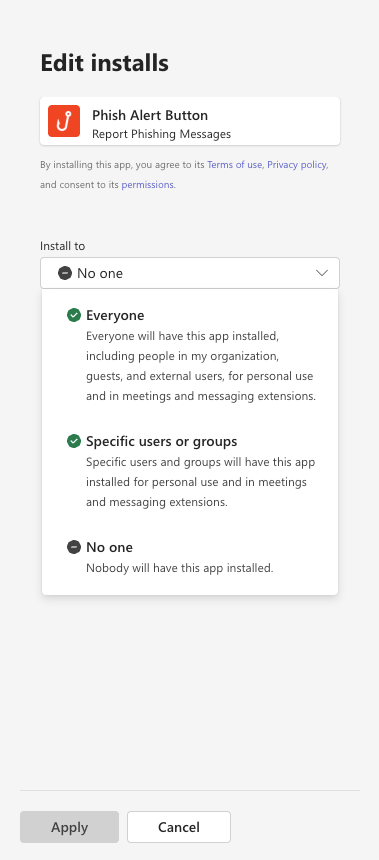
- Cliquez sur Appliquer en bas du menu Modifier les installations.
-
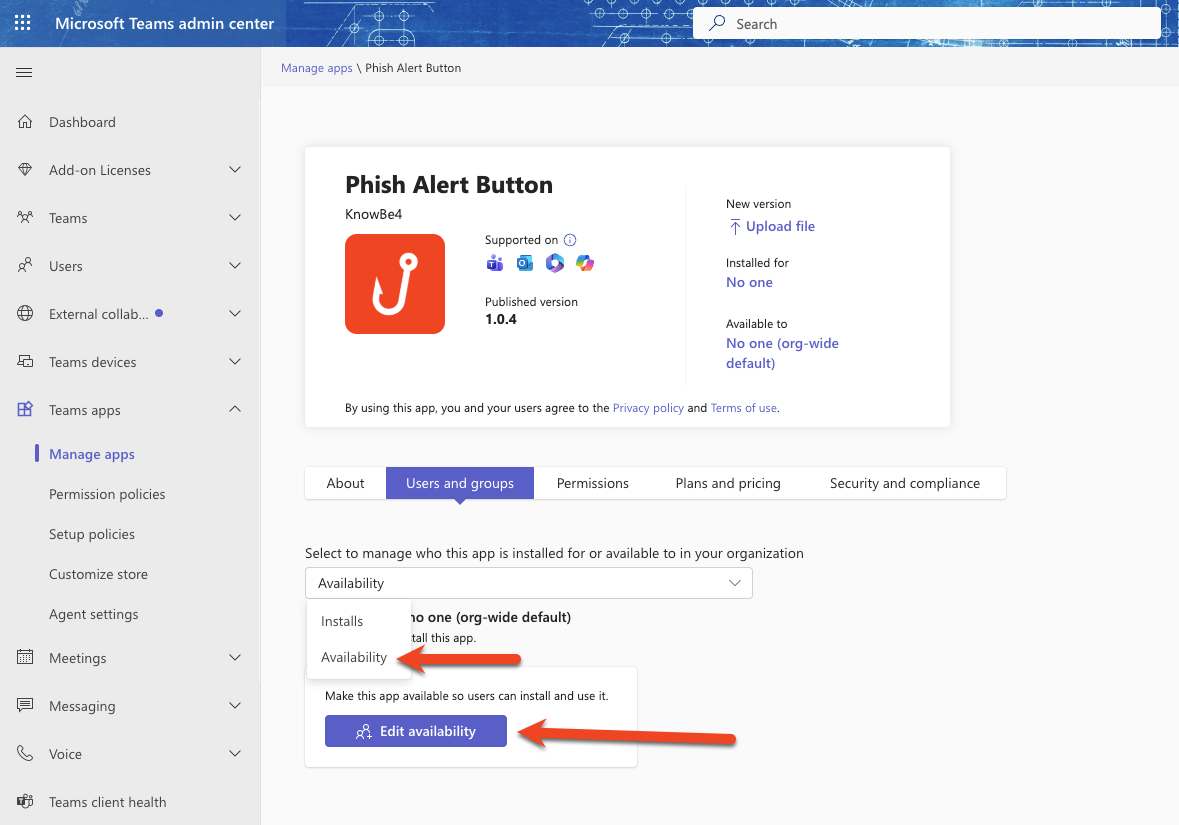
Dans l’onglet Utilisateurs et groupes de l’application Phish Alert Button, sélectionnez Disponibilité dans le menu déroulant. Cliquez ensuite sur Modifier la disponibilité.
-
Dans le menu déroulant Disponible pour, sélectionnez Tout le monde.
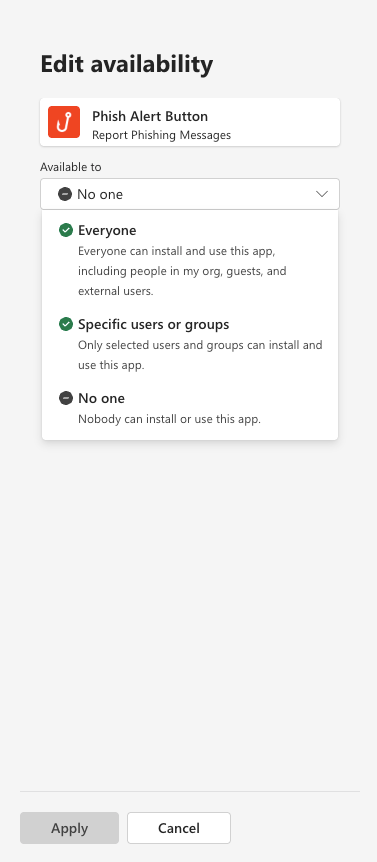
- Cliquez sur Appliquer en bas du menu Modifier la disponibilité.
Déploiement pour des utilisateurs spécifiques
- Connectez-vous à votre centre d’administration Microsoft Teams et accédez à Applications Teams > Gérer les applications.
-
Saisissez « Phish » dans la barre de recherche et localisez l’application Phish Alert Button. Cliquez sur le lien figurant sous Disponible pour.
-
Dans l’onglet Utilisateurs et groupes de l’application Phish Alert Button, sélectionnez Installations dans le menu déroulant. Cliquez ensuite sur le bouton Installer l’application ou Modifier les installations.
-
Dans le menu déroulant Installer pour, sélectionnez Utilisateurs ou groupes spécifiques.
- Recherchez et sélectionnez les utilisateurs ou les groupes pour lesquels vous souhaitez installer l’application, puis cliquez sur Appliquer en bas du menu Modifier les installations.
-
Dans l’onglet Utilisateurs et groupes de l’application Phish Alert Button, sélectionnez Disponibilité dans le menu déroulant. Cliquez ensuite sur Modifier la disponibilité.
-
Dans le menu déroulant Disponible pour, sélectionnez Utilisateurs ou groupes spécifiques.
- Recherchez et sélectionnez les utilisateurs ou les groupes pour lesquels vous souhaitez rendre l’application disponible, puis cliquez sur Appliquer en bas du menu Modifier la disponibilité.
Installation par chargement latéral
Pour une installation par chargement latéral, vous devrez suivre les étapes de la section Acceptation des autorisations requises ci-dessus.
- Suivez les étapes 1 à 6 de la section Installation dans toute l’organisation ci-dessus.
-
Dans l’onglet Utilisateurs et groupes de l’application Phish Alert Button, sélectionnez Disponibilité dans le menu déroulant. Cliquez ensuite sur Modifier la disponibilité.
-
Dans le menu déroulant Disponible pour, sélectionnez Utilisateurs ou groupes spécifiques.
- Saisissez le nom d’affichage, l’adresse e-mail ou le nom d’utilisateur auquel vous souhaitez donner accès au PAB, puis cliquez sur le bouton Appliquer.
- Accédez à https://teams.cloud.microsoft/# https://teams.cloud.microsoft/# (le lien s’ouvre dans une nouvelle fenêtre).
-
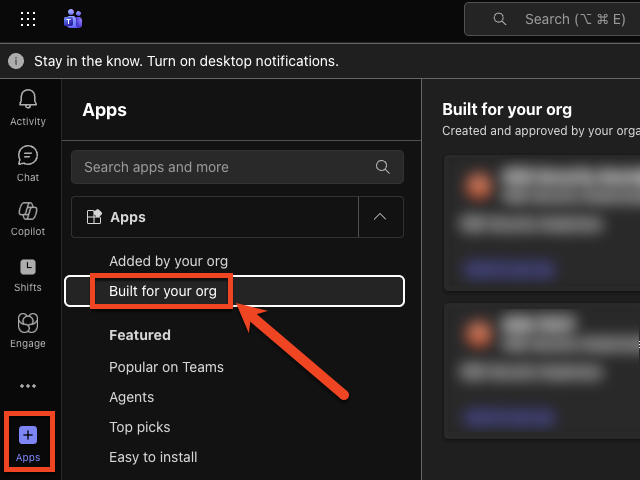
Dans le menu à gauche de la page, sélectionnez Applications > Conçues pour votre organisation.
-
Cliquez sur Ajouter dans l’application Phish Alert Button.
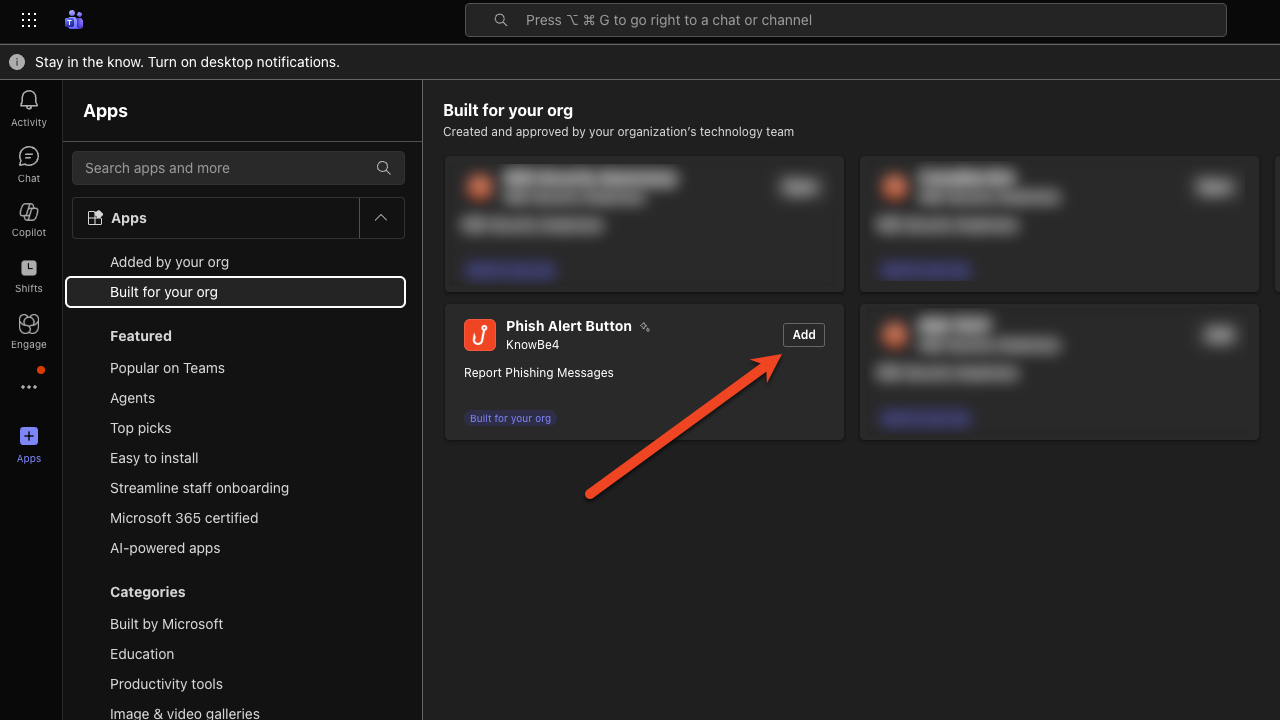
Remarque : le chargement latéral de l’application peut mettre un certain temps.
Expérience utilisateur avec le PAB pour Microsoft Teams
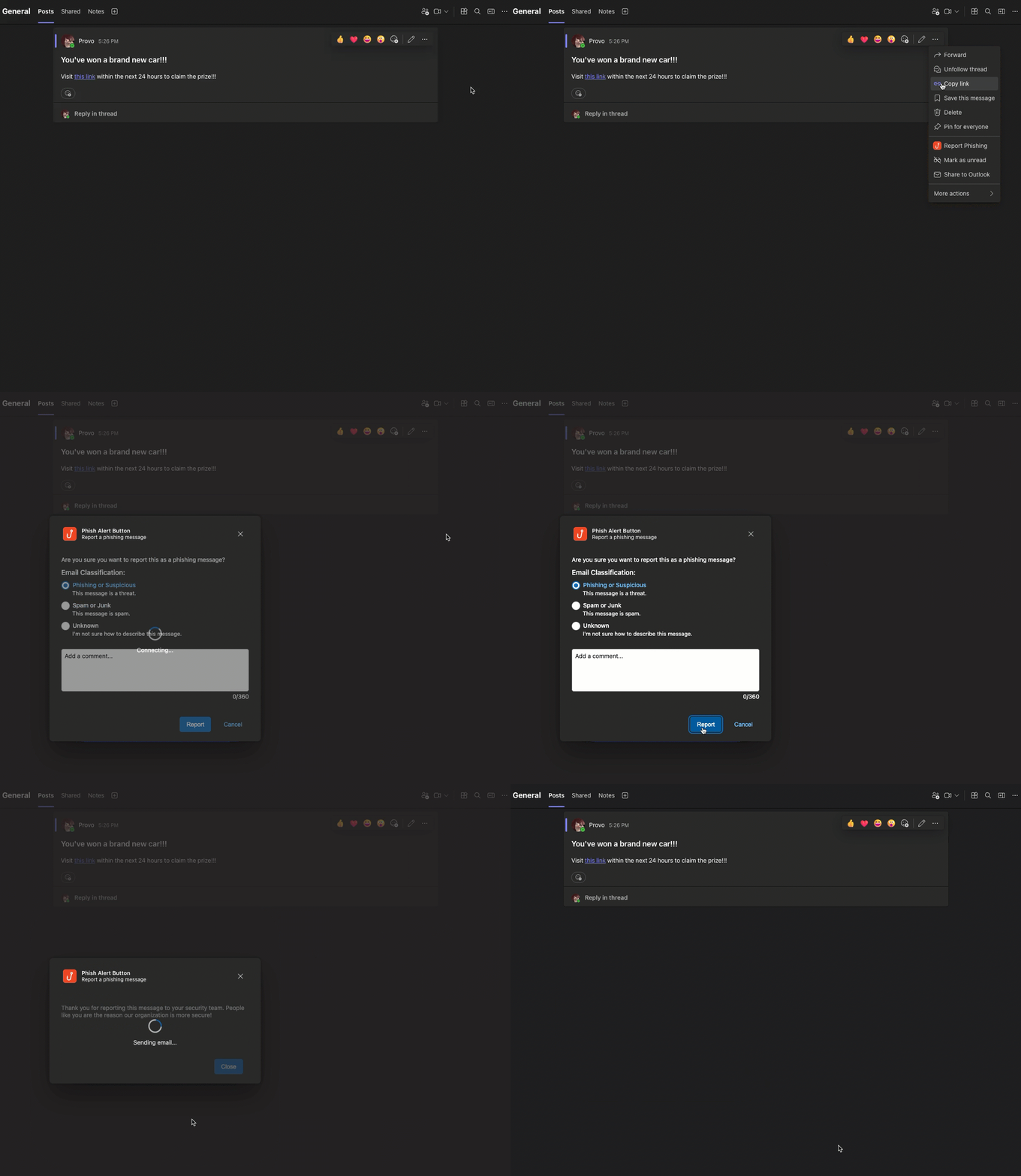
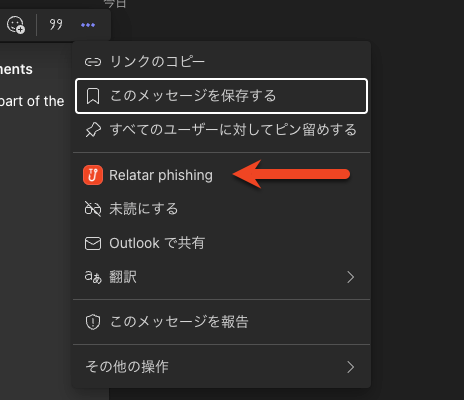
Vous pouvez sélectionner le Phish Alert Button dans tout message que vous souhaitez signaler. L’option Signaler un hameçonnage apparaît lorsque vous passez le pointeur de la souris sur un message et cliquez sur l’icône en forme de points de suspension. Si vous ne voyez pas l’option Signaler un hameçonnage, vous devriez pouvoir y accéder dans le menu Autres actions.
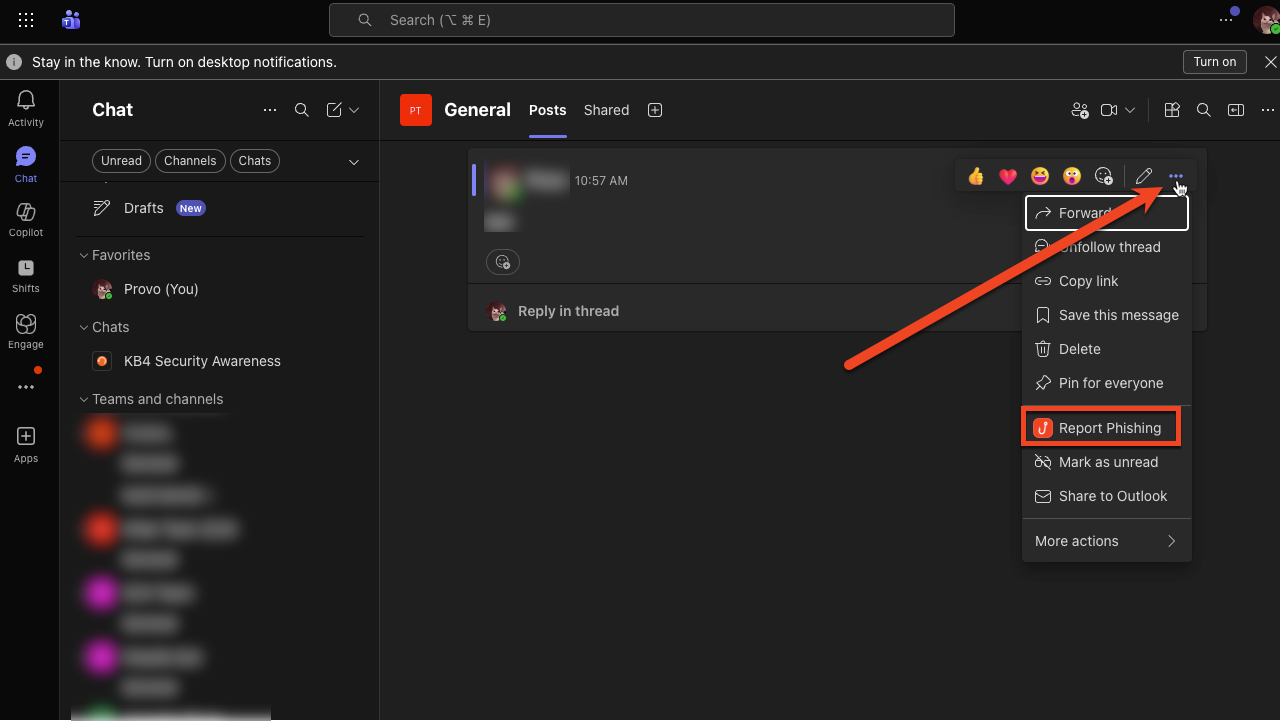
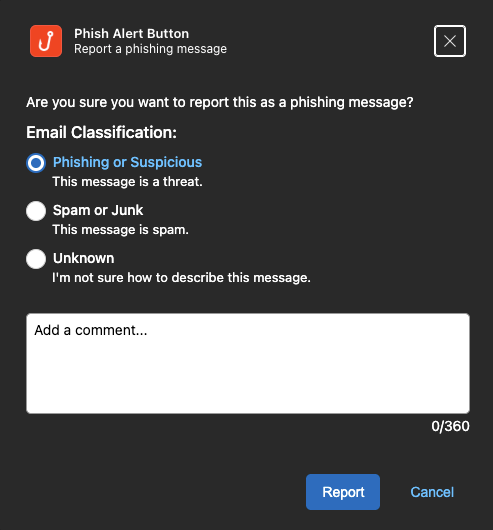
Après que vous avez cliqué sur Signaler un hameçonnage, une fenêtre contextuelle de confirmation apparaît. Si le paramètre Permettre aux utilisateurs de laisser des commentaires et des dispositions est activé pour votre compte, vos utilisateurs peuvent également indiquer une classification de l’e-mail et ajouter un commentaire. Tous les messages signalés seront disponibles dans le dossier Éléments envoyés dans Microsoft Outlook de la personne qui les a signalés.
Mise à jour et désinstallation du PAB pour Microsoft Teams
Consultez les sections ci-dessous pour obtenir des informations sur la façon de mettre à jour ou de désinstaller le PAB pour Microsoft Teams.
Mise à jour du PAB pour Microsoft Teams
Voici les instructions pour mettre à jour ou redéployer le PAB pour Microsoft Teams.
- Connectez-vous à votre console KSAT.
- Cliquez sur votre adresse e-mail en haut à droite de la page, puis sélectionnez Paramètres du compte.
- Accédez à Intégrations du compte > Phish Alert.
-
Faites défiler l’écran jusqu’à PAB pour plateformes de collaboration, puis cliquez sur le nom de votre instance PAB pour Microsoft Teams afin d’afficher les paramètres.
-
Faites défiler l’écran, puis sélectionnez l’icône Télécharger sous Phish Alert Button pour Microsoft Teams afin de télécharger le fichier PhishAlertMsTeams.zip.
- Dans un nouvel onglet de votre navigateur, connectez-vous à votre centre d’administration Microsoft Teams.
- Dans le menu à gauche de la page, sélectionnez Applications Teams > Gérer les applications.
-
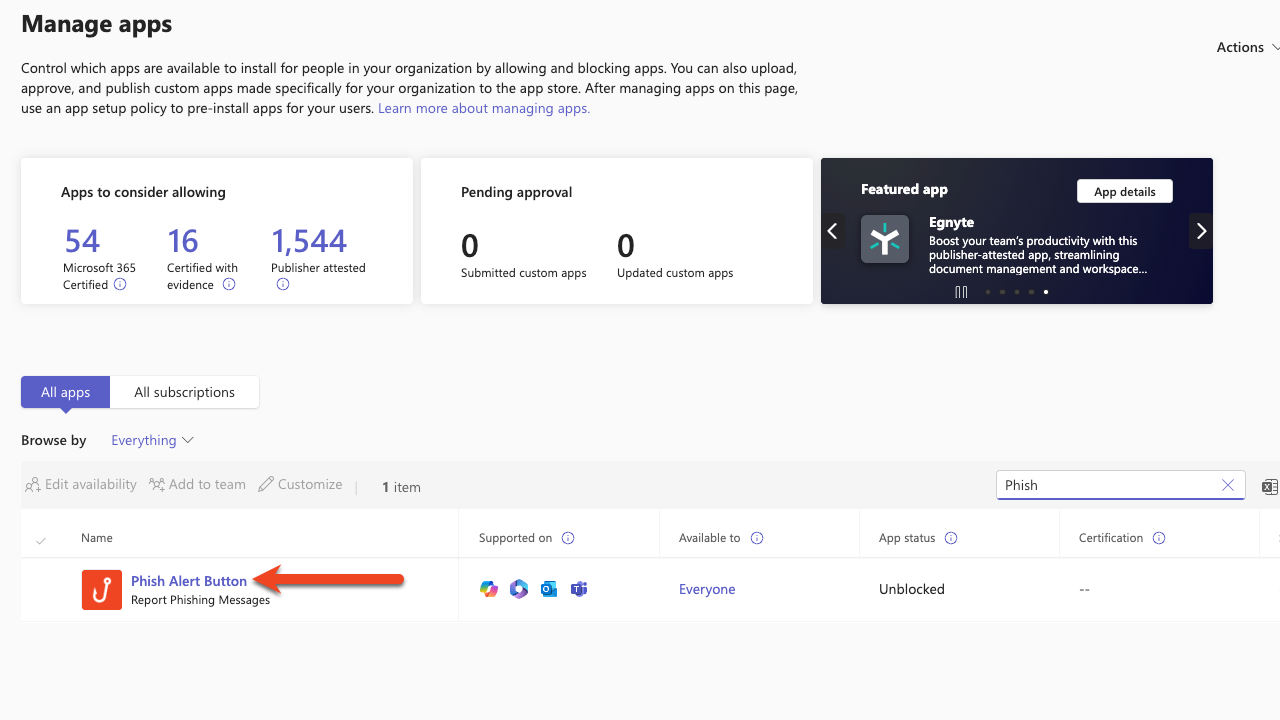
Saisissez « Phish » dans la barre de recherche et cliquez sur Phish Alert Button.
-
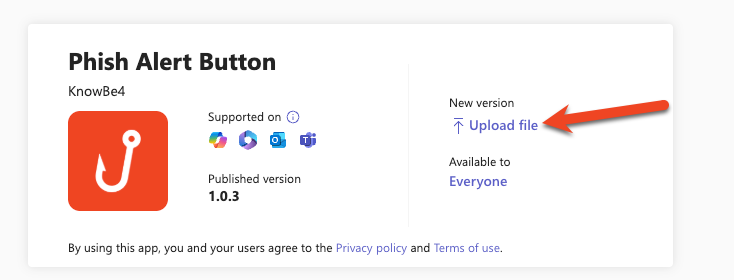
Cliquez sur Charger un fichier en haut de la page.
- Dans la fenêtre contextuelle, cliquez sur Sélectionner un fichier, puis sélectionnez le fichier PhishAlertMSTeams.zip.
-
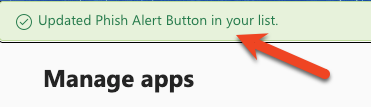
Vérifiez que le message de réussite s’affiche en haut de la page.
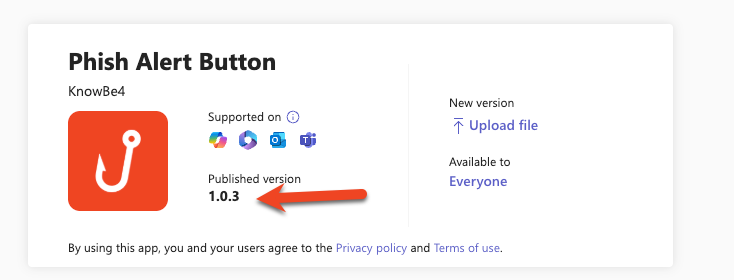
Remarque : le numéro Version publiée changera lorsque vous chargerez le fichier PhishAlertMSTeams.zip.
Désinstallation du PAB pour Microsoft Teams
Voici les instructions pour désinstaller le PAB pour Microsoft Teams.
- Connectez-vous à votre centre d’administration Microsoft Teams.
- Dans le menu à gauche de la page, sélectionnez Applications Teams > Gérer les applications.
-
Saisissez « Phish » dans la barre de recherche et cliquez sur Phish Alert Button.
-
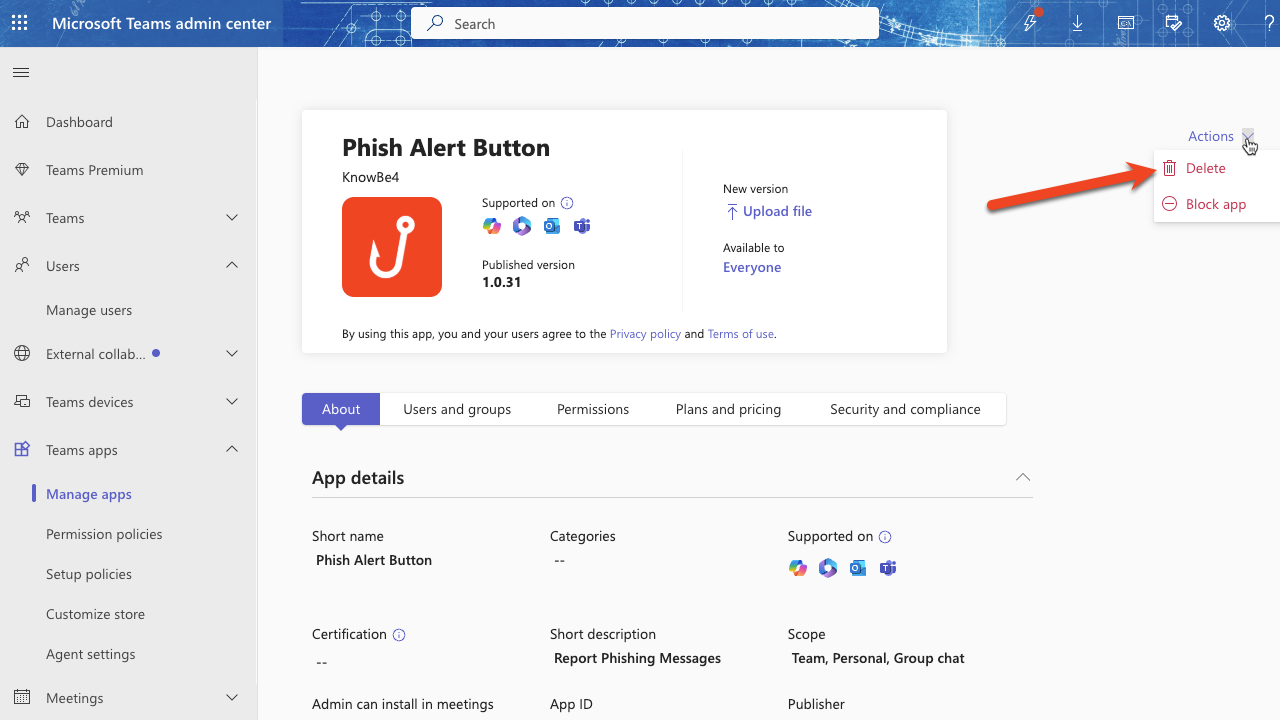
Sélectionnez le menu déroulant Actions dans l’angle supérieur droit de la page, puis cliquez sur Supprimer.
Résolution des problèmes
Pourquoi est-ce que je ne vois pas le PAB pour Microsoft Teams lorsque j’essaie de signaler des messages provenant de l’extérieur de mon organisation ?
Le PAB pour Microsoft Teams peut uniquement signaler les messages envoyés au sein de votre organisation. Pour plus d’informations, consultez l’article Applications Teams pour les participants externes ou les invités extérieurs à une organisation Applications Teams pour les participants externes ou les invités extérieurs à une organisation (le lien s’ouvre dans une nouvelle fenêtre) de Microsoft. Si vous recevez un message suspect provenant d’un expéditeur externe, nous vous recommandons de contacter votre administrateur informatique pour obtenir de l’aide.
Je reçois le message d’erreur : « Fetch Error KSAT Settings Request Failure - {“errors”: [{“message”:”Unauthorized”}]} »
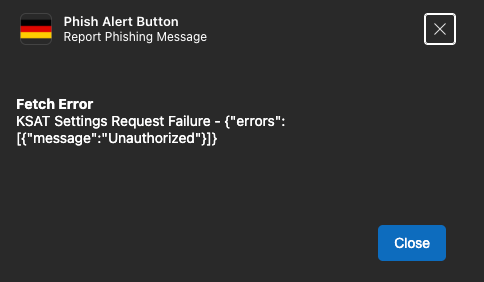
Le PAB pour Microsoft Teams n’est pas en mesure de vérifier l’adresse e-mail de l’utilisateur dans votre console KSAT. Vérifiez que l’adresse e-mail de l’utilisateur associée à Microsoft Teams correspond à celle enregistrée dans votre console KSAT.
Je reçois le message d’erreur : « Ce message est antérieur à la limite de signalement autorisée. Veuillez contacter votre administrateur informatique pour obtenir de l’aide. » Comment puis-je résoudre cette erreur ?
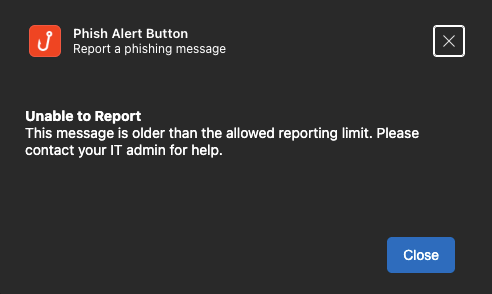
Cette erreur signifie que le message est trop ancien pour être signalé. Nous vous recommandons de contacter votre administrateur informatique pour obtenir de l’aide.
Je reçois le message d’erreur : « Error sending mail: {"error":{"code":"Authorization_RequestDenied","message":"Insufficient privileges to complete the operation.","innerError"... »
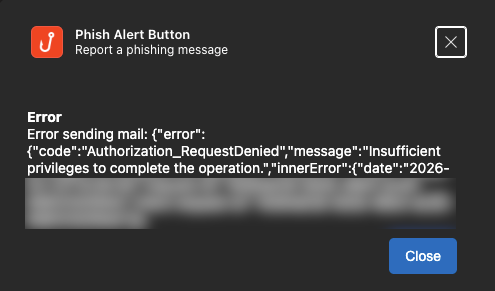
Cette erreur signifie que les autorisations de l’API Graph nécessaires pour le PAB pour Microsoft Teams n’ont pas été accordées dans votre compte Microsoft. Pour résoudre ce problème, suivez les instructions de la section Acceptation des autorisations requises de cet article.
J’ai ajouté une nouvelle langue au PAB pour Microsoft Teams dans ma console KSAT, mais certains utilisateurs voient une autre langue dans certains champs de texte de leur PAB. Comment résoudre ce problème afin que les utilisateurs voient le PAB uniquement dans leur langue ?
Certains champs de texte du PAB pour Microsoft Teams sont stockés dans le fichier PhishAlertMsTeams.zip. Si vous ajoutez une langue à votre PAB pour Microsoft Teams, vous devez redéployer le fichier zip afin que les modifications prennent effet. Pour connaître les étapes détaillées de ce processus, consultez la section Mise à jour et désinstallation du PAB pour Microsoft Teams de cet article.