La fonctionnalité de formation sur les deepfakes vous permet de créer des vidéos de deepfake simulées afin d’améliorer vos formations sur la sensibilisation à la sécurité. En créant un deepfake d’un dirigeant ou d’un responsable connu de votre organisation, vous pouvez montrer à vos utilisateurs à quel point il est facile d’usurper une identité de manière convaincante. Ces vidéos sont contrôlées et limitées à des scripts préenregistrés, garantissant que le contenu est utilisé strictement à des fins éducatives.
AIDA est disponible sur la console KnowBe4 sous forme d’extension de votre abonnement Diamant.
Prérequis
Avant de créer une vidéo de deepfake, veuillez vous assurer de respecter les exigences suivantes :
- Vous devez disposer d’une autorisation légale de la personne enregistrée.
- La vidéo source doit être un fichier .mp4 ou .mov, d’une durée maximale de deux minutes, et d’une taille inférieure ou égale à 150 Mo.
Création d’une vidéo de deepfake
Pour créer une vidéo de deepfake, connectez-vous à votre console KnowBe4 et cliquez sur l’onglet Formation. Cliquez ensuite sur le sous-onglet Deepfakes.
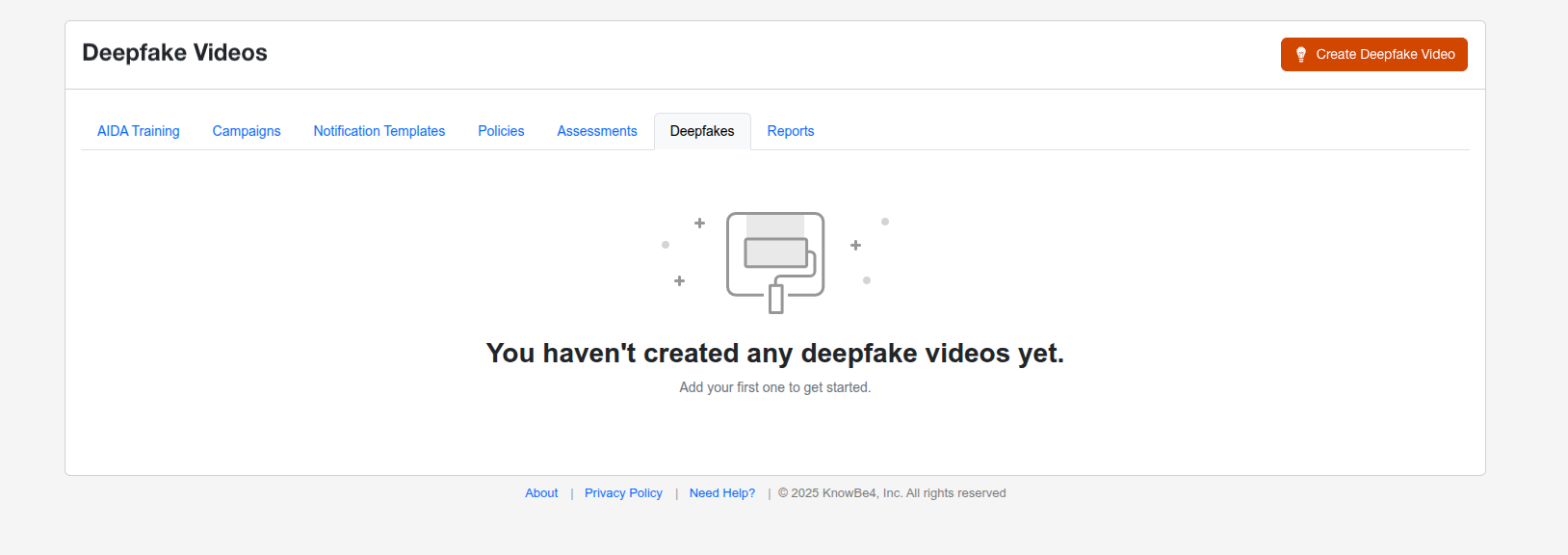
Lorsque vous accédez pour la première fois au sous-onglet Deepfakes, vous ne voyez aucune vidéo de deepfake. Pour ajouter une nouvelle vidéo, cliquez sur le bouton Créer une vidéo de deepfake. Ce bouton ouvre la page Créer une vidéo de deepfake, qui vous guidera à travers les cinq étapes nécessaires pour créer une vidéo de deepfake.
Étape 1 : donnez un nom à votre vidéo
À cette étape, vous allez donner un nom à la vidéo et définir la langue.
Pour en savoir plus sur les options de cette étape, consultez la capture d’écran et la liste ci-dessous :
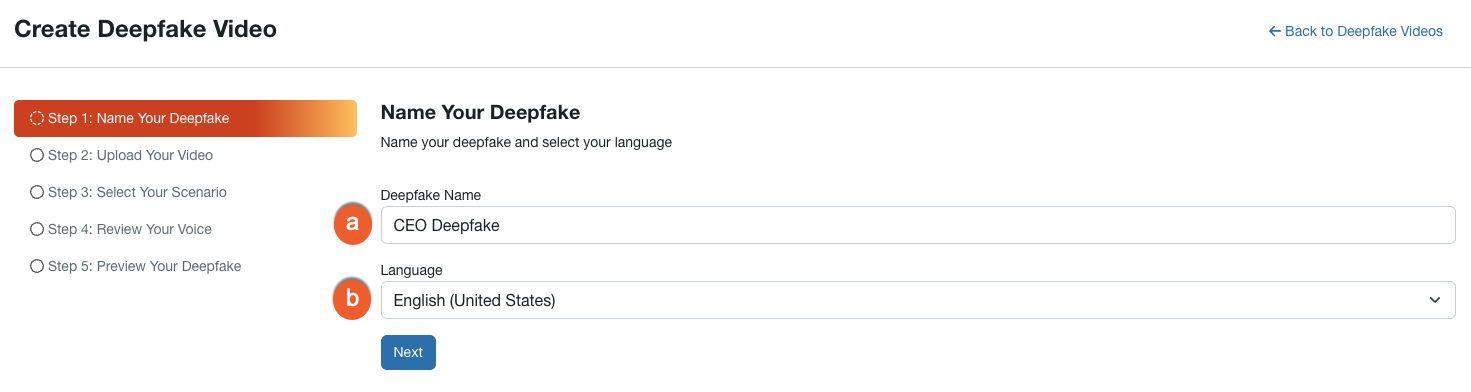
- Nom du deepfake : saisissez un nom pour votre deepfake. Choisissez un nom qui vous permettra d’identifier cette vidéo plus tard.
- Langue : indiquez la langue utilisée dans votre vidéo source.
Cliquez sur le bouton Suivant pour passer à l’étape 2.
Étape 2 : chargez votre vidéo
À cette étape, vous allez charger la vidéo source de la personne que vous souhaitez représenter.
Pour en savoir plus sur les options de cette étape, consultez la capture d’écran et la liste ci-dessous :
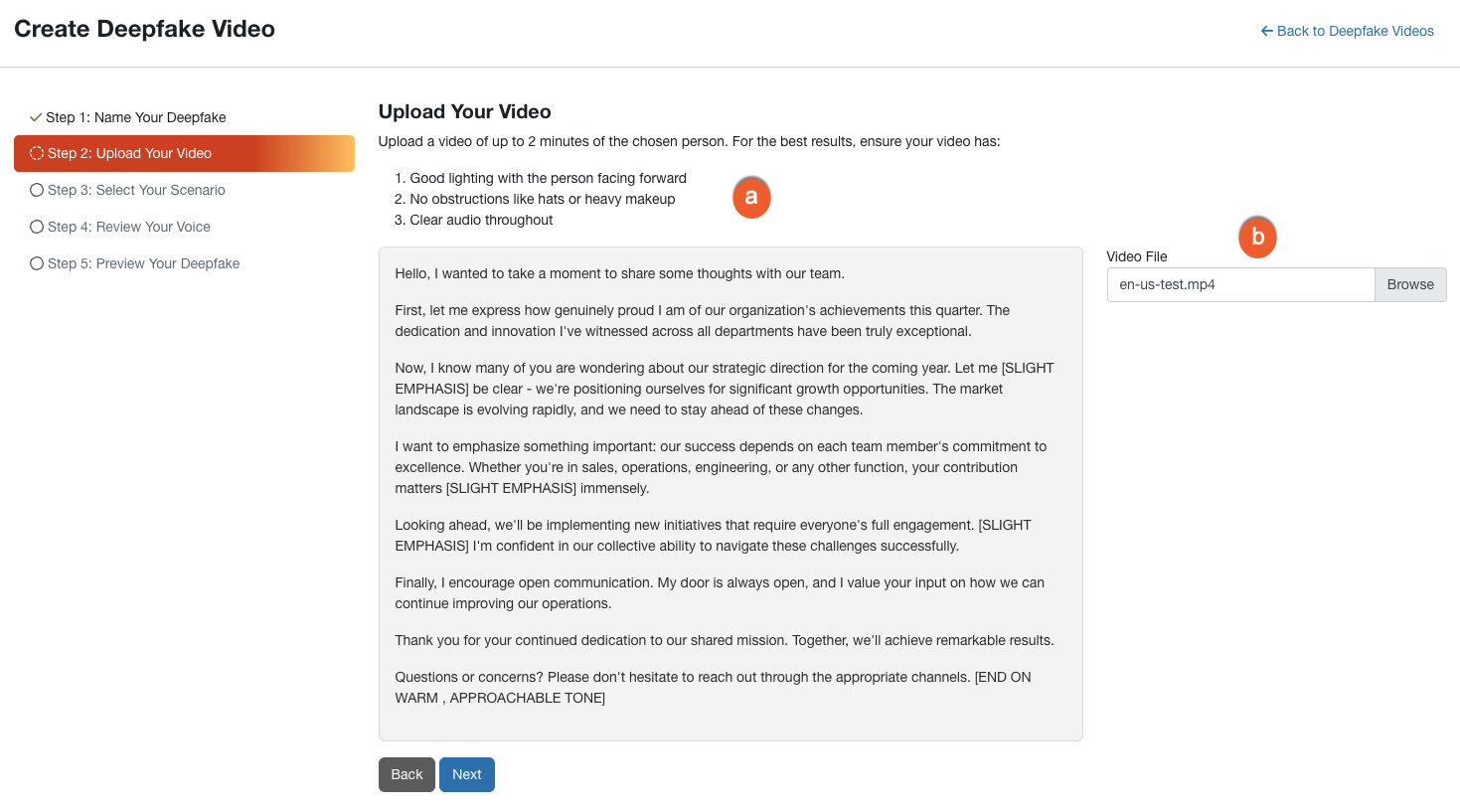
- Exigences d’enregistrement et script : suivez ces conseils pour garantir une excellente qualité. Assurez-vous que votre vidéo bénéficie d’un bon éclairage, que la personne soit face à la caméra, qu’aucun élément ne cache son visage (comme un chapeau) et que l’audio est clair.
- Fichier vidéo : glissez-déposez votre fichier ici, ou cliquez sur le bouton pour parcourir votre ordinateur.
Cliquez sur le bouton Suivant pour poursuivre.
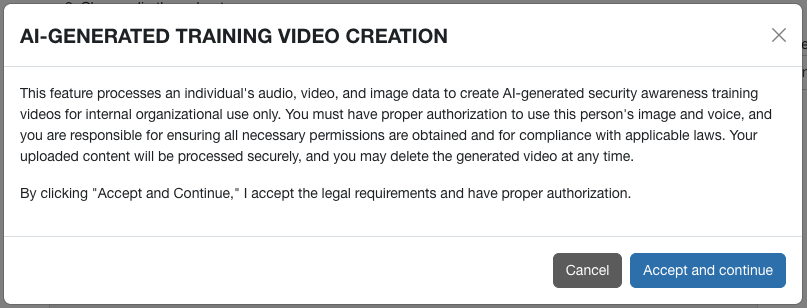
Lorsque vous aurez cliqué sur le bouton Accepter et continuer, votre vidéo sera chargée.
Étape 3 : choisissez votre scénario
Il est temps de sélectionner un scénario de formation pour votre vidéo de deepfake. Chaque scénario comprend un script préécrit illustrant un concept de sécurité particulier.
Pour en savoir plus sur les options de cette étape, consultez la capture d’écran et la liste ci-dessous :
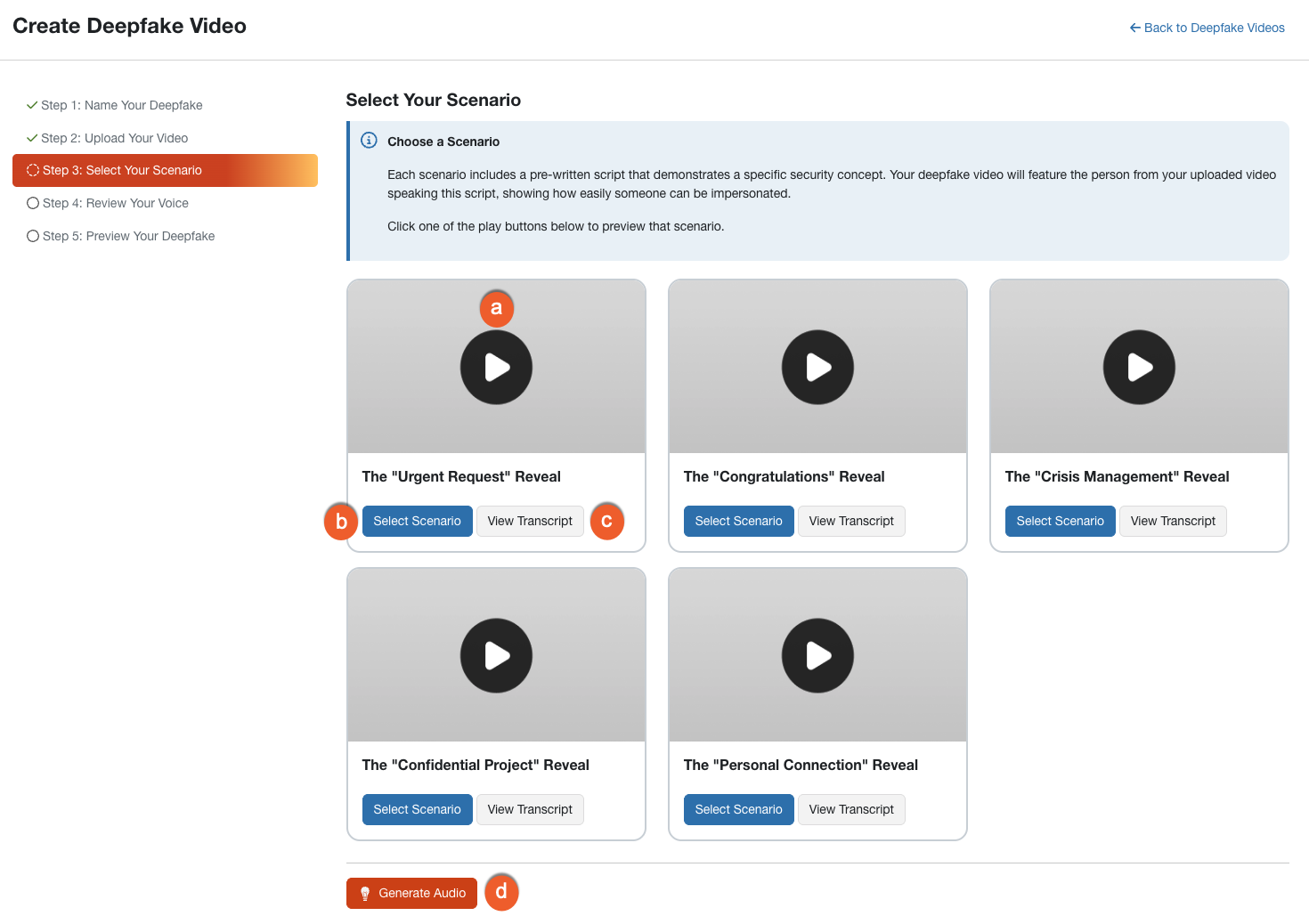
- Aperçu du scénario : cliquez sur le bouton de lecture de n’importe quelle carte pour avoir un aperçu du contexte du scénario.
-
Sélectionner un scénario : cliquez sur ce bouton pour sélectionner le scénario que vous souhaitez utiliser. Un contour vert apparaîtra autour du scénario sélectionné.
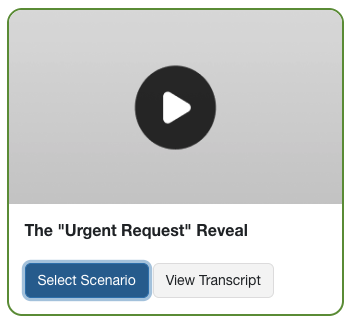
- Afficher la transcription : cliquez sur ce bouton pour lire le script spécifique que la personne prononcera.
- Générer l’audio : cliquez sur ce bouton pour commencer le traitement de l’audio.
Étape 4 : vérifiez votre voix
Le système traitera l’audio afin de cloner la voix à partir de la vidéo que vous avez chargée.
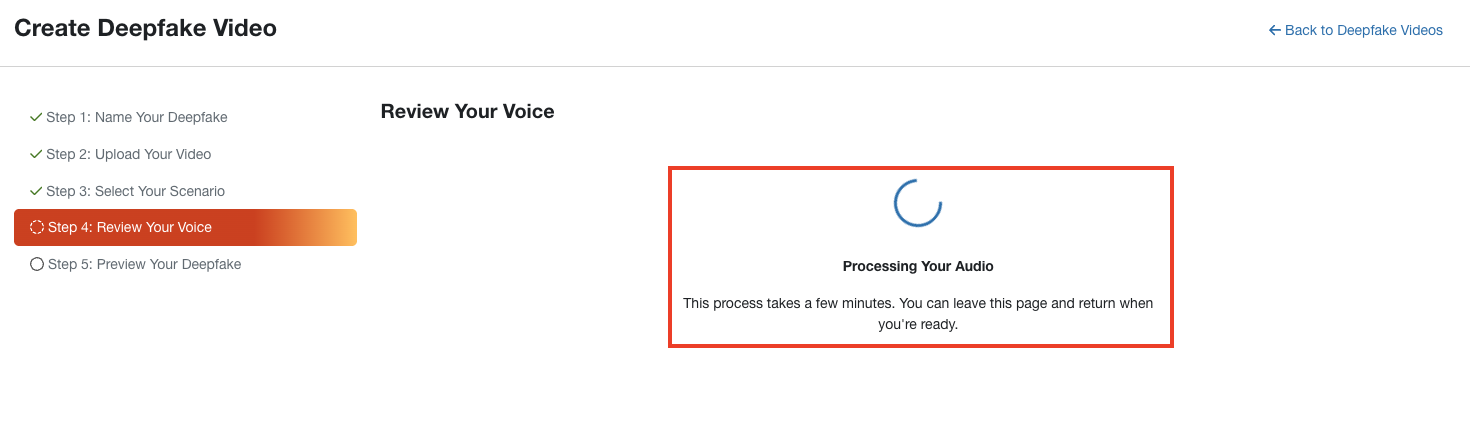
Pour en savoir plus sur les options de cette étape, consultez la capture d’écran et la liste ci-dessous :
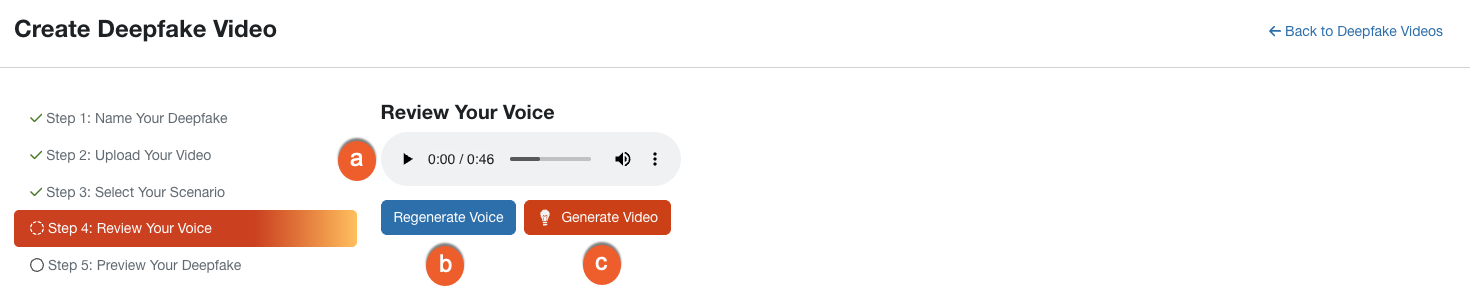
- Lecteur audio : cliquez sur Lecture pour écouter l’audio généré et vous assurer que la voix est fidèle.
- Générer à nouveau la voix : si le résultat ne vous convient pas, cliquez sur ce bouton pour relancer le processus de génération.
- Générer la vidéo : si le résultat vous convient, cliquez sur ce bouton pour combiner la voix et la vidéo.
Étape 5 : regardez un aperçu de votre vidéo
Le système va maintenant générer la vidéo finale.
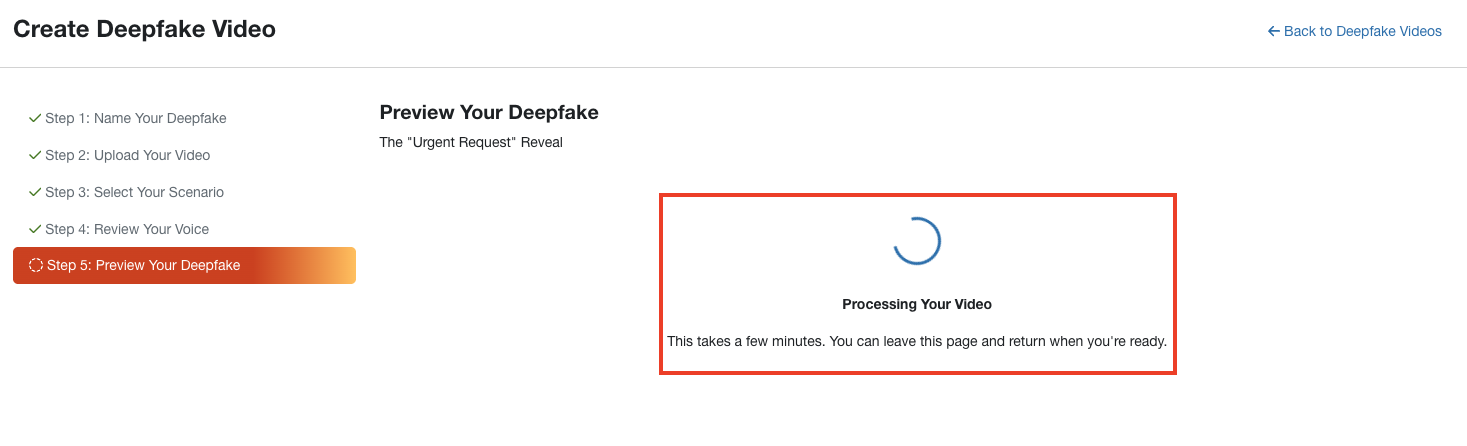
Une fois le traitement terminé, vous pourrez visionner la vidéo finale. Pour en savoir plus sur les options de cette étape, consultez la capture d’écran et la liste ci-dessous :
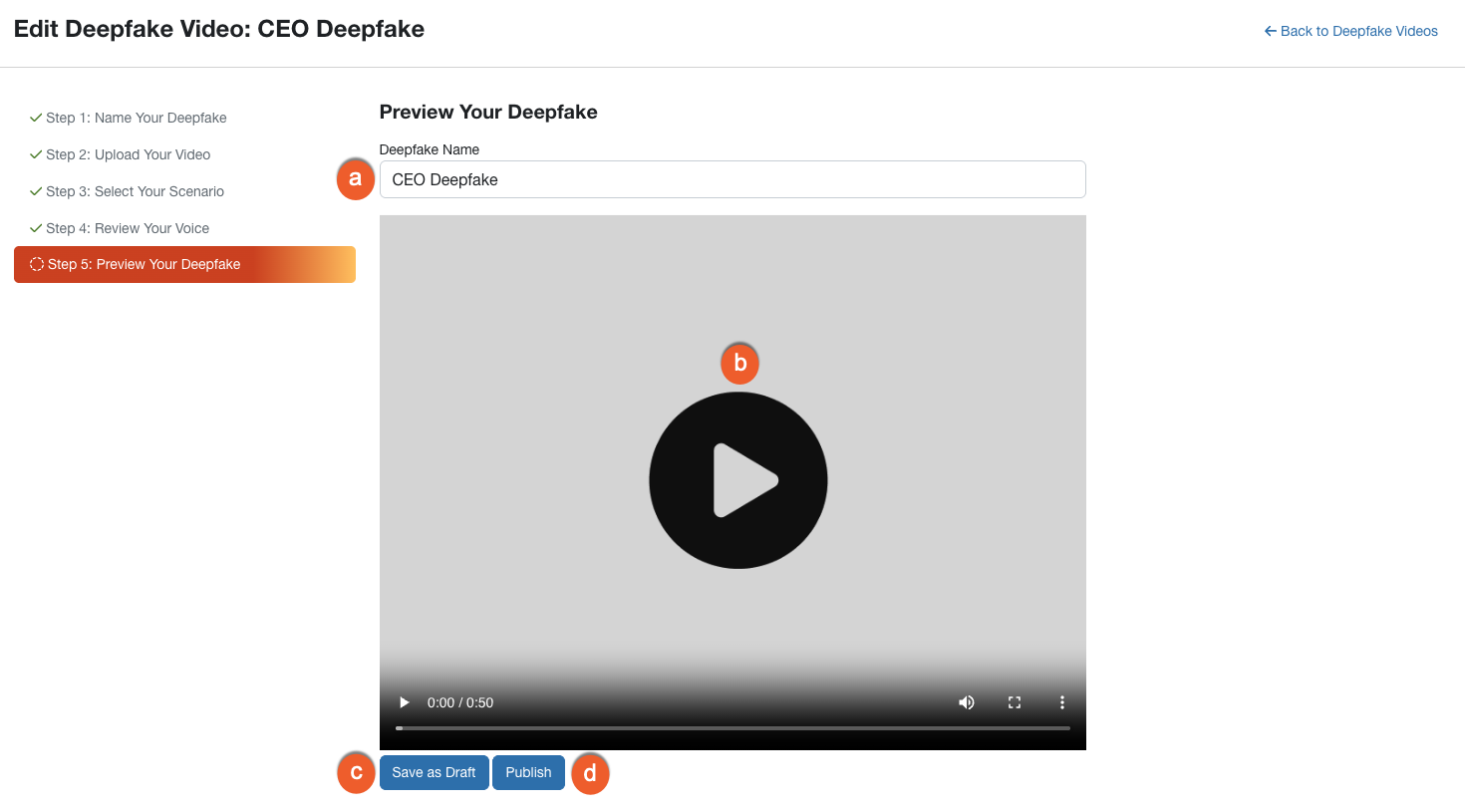
- Nom du deepfake : modifiez le nom figurant dans ce champ si vous souhaitez changer le nom de votre deepfake.
- Lecteur vidéo : regardez la vidéo complète pour vous assurer que l’apparence et l’audio sont correctement synchronisés.
- Enregistrer comme brouillon : cliquez sur ce bouton pour enregistrer votre progression sans rendre la vidéo disponible pour la formation pour le moment.
- Publier : cliquez sur ce bouton pour finaliser la vidéo. Une fois publiée, la vidéo pourra être utilisée dans des campagnes de formation.
Gestion des vidéos de deepfake
Pour consulter les vidéos de deepfake que vous avez créées, cliquez sur le sous-onglet Deepfakes. Cette page affiche la liste de vos vidéos, vos limites d’utilisation et leur statut.
Pour en savoir plus sur les options de gestion de ce sous-onglet, consultez la capture d’écran et la liste ci-dessous :
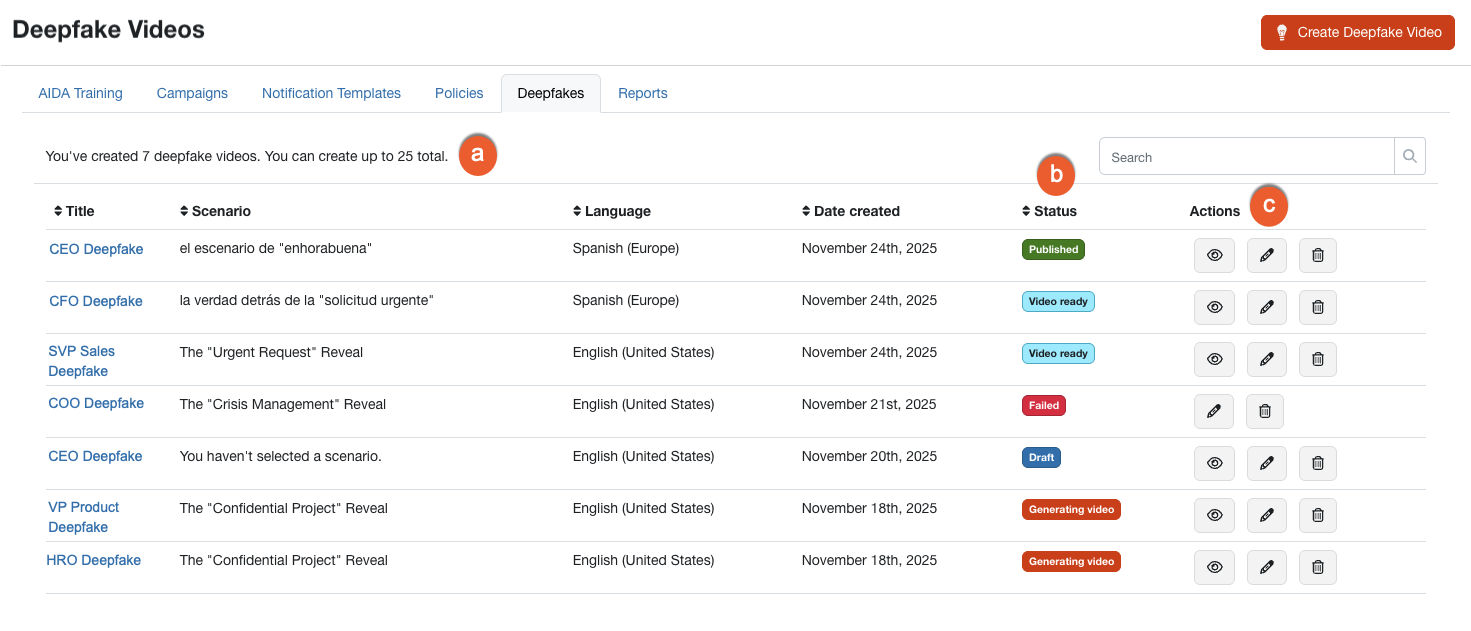
- Limite de vidéos : ce compteur affiche le nombre de vidéos que vous avez créées sur votre limite de 25.
- Statut : cette colonne présente l’état actuel de la vidéo. Pour plus d’informations sur les statuts, reportez-vous à la section Comprendre les statuts des vidéos ci-dessous.
-
Actions : pour gérer une vidéo spécifique, utilisez les icônes de cette colonne.
- Aperçu : cliquez sur l’icône en forme d’œil pour regarder la vidéo ou écouter l’audio.
- Modifier : cliquez sur l’icône en forme de crayon pour revenir au flux de création.
-
Supprimer : cliquez sur l’icône en forme de corbeille pour supprimer définitivement une vidéo.
Avertissement : cette action est irréversible et toute campagne de formation active utilisant cette vidéo sera immédiatement clôturée.
Comprendre les statuts des vidéos
La liste ci-dessous décrit les différents statuts que vous pouvez voir dans la colonne Statut :
- Sélectionner un scénario : la vidéo source a été chargée, mais aucun scénario n’a été sélectionné. Reportez-vous à l’étape 3 ci-dessus pour obtenir plus d’informations.
- Brouillon : la vidéo a été enregistrée, mais n’a pas été publiée.
- Audio en cours de génération : l’IA est en train de créer la voix clonée. Reportez-vous à l’étape 4 ci-dessus pour plus d’informations.
- Audio prêt : la voix clonée est terminée et prête à être examinée. Reportez-vous à l’étape 4 ci-dessus pour plus d’informations.
- Vidéo en cours de génération : l’IA est en train de créer la vidéo de deepfake finale. Reportez-vous à l’étape 5 ci-dessus pour obtenir plus d’informations.
- Vidéo prête : la vidéo est terminée et prête à être prévisualisée ou publiée. Reportez-vous à l’étape 5 ci-dessus pour obtenir plus d’informations.
- Publiée : la vidéo est finalisée et peut être utilisée dans des campagnes de formation.
- Échec : une erreur s’est produite au cours du traitement. Vous devrez peut-être réessayer.
Utilisation de vidéos de deepfake dans la formation
Une fois votre vidéo de deepfake publiée, elle peut être utilisée dans vos campagnes de formation. Vous pouvez sélectionner ces vidéos lors de la création d’une campagne, comme vous le feriez pour des modules de formation KnowBe4 standard.
Connectez-vous à votre console KnowBe4 et cliquez sur l’onglet Formation. Cliquez ensuite sur le bouton + Créer une campagne de formation en haut à droite de la page pour ouvrir la page Créer une nouvelle campagne de formation.
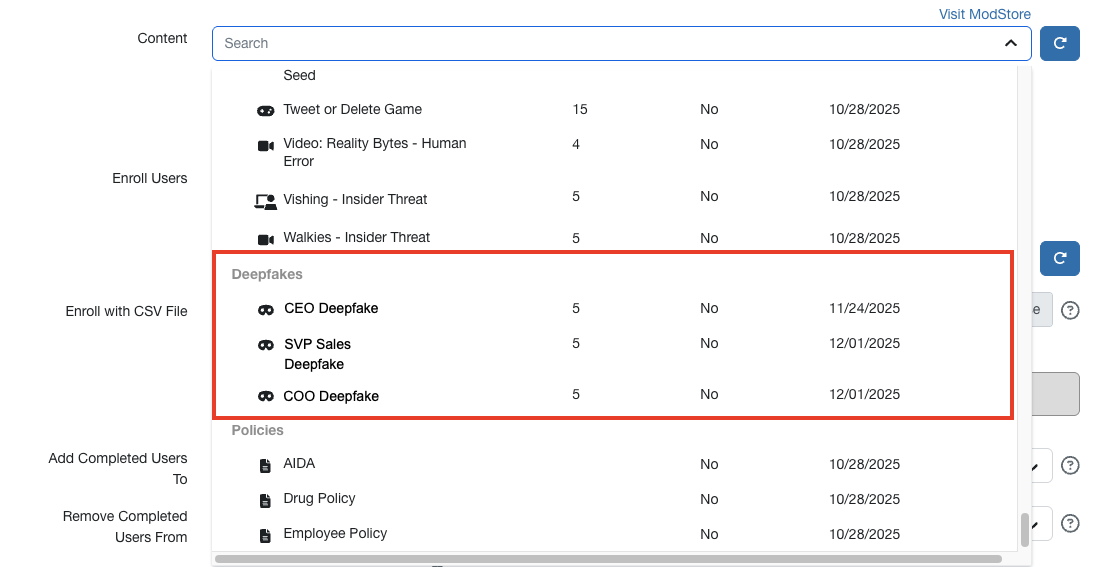
Dans le menu déroulant Contenu, vous verrez vos vidéos de deepfake dans la section Deepfakes.
Pour plus d’informations sur la configuration d’une campagne de formation et l’attribution de contenus, consultez notre Guide relatif aux campagnes de formation.