Afin de personnaliser la formation, l’hameçonnage et la communication avec vos utilisateurs, KnowBe4 vous donne la possibilité d’utiliser vos propres images dans les modèles et les pages de destination. Ces images peuvent être hébergées en externe ou sur votre console Formation sur la sensibilisation à la sécurité KnowBe4 (SAT). Pour en savoir plus sur l’ajout et la gestion d’images personnalisées pour les modèles et les pages de destination, consultez les sections ci-dessous.
Ajouter des images aux modèles ou aux pages de destination
Pour utiliser vos propres images, procédez comme suit :
- Connectez-vous à votre console KnowBe4 SAT.
- Accédez au modèle ou à la page de destination qui vous intéresse, puis créez un nouveau modèle ou une nouvelle page de destination, ou modifiez une page de destination ou un modèle existant.
-
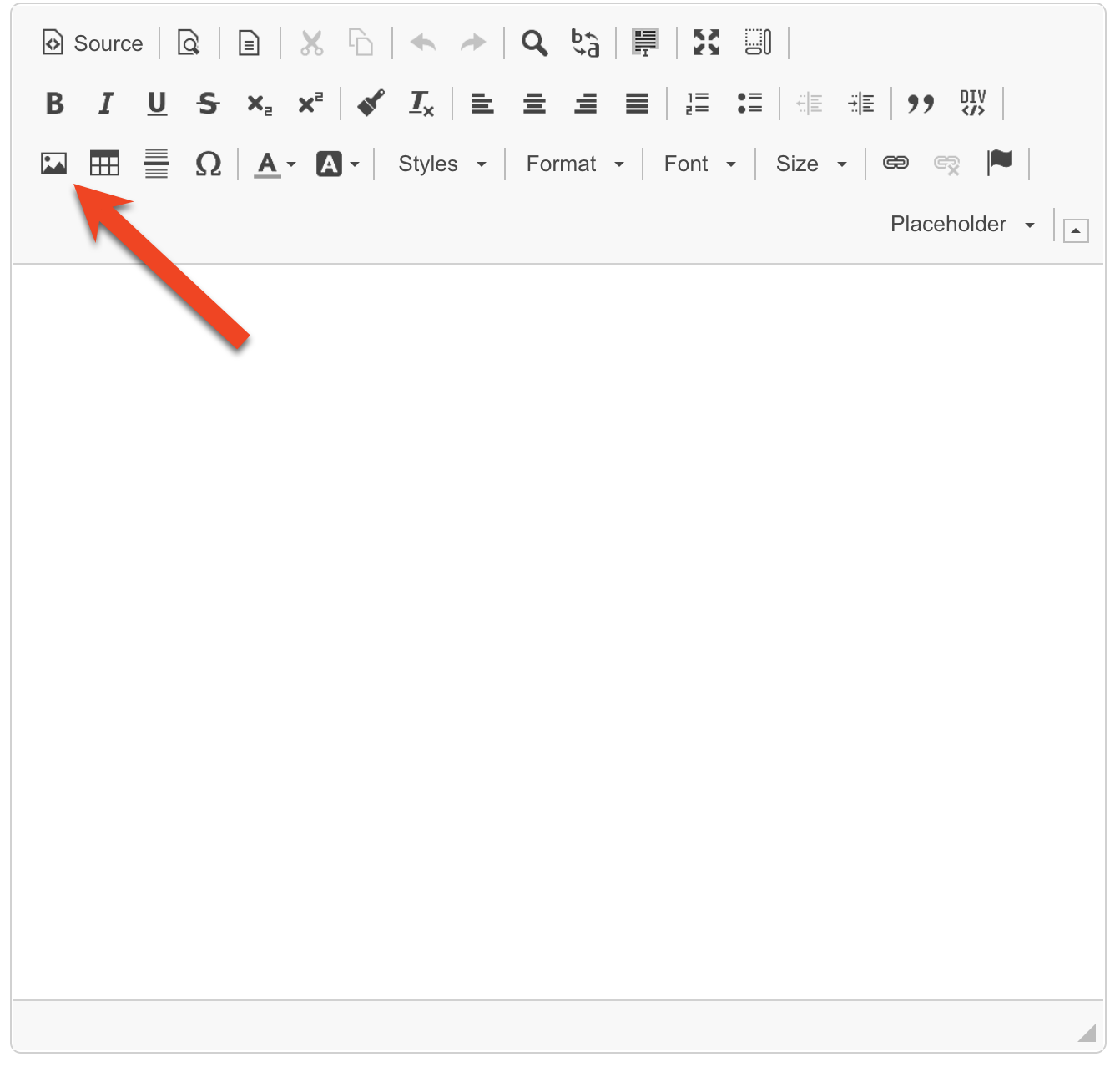
Dans l’éditeur WYSIWYG, recherchez et sélectionnez l’icône d’image. La fenêtre contextuelle Propriétés de l’image s’ouvre alors.
-
La fenêtre Propriétés de l’image vous permet d’insérer l’URL d’une image. Si vous avez activé l’hébergement d’images dans KnowBe4 SAT, vous pouvez également sélectionner une image hébergée.
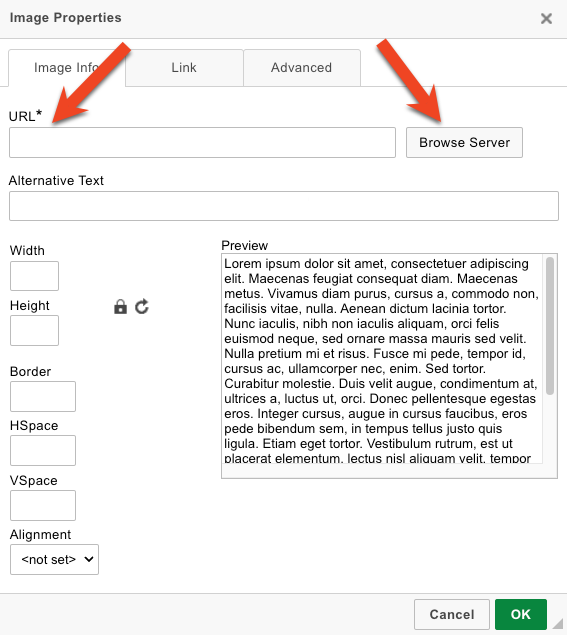
- Pour insérer l’URL d’une image hébergée en externe, saisissez l’URL de cette image dans le champ URL.
-
Pour sélectionner une image hébergée, sélectionnez le bouton Parcourir le serveur. Ce bouton ouvrira votre Bibliothèque d’images hébergées, où vous pouvez sélectionner l’image de votre choix.
Remarque : dans le cadre de notre politique de rétention des données, les liens d’images hébergées expirent environ 60 jours après l'envoi aux utilisateurs. Une fois la date d’expiration passée, les images ne s'affichent plus dans les messages déjà expédiés. Les images stockées dans votre bibliothèque d’images hébergées et dans des modèles ou pages de destination enregistrés n’expirent pas. Pour afficher les images pendant une durée supérieure à 60 jours, nous vous conseillons d’utiliser une URL d’image hébergée en externe. - Une fois votre image sélectionnée, choisissez OK pour enregistrer vos modifications et insérer l’image dans votre modèle ou page de destination.
Hébergement d’images dans KnowBe4 SAT
KnowBe4 prend en charge le téléchargement de vos propres images, qui sont hébergées dans votre console KnowBe4 SAT et disponibles sur tous vos modèles d’e-mails et pages de destination. Pour en savoir plus sur l’utilisation d’images hébergées, consultez les sections ci-dessous.
Activer l’hébergement d’images
Pour activer l’hébergement d’images sur votre compte, procédez comme suit :
- Connectez-vous à votre console KnowBe4 SAT.
- Sélectionnez votre nom d’utilisateur dans l’angle supérieur droit de la page.
- Sélectionnez Paramètres du compte.
- Accédez à Informations sur le compte > Hébergement.
- Cochez la case Activer l’hébergement d’images. Une fenêtre contextuelle s’ouvre alors.
- Sélectionnez Activer.
Une fois cette fonctionnalité activée, le bouton Gérer les images s'affiche dans la section Hébergement d’images. Vous pouvez utiliser ce bouton pour accéder à votre Bibliothèque d’images hébergées et gérer vos images hébergées.
Gérer les images hébergées
Une fois l’hébergement d’images activé, vous pouvez gérer vos images hébergées à l’aide de votre Bibliothèque d’images hébergées. Vous pouvez accéder à votre Bibliothèque d’images hébergées via vos Paramètres du compte en suivant la section de l’article Activation de l’hébergement d’images, ou via l’éditeur de modèles WYSIWYG.
Pour utiliser la bibliothèque d’images hébergées, consultez la capture d’écran et la liste ci-dessous :

-
Utiliser une image : choisissez une image dans votre bibliothèque, puis sélectionnez ce bouton pour l’utiliser dans votre modèle ou page de destination.
Remarque : ce bouton est disponible uniquement si vous accédez à la Bibliothèque d’images hébergées par l’intermédiaire d’un éditeur de modèles ou de pages de destination. -
Télécharger une image : sélectionnez ce bouton pour ouvrir la fenêtre contextuelle Télécharger une image et télécharger l’image souhaitée.
Remarque : les images ne doivent pas dépasser 5 Mo et être au format .jpg, .png, .gif ou .webp. - Renommer une image : choisissez une image dans votre bibliothèque, puis sélectionnez ce bouton pour ouvrir la fenêtre contextuelle permettant de renommer une image.
-
Supprimer une image : choisissez une image dans votre bibliothèque, puis sélectionnez ce bouton pour ouvrir la fenêtre contextuelle Supprimer une image et effectuer l’opération.
Attention : la suppression d’une image hébergée ne peut pas être annulée. Si l’image supprimée était utilisée dans un modèle ou une page de destination, une icône d’image manquante s’affichera à l’endroit où se trouvait l’image dans les modèles ou pages de destination concernés.
Conditions générales relatives aux images téléchargées
Les images téléchargées doivent être conformes à nos conditions générales relatives aux images :
« En téléchargeant cette image (laquelle constitue du « Contenu client »), vous confirmez que :
- Vous avez le droit de la télécharger et d’accorder à KnowBe4 une licence pour l’héberger, la stocker et l’afficher afin de fournir les Services.
- Cette image est conforme à toutes les conditions de votre contrat avec KnowBe4 votre contrat avec KnowBe4 (le lien s’ouvre dans une nouvelle fenêtre), y compris toutes les exigences relatives au Contenu client. »
Résoudre les problèmes d’images
Si les images ne s’affichent pas correctement dans votre modèle ou page de destination, consultez notre article Résoudre les problèmes d’image dans un modèle ou contactez notre équipe d’assistance contactez notre équipe d’assistance pour obtenir de l’aide.