Dans notre fonctionnalité de création de rapports, vous pouvez enregistrer des rapports de comptes gérés pour les consulter ultérieurement ou envoyer des rapports enregistrés à d’autres comptes gérés. Vous pouvez également choisir de planifier la génération et l’envoi de rapports à une fréquence déterminée, par exemple, tous les trimestres. Vous trouverez ci-dessous plus d’informations sur la manière d’enregistrer et d’envoyer des rapports.
Enregistrement de rapports
Pour enregistrer un rapport afin de le consulter ultérieurement, procédez comme suit :
- Connectez-vous à votre compte KnowBe4.
- Cliquez sur l’onglet Rapports.
- Sélectionnez un rapport que vous souhaitez enregistrer et paramétrez les filtres de votre choix.
- Cliquez sur Afficher le rapport pour générer le rapport avec les filtres sélectionnés.
- Cliquez sur le bouton Enregistrer le rapport.
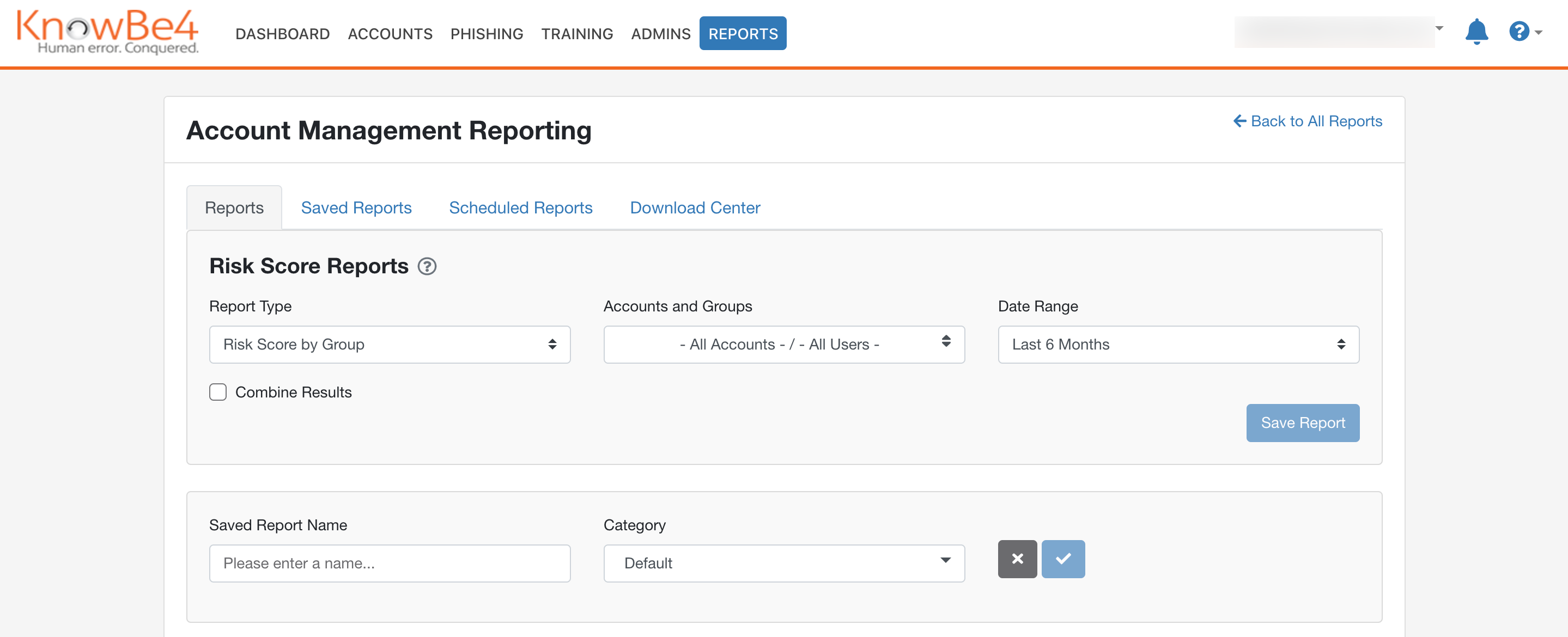
Vous pouvez désormais donner un nom au rapport et l’ajouter à une catégorie pour organiser vos rapports. La catégorie Par défaut est automatiquement ajoutée à tous les comptes, mais vous pouvez créer vos propres catégories sous l’onglet Rapports enregistrés. Cliquez sur l’icône en forme de coche pour enregistrer le rapport. Tous les rapports enregistrés demeurent dans le Centre de téléchargements pendant 90 jours.
Consultation des rapports enregistrés
Dans l’onglet Rapports enregistrés, vous pouvez consulter tous vos rapports enregistrés. Consultez l’image ci-dessous pour plus d’informations sur l’onglet Rapports enregistrés.
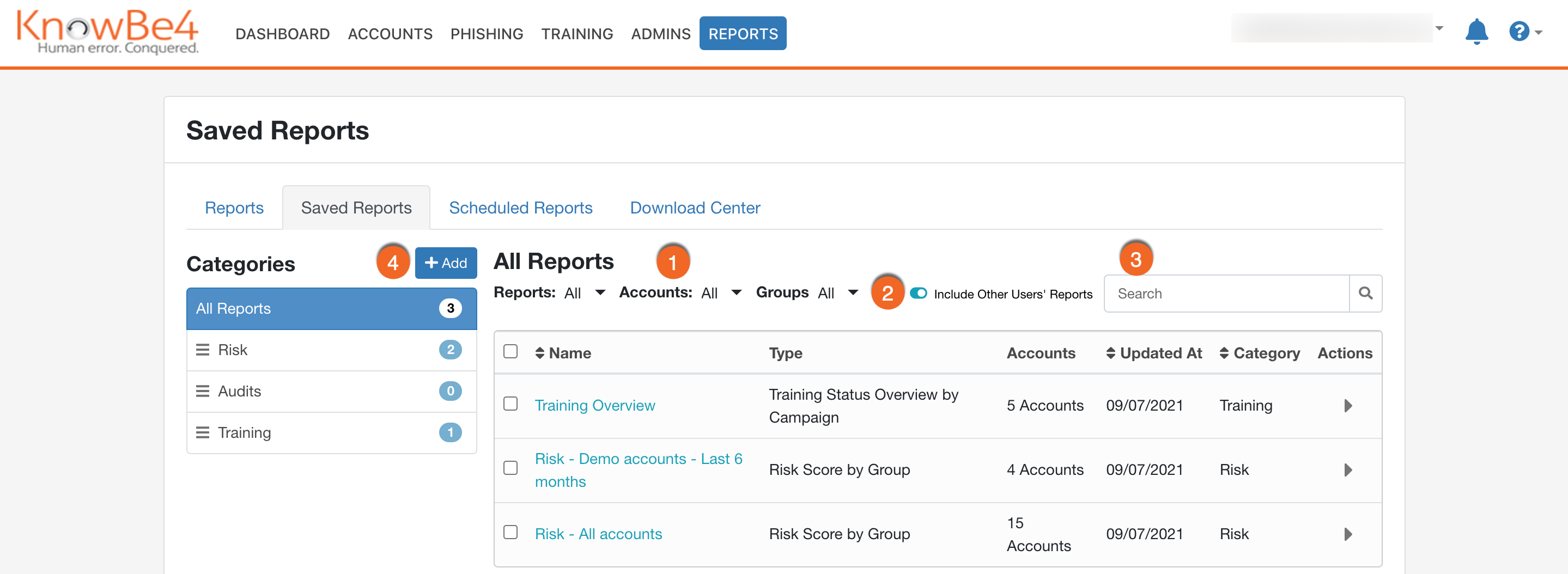
- Filtrez vos rapports enregistrés en fonction du type de rapport, des groupes inclus ou des comptes inclus dans chaque rapport.
- Le commutateur Inclure les rapports des autres utilisateurs permet d’afficher tous les rapports enregistrés pour le compte et non pas seulement les vôtres.
- Utilisez ce champ pour rechercher tous les rapports enregistrés en fonction du nom du rapport ou du type de rapport.
- Cliquez sur + Ajouter à côté des catégories pour créer une nouvelle catégorie. Pour déplacer un rapport d’une catégorie à l’autre, cochez la case située à côté du nom d’un rapport et sélectionnez la catégorie vers laquelle le déplacer dans le menu déroulant Déplacer vers la catégorie.
Pour plus de fonctionnalités, cliquez sur la flèche située sous Actions.
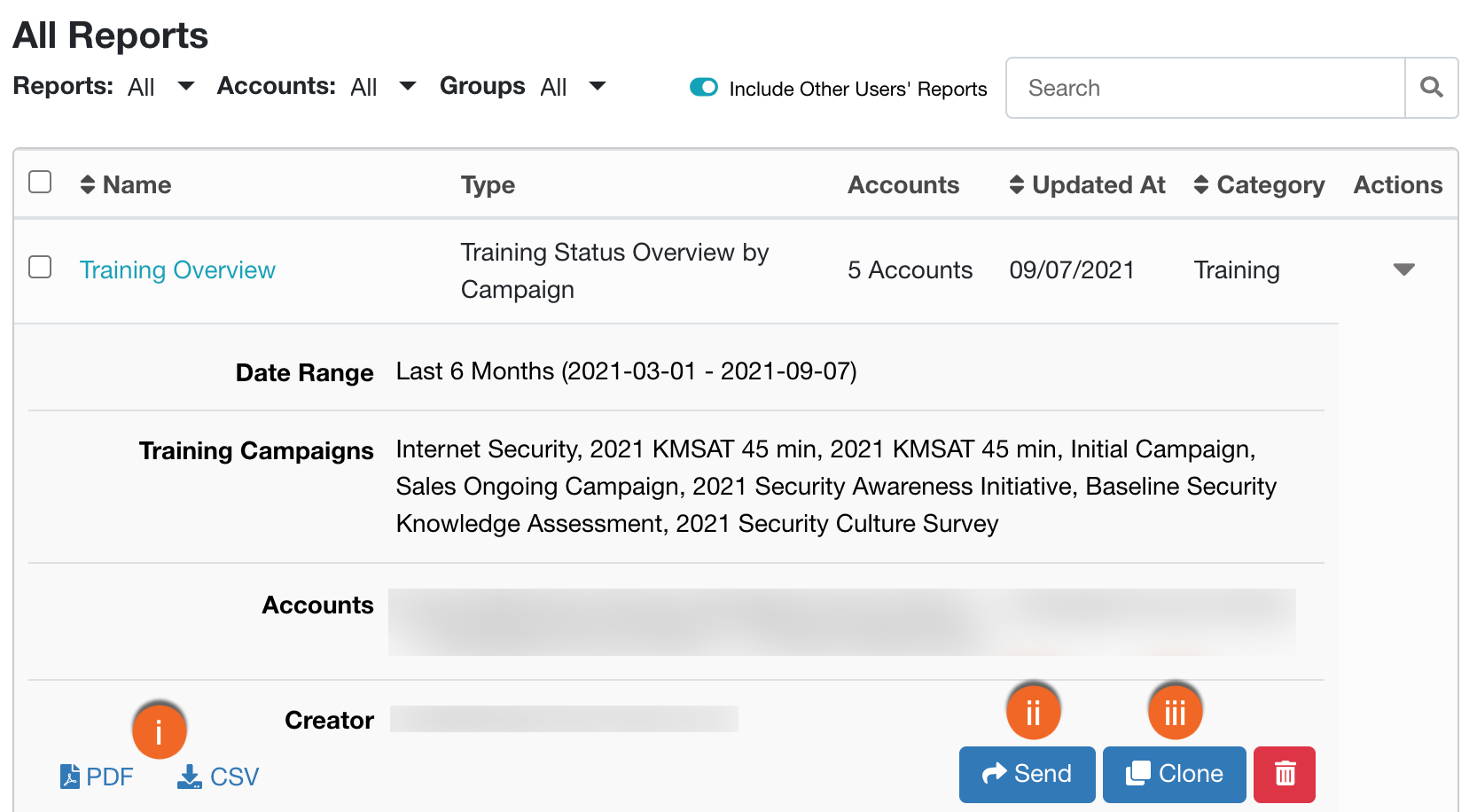
- Utilisez ces boutons pour générer un fichier au format PDF ou CSV dans votre Centre de téléchargements.
- Si vous cliquez sur Envoyer, vous serez redirigé vers la fenêtre Nouveau rapport planifié. Pour plus d’informations, consultez la section Envoi et planification de rapports.
- Cliquez sur Cloner pour dupliquer un rapport enregistré. Le clonage crée un nouveau rapport enregistré en utilisant les mêmes informations que celles du rapport enregistré d’origine. Vous pouvez modifier ces informations à tout moment. Vous pouvez également renommer le rapport cloné et l’enregistrer dans une nouvelle catégorie.
Envoi et planification de rapports
Pour envoyer des rapports à d’autres utilisateurs et planifier la génération de rapports, procédez comme suit :
- Connectez-vous à votre compte KnowBe4.
- Cliquez sur l’onglet Rapports.
- Sélectionnez l’onglet Rapports planifiés.
- Cliquez sur Envoyer le rapport.
Vous pouvez envoyer n’importe quel rapport enregistré depuis la fenêtre Nouveau rapport planifié. Vous pouvez également accéder à cette fenêtre en cliquant sur la flèche Actions dans votre onglet Rapports enregistrés et en sélectionnant Envoyer. Consultez l’image ci-dessous pour plus d’informations sur les champs disponibles.

- Nom : le nom qui s’affiche dans l’onglet Rapports planifiés.
- Envoyer à : choisissez les administrateurs de gestion des comptes auxquels vous souhaitez envoyer ce rapport.
- Fréquence : sélectionnez la fréquence à laquelle vous souhaitez qu’un rapport soit envoyé à vos utilisateurs. La planification de rapports avec une fréquence supérieure à une fois génère automatiquement des rapports à la date et à l’heure spécifiques sélectionnées.
- Date et heure de début : la date et l’heure auxquelles le rapport sera envoyé à vos utilisateurs.
- Rapport enregistré : sélectionnez le rapport spécifique que vous souhaitez envoyer ou planifier.
- Format : choisissez le format du fichier de rapport que vos utilisateurs recevront.
Une fois le rapport envoyé, les destinataires peuvent le consulter dans le Centre de téléchargements de leur console KSAT. Les rapports envoyés demeurent dans le Centre de téléchargements pendant 90 jours. Vous pouvez désactiver l’envoi de rapports planifiés à tout moment dans le sous-onglet Rapports planifiés.
Un e-mail sera également envoyé à tous les destinataires pour les informer qu’un rapport a été partagé, avec un lien pour télécharger le rapport. L’image ci-dessous présente un exemple d’e-mail. Vos utilisateurs seront invités à se connecter à leur compte KSAT et le rapport sera téléchargé dès qu’ils seront connectés.

Consultation des rapports planifiés
Dans le sous-onglet Rapports planifiés, vous pouvez afficher tous vos rapports planifiés. Consultez l’image ci-dessous pour savoir comment utiliser l’onglet Rapports planifiés.
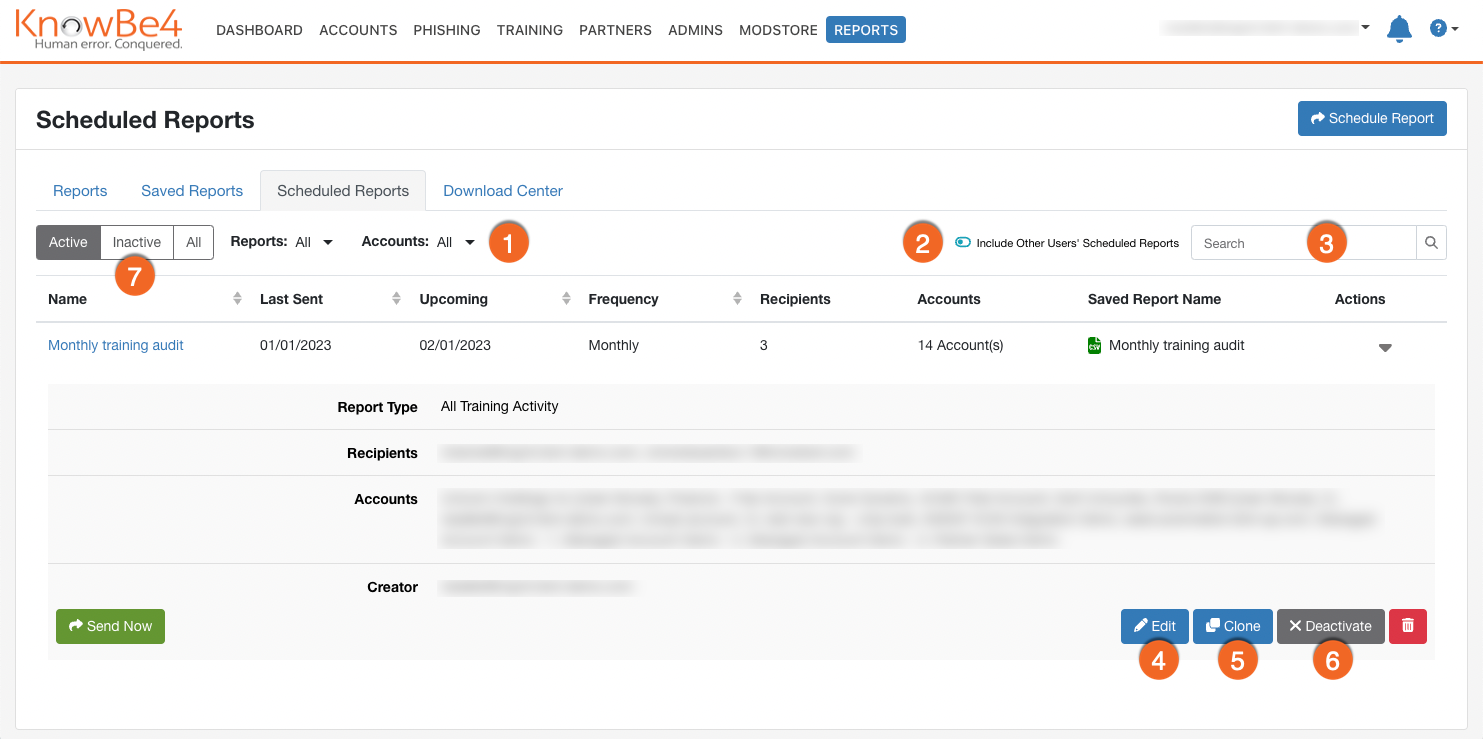
- Filtrez vos rapports planifiés en fonction du type de rapport ou des comptes inclus dans chaque rapport.
- Le commutateur Inclure les rapports des autres utilisateurs permet d’afficher tous les rapports planifiés pour le compte et non pas seulement les vôtres.
- Utilisez ce champ pour rechercher tous les rapports planifiés en fonction du nom du rapport planifié ou enregistré.
- Cliquez sur Modifier pour éditer les informations d’un rapport planifié.
- Cliquez sur Cloner pour dupliquer un rapport planifié. Le clonage crée un nouveau rapport planifié en utilisant les mêmes informations que le rapport planifié d’origine. Vous pouvez modifier ces informations à tout moment.
- Cliquez sur Désactiver pour rendre un rapport inactif. La seule façon de réactiver un rapport planifié est de le cloner.
- Consultez l’onglet Inactifs pour accéder aux rapports ponctuels générés précédemment et aux rapports récurrents désactivés. Les rapports planifiés inactifs sont automatiquement supprimés au bout de 90 jours.
Si vous avez besoin d’assistance supplémentaire pour cette fonctionnalité, contactez notre équipe d’assistance, qui se fera un plaisir de vous aider.