Votre organisation a peut-être récemment installé l’extension Phish Alert Button (PAB) pour Gmail. Cet article explique comment fonctionne cet outil et comment l’utiliser pour protéger votre organisation des e-mails d’hameçonnage malveillants.
Quand utiliser le bouton PAB
Vous devez cliquer sur le bouton PAB chaque fois que vous pensez avoir reçu un e-mail d’hameçonnage ou tout autre e-mail potentiellement dangereux. Les e-mails que vous signalez pourront également transmis pour analyse au contact désigné au sein de votre organisation.
Comment utiliser le bouton PAB
Vous pouvez utiliser l’icône PAB pour signaler n’importe quel e-mail comme e-mail d’hameçonnage, mais le bouton PAB ne vous permet pas de signaler plusieurs e-mails simultanément. Vous devez signaler individuellement chaque e-mail d’hameçonnage potentiel. Toutefois, si vous signalez un e-mail auquel sont associés plusieurs e-mails, l’ensemble des e-mails associés sera également signalé.
Boîte de réception Gmail
Pour utiliser l’extension PAB dans votre boîte de réception Gmail, procédez comme suit :
- Connectez-vous à votre compte Gmail dans votre navigateur Web.
- Ouvrez l’e-mail que vous souhaitez signaler.
- Ouvrez le menu des extensions situé sur le côté droit de votre boîte de réception Google, puis cliquez sur l’icône en forme d’hameçon pour ouvrir l’extension PAB.
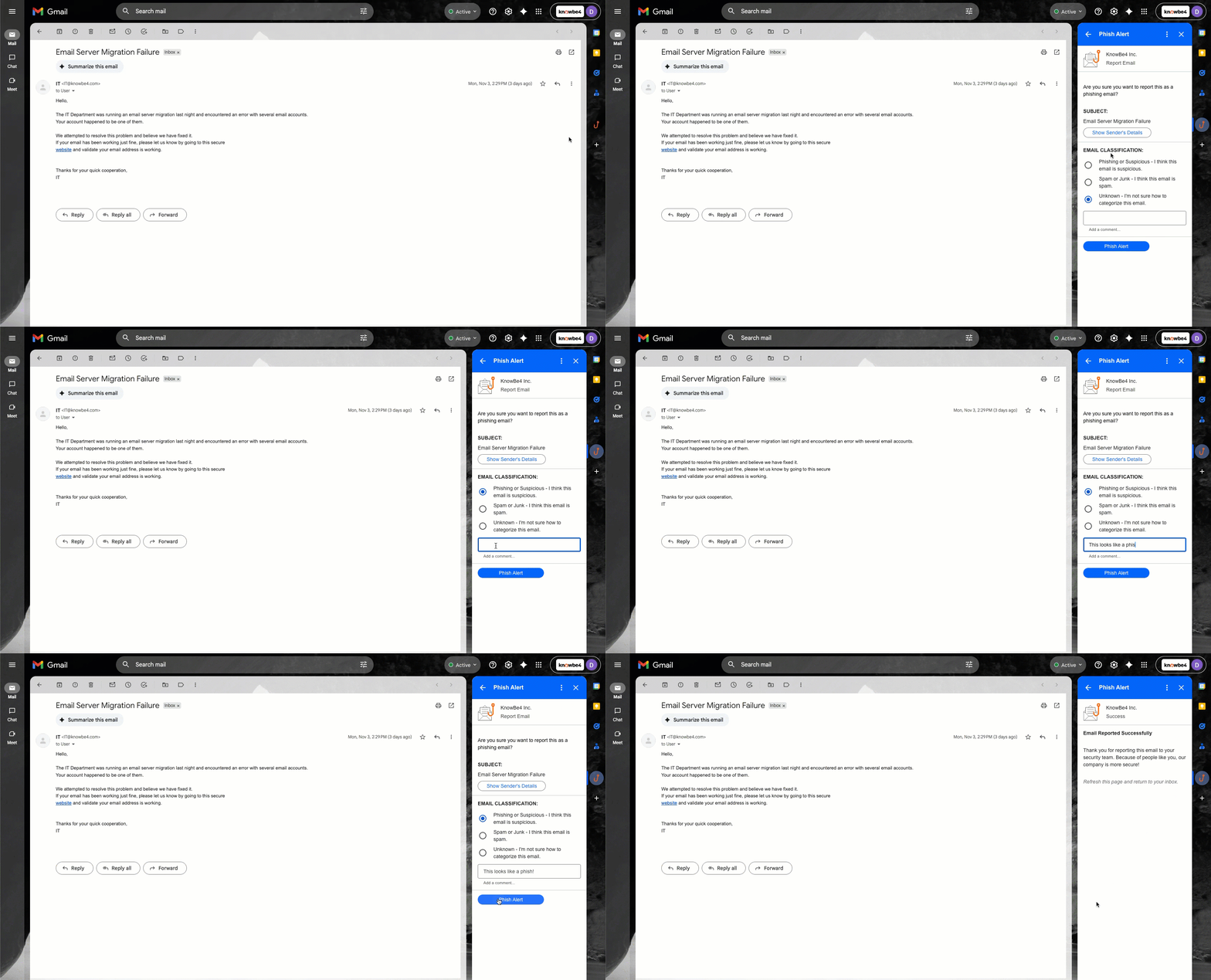
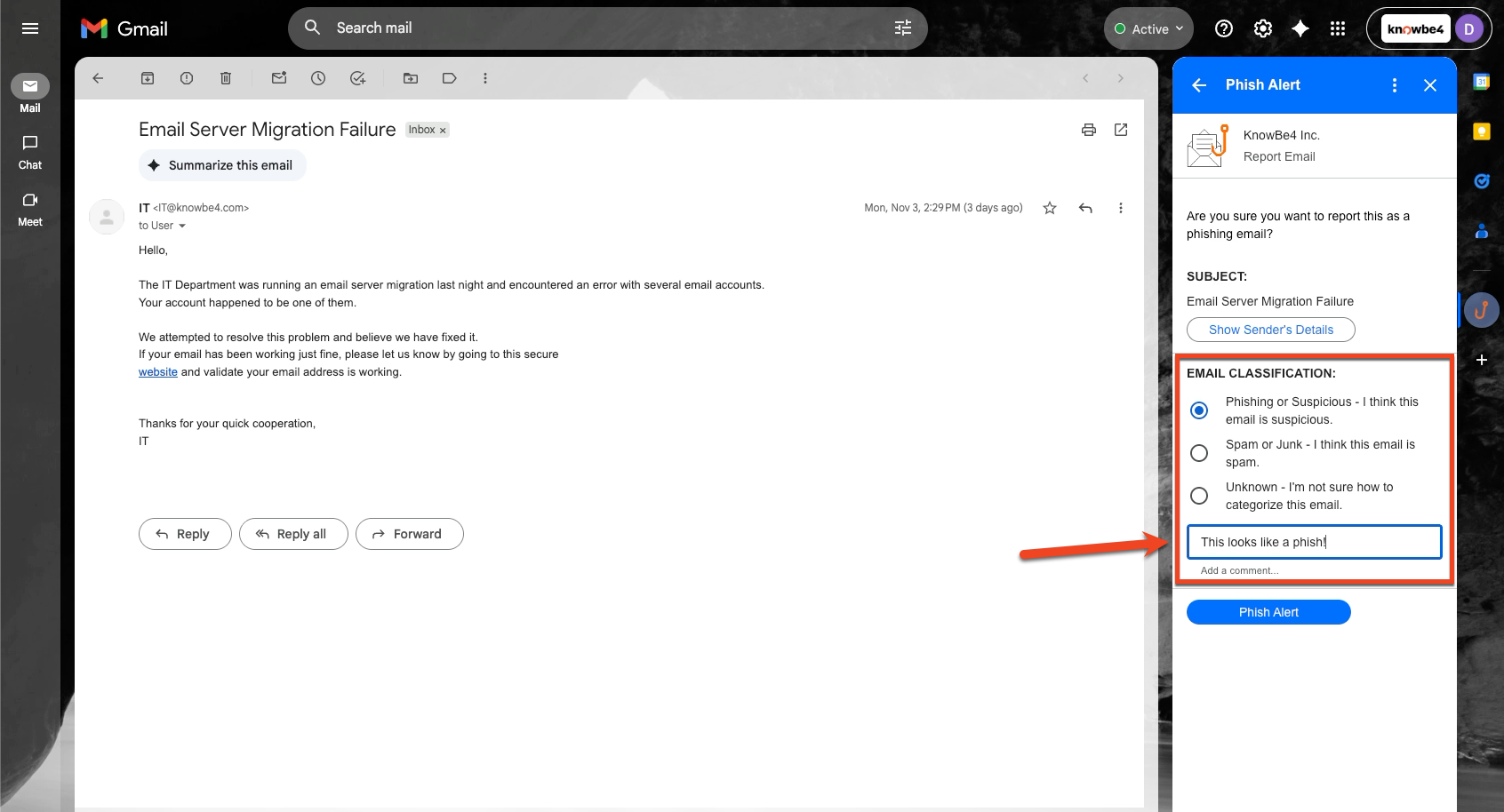
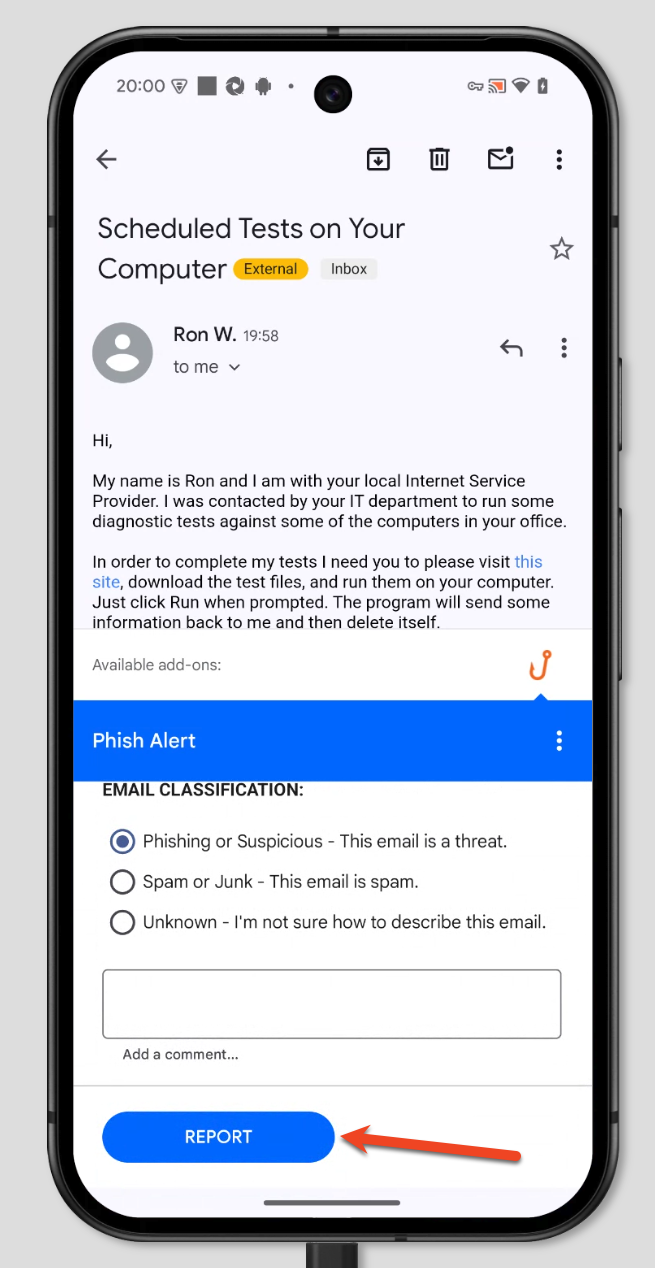
- (Facultatif) Vous pouvez également ajouter des commentaires et sélectionner une catégorie afin de fournir davantage d’informations sur l’e-mail.
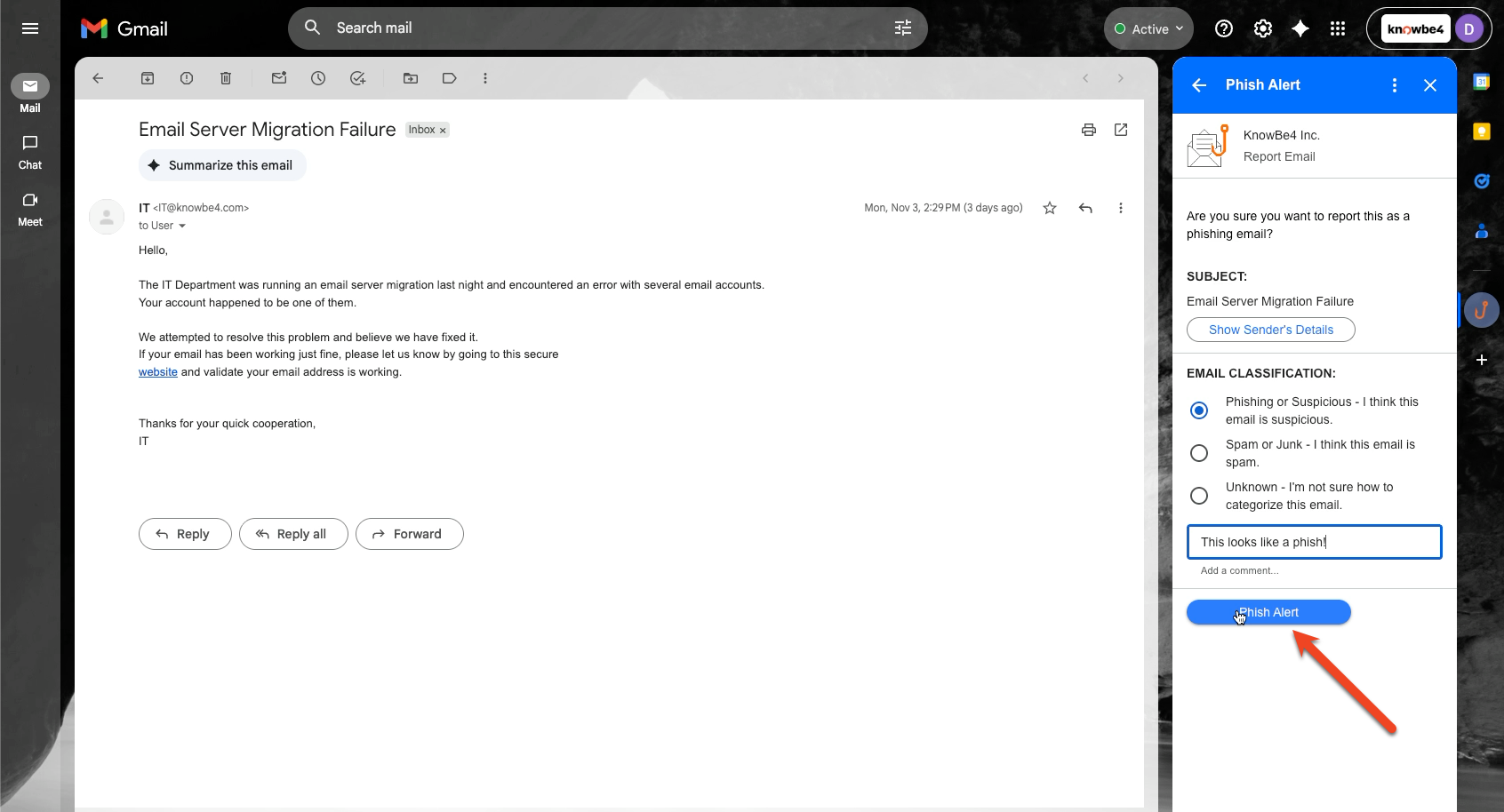
- Cliquez sur le bouton bleu Phish Alert pour signaler l’e-mail.
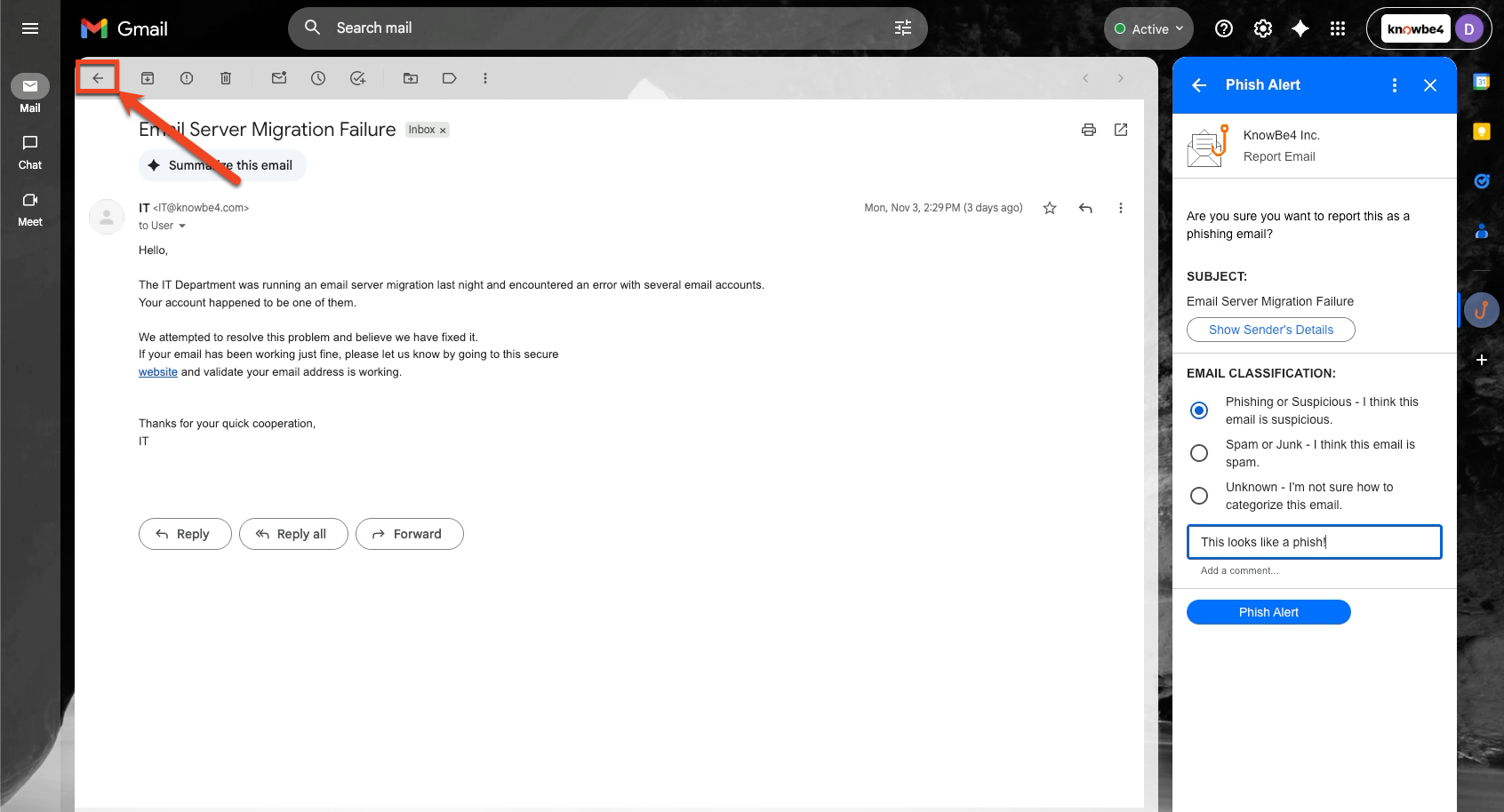
- Lorsque le message de confirmation s’affiche, cliquez sur la flèche de retour pour revenir dans votre boîte de réception. L’e-mail signalé sera placé dans le dossier de la Corbeille.
Remarque : si vous consultez un e-mail avec un affichage divisé en volets, la flèche de retour n’est pas disponible. Vous pouvez modifier les paramètres de votre boîte de réception Gmail pour que la flèche de retour soit visible. Vous pouvez également cliquer sur Boîte de réception ou sur la flèche de retour de votre navigateur pour revenir dans votre boîte de réception.
Gmail mobile
Pour utiliser l’extension PAB dans l’application Gmail de votre appareil mobile, procédez comme suit :
- Connectez-vous à l’application Gmail sur votre appareil mobile.
- Ouvrez l’e-mail que vous souhaitez signaler.
- Faites défiler l’écran jusqu’en bas et recherchez la section Extensions disponibles.
- Dans la section des extensions, appuyez sur l’icône en forme d’hameçon et faites défiler l’écran jusqu’en bas pour accéder au bouton PAB.
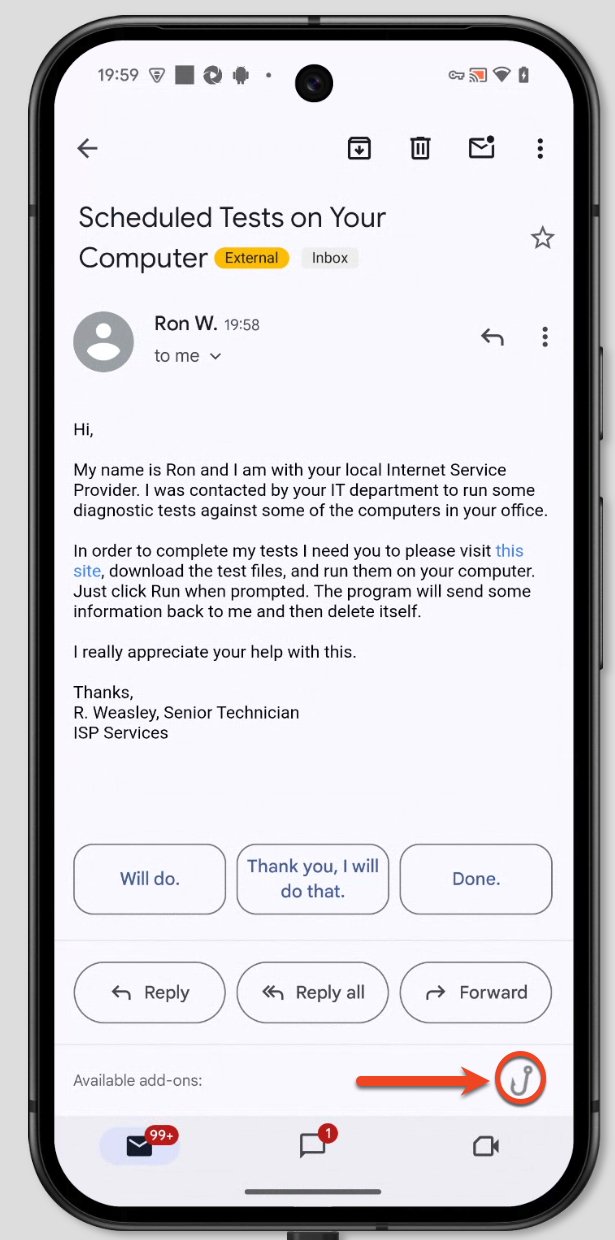
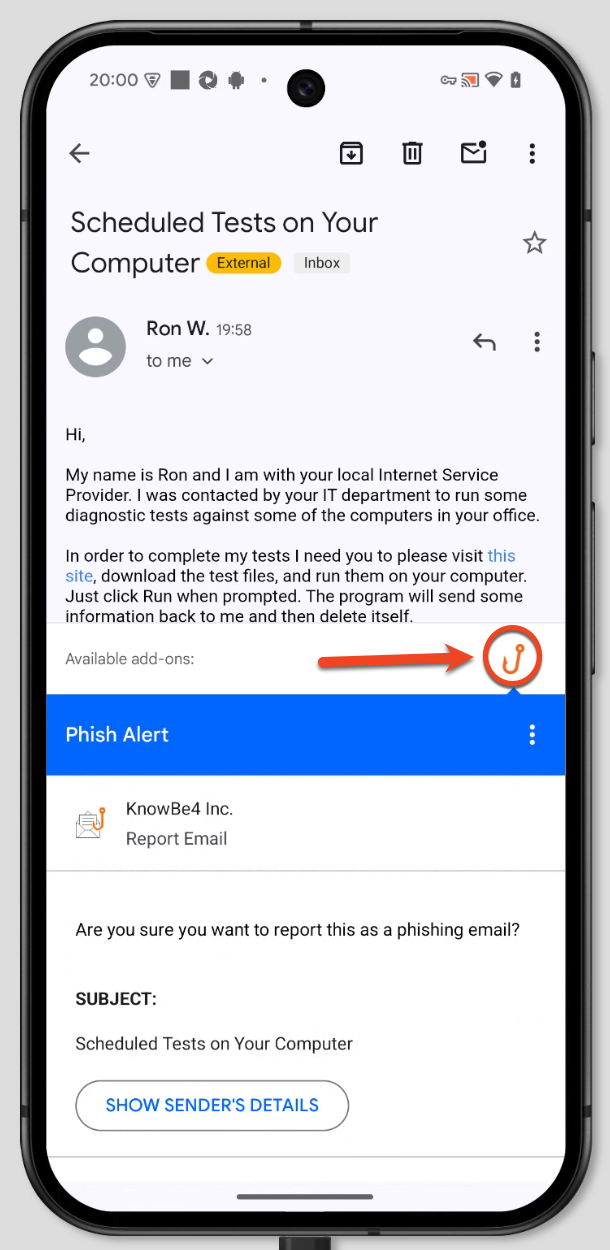
- Appuyez sur le bouton bleu Signaler pour signaler l’e-mail.
- Si l’option est activée, un message de confirmation s’affichera et l’e-mail sera placé dans le dossier de la Corbeille.
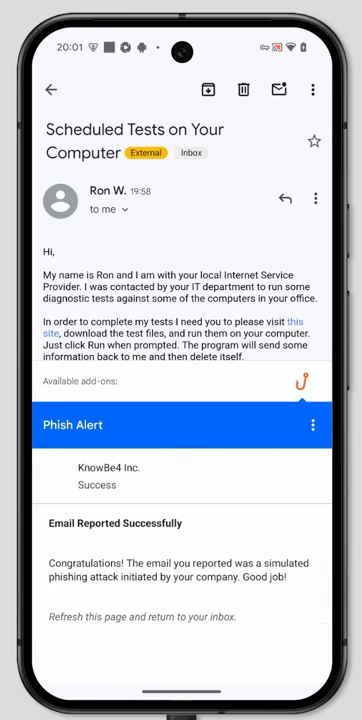
- Cliquez sur la flèche de retour pour revenir dans votre boîte de réception.
Dans quel cas utiliser le bouton PAB
Signaler des e-mails aide votre organisation à se protéger. Les e-mails d’hameçonnage potentiels que vous signalez étant envoyés à votre organisation pour analyse, celle-ci saura quelles attaques par hameçonnage sont en mesure d’atteindre les boîtes de réception de ses utilisateurs. Lorsque tous les utilisateurs sont informés de vulnérabilités éventuelles, ils peuvent se défendre plus facilement contre des cyberattaques. Vous êtes un maillon important du processus visant à protéger votre organisation contre les cybercriminels. Prenez le temps, observez et réfléchissez.