Le Centre de téléchargements regroupe tous les rapports PDF et CSV concernant vos utilisateurs ou vos comptes qui ont été téléchargés à l’aide de notre fonctionnalité Rapports. Cette fonctionnalité vous permet également de surveiller tous les rapports générés et téléchargés dans vos comptes gérés.
Consultez la section suivante pour savoir comment accéder au Centre de téléchargements et comment l’utiliser.
Accès au Centre de téléchargements
Pour accéder au Centre de téléchargements, procédez comme suit.
- Connectez-vous à votre compte KnowBe4.
- Dans la console KSAT, cliquez sur l’onglet Rapports.
Dans l’angle supérieur droit de votre console, vous trouverez une icône de notification en forme de cloche. Lorsque vous cliquez sur la cloche, l’horodatage de tous les rapports générés s’affiche et vous pouvez choisir d’être notifié chaque fois qu’un nouveau rapport est généré. Les rapports affichés dans ce menu peuvent également être téléchargés à tout moment sans ouvrir le Centre de téléchargements.

Lorsque vous êtes connecté à un compte géré, les rapports téléchargés sont placés dans le Centre de téléchargements du compte géré. Ces rapports téléchargés sont également visibles via la cloche de la bannière de la vue de l’administrateur du compte.
Procédez comme suit pour télécharger ces rapports sur votre ordinateur :
- Cliquez sur l’icône de téléchargement dans la fenêtre modale qui s’ouvre via la cloche de la bannière OU
- Cliquez sur Ouvrir le centre de téléchargements pour accéder à votre centre de gestion des téléchargements et télécharger des rapports.

Utilisation du Centre de téléchargements
Une fois dans le Centre de téléchargements, plusieurs colonnes affichent des informations importantes. Consultez l’image ci-dessous pour plus de détails sur les informations contenues dans chaque colonne.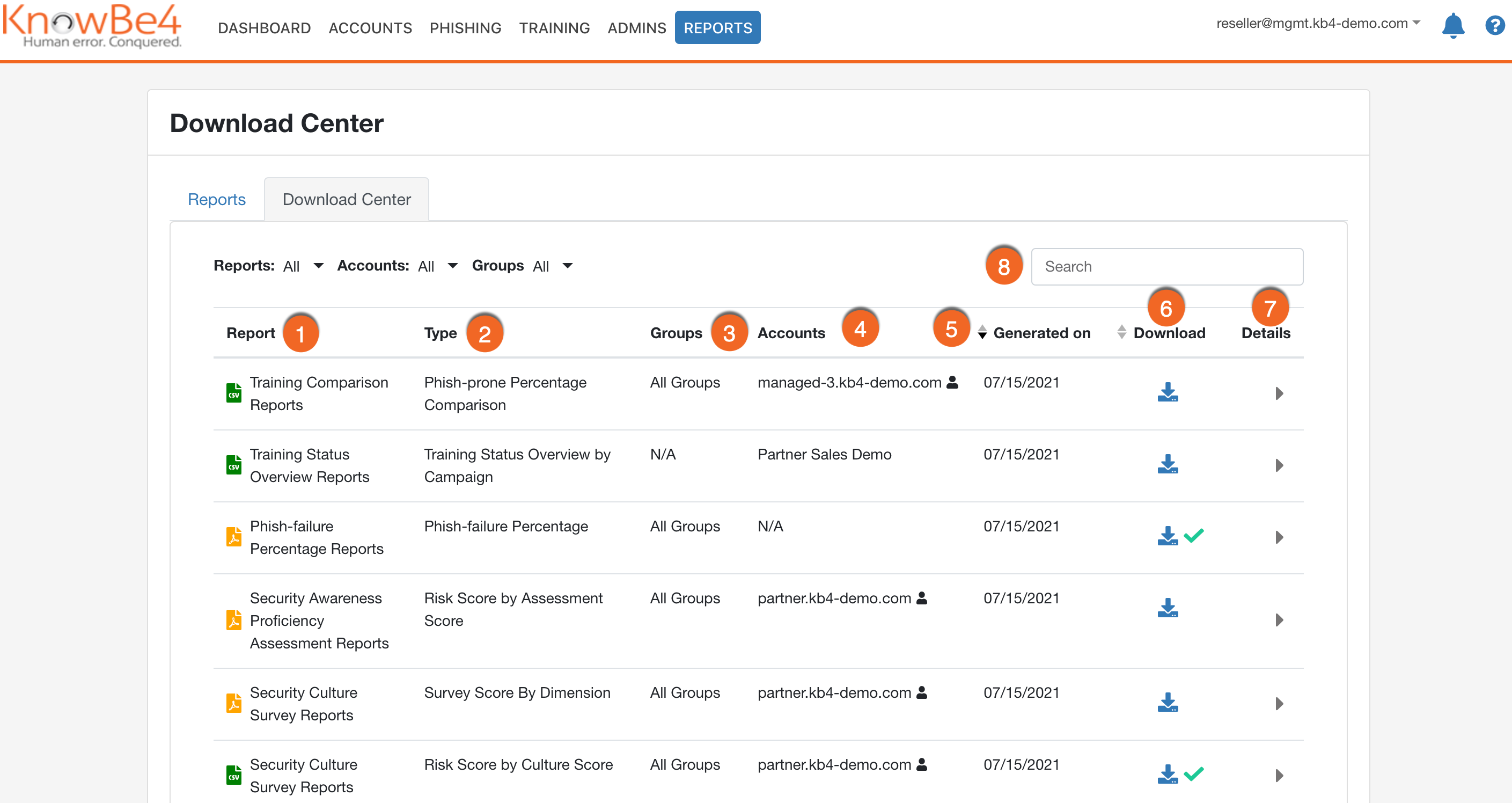
- Rapport : précise la catégorie du rapport et indique, à l’aide d’une icône, si le rapport est au format CSV ou PDF.
- Type : indique le type spécifique du rapport.
- Groupes : indique le nombre total de groupes inclus dans le rapport. La mention « N/A » s’affiche si les groupes n’ont pas été utilisés dans le rapport.
- Comptes : indique quel compte a généré le rapport. L’icône en forme de personne signifie que le rapport a été généré à partir d’un compte géré.
- Généré le : indique la date à laquelle le rapport a été généré.
- Télécharger : cliquez sur cette icône pour télécharger le rapport. La coche verte permet de savoir si le rapport a été téléchargé précédemment. Passez le pointeur de la souris sur la coche pour savoir quand le rapport a été téléchargé pour la dernière fois.
- Détails : lorsque vous cliquez sur la ligne du rapport, des détails supplémentaires concernant le rapport sélectionné s’affichent. Vous trouverez des informations telles que la période couverte et les noms de groupes spécifiques inclus dans le rapport.
- Barre de recherche : vous pouvez utiliser ce champ si vous recherchez des rapports spécifiques ou encore des rapports portant sur des groupes particuliers.
Tous les rapports qui se trouvent dans le Centre de téléchargements demeurent disponibles pendant 90 jours après leur création. Au bout de ces 90 jours, les rapports sont supprimés du Centre de téléchargements.