Un des facteurs les plus importants pour répondre aux exigences de conformité est que vos utilisateurs comprennent ces exigences. Tout comme la formation sur la sensibilisation à la sécurité permet de créer un pare-feu humain, le contenu Compliance Plus donne à vos utilisateurs les outils dont ils ont besoin pour réduire les risques.
Cet article est destiné aux utilisateurs qui ne sont pas familiers de la console KSAT. Si vous êtes un expert de la conformité ayant peu d’expérience avec la console, veuillez contacter votre administrateur pour obtenir une réponse à vos questions. Pour de meilleurs résultats, nous vous conseillons d’effectuer une campagne de formation à la conformité tous les trimestres.
Trouver du contenu de formation Compliance Plus
Avant de créer une campagne de formation, vous devez sélectionner le contenu à inclure dans cette campagne. Recherchez tout d’abord le contenu Compliance Plus dans le ModStore. Ajoutez ensuite le contenu souhaité à la bibliothèque de votre compte. 
Lorsque vous parcourez le ModStore, vous pouvez identifier ce type de contenu grâce à la mention Compliance Plus, qui apparaît dans un badge orange à côté du titre. Si vous souhaitez effectuer une recherche spécifique de contenu Compliance Plus, procédez comme suit :
- Connectez-vous à votre console KSAT.
- Accédez à l’onglet ModStore.
- Dans le sous-onglet Parcourir, cliquez sur Autres filtres.
- Dans le menu déroulant Niveau d’abonnement, sélectionnez Compliance Plus pour parcourir tout le contenu spécifique de l’extension Compliance Plus.
- Lorsque vous trouvez un contenu qui vous intéresse, passez le pointeur de votre souris sur l’image et cliquez sur Afficher les détails pour plus d’informations. Une description complète et un aperçu du contenu sont disponibles sur la page des détails du contenu.
- Pour ajouter un contenu à votre bibliothèque, cliquez sur le bouton + Ajouter à la bibliothèque. Le contenu figurera alors dans le sous-onglet Bibliothèque, sous l’onglet ModStore.
- Si le tag Déjà ajouté est associé à un élément, cela signifie que celui-ci figure déjà dans votre bibliothèque et n’a pas besoin d’être ajouté.

- Si le tag Déjà ajouté est associé à un élément, cela signifie que celui-ci figure déjà dans votre bibliothèque et n’a pas besoin d’être ajouté.
Une fois que vous avez fini d’ajouter le contenu de formation Compliance Plus à votre bibliothèque, vous pouvez passer à l’étape Créer une campagne de formation sur la conformité.
Créer une campagne de formation sur la conformité
Une fois votre contenu ajouté dans votre bibliothèque, vous pouvez créer une campagne de formation sur la conformité. Connectez-vous à votre console KSAT et accédez à l’onglet Formation. Cliquez ensuite sur le bouton + Créer une campagne de formation dans l’angle supérieur droit de la page. 
Dans la page de création de la campagne qui s’affiche, utilisez la liste ci-dessous pour créer une campagne sur la conformité selon les paramètres recommandés.
-
Nom de la campagne : donnez à votre campagne un nom descriptif, tel que « Formation sur la conformité ».
- Ce nom sera visible pour les administrateurs et pour les utilisateurs qui suivront la formation.
- Date de début : sélectionnez la date à laquelle vous souhaitez démarrer cette campagne.
- Date de fin : sélectionnez Durée relative et utilisez la durée par défaut de trois semaines.
- Autoriser la réalisation des affectations après la date limite : cochez cette case.
-
Contenu : dans le menu déroulant, sélectionnez toutes les tâches de formation que vous souhaitez inclure à cette campagne.
- Vous pouvez faire défiler ce menu aussi bien horizontalement que verticalement, mais aussi trier le contenu par en-tête. Vous pouvez également saisir un mot-clé dans le champ de recherche pour filtrer le contenu.

- Une fois que vous avez sélectionné le contenu souhaité, cliquez à l’extérieur du menu déroulant pour voir votre liste de contenu. Vous pouvez cliquer sur les titres et les faire glisser pour les placer dans l’ordre de votre choix.
- Vous pouvez faire défiler ce menu aussi bien horizontalement que verticalement, mais aussi trier le contenu par en-tête. Vous pouvez également saisir un mot-clé dans le champ de recherche pour filtrer le contenu.
- Activer le sondage sur le contenu de formation : nous vous conseillons de cocher cette case afin d’inviter les utilisateurs à répondre à une enquête une fois chaque tâche achevée. Ce paramètre est facultatif, mais l’activation des sondages vous aide à garder un lien avec les utilisateurs et à évaluer l’efficacité de votre stratégie de formation.
- Suivre les scores : cochez cette case. Cette option enregistre les scores de chaque utilisateur afin que vous puissiez les consulter ultérieurement.
-
Inscrire des groupes : sélectionnez Utilisateur spécifique. Sélectionnez ensuite dans le menu déroulant le groupe d’utilisateurs à inscrire à cette campagne. Si cette formation est destinée à tous les utilisateurs de votre organisation, sélectionnez Tous les utilisateurs.
- Si vous ne savez pas quel groupe inscrire à cette campagne, contactez votre administrateur pour obtenir de l’aide.
- Activer l’inscription automatique pour les nouveaux utilisateurs : cochez cette case. Cette option permet de s’assurer que tous les utilisateurs qui seront ajoutés ultérieurement aux groupes sélectionnés seront inscrits à cette campagne.
- Activer la réinitialisation de la progression pour les formations de remise à niveau : cette option est recommandée uniquement pour les campagnes de formation de remise à niveau. Assurez-vous donc que cette case ne soit pas cochée.
-
Notifications : nous vous conseillons de créer des notifications pour souhaiter la bienvenue aux utilisateurs inscrits et leur rappeler la date limite pour réaliser leur formation.
Pour créer une notification de bienvenue, procédez comme suit :

- Cliquez sur le bouton + Ajouter une notification.
- Dans le menu déroulant Type de notification, sélectionnez Bienvenue.
- Cochez chaque case située face à Utilisateur, Responsable et Administrateur.
- Dans les menus déroulants situés à côté de chaque type de destinataire, conservez les modèles sélectionnés par défaut.
- Cliquez sur le bouton Enregistrer.
Pour créer un rappel de la date limite, procédez comme suit :

- Cliquez sur le bouton + Ajouter une notification.
- Dans le menu déroulant Type de notification, sélectionnez Envoyer un rappel avant la date limite.
- Conservez le nombre de jours par défaut avant la date limite.
- Cochez chaque case située face à Utilisateur, Responsable et Administrateur.
- Dans les menus déroulants situés à côté de chaque type de destinataire, conservez les modèles sélectionnés par défaut.
- Cliquez sur le bouton Enregistrer.
- Passez en revue les paramètres sélectionnés. Lorsque vous êtes satisfait du paramétrage, cliquez sur le bouton Créer la campagne.
Une fois la campagne créée, les utilisateurs seront inscrits à cette formation le jour où elle démarrera. Une fois la campagne entamée, vous pouvez passer à la section Surveiller une campagne de formation sur la conformité.
Surveiller une campagne de formation sur la conformité
Pour suivre la progression de la formation de vos utilisateurs, leurs scores et les autres statistiques de la campagne, procédez comme suit.
- Connectez-vous à votre console KSAT.
- Accédez à l’onglet Formation.
- Dans le sous-onglet Campagne, recherchez la campagne de formation sur la conformité que vous avez créée. Cliquez sur le nom de la campagne.
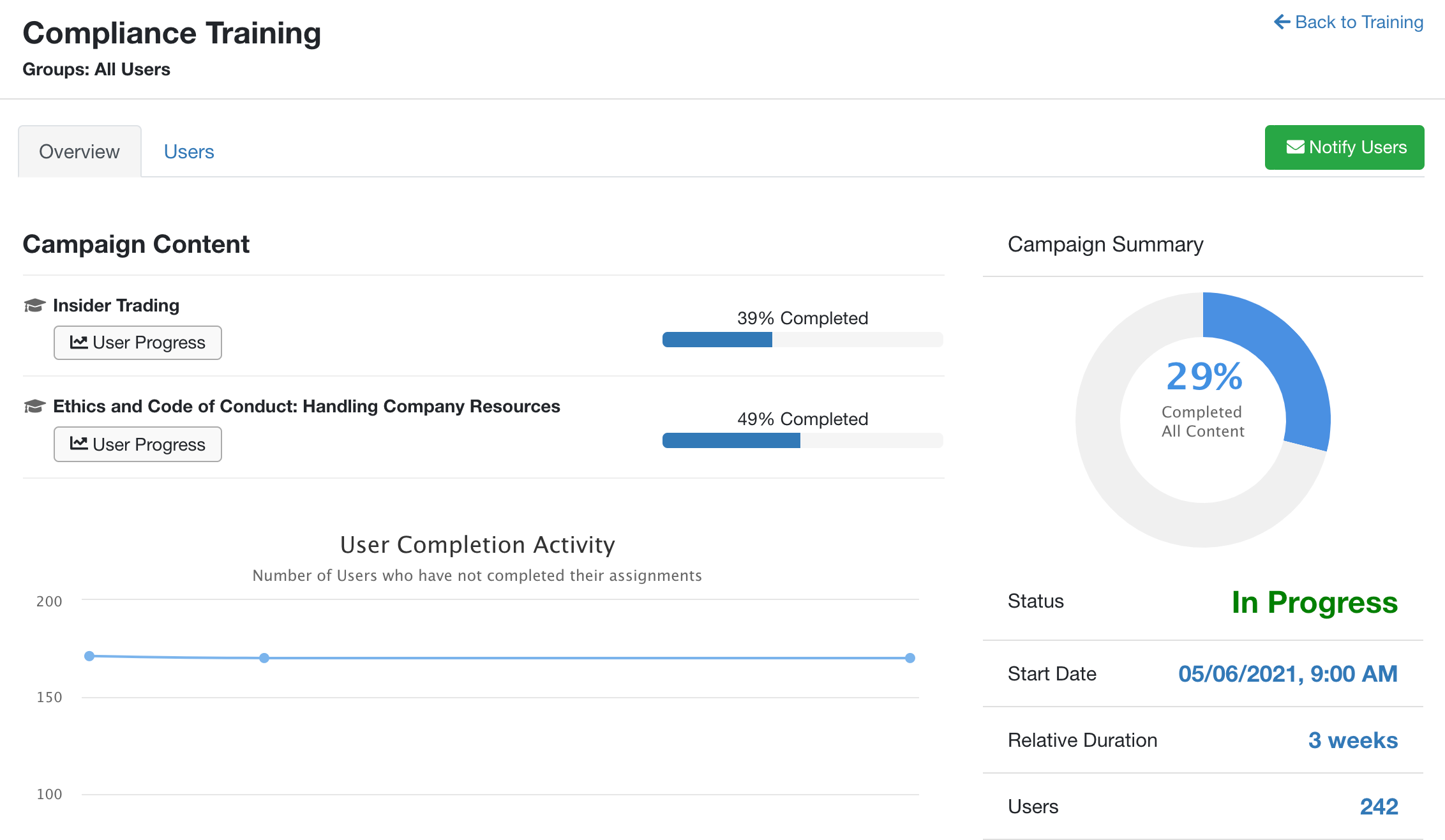
- L’onglet Présentation de la campagne s’affichera. Cet onglet vous donnera un résumé de la campagne, avec un graphique montrant les utilisateurs ayant achevé tout le contenu, le statut, la date de début, la durée relative et le nombre d’utilisateurs de la campagne et plus encore.
- Pour afficher la progression des utilisateurs pour l’ensemble de la campagne, cliquez sur le sous-onglet Utilisateurs.
- Cette page comporte une série de sous-onglets, le premier étant Tous les utilisateurs, les suivants étant triés par statut de progression.
- Dans le tableau, les noms d’utilisateurs sont classés par ordre alphabétique. Vous trouverez sous chaque utilisateur la liste du contenu auquel il est inscrit. À droite du nom du contenu, vous pouvez voir si la formation a été commencée, si elle a été achevée avec la date d’achèvement le cas échéant, le score de l’utilisateur pour ce module et le statut actuel de sa formation.
- Pour trouver un utilisateur spécifique, saisissez son nom ou son adresse e-mail dans le champ Rechercher.

Vous pouvez télécharger une feuille de calcul avec les progrès d’un utilisateur à tout moment de la campagne. Dans le sous-onglet Utilisateurs de la campagne, cliquez sur le bouton Générer un fichier CSV.