La fonctionnalité Contenu personnalisable vous permet de créer un thème personnalisé et de l’appliquer à des campagnes de formation actives utilisant un contenu éligible. Accédez à l’onglet Contenu personnalisable pour définir la couleur de votre marque, télécharger le logo de votre organisation et ajouter une introduction et une dernière page. Ces pages facultatives contiennent également le logo de votre organisation, un texte personnalisé et l’image de votre choix. Cette fonctionnalité vous permet d’adapter l’apparence afin que le contenu semble plus familier à vos utilisateurs. Consultez l’article ci-dessous ou regardez cette vidéo pour en savoir plus.
Trouver du contenu personnalisable
Connectez-vous à votre console KnowBe4, accédez à l’onglet ModStore, puis sélectionnez Personnalisation dans le menu latéral. Cela ouvrira la page Personnalisation.
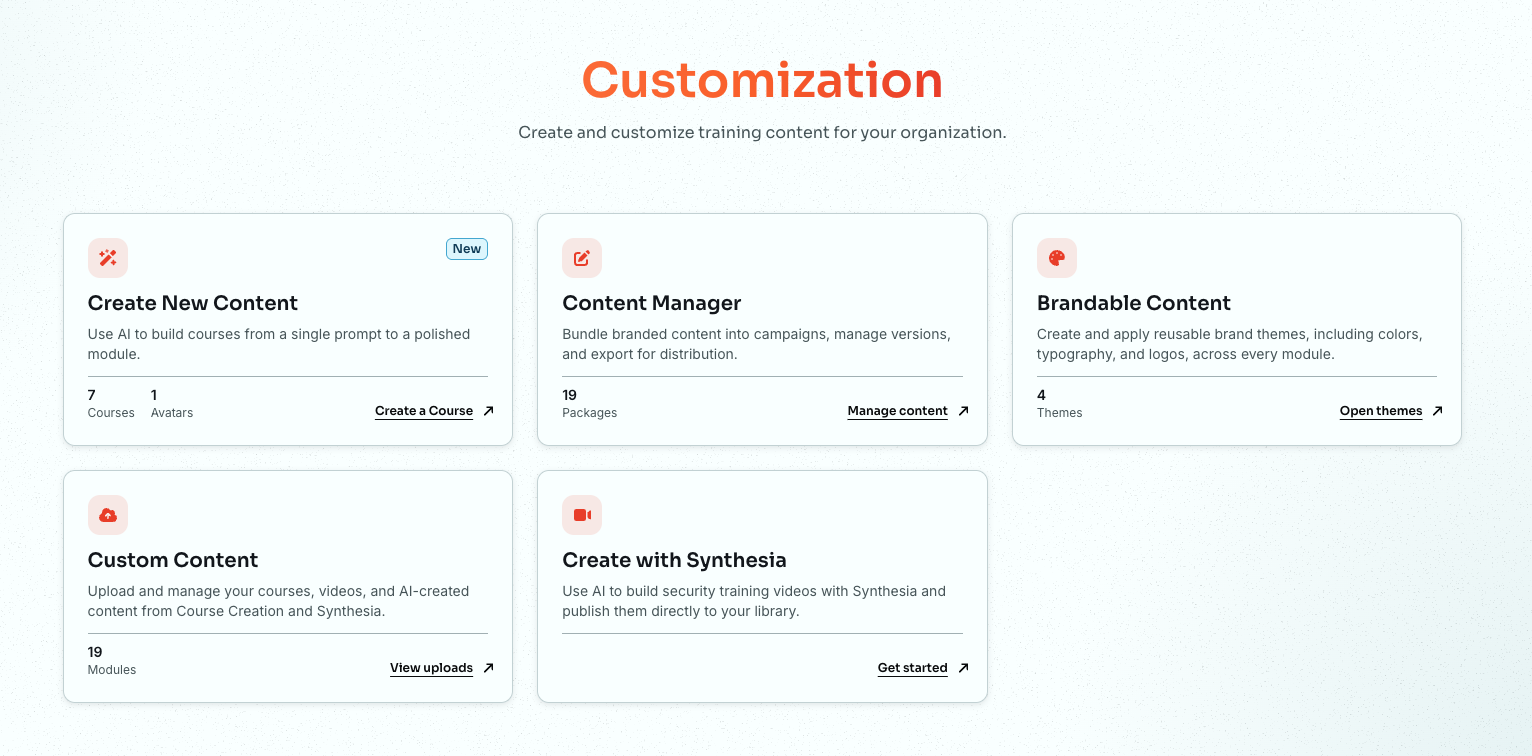
Cliquez sur Ouvrir les thèmes sur la carte Contenu personnalisable. Cela ouvre la page Contenu personnalisable.
Pour en savoir plus, consultez la capture d’écran et les détails ci-dessous :
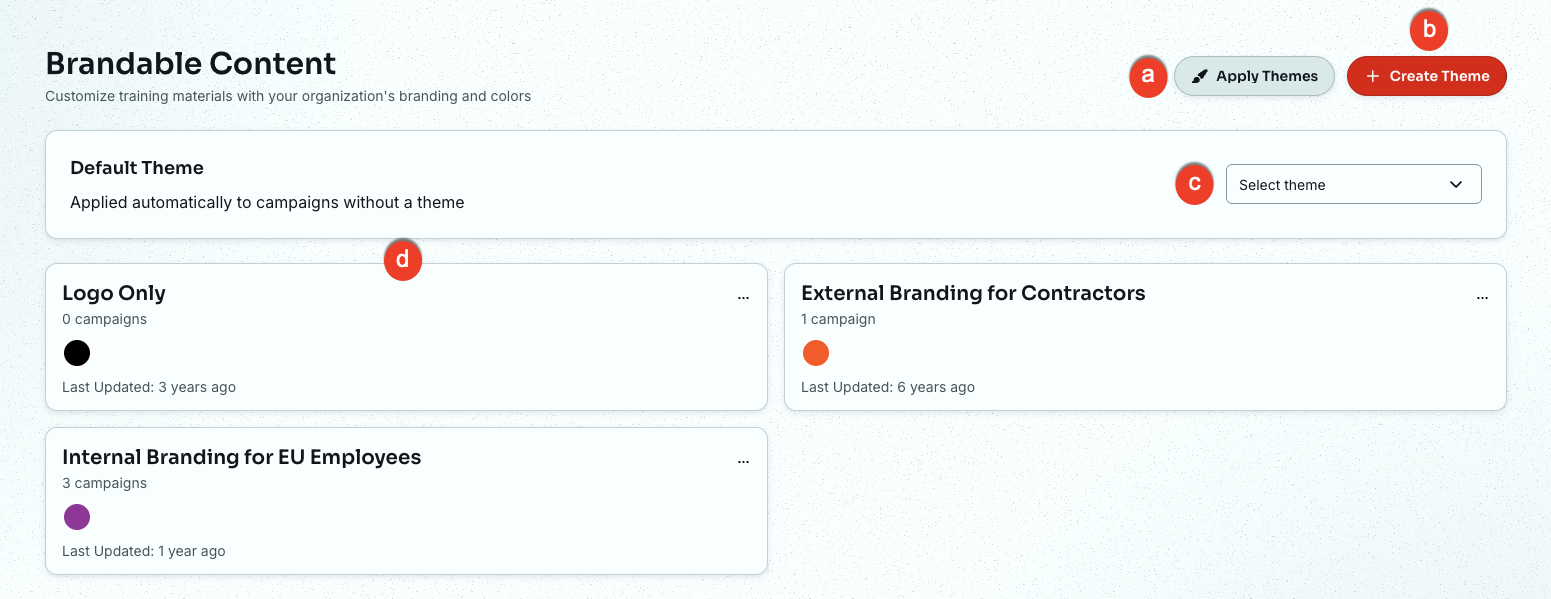
- Appliquer des thèmes : cliquez sur ce bouton pour ouvrir la page Appliquer des thèmes, où vous pourrez appliquer des thèmes à vos campagnes.
- +Créer un thème : cliquez sur ce bouton pour ouvrir la page Créer un thème, où vous pourrez créer un thème.
- Sélectionner un thème par défaut : utilisez ce menu déroulant pour choisir un thème qui s’appliquera à toutes les campagnes éligibles.
- Carte de thème : cliquez sur une carte de thème pour afficher ses paramètres, cloner le thème ou le supprimer.
Créer un thème personnalisé
Lorsque vous créez ou modifiez un thème personnalisé, vous pouvez paramétrer trois éléments : les paramètres du thème, la page d’introduction et la page finale.
Paramètres du thème
Lorsque vous créez un thème personnalisé, la section Paramètres du thème est obligatoire. Vous pouvez personnaliser l’apparence générale du thème à l’aide des paramètres répertoriés ci-dessous. Pour en savoir plus, consultez la capture d’écran et les détails ci-dessous :
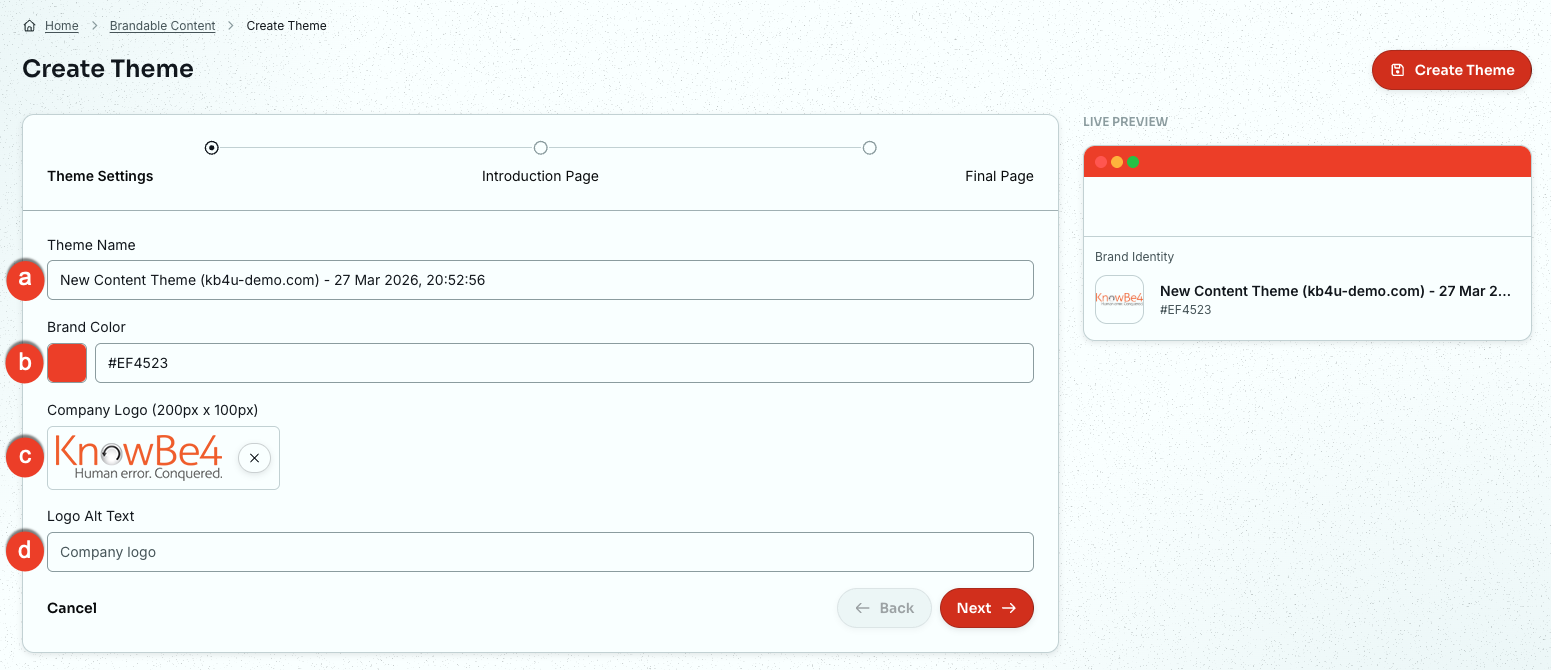
- Nom du thème : le nom du thème est un élément obligatoire. Ce nom vous aidera à identifier ce thème et s’affichera dans la liste de vos thèmes personnalisés.
- Couleur de la marque : des éléments tels que la barre de progression, le texte interactif et les icônes s’afficheront dans la couleur de votre marque. Saisissez le code de couleur HEX correspondant à votre marque ou cliquez sur l’icône carrée située à droite de ce champ pour ouvrir le sélecteur de couleur.
- Logo de l’organisation : téléchargez le logo à afficher en bas des menus de contenu ainsi que sur les pages facultatives d’introduction et de clôture. L’image doit être au format PNG et avoir une taille de 200 px de large sur 100 px de haut.
- Texte alternatif du logo : ajoutez une description de l’image destinée à un lecteur d’écran.
Pour des résultats optimaux, choisissez un logo avec un arrière-plan transparent.
Cliquez sur le bouton Suivant pour configurer la page d’introduction.
Page d’introduction
La page d’introduction est facultative et peut être personnalisée selon les paramètres indiqués ci-dessous :
Pour en savoir plus, consultez la capture d’écran et les détails ci-dessous :
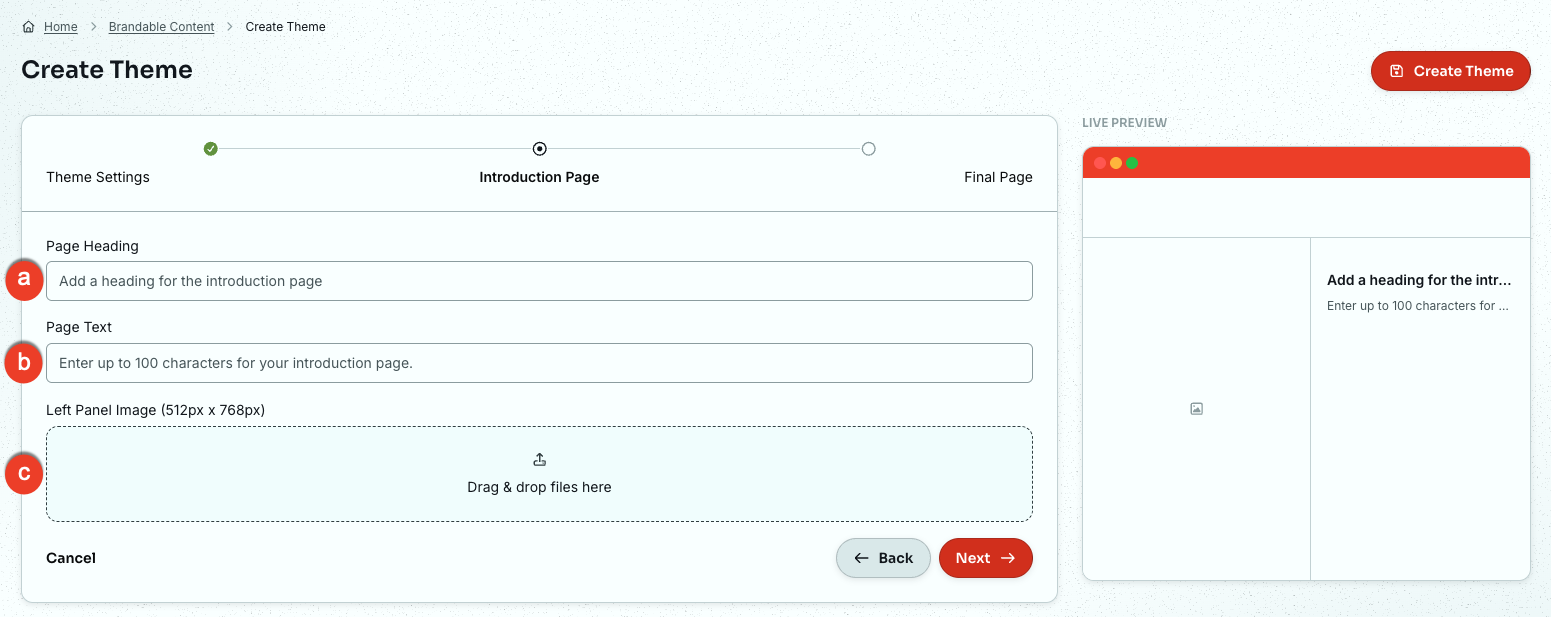
- Titre de page : un titre est requis pour la page d’introduction. Ce champ peut contenir un maximum de 100 caractères.
- Texte de la page : un texte est requis pour la page d’introduction. Ce champ peut contenir un maximum de 100 caractères.
- Image du panneau : téléchargez une image pour l’afficher sur le côté gauche de la page d’introduction. L’image doit être au format PNG ou JPG et avoir une taille de 512 px de large et 768 px de haut.
Cliquez sur le bouton Suivant pour configurer la page finale.
Dernière page
La dernière page est facultative et peut être personnalisée selon les paramètres indiqués ci-dessous :
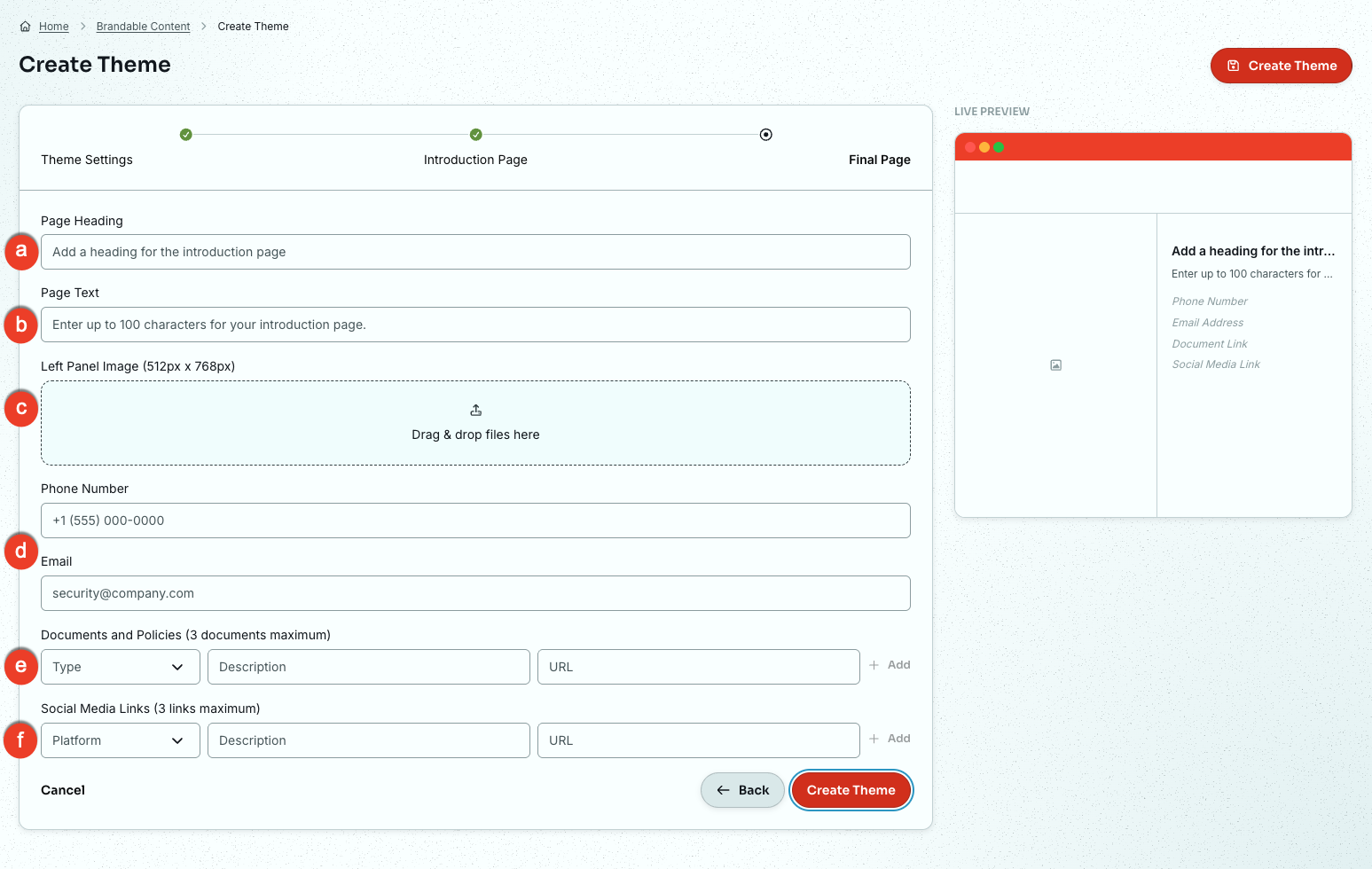
- Titre de page : un titre est requis pour la dernière page. Ce champ peut contenir un maximum de 100 caractères.
- Texte de la page : un texte est requis pour la dernière page. Ce champ peut contenir un maximum de 100 caractères.
- Image du panneau : téléchargez une image pour l’afficher sur le côté gauche de la dernière page. L’image doit être au format PNG ou JPG et avoir une taille de 512 px de large et 768 px de haut.
- Numéro de téléphone et adresse e-mail : indiquez les coordonnées que les utilisateurs peuvent contacter en cas de questions.
- Documents et politiques : sélectionnez une icône dans le menu déroulant Type, puis saisissez votre URL. Nous vous conseillons de modifier la description du lien en indiquant le nom du document ou de la politique, car ce texte s’affiche sur la dernière page. Vous pouvez ajouter jusqu’à trois liens vers des documents ou des politiques complémentaires.
-
Liens vers les réseaux sociaux : sélectionnez une icône dans le menu déroulant Plateforme. Saisissez ensuite votre URL. Parmi les plateformes disponibles figurent Facebook, Instagram, X, YouTube, LinkedIn, Snapchat, Pinterest et Slack.
Remarque : vous pouvez ajouter jusqu’à trois liens vers des pages de réseaux sociaux.
Cliquez sur le bouton Créer un thème.
Appliquer un thème
Une fois que vous avez créé un thème, vous pouvez l’appliquer à vos campagnes de formation.
- Thème par défaut : nous appliquons automatiquement ce thème à toute campagne sans thème spécifique.
- Appliquer des thèmes : cliquez sur ce bouton pour choisir le thème à utiliser pour vos campagnes actuelles.
Modifier un thème
Vous pouvez modifier vos thèmes existants à tout moment pour actualiser la personnalisation de votre organisation. Lorsque vous modifiez un thème, les modifications s’appliquent à tous les modules qui utilisent ce thème spécifique. Cette fonctionnalité garantit la cohérence de votre marque dans l’ensemble de votre bibliothèque de formation, sans avoir à actualiser chaque module individuellement.
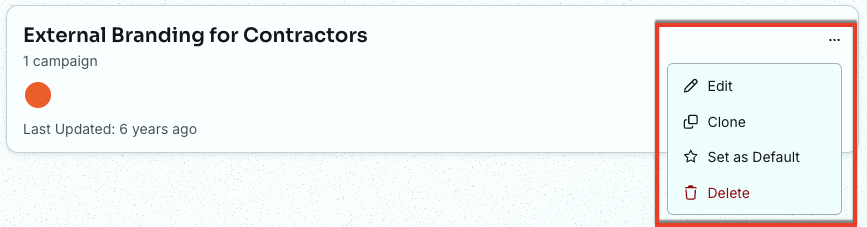
- Modifier : sélectionnez cette option pour mettre à jour les paramètres du thème.
- Cloner : sélectionnez cette option pour dupliquer le thème.
- Définir par défaut : sélectionnez cette option pour en faire le thème par défaut.
- Supprimer : sélectionnez cette option pour supprimer le thème.