Cet article explique comment gérer les mots de passe de votre compte KSAT et de l'Expérience de formation (LX).
Réinitialisation de votre mot de passe
Pour réinitialiser votre mot de passe, sélectionnez le lien Mot de passe oublié ? sur la page de connexion. Vous pouvez également consulter l’article Instances de formation de KnowBe4 pour trouver un lien direct vers la page Réinitialisation du mot de passe.
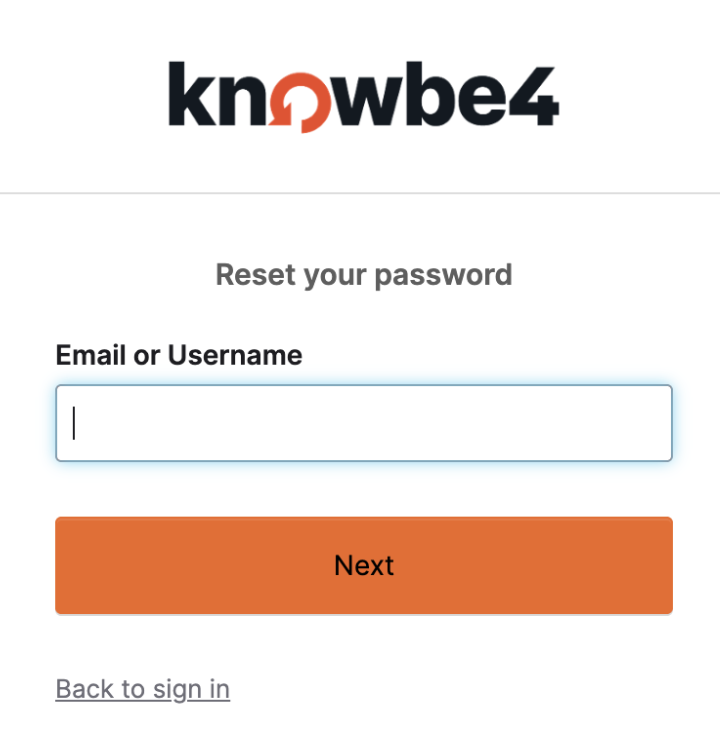
Saisissez ensuite l’adresse e-mail associée à votre organisation et sélectionnez Suivant. La confirmation de réinitialisation du mot de passe sera envoyée à cette adresse e-mail avec les instructions nécessaires.
Si vous rencontrez un message d’erreur indiquant Votre compte n’est pas encore confirmé, vous devez sélectionner le lien contenu dans l’e-mail d’activation afin de confirmer votre compte et de définir votre mot de passe. Si vous n’avez pas reçu cet e-mail, sélectionnez le bouton Vous n’avez pas reçu les instructions de confirmation ?
Sinon, vous recevrez un e-mail à l’adresse que vous avez renseignée. Il vous suffira de cliquer sur le lien qu’il contient pour définir votre nouveau mot de passe. Le lien permettant de définir un nouveau mot de passe sera actif pendant environ six heures.
Instructions de réinitialisation du mot de passe jamais reçues
Si vous êtes un utilisateur existant et que vous vous êtes déjà connecté, vérifiez que vous indiquez bien la bonne adresse e-mail. Il doit s’agir de l’adresse que vous utilisez au sein de votre organisation et non d’une adresse e-mail personnelle. Si vous êtes certain d’avoir saisi la bonne adresse e-mail, vérifiez votre dossier de spam ou de courrier indésirable. Si vous ne trouvez pas cet e-mail, contactez votre superviseur ou l’équipe informatique pour obtenir une assistance.
Si vous êtes un nouvel utilisateur et ne vous êtes jamais connecté, sélectionnez le bouton Vous n’avez pas reçu les instructions de confirmation ? Dans la page qui s’ouvre, saisissez votre adresse e-mail professionnelle, puis sélectionnez Renvoyer les instructions de confirmation.
Instructions de confirmation jamais reçues
Si vous êtes un nouvel utilisateur et ne vous êtes jamais connecté, sélectionnez le bouton Vous n’avez pas reçu les instructions de confirmation ? Dans la page qui s’ouvre, saisissez votre adresse e-mail professionnelle, puis sélectionnez Renvoyer les instructions de confirmation.
Vous recevrez alors un nouvel e-mail de confirmation contenant un lien pour activer votre compte et définir votre mot de passe.
Si le problème persiste, veuillez contacter votre superviseur, l’administrateur informatique de votre organisation ou l’équipe d’assistance de KnowBe4 pour obtenir de l’aide.
Recevoir un avertissement lors de la réinitialisation de mon mot de passe
Si vous rencontrez un message d’erreur indiquant Le jeton de réinitialisation du mot de passe n’est pas valide tandis que vous essayez de réinitialiser votre mot de passe, plusieurs raisons peuvent expliquer cela. Sélectionnez le scénario qui correspond le mieux à votre situation :
-
Si vous avez demandé un e-mail de réinitialisation du mot de passe et n’avez toujours pas reçu cet e-mail au bout de quelques minutes, vérifiez qu’il ne se trouve pas dans votre dossier de spam ou de courrier indésirable. Si vous trouvez l’e-mail de réinitialisation du mot de passe dans ce dossier, marquez-le comme Acceptable afin que les futurs e-mails arrivent dans votre boîte de réception.
Si vous avez demandé à plusieurs reprises un e-mail de réinitialisation du mot de passe, vous devez vous assurer d’utiliser le lien contenu dans l’e-mail le plus récent.
-
Lorsque vous demandez un e-mail de réinitialisation du mot de passe, le lien figurant dans cet e-mail reste valide pendant six heures à compter de la demande.
Si vous rencontrez le message d’erreur indiquant Le jeton de réinitialisation du mot de passe n’est pas valide et que vous avez effectué votre demande plus de six heures auparavant, veuillez effectuer une nouvelle demande de réinitialisation du mot de passe. Pour obtenir des instructions, consultez la section Réinitialisation de votre mot de passe de cet article.
-
Si vous essayez de réinitialiser votre mot de passe dans Safari à l’aide de l’e-mail que vous a envoyé KnowBe4, il se peut que vous rencontriez un message d’erreur indiquant Le jeton de réinitialisation du mot de passe n’est pas valide.
Cette erreur peut être provoquée par la fonctionnalité de stockage de mots de passe de Safari. Si vous avez utilisé cette fonctionnalité pour stocker votre mot de passe KnowBe4, suivez les étapes indiquées ci-dessous pour supprimer cette entrée de mot de passe.
-
Dans la barre des menus du navigateur Safari, sélectionnez Safari, puis Préférences… dans le menu déroulant.
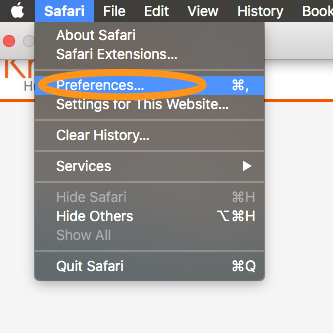
- Sélectionnez l’onglet Mots de passe dans le menu Préférences.
Remarque : il se peut que vous deviez saisir votre mot de passe d’administrateur pour accéder aux entrées de mots de passe.
-
Sélectionnez l’entrée de mot de passe correspondant à training.knowbe4.com, puis sélectionnez le bouton Supprimer dans l’angle inférieur droit, comme illustré ci-dessous.

- Utilisez alors le lien figurant dans l’e-mail de réinitialisation du mot de passe que vous avez reçu pour réinitialiser le mot de passe de votre compte.
-
-
Vous ne trouvez pas de solution appropriée ? Contactez notre équipe d’assistance pour obtenir de l’aide.
Impossible de se connecter après avoir reçu une formation
Plusieurs raisons peuvent être à l’origine de ce problème. Sélectionnez le scénario qui correspond le mieux à votre situation :
-
La première fois que vous sélectionnez un lien dans une notification de formation, un lien d’activation vous est transmis par e-mail afin de confirmer votre compte et de définir votre mot de passe pour la formation.
Il peut aussi arriver que votre administrateur informatique ou votre superviseur vous ait attribué un mot de passe. Vous devez cependant être en mesure de réinitialiser votre mot de passe si vous avez oublié celui qui vous a été attribué. Pour obtenir des instructions sur la procédure à suivre pour réinitialiser votre mot de passe, consultez la section Réinitialisation de votre mot de passe de cet article.
-
Pour obtenir des instructions afin de réinitialiser votre mot de passe, consultez la section Réinitialisation de votre mot de passe de cet article.
-
Contactez votre superviseur ou votre équipe informatique. Il est possible que la campagne à laquelle vous étiez inscrit ait pris fin ou que votre organisation vous ait inscrit à cette formation avec une autre adresse e-mail.
-
Si vous avez saisi un mot de passe erroné à 10 reprises, votre compte sera verrouillé pendant une heure. Pour déverrouiller votre compte sans attendre une heure, vous devez réinitialiser votre mot de passe. Pour réinitialiser votre mot de passe, sélectionnez le lien Mot de passe oublié ? sur la page de connexion. Vous pouvez également consulter l’article Instances de formation de KnowBe4 pour trouver un lien direct vers la page Réinitialisation du mot de passe.
Solutions de dépannage rapides
Si votre problème persiste, consultez les solutions de dépannage rapide ci-dessous :
- Vérifiez les dossiers de spam ou de courrier indésirable : assurez-vous que l’e-mail de réinitialisation du mot de passe n’a pas été filtré dans votre dossier Spam ou courrier indésirable. Si vous trouvez l’e-mail de réinitialisation du mot de passe dans ce dossier, marquez-le comme Acceptable afin que les futurs e-mails arrivent dans votre boîte de réception.
- Vérifiez l’adresse e-mail : assurez-vous que vous avez bien renseigné l’adresse e-mail associée à votre compte pour réinitialiser votre mot de passe.
- Demandez un nouvel e-mail de réinitialisation : si le lien de réinitialisation vous redirige vers la même page ou si vous rencontrez un problème de jeton non valide, demandez un nouvel e-mail de réinitialisation du mot de passe depuis la page de réinitialisation du mot de passe. Notez que le lien de réinitialisation expire au bout de quelques heures.
- Assistance administrative : si plusieurs utilisateurs ne reçoivent pas l’e-mail de réinitialisation du mot de passe ou si vous rencontrez des problèmes de synchronisation avec des systèmes tels qu’Active Directory, contactez votre administrateur pour obtenir une assistance. Les administrateurs peuvent réinitialiser les mots de passe via la console d’administration.
- Résolution avancée des problèmes : si vous ne recevez pas les e-mails, vérifiez les paramètres de messagerie pour les configurations d’hébergement intelligent, les problèmes de signature DKIM ou tout autre filtre configuré par votre service informatique susceptible de les bloquer. Contactez votre service informatique pour vous assurer que les systèmes de messagerie sont configurés correctement.
- Contactez l’assistance : si aucune des solutions ci-dessus ne fonctionne ou si le problème persiste, veuillez contacter l’assistance de KnowBe4 en fournissant des informations détaillées, notamment les éventuels messages d’erreur et la liste des démarches effectuées.