Si vous souhaitez gérer des utilisateurs par le biais de l’intégration Active Directory (ADI), vous devez définir les utilisateurs et les groupes à synchroniser vers votre console KSAT. Pour définir les utilisateurs et les groupes à synchroniser, vous pouvez modifier le fichier de configuration (CONF) ADI téléchargé durant le processus de configuration.
Dans cet article, vous apprendrez à modifier votre fichier CONF pour synchroniser des utilisateurs, des groupes et des informations de l’utilisateur spécifiques. Pour obtenir des informations générales sur l’ADI, consultez notre Guide de configuration de l’intégration Active Directory (ADI). Si vous préférez utiliser SCIM, consultez notre Guide de configuration SCIM. Si vous avez souscrit l’abonnement Student Edition, vous pouvez définir le champ Type d’utilisateur KSAT à l’aide du champ user-role (Rôle de l’utilisateur) dans le fichier. conf.
Définition des utilisateurs à synchroniser
Dans cette section, vous apprendrez à modifier votre fichier CONF pour définir les utilisateurs à synchroniser de votre AD vers votre console KSAT. Ces utilisateurs AD seront définis en tant qu’utilisateurs dans votre console KSAT. Vous devez synchroniser des utilisateurs spécifiques pour pouvoir synchroniser des groupes.
Pour modifier votre fichier CONF afin de définir les utilisateurs à synchroniser, procédez comme suit :
- Ouvrez votre fichier <domaine>.conf dans un éditeur de texte. Pour savoir où se trouve votre fichier CONF, consultez notre Guide de configuration de l’intégration Active Directory (ADI).
- Modifiez les champs suivants dans la section
[sync.users]du fichier. Pour en savoir plus sur ces champs, consultez le tableau ci-dessous :
| Nom du champ | Description du champ |
|---|---|
includedOUs |
Dans ce champ, saisissez la liste des UO qui doivent être analysées pour synchroniser vos utilisateurs.
|
excludedOUs |
Dans ce champ, saisissez la liste des UO à analyser pour rechercher les utilisateurs qui seront exclus.
|
includedGroups |
Dans ce champ, saisissez la liste des groupes depuis lesquels les utilisateurs doivent être synchronisés. Il doit s’agir de groupes de sécurité AD ou de distribution.
|
excludedGroups |
Dans ce champ, saisissez la liste des groupes qui excluront les utilisateurs appartenant aux groupes de sécurité AD ou de distribution spécifiés.
|
includedUsers |
Dans ce champ, saisissez la liste des utilisateurs qui doivent être inclus explicitement.
|
excludedUsers |
Dans ce champ, saisissez la liste des utilisateurs qui doivent être exclus explicitement.
|
Si vous souhaitez synchroniser des groupes, consultez la section Définition des groupes à synchroniser ci-dessous.
Définition des groupes à synchroniser
Une fois que vous avez défini les critères de synchronisation des utilisateurs spécifiques, vous pouvez également modifier votre fichier CONF pour définir les critères pour les groupes AD que vous souhaitez synchroniser. Ces groupes AD seront définis en tant que groupes dans votre console KSAT.
Si un utilisateur est membre d’un groupe dans AD, il est membre du groupe correspondant dans votre console KSAT. KnowBe4 ne prend pas en charge les groupes dans des groupes ni les groupes imbriqués.
Il est important de noter que vous devez d’abord synchroniser les utilisateurs pour qu’ils puissent être inclus dans des groupes synchronisés. Les groupes n’incluant aucun utilisateur synchronisé ne sont pas synchronisés.
Pour modifier votre fichier CONF afin de définir les groupes à synchroniser, procédez comme suit :
- Assurez-vous que vous avez synchronisé des utilisateurs spécifiques. Pour en savoir plus, consultez la section Définition des utilisateurs à synchroniser ci-dessus.
- Modifiez les champs suivants dans la section
[sync.groups]du fichier CONF. Pour en savoir plus sur ces champs, consultez le tableau ci-dessous :
| Nom du champ | Description du champ |
|---|---|
includedOUs |
Dans ce champ, saisissez la liste des UO à analyser pour synchroniser vos groupes de sécurité ou de distribution.
|
excludedOUs |
Dans ce champ, saisissez la liste des UO à analyser pour rechercher les groupes de sécurité ou de distribution qui ne seront pas synchronisés.
|
includedGroups |
Dans ce champ, saisissez la liste des groupes de sécurité AD ou de distribution spécifiques à synchroniser.
|
excludedGroups |
Dans ce champ, saisissez la liste des groupes spécifiques à exclure de la synchronisation.
|
Une fois que vous avez terminé de modifier ces champs, enregistrez le fichier CONF. Pour enregistrer le fichier, vous devez disposer des droits d’écriture.
Synchronisation d’informations de l’utilisateur supplémentaires
Une fois que vous avez sélectionné les utilisateurs et les groupes spécifiques à synchroniser, vous pouvez modifier votre fichier CONF pour définir les informations de l’utilisateur qui doivent être synchronisées depuis votre compte AD vers votre compte KSAT. Pour définir les informations de l’utilisateur à synchroniser, vous pouvez modifier la section [sync.fields] du fichier. Par défaut, les champs de la section [sync.fields] remplissent automatiquement les champs d’informations de l’utilisateur de votre console KSAT avec les informations définies dans votre AD.
Pour inclure le champ dans AD lorsque les informations de l’utilisateur existent, vous pouvez modifier la valeur entre guillemets pour chaque champ. Si un champ est vide, cela signifie qu’il n’y a aucun champ correspondant dans AD. Vous pouvez définir les champs AD à synchroniser avec KSAT en ajoutant manuellement une valeur entre les guillemets pour chaque champ.
Si vous souhaitez empêcher la synchronisation de certains champs, vous pouvez supprimer la valeur entre guillemets pour ces champs. Cependant, veillez à ne pas supprimer les guillemets ou la ligne de texte complète. Si vous supprimez la ligne de texte complète, AD rétablira automatiquement la ligne de texte dans le champ et synchronisera la valeur.
Vous trouverez ci-dessous une liste des champs par défaut disponibles dans la section [sync.fields] de votre fichier CONF.
[sync.fields]
comment = ""
custom-date-1 = ""
custom-date-2 = ""
custom-field-1 = ""
custom-field-2 = ""
custom-field-3 = ""
custom-field-4 = ""
department = "department"
division = ""
employee-number = "employeeNumber"
employee-start-date = "whenCreated"
first-name = "givenName"
last-name = ""
location = "physicalDeliveryOfficeName"
manager = "manager"
mobile-number = ""
organization = "o"
out-of-office-end = ""
phishing-language = "preferredLanguage"
phone-number = "telephoneNumber"
training-language = "preferredLanguage"
title = "title"
user-role = ""
Champs SecurityCoach
Si vous activez les champs SecurityCoach quand vous configurez ADI, huit champs supplémentaires apparaîtront dans la section [sync.fields] de votre fichier CONF. Ces champs peuvent être utilisés pour mapper automatiquement les utilisateurs KSAT aux évènements SecurityCoach. Vous pouvez de plus utiliser ces champs lors du mappage des utilisateurs à des identifiants dans SecurityCoach. Quand cette information sera synchronisée, elle sera ajoutée à la section Champs SecurityCoach de la page Informations de l’utilisateur.
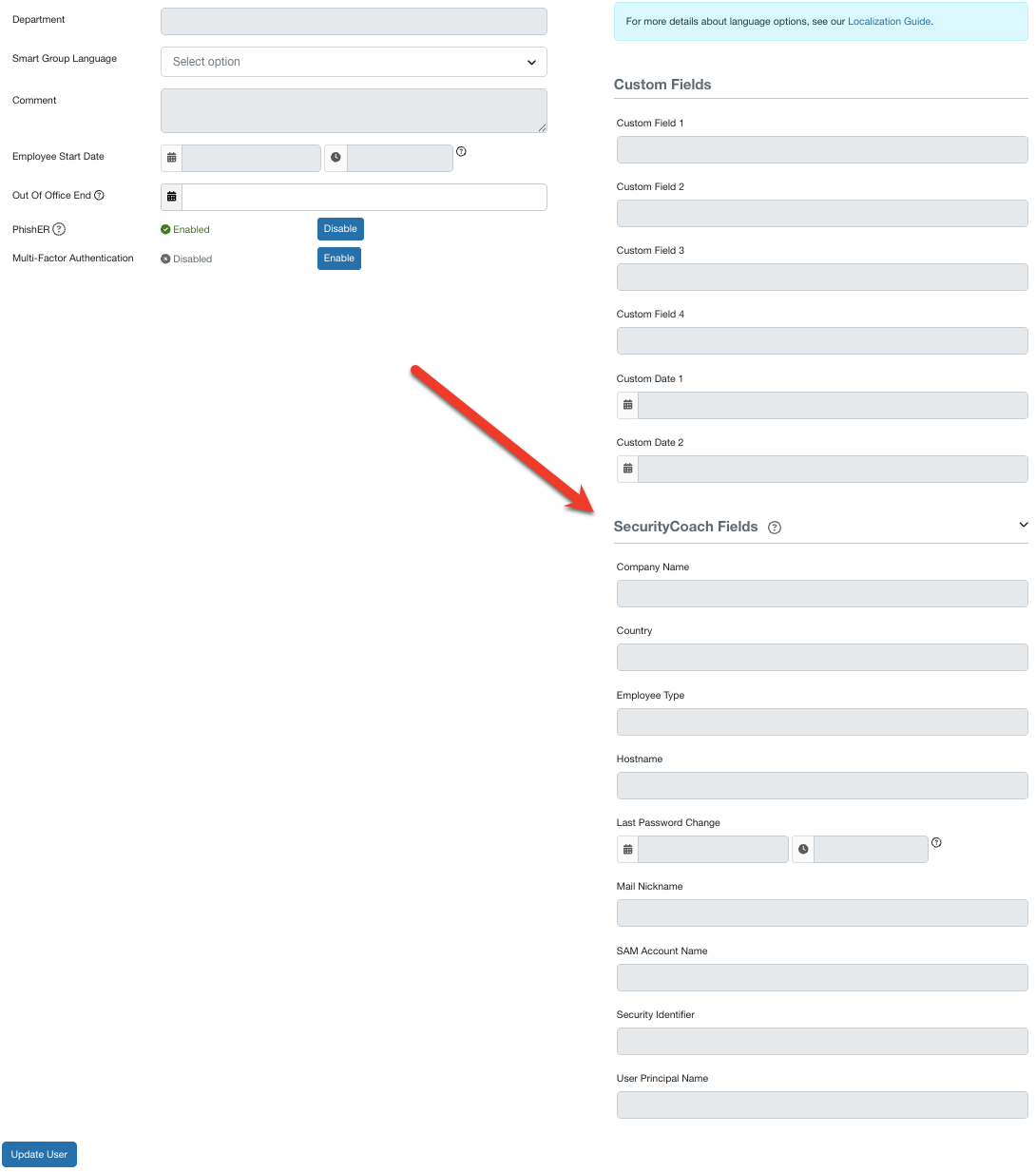
Voir ci-dessous une liste de ces champs SecurityCoach et leurs mappages par défaut :
company-name = "company"
country = "co"
employee-type = "employee type"
hostname = "userWorkstations"
last-password-change-date-time = "pwdLastSet"
mail-nickname = "mail"
on-premises-sam-account-name = "sAMAccountName"
on-premises-security-identifier = "objectSid"
user-principal-name = "userPrincipalName"
Cas d’utilisation de la synchronisation
Vous trouverez ci-dessous des cas d’utilisation illustrant comment contrôler les champs AD qui sont synchronisés vers votre console KSAT.
Exemple d’utilisation : Exclure des champs de votre synchronisation AD
Si vous souhaitez gérer des champs personnalisés dans votre console KSAT, vous pouvez les exclure de votre synchronisation AD. Cette exclusion s’applique uniquement aux champs personnalisés. Si vous essayez de laisser vierges d’autres champs que des champs personnalisés, leur valeur sera effacée dans KSAT.
Pour exclure des champs personnalisés de votre synchronisation AD, incluez la syntaxe suivante dans la section [sync.fields] de votre fichier CONF. Dans la syntaxe ci-dessous, tous les champs personnalisés sont laissés vides ou la valeur entre guillemets a été supprimée :
[sync.fields]
comment = ""
custom-date-1 = ""
custom-date-2 = ""
custom-field-1 = ""
custom-field-2 = ""
custom-field-3 = ""
custom-field-4 = ""
department = "department"
division = ""
employee-number = "employeeNumber"
employee-start-date = "whenCreated"
first-name = "givenName"
last-name = ""
location = "physicalDeliveryOfficeName"
manager = "manager"
mobile-number = ""
organization = "o"
out-of-office-end = ""
phishing-language = "preferredLanguage"
phone-number = "telephoneNumber"
title = "title"
training-language = "preferredLanguage"
user-role = ""
Cas d’utilisation : Exclure des divisions et des emplacements pour les utilisateurs
Si vous souhaitez synchroniser les services de vos utilisateurs, mais pas les divisions ni les emplacements, vous devez appliquer la syntaxe suivante à la section [sync.fields] de votre fichier CONF. Dans la syntaxe ci-dessous, les champs de division et d’emplacement sont laissés vides ou la valeur entre guillemets a été supprimée :
[sync.fields]
comment = ""
custom-date-1 = ""
custom-date-2 = ""
custom-field-1 = ""
custom-field-2 = ""
custom-field-3 = ""
custom-field-4 = ""
department = "department"
division = ""
employee-number = "employeeNumber"
employee-start-date = "whenCreated"
first-name = "givenName"
last-name = ""
location = ""
manager = "manager"
mobile-number = ""
organization = "o"
out-of-office-end = ""
phishing-language = "preferredLanguage"
phone-number = "telephoneNumber"
title = "title"
training-language = "preferredLanguage"
user-role = ""
Utilisation : Inclure tous les champs dans votre synchronisation AD
Si vous souhaitez inclure tous les champs dans votre synchronisation AD, vous devez appliquer la syntaxe suivante à la section [sync.fields] de votre fichier CONF. Dans la syntaxe ci-dessous, tous les champs ont une valeur entre guillemets :
[sync.fields]
comment = “This is a comment!“
custom-date-1 = “This is my custom-date-1 field.“
custom-date-2 = "This is my custom-date-2 field."
custom-field-1 = "This is my custom-field-1”
custom-field-2 = "This is my custom-field-2.”
custom-field-3 = "This is my custom-field-3”
custom-field-4 = "This is my custom-field-4”
department = "department"
division = “division”
employee-number = "employeeNumber"
employee-start-date = "whenCreated"
first-name = "givenName"
last-name = “last-name”
location = "physicalDeliveryOfficeName"
manager = "manager"
mobile-number = “mobile“
organization = "o"
out-of-office-end = ""
phishing-language = "preferredLanguage"
phone-number = "telephoneNumber"
title = "title"
training-language = "preferredLanguage"
user-role = ""