Les données de référence du secteur vous permettent de comparer la situation de votre organisation en matière de sensibilisation à la sécurité à celle d’autres clients de KnowBe4. Cette fonctionnalité vous permet d’identifier vos forces et vos faiblesses. Vous pouvez ainsi personnaliser l’hameçonnage et votre formation pour les adapter aux besoins réels de votre organisation. Consultez les liens ci-dessous pour en savoir plus sur les données de référence d’un secteur.
D’où viennent ces données
Les données de référence du secteur que nous proposons sont recueillies auprès de clients de KnowBe4 qui ont formé leurs utilisateurs une fois au moins avec des supports de formation complets et qui effectuent des tests d’hameçonnage au moins une fois par mois. Les données de référence sont généralement mises à jour chaque année, à la date indiquée dans le Journal des modifications de la plateforme de formation sur la sensibilisation à la sécurité.
Résultats de l’hameçonnage
Utilisez les Rapports sur le Phish-prone™ Percentage disponibles dans l’onglet Rapports et le widget Hameçonnage de l’onglet Tableau de bord pour comparer les résultats des tests d’hameçonnage de votre organisation à ceux d’autres entreprises de votre secteur. Le rapport indique le Phish-prone™ Percentage de votre organisation pour chaque test, ventilé par types d’échecs.
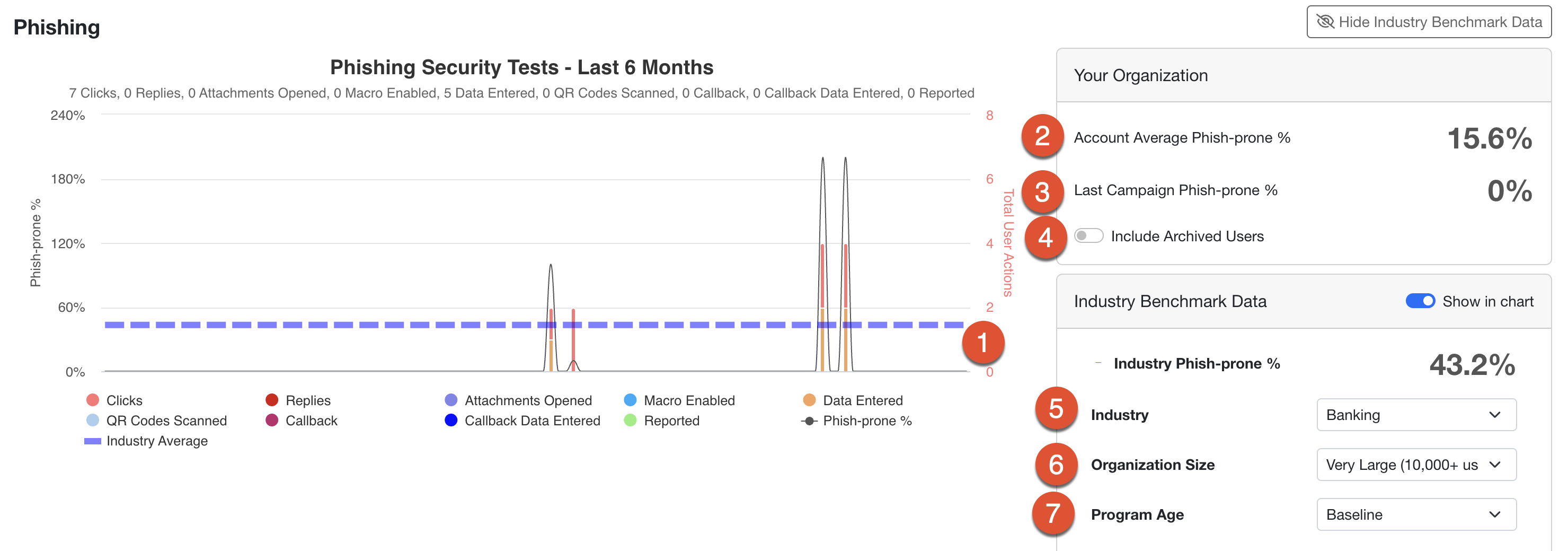
Commencez par sélectionner la catégorie appropriée à votre organisation dans les menus déroulants Secteur, Taille de l’organisation et Âge du programme situés à droite du graphique. Une fois ces informations sélectionnées, vous pouvez cliquer sur l’icône de réduction des Données de référence du secteur pour masquer ces options et afficher le graphique en grand format. Consultez l’image ci-dessous pour en savoir plus :
-
Ligne en pointillé : cette ligne représente le pourcentage de Phish-prone moyen du secteur sélectionné. Ce pourcentage est également indiqué dans la section Données de référence du secteur.
- Si vous souhaitez masquer cette ligne, désactivez le commutateur Données de référence du secteur.
- Phish-prone™ Percentage moyen du compte : indique le pourcentage de Phish-prone global de votre organisation, qui se base sur le pourcentage de Phish-prone de tous les utilisateurs actifs de votre compte, y compris ceux qui n’ont pas reçu de test de sécurité relatif à l’hameçonnage (PST).
- Phish-prone™ Percentage de la dernière campagne : affiche le Phish-prone™ Percentage global de la dernière campagne exécutée au sein de votre organisation. Les campagnes masquées dans les rapports ne sont pas reprises dans ces données.
-
Inclure les utilisateurs archivés : L’activation de ce commutateur recalcule à la fois le % de Phish-prone moyen du compte et le % de Phish-prone de la dernière campagne afin d’inclure les utilisateurs actifs et archivés. Ce commutateur est désactivé par défaut. Votre préférence est enregistrée dans votre navigateur pour être conservée d’une session à l’autre.
Remarque : ce paramètre s’applique uniquement au tableau de bord et n’affecte pas les données de pourcentage de Phish-prone ailleurs dans la console KnowBe4. - Secteur : ce menu déroulant vous permet de sélectionner un secteur spécifique à utiliser comme référence. Vous pouvez également comparer vos résultats à ceux des autres secteurs.
-
Taille de l’organisation : ce menu déroulant vous permet de sélectionner un nombre d’utilisateurs servant de référence. Voici les différentes tailles d’organisation proposées :
- Petite : regroupe les organisations comptant moins de 250 utilisateurs.
- Moyenne : regroupe les organisations comptant entre 250 et 999 utilisateurs.
- Grande : regroupe les organisations comptant entre 1 000 et 9 999 utilisateurs.
- Très grande : regroupe les organisations comptant plus de 10 000 utilisateurs.
-
Âge du programme : ce menu déroulant vous permet de sélectionner le niveau d’ancienneté du programme à utiliser comme référence. Voici les niveaux d’ancienneté proposés :
- Référence : le Phish-prone™ Percentage moyen du premier test d’hameçonnage d’une organisation.
- 90 jours : le Phish-prone™ Percentage moyen d’une organisation au bout de 90 jours de formation sur la sensibilisation à la sécurité associée à des tests d’hameçonnage simulés.
- 1 an : le Phish-prone™ Percentage moyen d’une organisation au bout d’un an de formation sur la sensibilisation à la sécurité associée à des tests d’hameçonnage simulés.
- 2 ans : le Phish-prone™ Percentage moyen d’une organisation au bout de deux ans de formation sur la sensibilisation à la sécurité associée à des tests d’hameçonnage simulés.
- 3 ans : le Phish-prone™ Percentage moyen d’une organisation au bout de trois ans de formation sur la sensibilisation à la sécurité associée à des tests d’hameçonnage simulés.
Pour en savoir plus sur les données de référence du secteur en matière d’hameçonnage, consultez notre rapport de données de référence sur le hameçonnage par secteur rapport de données de référence sur le hameçonnage par secteur (le lien s'ouvre dans une nouvelle fenêtre) ou notre webinaire Panorama des attaques par hameçonnage et données de référence du secteur Panorama des attaques par hameçonnage et données de référence du secteur (le lien s'ouvre dans une nouvelle fenêtre).
Évaluation des connaissances sur la sensibilisation à la cybersécurité (SAPA)
Dans l’onglet Tableau de bord de votre console KSAT, le widget Évaluation des connaissances sur la sensibilisation à la cybersécurité (SAPA) compare la moyenne du score SAPA de votre organisation à celle de votre secteur. Le graphique du widget SAPA indique le score moyen pour chacun des sept domaines de connaissance SAPA. Consultez l’image ci-dessous et la liste pour plus de détails :

-
Score SAPA de l’organisation : cette donnée indique le score SAPA moyen de votre organisation. Ce score se base sur les derniers scores SAPA de vos utilisateurs.
- Si votre organisation n’a pas démarré l’évaluation SAPA, le score SAPA de votre organisation indiquera 0,0 %.
- Score SAPA du secteur : cette donnée indique le score SAPA moyen des secteurs de référence sélectionnés.
- Secteur : cliquez sur ce menu déroulant pour sélectionner un secteur spécifique à utiliser comme référence. Vous pouvez également sélectionner Tous les secteurs.
-
Taille de l’organisation : cliquez sur ce menu déroulant pour sélectionner la taille d’organisation que vous souhaitez utiliser comme référence. Voici les différentes tailles d’organisation proposées :
- Petite : regroupe les organisations comptant moins de 250 utilisateurs.
- Moyenne : regroupe les organisations comptant entre 250 et 1 000 utilisateurs.
- Grande : regroupe les organisations comptant plus de 1 000 utilisateurs.
Pour des informations générales sur SAPA, consultez notre article Présentation de l’évaluation des connaissances sur la sensibilisation à la cybersécurité (SAPA).
Sondage sur la culture de la sécurité (SCS)
Dans l’onglet Tableau de bord de votre console, le widget Sondage sur la culture de la sécurité (SCS) compare le dernier score SCS de vos utilisateurs au score SCS moyen d’un secteur. Le graphique sur le widget SCS affiche le score moyen pour chaque dimension SCS. Consultez l’image ci-dessous et la liste pour plus de détails :

-
Score SCS de l’organisation : ce chiffre correspond au score moyen de votre organisation en se basant sur les scores SCS les plus récents de vos utilisateurs. Il inclut tous les utilisateurs de votre organisation. Les utilisateurs qui ne sont pas inscrits au sondage ou qui n’y ont pas répondu font baisser ce score.
- Si votre organisation n’a pas démarré l’évaluation SCS, le score SCS de votre organisation indiquera S/O.
- Pour obtenir des meilleurs résultats, inscrivez tous les utilisateurs à une campagne SCS.
- Score SCS du secteur : cette donnée indique le score SCS moyen des secteurs de référence sélectionnés.
- Secteur : cliquez sur ce menu déroulant pour sélectionner un secteur spécifique à utiliser comme référence. Vous pouvez également sélectionner Tous les secteurs.
Pour plus d’informations concernant l’évaluation SCS, consultez notre article Présentation du sondage sur la culture de la sécurité (SCS).
Comment améliorer les résultats de mon organisation ?
Gardez en tête que les données de référence proviennent de clients qui ont formé leurs utilisateurs une fois au moins avec des supports de formation complets et qui effectuent des tests d’hameçonnage au moins une fois par mois. Si vous n’obtenez pas les résultats souhaités, il se peut que vous deviez revoir votre programme de formation et d’hameçonnage. Suivez les conseils ci-dessous pour élaborer un programme de sensibilisation à la sécurité idéal :
- Si ce n’est pas déjà fait, nous vous conseillons de configurer votre Automated Security Awareness Program (ASAP). Cette fonctionnalité vous aidera à développer un programme complet de sensibilisation à la sécurité adapté aux besoins de votre organisation. Dans votre console KSAT, accédez à l’onglet ASAP pour commencer.
- Consultez notre Guide des bonnes pratiques. Ce guide regroupe les conseils, astuces et bonnes pratiques de l’équipe de KnowBe4 pour vous aider à atteindre les résultats souhaités.
- KnowBe4 s’engage à vous aider pour optimiser les résultats de votre programme. N’hésitez pas à contacter votre responsable de la réussite des clients ou votre responsable de compte pour demander de l’aide.