Vous pouvez utiliser notre agent sur les politiques AIDA pour télécharger et créer des politiques AIDA ainsi que des tests sur ces politiques. Dans votre console KnowBe4, vous pouvez ajouter votre politique AIDA sous forme de fichier PDF et générer un test. Vous pouvez modifier et gérer les questions du test sur la politique, puis créer une campagne de formation pour assigner la politique à vos utilisateurs. Lorsqu’une politique est assignée à une campagne, vous pouvez suivre la progression et les confirmations d’acceptation de vos utilisateurs. Pour en savoir plus, consultez notre vidéo Tests sur les politiques avec AIDA.
L’Agent de tests sur les politiques est disponible pour les abonnements AIDA et SAT Advanced.
Ajout de politiques AIDA au format PDF
Vous avez la possibilité de télécharger dans votre console les politiques de votre organisation sous forme de fichier PDF. Procédez comme suit pour télécharger une politique :
- Connectez-vous à votre console KnowBe4 et accédez à Formation > Politiques.
- Cliquez sur le bouton Ajouter une politique AIDA.
-
Remplissez les champs de la page Politique AIDA.
Consultez la liste ci-dessous pour obtenir plus d’informations sur chacun de ces champs.
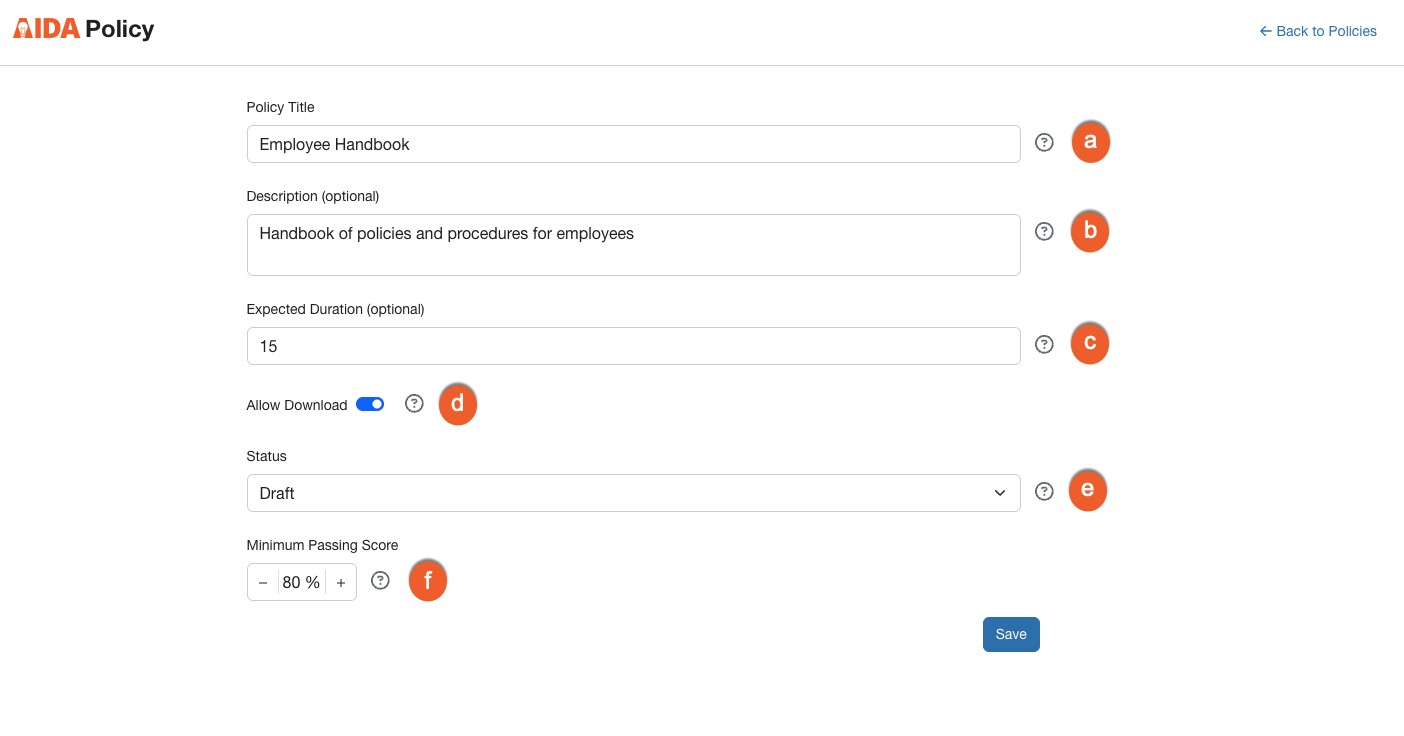
- Titre de la politique : saisissez le titre de votre politique. Nous vous recommandons d’inclure la version ou la date de création de la politique dans ce titre. Il s’agit du titre que les utilisateurs verront.
- Description (facultatif) : saisissez une description de cette politique pour pouvoir vous y référer ultérieurement.
- Durée prévue (facultatif) : indiquez le nombre minimal de minutes que les utilisateurs doivent consacrer à l’examen de la politique avant de pouvoir répondre au test et accepter la politique.
- Autoriser le téléchargement : si vous activez cette option, vos utilisateurs pourront télécharger la politique depuis l’interface de la fenêtre d’affichage de la politique. Pour en savoir plus sur la fenêtre d’affichage de la politique, consultez la section Expérience utilisateur de l’article Créer et gérer des politiques.
- Statut : sélectionnez le statut de la politique. Les statuts disponibles sont les suivants : Brouillon, Publié et Archivé. Pour en savoir plus sur chacun de ces statuts, consultez la section Statuts des politiques de cet article.
-
Score de réussite minimal : définissez le score minimal requis pour réussir le test sur les politiques.
Remarque : pour que des politiques puissent être publiées, au moins un fichier de langue doit être publié.
-
Cliquez sur Enregistrer. La page s’actualisera avec des options supplémentaires, parmi lesquelles la possibilité d’ajouter un fichier de langue. Consultez la liste ci-dessous pour obtenir plus d’informations sur chacune de ces options.
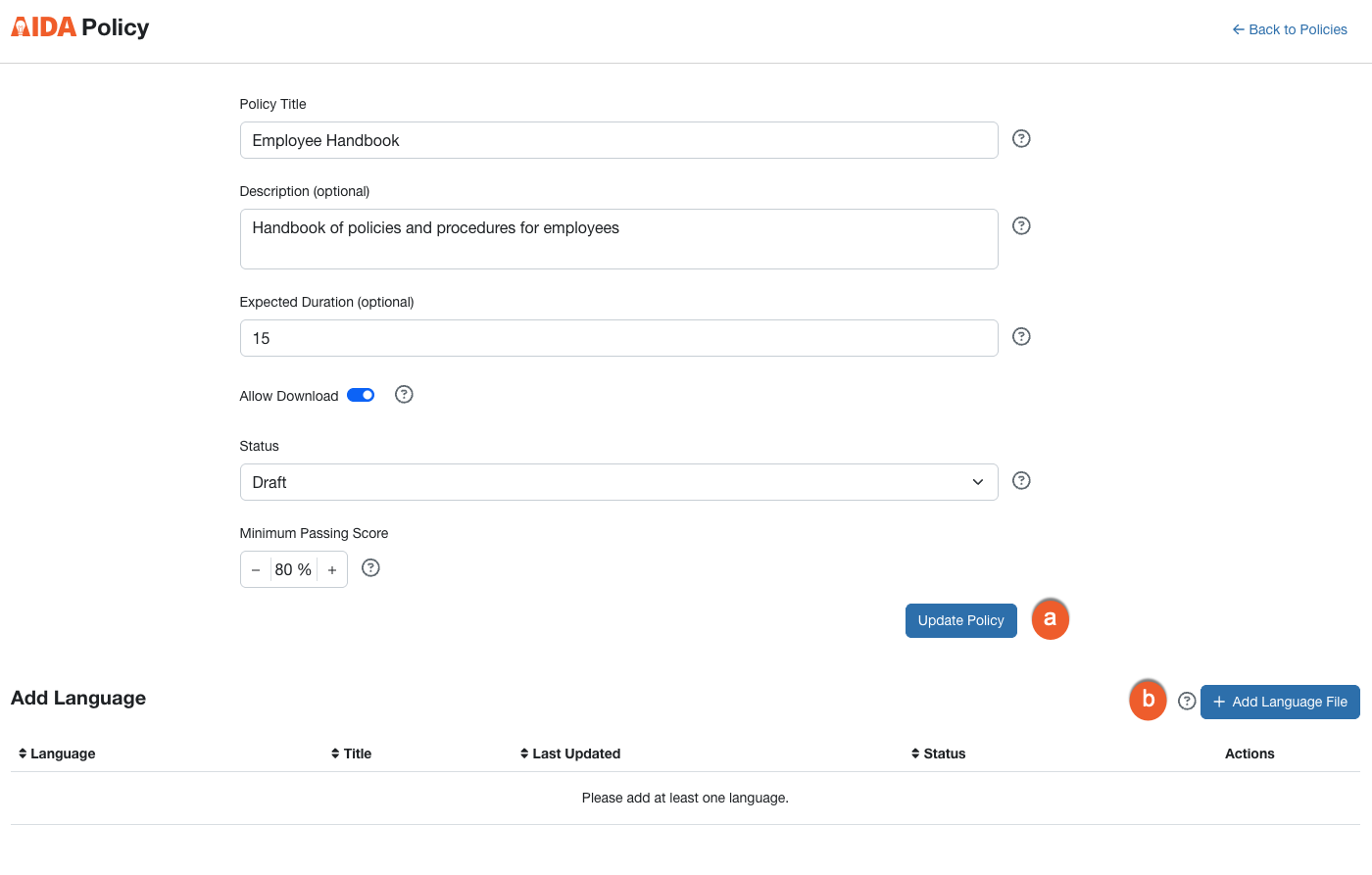
- Mettre à jour la politique : si vous mettez à jour les informations figurant dans les champs ci-dessus, cliquez sur ce bouton pour enregistrer vos modifications.
-
+ Ajouter une langue : cliquez sur ce bouton pour ajouter une autre version linguistique de votre politique. La fenêtre contextuelle Ajouter une langue s’affichera alors.
Important : vous pouvez ajouter autant de versions linguistiques de votre politique que vous le souhaitez pour répondre aux besoins de votre organisation. La première version que vous ajoutez sera la version sélectionnée par défaut pour tous les utilisateurs.Pour en savoir plus sur les champs de la fenêtre contextuelle Détails de la langue, consultez la liste ci-dessous.

- Nom de la politique : saisissez le nom de la politique. Ce nom sera présenté aux utilisateurs.
-
Fichier de la politique : cliquez sur le bouton Parcourir pour télécharger la politique sous forme de fichier PDF.
Important : si vous souhaitez charger un fichier PDF téléchargé à partir de DocuSign, le fichier en question ne doit pas être signé. Les fichiers PDF signés provenant de DocuSign ne peuvent pas être téléchargés. - Langue : sélectionnez la langue de la politique.
- Ajouter le texte de la case à cocher pour accepter la politique : saisissez le texte à afficher à côté de la case que les utilisateurs doivent cocher pour accepter une politique.
- Ajouter le texte d’acceptation de la politique (facultatif) : il s’agit du texte affiché au-dessus de la case à cocher Ajouter le texte d’acceptation de la politique.
- Enregistrer et générer un test : cliquez sur ce bouton pour enregistrer cette version linguistique de la politique et générer un test automatiquement.
Vous pouvez modifier les politiques pour y ajouter d’autres versions linguistiques. Pour en savoir plus, consultez la section Modifier des politiques AIDA de cet article.
Important : les traductions de politiques générées automatiquement peuvent être de mauvaise qualité. Pour un résultat optimal, nous vous conseillons de faire appel à un traducteur professionnel pour réviser vos politiques.Remarque : la taille des fichiers PDF téléchargés est limitée à 5 Mo.
Modifier des politiques AIDA
Vous pouvez modifier les détails de votre politique ou ajouter d’autres versions linguistiques en fonction de vos besoins. Les modifications apportées aux politiques prennent immédiatement effet. Les utilisateurs auxquels une politique a été assignée pourront constater les modifications la prochaine fois qu’ils consulteront cette politique.
Pour modifier une politique AIDA, procédez comme suit :
- Connectez-vous à votre console KnowBe4 et accédez à Formation > Politiques.
- Recherchez dans la liste des politiques celle que vous souhaitez modifier.
-
Cliquez sur l’icône en forme de points de suspension à côté de la politique AIDA que vous souhaitez modifier. Pour en savoir plus, consultez la capture d’écran et la liste ci-dessous.

- Choisissez une des options suivantes :
- Sélectionnez Voir un aperçu pour afficher un aperçu de la politique et du test sur les politiques.
- Sélectionnez Modifier pour afficher la page Politique AIDA. Pour en savoir plus sur chacun de ces champs, consultez la capture d’écran et la liste ci-dessous.
-
Sélectionnez Supprimer pour supprimer la politique.
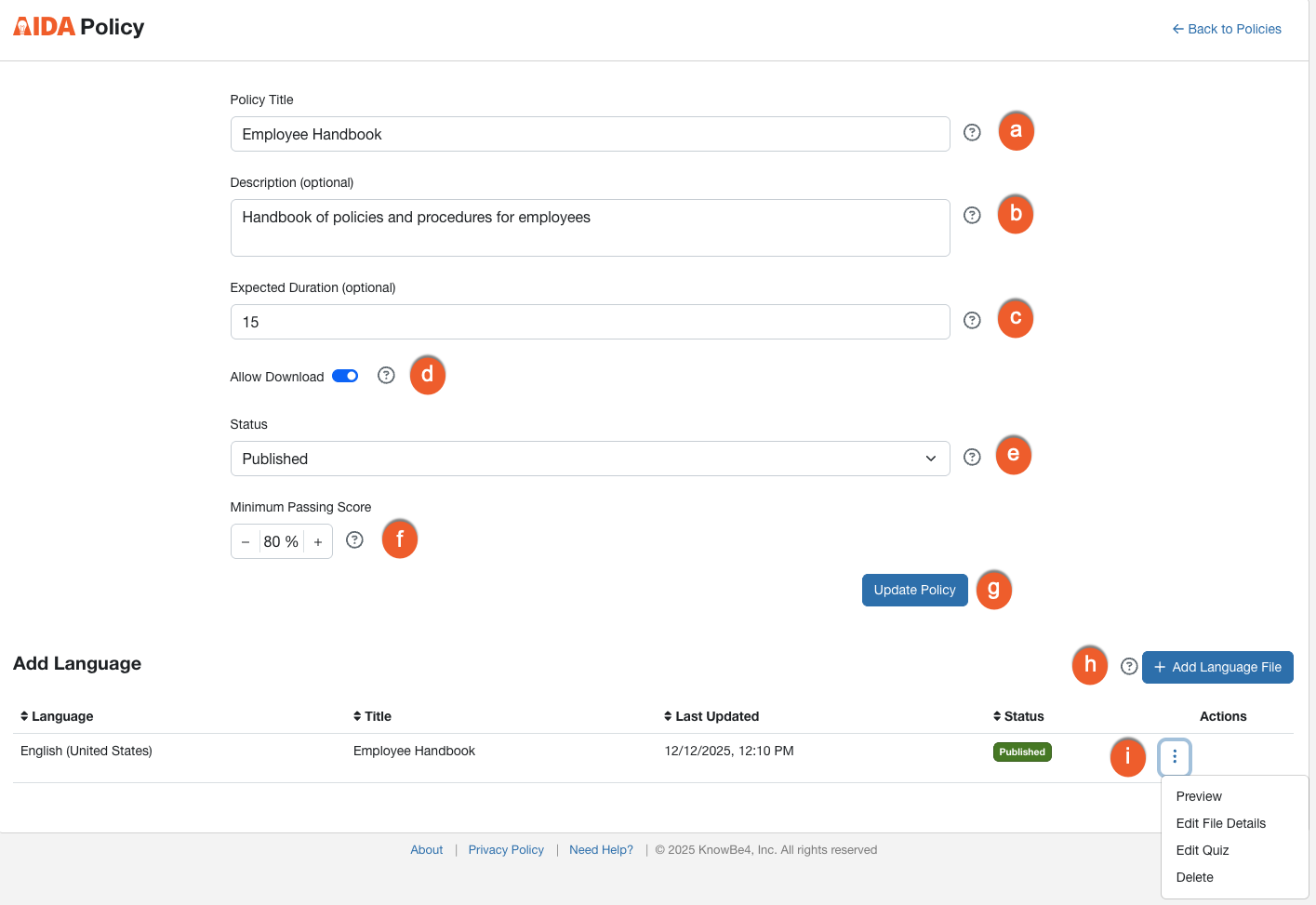
- Titre de la politique : saisissez le titre de la politique ou de l’accord. Nous vous recommandons d’inclure la version ou la date de création de la politique dans ce titre. Le titre sera affiché dans l’interface via laquelle vos utilisateurs liront cette politique.
- Description (facultatif) : dans ce champ, vous pouvez saisir une description de cette politique pour pouvoir vous y référer ultérieurement.
- Durée prévue (facultatif) : indiquez combien de minutes au total l’utilisateur doit prévoir pour examiner la politique, l’accepter et effectuer le test.
- Autoriser le téléchargement : si vous activez cette option, vos utilisateurs pourront télécharger la politique depuis l’interface de la fenêtre d’affichage de la politique. Pour en savoir plus sur la fenêtre d’affichage de la politique, consultez la section Expérience utilisateur de l’article Créer et gérer des politiques.
- Statut : sélectionnez le statut de la politique. Les statuts disponibles sont les suivants : Brouillon, Publié et Archivé. Pour en savoir plus sur chacun de ces statuts, consultez la section Statuts des politiques de cet article.
- Score de réussite minimal : définissez le score minimal requis pour réussir le test sur les politiques.
- Mettre à jour la politique : si vous mettez à jour les informations figurant dans les champs ci-dessus, cliquez sur ce bouton pour enregistrer vos modifications.
- + Ajouter une langue : cliquez sur ce bouton pour ajouter une autre version linguistique de votre politique. La fenêtre contextuelle Ajouter une langue s’affichera alors.
-
Actions : sélectionnez une des actions suivantes :
- Modifier les détails du fichier : sélectionnez cette option pour modifier les détails du fichier de langue.
- Modifier le test : sélectionnez cette option pour ouvrir l’éditeur de test et modifier le test sur la politique.
- Supprimer : sélectionnez cette option pour supprimer le fichier de langue.
Remarque : si le fichier de langue n’est pas le fichier par défaut, vous avez également la possibilité de le Définir comme fichier par défaut.
Statuts des politiques
Une politique peut présenter l’un des trois statuts suivants : Brouillon, Publié ou Archivé. Vous pouvez modifier le statut d’une politique à tout moment.
Pour en savoir plus sur chacun de ces statuts, consultez le tableau ci-dessous :
| Brouillon |
Utilisez ce statut lorsque vous souhaitez enregistrer une politique dans son état actuel, mais que vous ne voulez pas qu’elle soit disponible lors de la création d’une campagne.
Remarque : une politique peut uniquement avoir le statut de brouillon si aucune inscription active ne lui est associée. |
|---|---|
| Publié | Utilisez ce statut lorsqu’une politique est prête à être utilisée dans une campagne. Ce statut est le seul à rendre la politique disponible sur la page Créer une nouvelle campagne de formation. |
| Archivé | Utilisez ce statut pour archiver une politique. Vous ne pouvez pas affecter une politique archivée à une nouvelle campagne. Cependant, si une politique archivée est incluse dans une campagne active, les utilisateurs pourront toujours la consulter. |
Modification d’un test sur une politique
Une fois que vous avez créé votre test sur les politiques, vous pouvez le modifier pour vous assurer qu’il répond aux besoins de votre organisation.
Pour modifier un test sur les politiques, procédez comme suit :
- Connectez-vous à votre console KnowBe4 et accédez à Formation > Politiques.
- Recherchez dans la liste des politiques celle que vous souhaitez modifier.
-
Dans le menu Actions, cliquez sur Modifier.
-
Accédez à la page Politique AIDA, faites-la défiler vers le bas, puis sélectionnez Modifier le test dans le menu Actions en regard d’un fichier de langue en bas de la page, afin d’ouvrir l’éditeur de test.

Consultez la liste ci-dessous pour obtenir plus d’informations sur chacun de ces champs.

- Toutes les questions : il s’agit de l’affichage par défaut de la page. Il présente toutes les questions disponibles pour le test.
- Questions enregistrées : cliquez sur ce sous-onglet pour afficher les questions que vous avez enregistrées.
- Questions non enregistrées : cliquez sur ce sous-onglet pour voir la liste des questions que vous n’avez pas enregistrées.
- Générer de nouvelles questions : cliquez sur ce bouton pour générer un nouveau test pour la même politique.
-
Questions et réponses : cette section inclut les questions générées par AIDA et les choix de réponses. Passez le pointeur de la souris sur une question ou une réponse pour accéder à des options supplémentaires :
- Modifier la question ou la réponse : cliquez sur l’icône pour pouvoir modifier le champ de texte à côté d’une question ou d’une réponse. Une fois les modifications du texte effectuées, cliquez sur l’icône ✓ pour enregistrer les modifications ou sur X pour les annuler.
- Définir comme bonne réponse : cliquez sur ce bouton pour définir une réponse comme la bonne réponse.
- Texte de commentaire : il s’agit du texte qui s’affichera quand l’utilisateur aura répondu à la question.
Enregistrer et ne pas enregistrer des questions
Les icônes en forme de signet bleu figurant à côté d’une question indiquent que celle-ci a été enregistrée. Les icônes en forme de signet transparent figurant à côté d’une question indiquent que celle-ci n’a pas été enregistrée. Sélectionnez ou effacez un signet pour enregistrer une question ou supprimer son enregistrement.

Modifier les questions et les réponses d’un test sur les politiques
Vous pouvez modifier rapidement les questions et les réponses depuis l’éditeur de test. Pour ce faire, procédez comme suit.
Passez le pointeur de votre souris sur une question ou une réponse pour afficher l’icône Cliquez ensuite sur l'icône pour pouvoir modifier le texte.

Modifiez le texte dans le champ, puis choisissez l’une des options suivantes :
- Cliquez sur l’icône ✓ pour enregistrer les modifications.
-
Cliquez sur l’icône x pour annuler les modifications.

Publication d’un test sur une politique
Une fois que vous êtes satisfait des questions du test, faites défiler la page jusqu’en bas, et procédez comme suit pour publier un test sur les politiques.

- Choisissez une des options suivantes :
- Cliquez sur Enregistrer comme brouillon pour enregistrer vos modifications et revenir ultérieurement modifier votre test.
- Cliquez sur Publier pour publier votre test et pouvoir l’utiliser dans la console. Si la politique est active dans une campagne, ce test sera immédiatement disponible pour les utilisateurs de cette campagne. Vous serez renvoyé vers la page Politique AIDA.
- Sélectionnez Publié dans le menu déroulant Statut de la politique.
-
Cliquez sur le bouton Mettre à jour la politique.
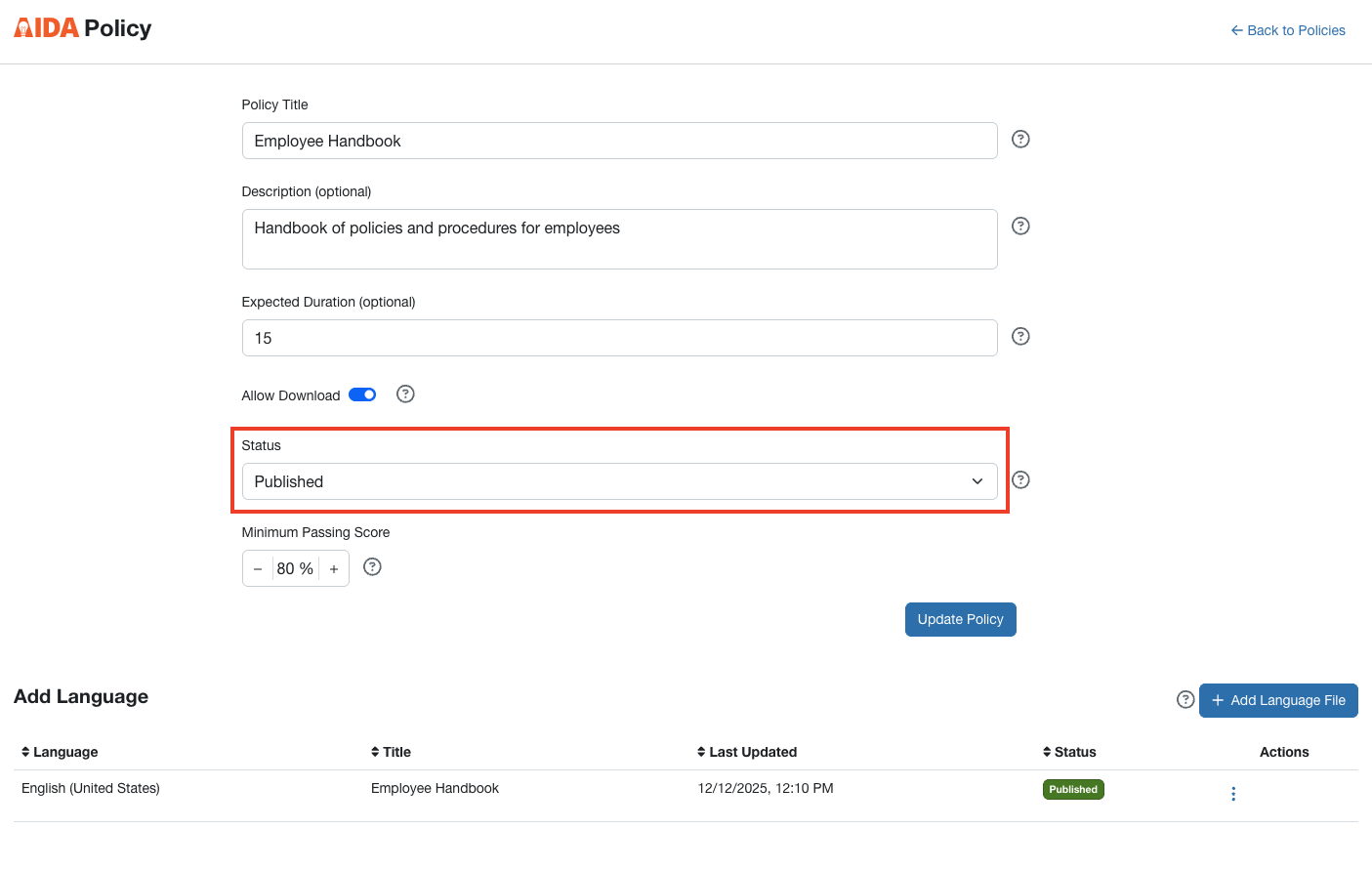
Vous serez renvoyé vers le sous-onglet Politiques et la politique aura le statut Publié.

Pour savoir comment associer une politique à votre campagne de formation, consultez la section Affecter une politique de l’article Créer et gérer des politiques.