Grâce au Phish Alert Button (PAB) pour le ruban Microsoft, vos utilisateurs peuvent signaler facilement les e-mails suspects et contribuer à protéger votre organisation contre les cyberattaques. Lorsque vous intégrez le PAB à la fonctionnalité intégrée de signalement de courrier indésirable fonctionnalité intégrée de signalement de courrier indésirable (le lien s’ouvre dans une nouvelle fenêtre) de Microsoft, le PAB s’affiche dans le ruban Outlook. En signalant un e-mail à l’aide du PAB, vos utilisateurs permettent à votre équipe informatique d’être alertée rapidement en cas de menace. Vous pouvez recevoir les e-mails signalés dans la plateforme Microsoft 365 Defender et dans la console KSAT. Pour savoir comment installer le PAB pour le ruban Microsoft et comment vos utilisateurs peuvent l’utiliser dans leurs clients de messagerie, consultez les sections ci-dessous.
Prérequis
Pour pouvoir installer le ruban PAB pour le ruban Microsoft pour votre organisation, celle-ci doit disposer d’un serveur de messagerie Microsoft 365. Le PAB est compatible avec les versions suivantes de clients de messagerie :
- Nouveau Microsoft Outlook pour Windows
- Outlook sur le Web
- Outlook pour Mac (Microsoft 365)
Vous devez activer et configurer le PAB depuis vos paramètres du compte KSAT avant d’effectuer les étapes répertoriées dans cet article. Pour savoir comment activer et configurer le PAB dans votre compte KSAT, consultez la section Activation du PAB de notre Manuel de produit du Phish Alert Button (PAB).
Installation du PAB pour le ruban Microsoft pour Microsoft 365
Pour installer le PAB pour le ruban Microsoft dans Microsoft 365, procédez comme suit :
Acceptation des autorisations requises
Avant d’installer le PAB pour le ruban Microsoft pour Microsoft 365, procédez comme suit :
- Connectez-vous à votre console KSAT.
- Cliquez sur votre adresse e-mail en haut à droite de la page, puis sélectionnez Paramètres du compte.
- Accédez à Intégrations du compte > Phish Alert.
- Cochez la case Activer Phish Alert.
- Dans le menu déroulant Sélectionnez la version du PAB, sélectionnez PAB pour le ruban Microsoft.
-
Cliquez sur Accepter les autorisations Microsoft pour autoriser l’API Graph pour le PAB. Vous serez redirigé vers la page de connexion de Microsoft 365.
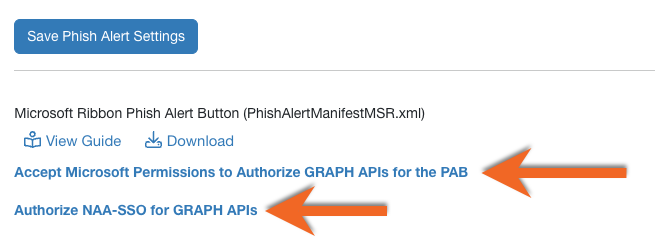
- Connectez-vous à votre compte Microsoft 365 à l’aide de vos identifiants d’administrateur.
-
Une fois connecté, la fenêtre contextuelle Autorisations requises s’affichera. Lisez les autorisations, puis cliquez sur Accepter.

-
Une fois les autorisations acceptées, la fenêtre Autorisation Graph accordée s’affichera. Cliquez sur Retour vers la section Configuration du bouton d’alerte hameçonnage pour retourner dans les paramètres Phish Alert.

- Cliquez sur Autoriser NAA-SSO pour les API Graph et répétez les étapes 6 à 9.
Installation du PAB pour le ruban Microsoft pour Microsoft 365
Procédez comme suit pour installer le PAB pour le ruban Microsoft pour Microsoft 365 :
-
Cliquez sur l’icône de téléchargement sous l’option Phish Alert Button pour le ruban Microsoft pour télécharger le fichier PhishAlertManifestMSR.xml.
 Remarque : chaque fichier manifeste XML du Phish Alert Button (PAB) est propre à une console KSAT, en fonction de l’endroit où il est téléchargé. Cela signifie que si vous gérez plusieurs consoles KSAT, vous devrez télécharger et installer séparément les fichiers manifestes appropriés pour chaque console.
 - Dans un nouvel onglet de votre navigateur, connectez-vous à votre centre d’administration Microsoft 365.
- Dans le menu de gauche de la page, cliquez sur Paramètres.
-
Dans le menu déroulant Paramètres, sélectionnez Applications intégrées.

-
Cliquez sur Modules complémentaires dans le coin supérieur droit de la page. La page Modules complémentaires s’ouvrira.

-
Sur la page Modules complémentaires, cliquez sur Déployer le module complémentaire. La fenêtre contextuelle Déployer un nouveau module complémentaire s’ouvrira.

- Dans cette fenêtre contextuelle, cliquez sur Suivant.
-
Cliquez sur Charger des applications personnalisées.

-
Sélectionnez l’option J’ai le fichier manifest (.xml) sur cet appareil. Cliquez sur le bouton Choisir le fichier et sélectionnez le fichier PhishAlertManifestMSR.xml que vous avez téléchargé à l’étape 8.

- Cliquez sur Télécharger pour installer le PAB. La fenêtre contextuelle Configurer un module complémentaire s’ouvrira.
-
Dans la fenêtre contextuelle, sélectionnez les utilisateurs qui auront accès au PAB ainsi que la méthode à appliquer pour le déployer.
Remarque : nous vous recommandons d’autoriser tous les utilisateurs à accéder au PAB. Nous vous conseillons également d’utiliser la méthode Déploiement fixe.
-
Cliquez sur Suivant et les autorisations supplémentaires pour les applications s’afficheront.

-
Une fois que vous avez pris connaissance des autorisations, cliquez sur le bouton Enregistrer. La fenêtre contextuelle Déployer Phish Alert s’ouvrira.
Remarque : Le délai prévu pour le déploiement du PAB peut aller jusqu’à 72 heures, mais cela peut varier. Pour plus d’informations sur le déploiement des compléments, consultez l’article de Microsoft Déployer des compléments dans le Centre d’administration Microsoft 365 Déployer des compléments dans le Centre d’administration Microsoft 365 (le lien s’ouvre dans une nouvelle fenêtre).
-
Une fois que la fenêtre contextuelle aura affiché une confirmation du bon déploiement du module complémentaire, cliquez sur Suivant. La fenêtre contextuelle Présentation du module complémentaire s’ouvrira et affichera un message de Microsoft.
 Remarque : après installation et déploiement du PAB, il est possible que vous receviez un e-mail de votre fournisseur de messagerie avec des informations pour vous aider à présenter à vos utilisateurs le module complémentaire PAB. KnowBe4 n’envoie pas d’e-mail concernant l’utilisation et les avantages du PAB.
 - Cliquez sur Fermer pour fermer la fenêtre contextuelle.
Installation pour les boîtes aux lettres partagées
Le PAB pour le ruban Microsoft prend en charge l’installation des boîtes aux lettres partagées boîtes aux lettres partagées (le lien s’ouvre dans une nouvelle fenêtre). Cette fonctionnalité nécessite que les autorisations de l’API Graph et l’authentification unique des applications imbriquées (NAA-SSO) soient activées dans votre locataire Microsoft 365. Consultez les étapes 6 à 10 de la section Acceptation des autorisations requises ci-dessus pour savoir comment accepter les autorisations.
Prérequis pour l’installation destinée aux boîtes aux lettres partagées
Assurez-vous que vous respectez les exigences détaillées ci-dessous pour installer le PAB pour une boîte aux lettres partagée :
- Votre environnement de messagerie doit prendre en charge l’ensemble de conditions requises de l’API du complément Outlook 1.13 l’ensemble de conditions requises de l’API du complément Outlook 1.13 (le lien s’ouvre dans une nouvelle fenêtre).
-
Le manifeste XML du PAB que vous avez déployé dans Microsoft 365 doit comporter la ligne suivante : <SupportsSharedFolders>true</SupportsSharedFolders>

Expérience utilisateur avec le PAB pour le ruban Microsoft
Une fois installé, le PAB pour le ruban Microsoft s’affiche dans la barre d’outils Accueil du client de messagerie Outlook, dans la section Signaler. Vos utilisateurs peuvent signaler un e-mail directement depuis leur Boîte de réception ou ouvrir l’e-mail et le signaler depuis le volet de lecture d’Outlook.

Si vous avez activé cette fonctionnalité, vos utilisateurs peuvent également ajouter des commentaires et sélectionner un classement pour l’e-mail signalé. Pour plus d’informations, consultez notre Guide sur les commentaires utilisateur et le classement des e-mails avec le Phish Alert Button (PAB).

Lorsqu’un utilisateur signale un e-mail d’hameçonnage non simulé, le PAB le supprime de sa boîte de réception. Si votre organisation a une adresse saisie dans le champ Envoyer les e-mails non simulés à, le PAB transfère également une copie à cette adresse et déplace l’e-mail signalé vers le dossier Éléments envoyés de l’utilisateur. Si un utilisateur signale incorrectement un e-mail, il peut le récupérer dans son dossier Éléments supprimés ou dans son dossier Corbeille.
Mise à jour du PAB pour le ruban Microsoft
La réinstallation du fichier de manifeste peut être nécessaire si vous avez installé le PAB et que vous effectuez une des modifications suivantes dans les Paramètres du compte de la console KSAT :
- Icône
- Activer l’intégration de Microsoft 365 Defender
- Paramètres des commentaires et catégorisation (activation ou désactivation de la fonctionnalité globale ou du paramètre Désactiver l’identification des e-mails inconnus)
- Message de confirmation
- Ajouter une langue
- Supprimer une langue
Mise à jour du PAB pour le ruban Microsoft pour Microsoft 365
Pour mettre à jour le PAB pour le ruban Microsoft pour Microsoft 365, procédez comme suit :
- Connectez-vous à votre console KSAT.
- Cliquez sur votre adresse e-mail en haut à droite de la page, puis sélectionnez Paramètres du compte.
- Accédez à Intégrations du compte > Phish Alert.
- Dans le menu déroulant Sélectionnez la version du PAB, sélectionnez PAB pour le ruban Microsoft.
- Sélectionnez l’icône de téléchargement en regard de l’option Manifeste du PAB pour les produits Microsoft, afin de télécharger le fichier PhishAlertManifestMSR.xml.
- Accédez à Paramètres > Applications intégrées > Modules complémentaires dans Déployer des compléments Office dans le Centre d’administration Microsoft 365 Déployer des compléments Office dans le Centre d’administration Microsoft 365 (le lien s’ouvre dans une nouvelle fenêtre).
- Recherchez votre module complémentaire PAB dans la liste.
- Sélectionnez le module complémentaire, puis Mette à jour le module complémentaire.
- Téléchargez votre fichier PhishAlertManifestMSR.xml mis à jour.
Désinstallation du PAB pour le ruban Microsoft pour Microsoft 365
Si vous avez besoin de redéployer le fichier manifeste XML du PAB, nous vous recommandons de commencer par supprimer l’installation existante du PAB. Pour désinstaller le PAB pour le ruban Microsoft, procédez comme suit :
- Accédez à Paramètres > Applications intégrées > Modules complémentaires dans votre centre d’administration Microsoft 365 centre d’administration Microsoft 365 (le lien s’ouvre dans une nouvelle fenêtre).
- Recherchez votre module complémentaire PAB dans la liste.
- Sélectionnez le module complémentaire et cliquez sur Supprimer le module complémentaire.